
ウィークリーアップデート:いつものAIエージェントから会議データにアクセス

SuperInternに、5つのアップデートを追加しました 🎉
いつものAIエージェントとの連携から、日々の使い勝手を高める改善まで。
今週追加された機能をご紹介します。
① Claude CodeやCodexから会議データにアクセス
SuperInternに保存された会議の文字起こし・AI議事録・ノートを、ClaudeやClaude Code、Codex、CursorなどいつものAIエージェントから直接参照できるようになりました。
接続の仕組みにはMCP(Model Context Protocol)を採用しています。自前でサーバーを立てたりAPIキーを管理したりする必要はなく、AIクライアントに接続URLを登録し、SuperInternアカウントでログインして許可するだけです。
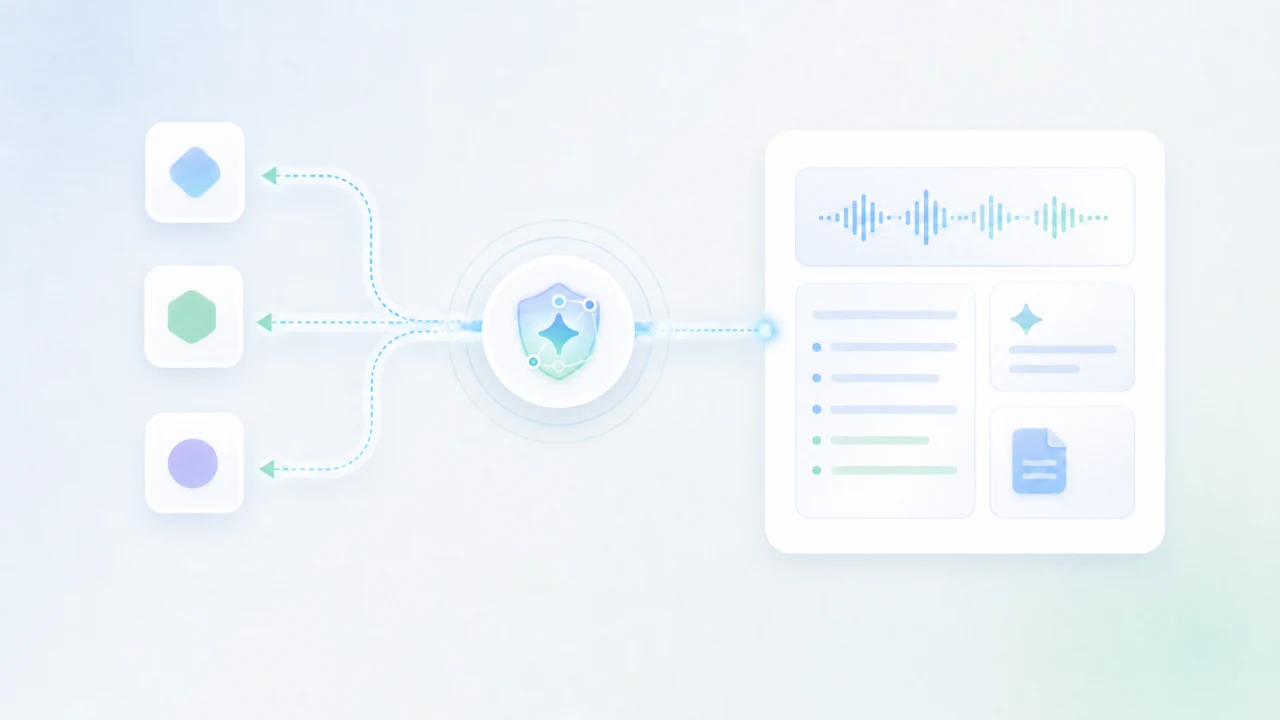
この機能で何が変わるか
- エージェントに会議の文脈を渡せる: 「先週の商談の要点は?」のように、過去の会議を横断して質問・要約・下書きの作成を任せられます
- 面倒な準備が不要: 接続URLの登録とログインだけで使い始められ、サーバー構築やキー管理は不要です
- 読み取り専用で安全: アクセスは会議データの参照のみに限られます(利用にはPlusプラン以上が必要です)
設定手順はこちらのガイドをご覧ください。
② プロジェクトを好きな順に並び替え
サイドバーのプロジェクトをドラッグして好きな順番に並び替えられるようになりました。
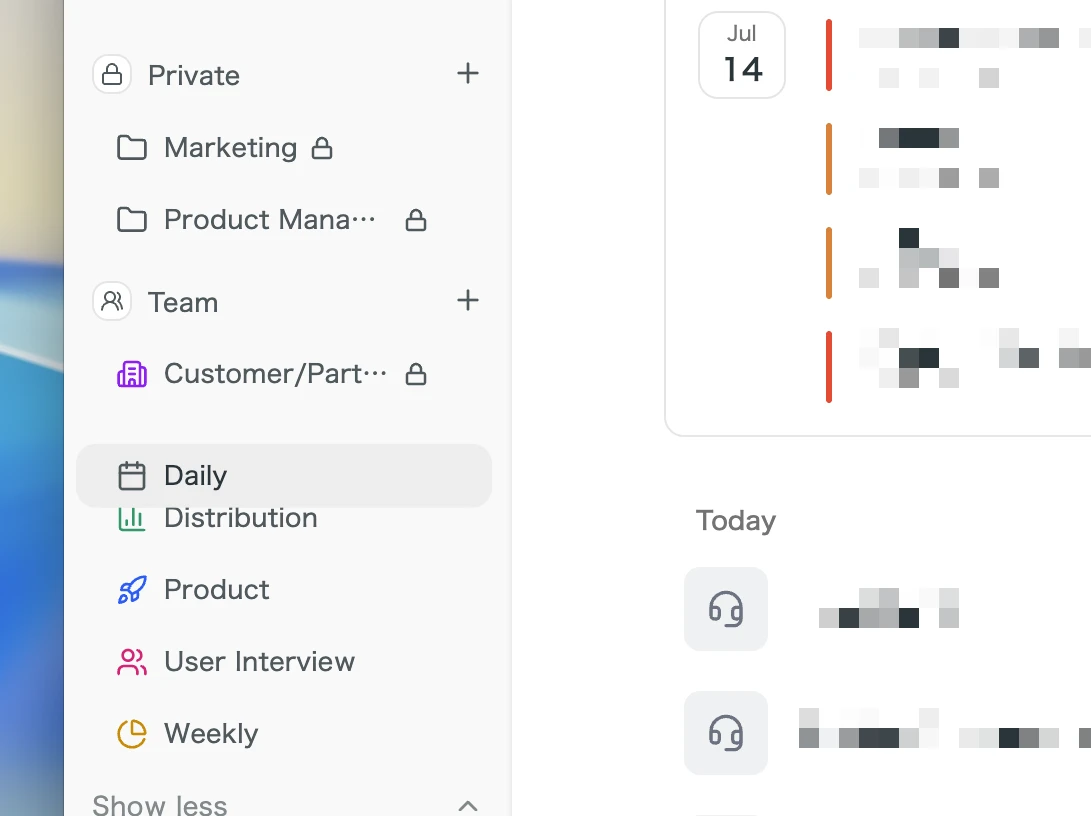
この機能で何が変わるか
- よく使うプロジェクトを上に置ける: 優先度やアクセス頻度に合わせて、自分が使いやすい並びに整えられます
- 探す時間が減る: 目的のプロジェクトを決まった位置に固定できるので、毎回スクロールして探す手間がなくなります
③ マイク音量が小さいときに警告
録音中にマイクの入力音量が小さすぎると、「マイクの音量が小さいです」という警告を表示するようになりました。
警告からワンクリックで入力音量設定を開けます。
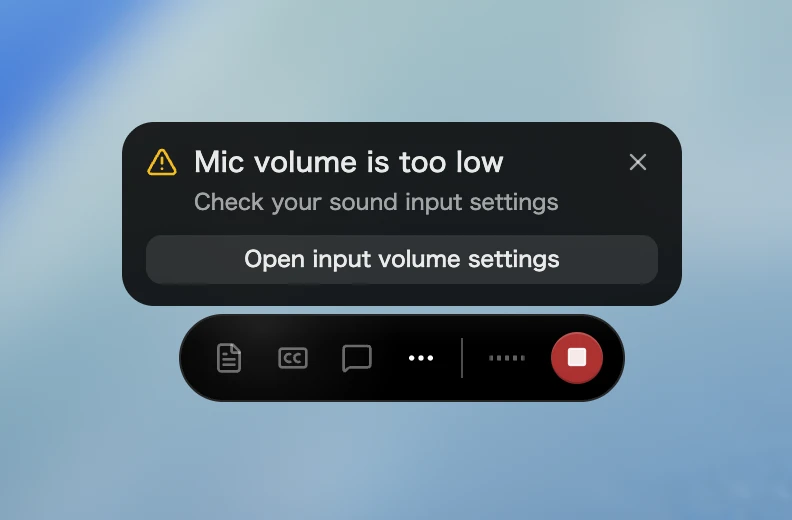
この機能で何が変わるか
- 録音の失敗を未然に防ぐ: 声が小さく録れてしまう前に気づけるので、大事な会議を録り逃しません
- その場で対処できる: 警告からそのまま入力音量設定を開いて、すぐに調整できます
④ Webアプリに新しいアカウント設定画面
Webアプリ(super-intern.com)に、アカウント設定画面を新設しました。
ワークスペース切り替えメニューから開けて、プロフィール・アクティビティ・請求をタブで管理できます。
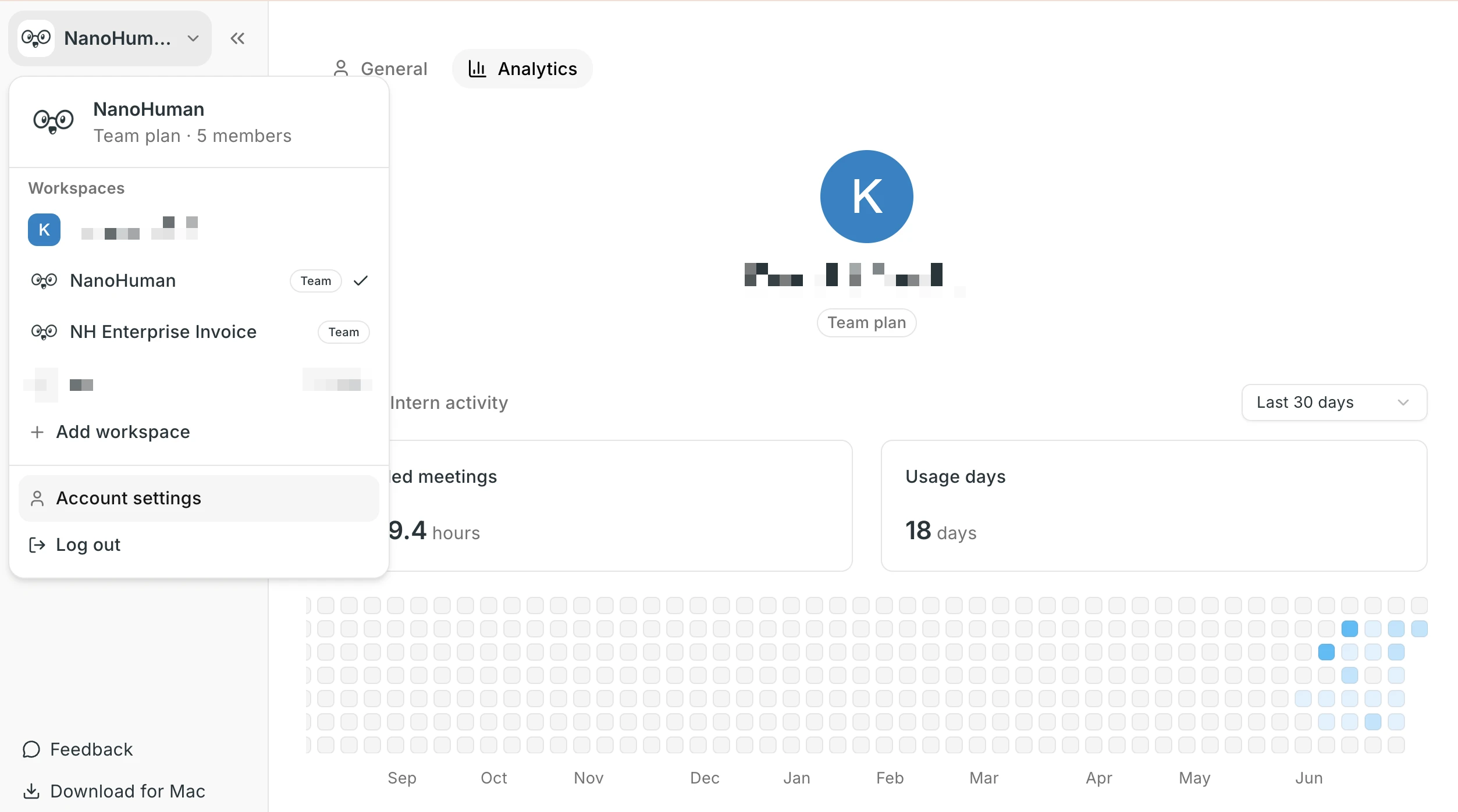
この機能で何が変わるか
- アカウント情報を一箇所で管理: 名前やプロフィール画像、メールアドレスの変更、プランと使用量の確認をまとめて行えます
- 自分の利用状況を把握できる: アクティビティタブから、会議の利用状況を振り返れます
⑤ スピーカーのエコーを抑えてクリアに録音
スピーカーで会議に参加すると、相手の声がスピーカーから流れてマイクに回り込み、録音や文字起こしで同じ発話が二重に入りがちでした。
macOSとWindowsで、このスピーカーエコー(システム音声のマイクへの回り込み)を自動で抑えるようになりました。ヘッドホンがなくても、スピーカーのままクリアに録音・文字起こしできます。
この機能で何が変わるか
- ヘッドホン不要でクリアに録れる: スピーカーで参加しても、相手の声がマイクに回り込んで二重に記録されにくくなります
- 文字起こしが読みやすくなる: 同じ発話の重複が減り、要約やノートの精度も上がります
- Mac/Windows対応・常時オン: 設定は不要で、録音中は自動でエコーを抑えます
アップデート方法
Macユーザーの方
- アップデートがある場合はアプリ起動後、自動で最新版がダウンロードされます。
- サイドバーに「今すぐ更新」ボタンが表示されますので、クリックしてください。
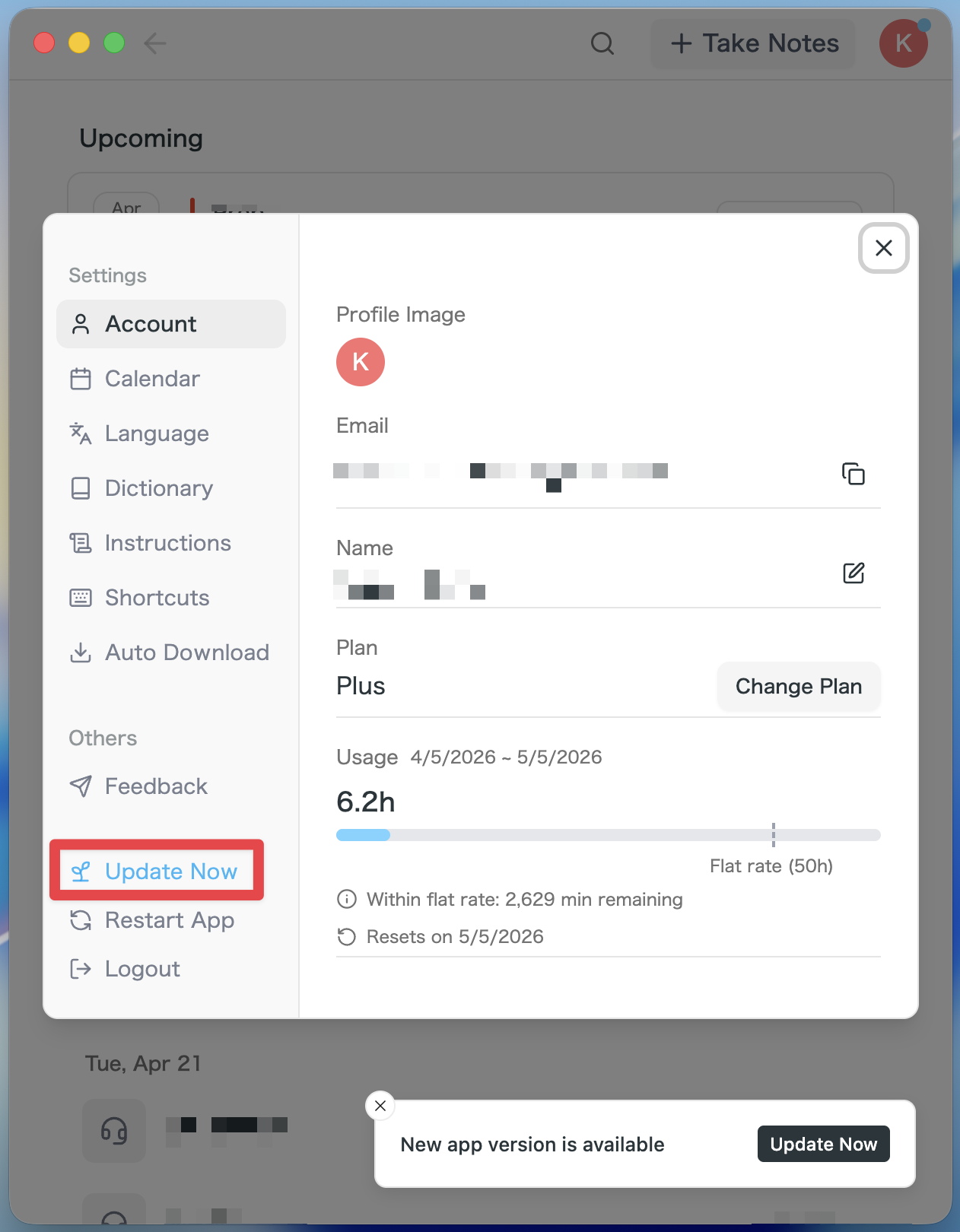
Windowsユーザーの方
- 画面右下のタスクトレイを開き、SuperInternアプリのアイコンを右クリックしてください。
- 「アップデートを確認」を押してください。
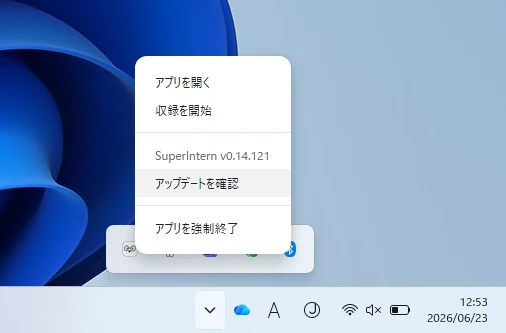
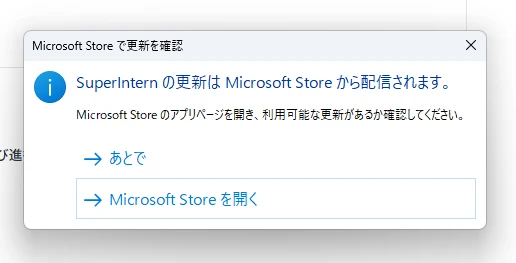
- ポップアップが表示されますので、「Microsoft Storeを開く」を押してください。
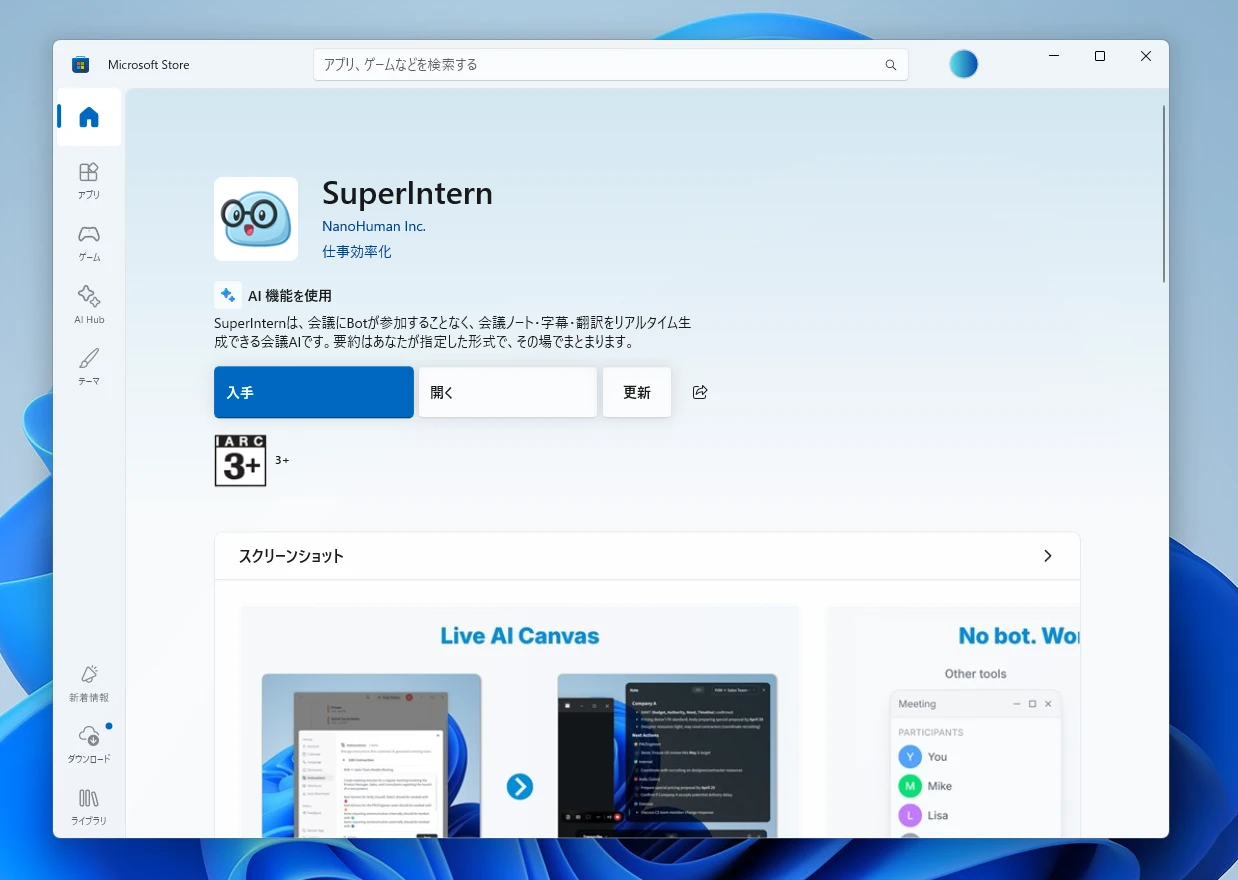
- Microsoft Storeが立ち上がったら、「更新」を押してください。
SuperInternはユーザーの皆様に使いやすいようにアップデートを続けてまいります。ぜひ次の会議前に、SuperInternを最新版にアップデートしてお試しください。