
ウィークリーアップデート:カレンダー予定からProjectへ自動追加、Projectセレクターの刷新、話者数の表示修正
2026年8月24日•NanoHuman Inc.

SuperInternに、3つのアップデートを追加しました 🎉
カレンダーの予定にProjectを設定しておけば、その予定で録音した会議は自動でまとまります。
今回追加された機能をご紹介します。
① カレンダーの予定にProjectを設定すると、会議が自動でまとまる

Desktopアプリの「今後の予定」から、予定ごとにProjectを設定できるようになりました。
設定しておくと、その予定で録音した会議は作成時に自動でそのProjectへ入ります。
この機能で何が変わるか
- あとから振り分けなくていい: 予定の「Projectに追加」からProjectを選ぶだけで、その予定の会議は最初からProjectに入った状態で作られます
- 定例は今後の回もまとめて: 定例予定では「この回だけ」と「自動で追加」を選べます。「自動で追加」を選ぶと、今後の回も同じProjectに入ります
- 共有範囲は変更前に確認できる: チームスペースとプライベートをまたぐProjectを選んだときは、これから作成される会議が誰から見えるようになるかを確認してから変更できます
会議詳細からあとでカレンダー予定を紐付けた場合も、その予定のProject設定が適用されます。Projectの紐付けを外すと、今後の回の自動追加も止まります。
② Projectセレクターをスペースごとに整理、会議をプライベートに戻せるように
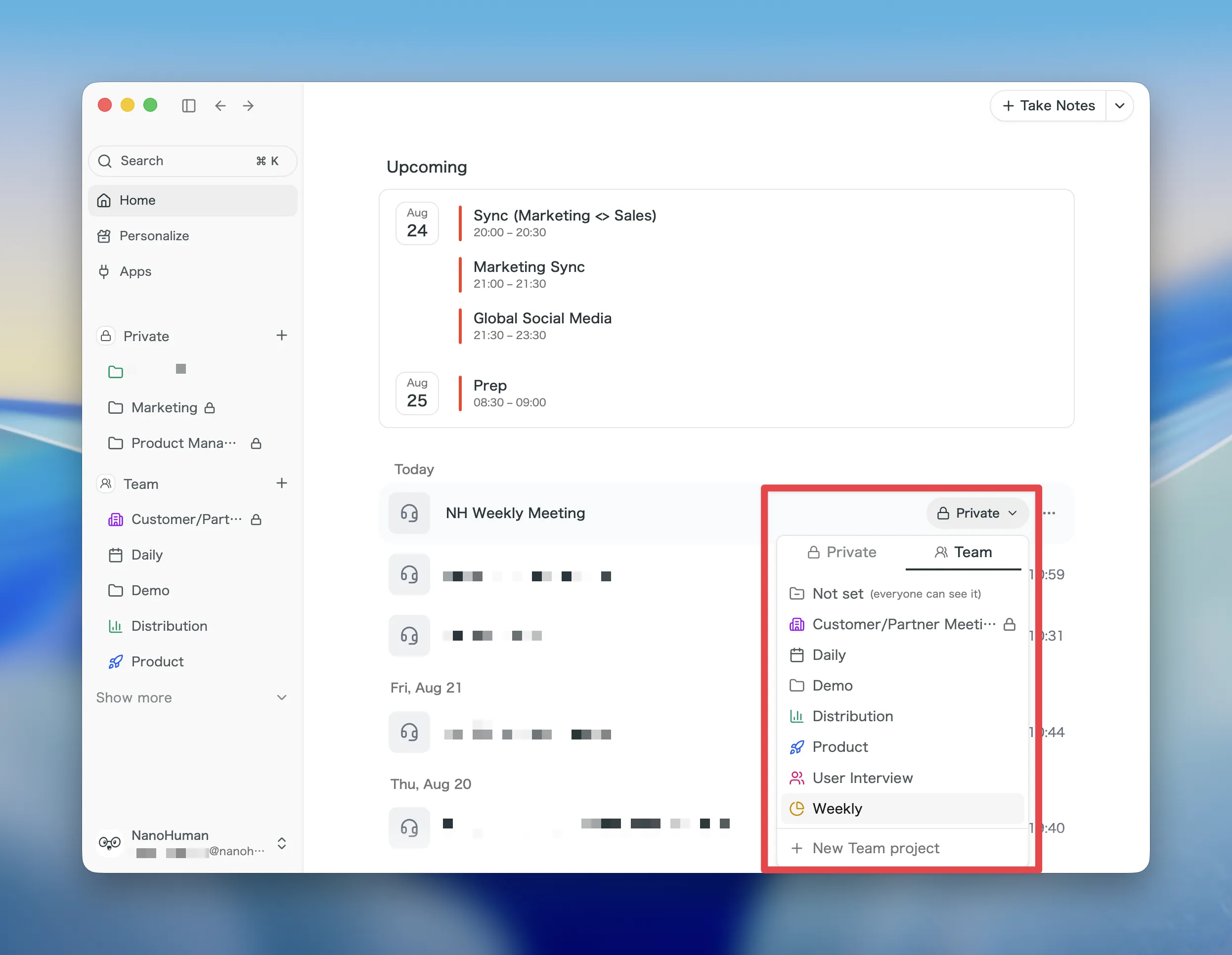
会議とカレンダー予定のProjectセレクターを作り直しました。スペースのタブで表示を切り替えられ、チームスペースへ出した会議をプライベートに戻すこともできます。
この機能で何が変わるか
- 目的のProjectにすぐ届く: チームスペースとプライベートをタブで切り替えられるので、似た名前のProjectが並んでも迷いません
- 「未設定」が常に先頭に: Projectを外す選択肢が一覧の先頭に固定され、チームスペースでは「(全員が見れます)」と共有範囲も添えて表示されます
- プライベートに戻せる: 会議の作成者は、メニューの「プライベートに戻す」からチームスペースの会議を自分だけが見える状態に戻せます
- 空のスペースでもその場で作れる: Projectがまだ無いスペースでも、セレクターからそのまま新規作成できます
スペースをまたぐ移動では、移動先と誰が見られるようになるかを確認してから実行します。
③ 話者数の表示を、実際の人数に合わせて修正
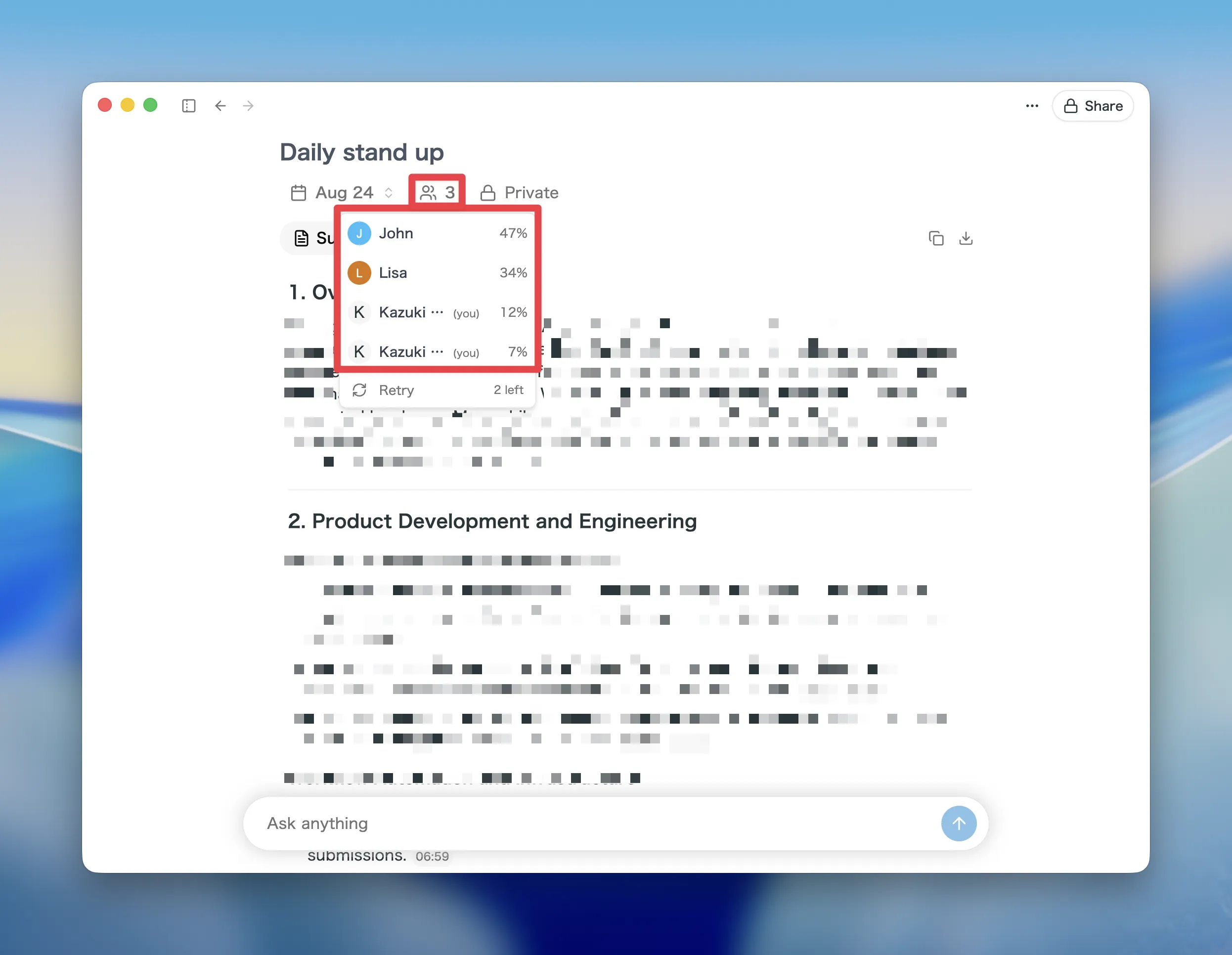
会議詳細の話者一覧で、同じ参加者に割り当てた複数の話者を1人として数えるように修正しました。WebアプリとDesktopアプリの両方が対象です。
この機能で何が変わるか
- 人数が実態と合う: 1人の発言が複数の話者に分かれて検出されても、参加者を割り当てれば表示は1人になります
- 割り当て前は分けたまま: まだ参加者が割り当てられていない話者は、これまで通り別々に数えます
- 共有ページでも崩れない: 公開共有した会議ページでも、参加者が割り当てられていない話者をまとめてしまうことはありません
アップデート方法
Macユーザーの方
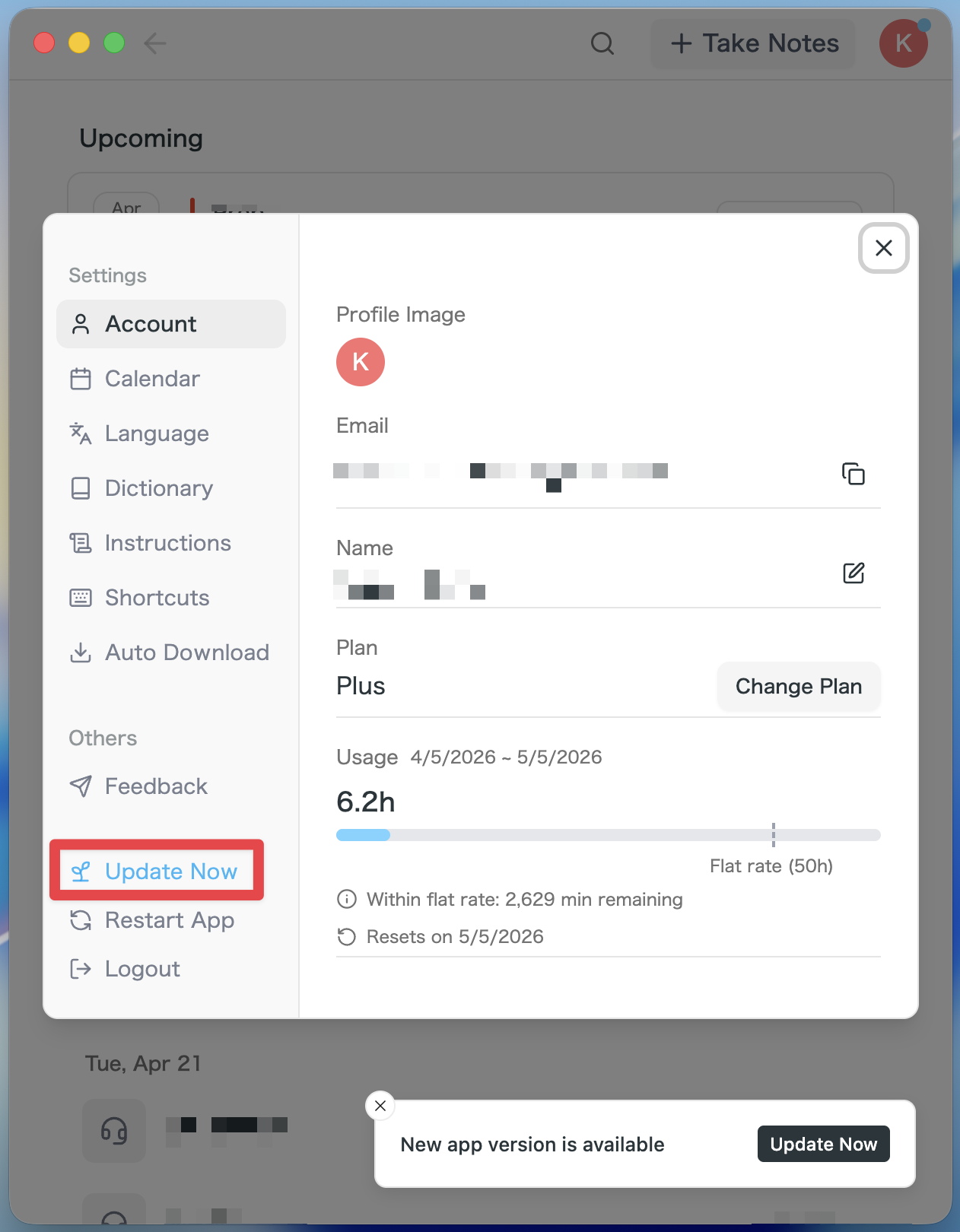
- アップデートがある場合はアプリ起動後、自動で最新版がダウンロードされます。
- サイドバーに「今すぐ更新」ボタンが表示されますので、クリックしてください。
Windowsユーザーの方
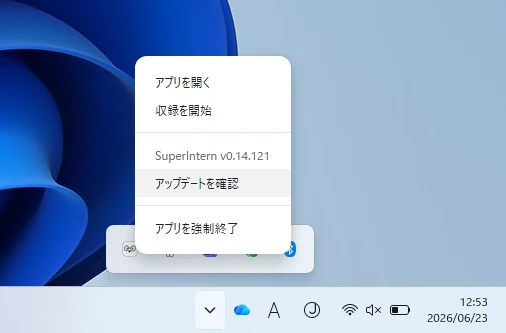
- 画面右下のタスクトレイを開き、SuperInternアプリのアイコンを右クリックしてください。
- 「アップデートを確認」を押してください。
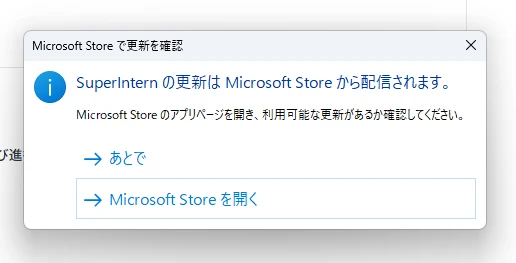
- ポップアップが表示されますので、「Microsoft Storeを開く」を押してください。
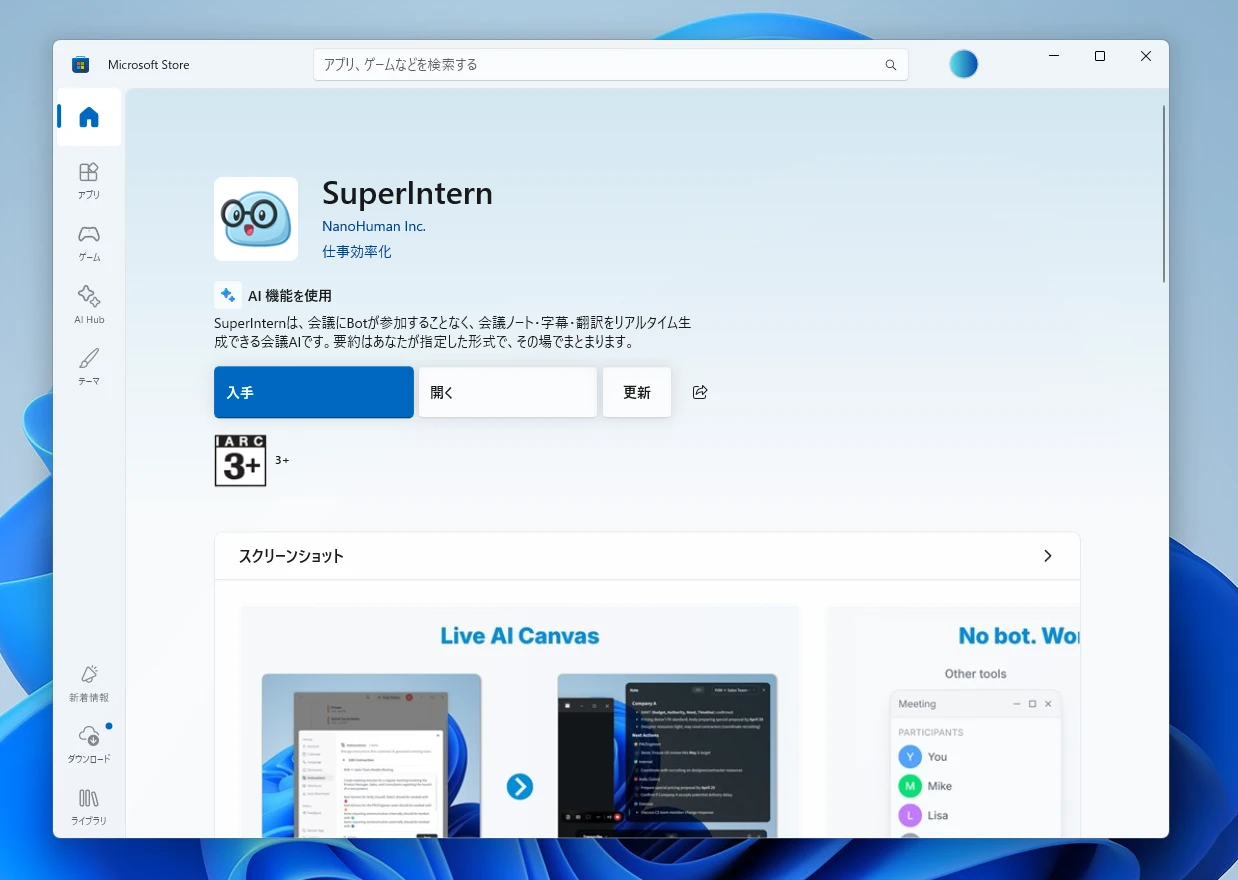
- Microsoft Storeが立ち上がったら、「更新」を押してください。
SuperInternはユーザーの皆様に使いやすいようにアップデートを続けてまいります。ぜひ次の会議前に、SuperInternを最新版にアップデートしてお試しください。