
ウィークリーアップデート:話者の自動識別、辞書の一括登録と検索、Claudeのコネクタ一覧から接続、PC起動時の自動起動設定

SuperInternに、4つのアップデートを追加しました 🎉
一度名前を付けた話者は次の会議から自動で識別されるようになり、辞書の単語も貼り付けるだけでまとめて登録できるようになりました。
今回追加された機能をご紹介します。
① 一度名前を付けた話者を、次の会議から自動で識別
会議の文字起こしで話者に参加者の名前を割り当てると、SuperInternがその人の声を覚えます。以降の会議では、その人が話した箇所に最初から名前が付いた状態で文字起こしが仕上がります。

この機能で何が変わるか
- 毎回の名前付けがいらなくなる: 一度名前を割り当てた参加者は、次の会議から「話者1」ではなく本人の名前で表示されます
- やることは今までと同じ: 話者に参加者を割り当てる操作だけで、追加の設定はありません
- 訂正すればそれが優先される: 自動で付いた名前を付け直すと、以降はその訂正に沿って識別します
- 利用条件: 個人ワークスペースはPlusプラン以上、チームワークスペースはTeamプランで利用できます
声の記憶は名前を割り当てた直後からバックグラウンドで始まるため、次の会議から効きます。WebアプリとDesktopアプリの両方が対象です。
② 辞書の単語をまとめて登録、キーワード検索も追加
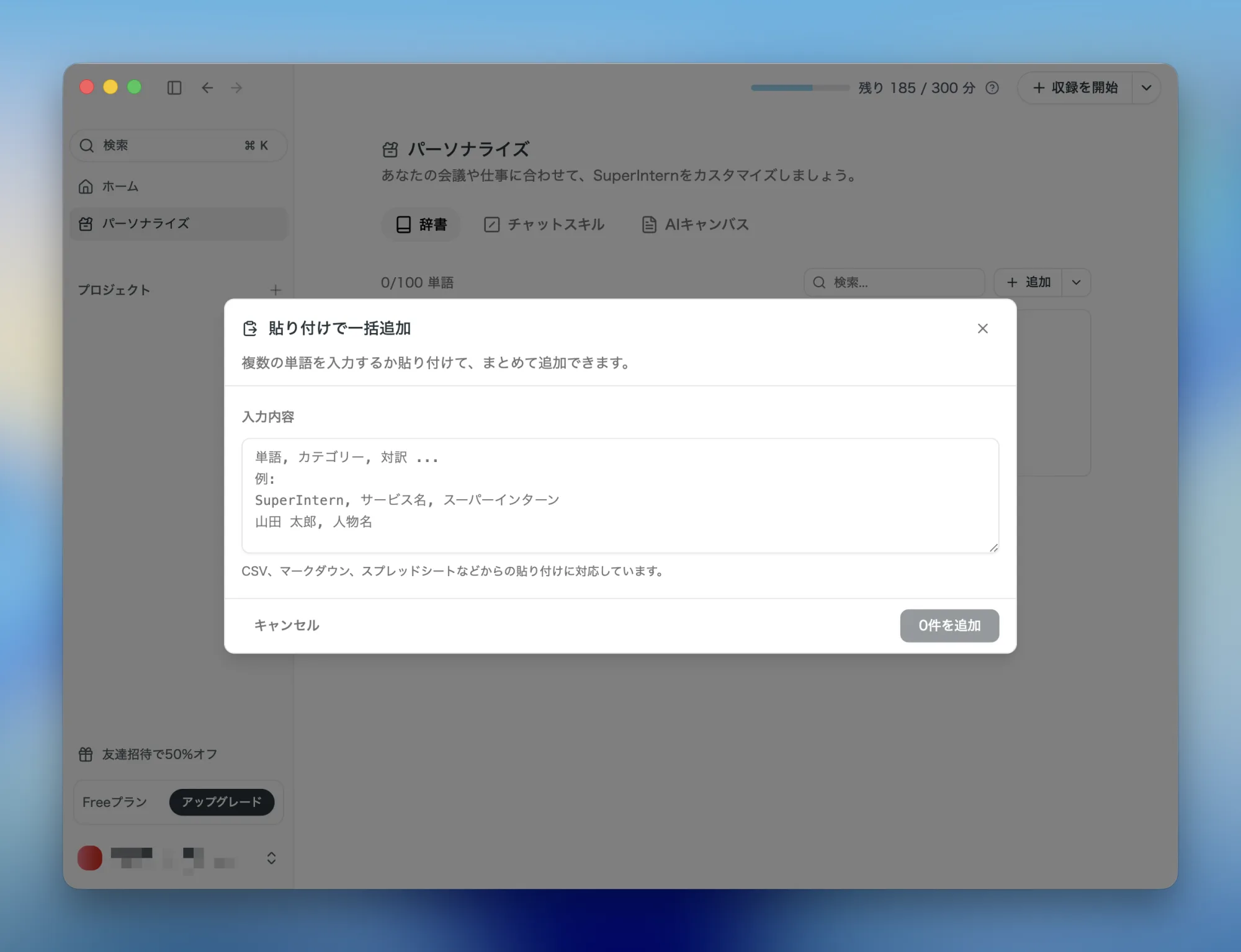
パーソナライズの辞書に、まとめて追加とキーワード検索が入りました。
スプレッドシートやCSV、Markdownの表から貼り付ける方法と、テンプレートCSVを編集してアップロードする方法を選べます。
この機能で何が変わるか
- 貼り付けるだけで登録できる: スプレッドシートの範囲をコピーして貼り付ければ、単語・カテゴリー・対訳が自動で列に振り分けられます
- 登録前に直せる: プレビュー画面で単語や対訳を編集したり、不要な行を削除したりしてから登録できます
- 増えても探せる: 辞書タブの検索欄に入力すると、登録済みの単語と対訳を絞り込めます
- 一覧から直接消せる: 辞書・チャットスキル・AI Canvasの各行にあるゴミ箱アイコンから、編集画面を開かずに削除できます
社内用語や製品名、人名をまとめて登録しておくと、文字起こしの表記が安定します。
③ Claudeのコネクタ一覧からSuperInternを接続
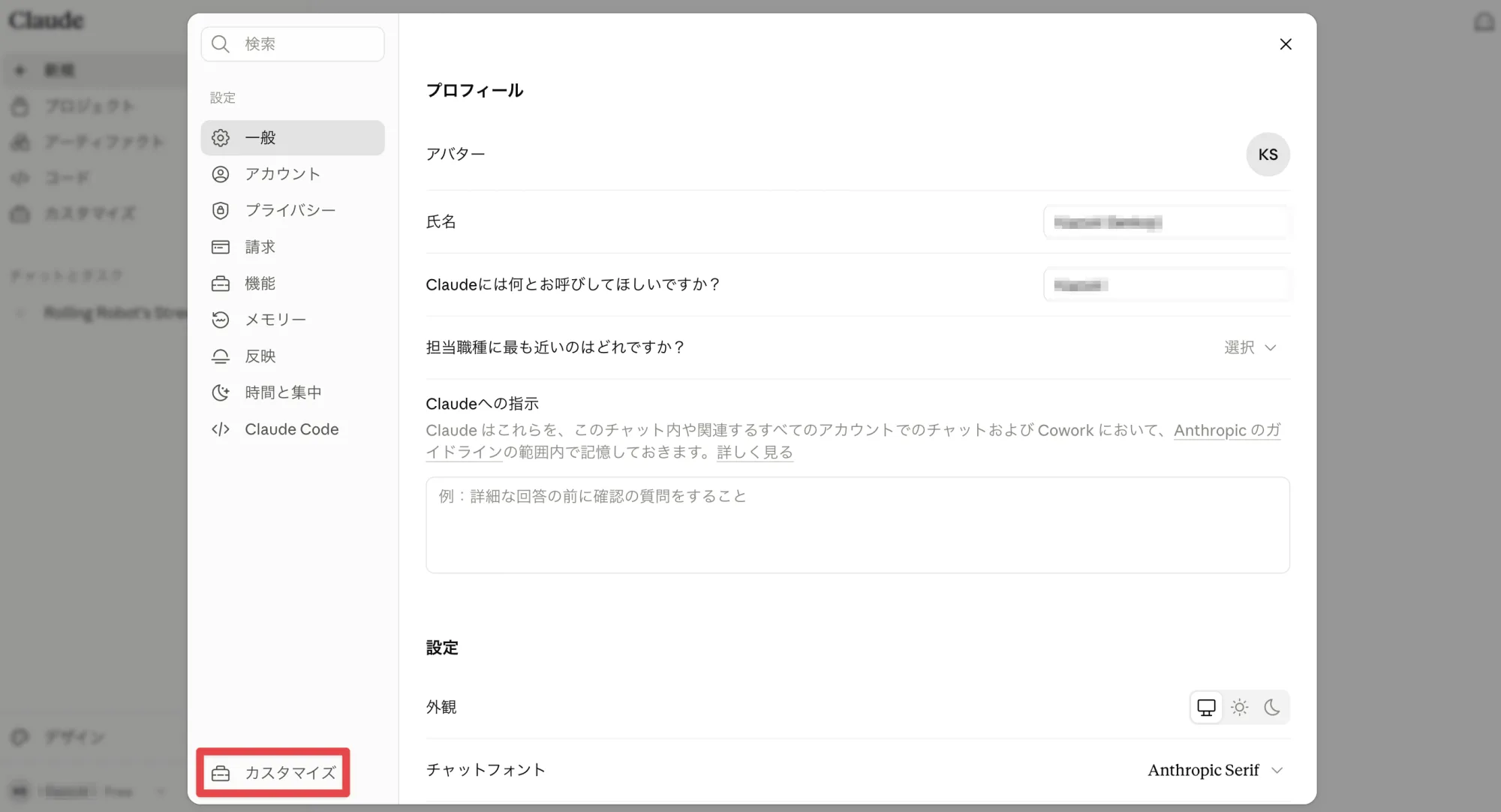
SuperInternがClaudeのコネクタ一覧に掲載されました。Claudeの設定を開き、左下のカスタマイズからコネクタへ進みます。
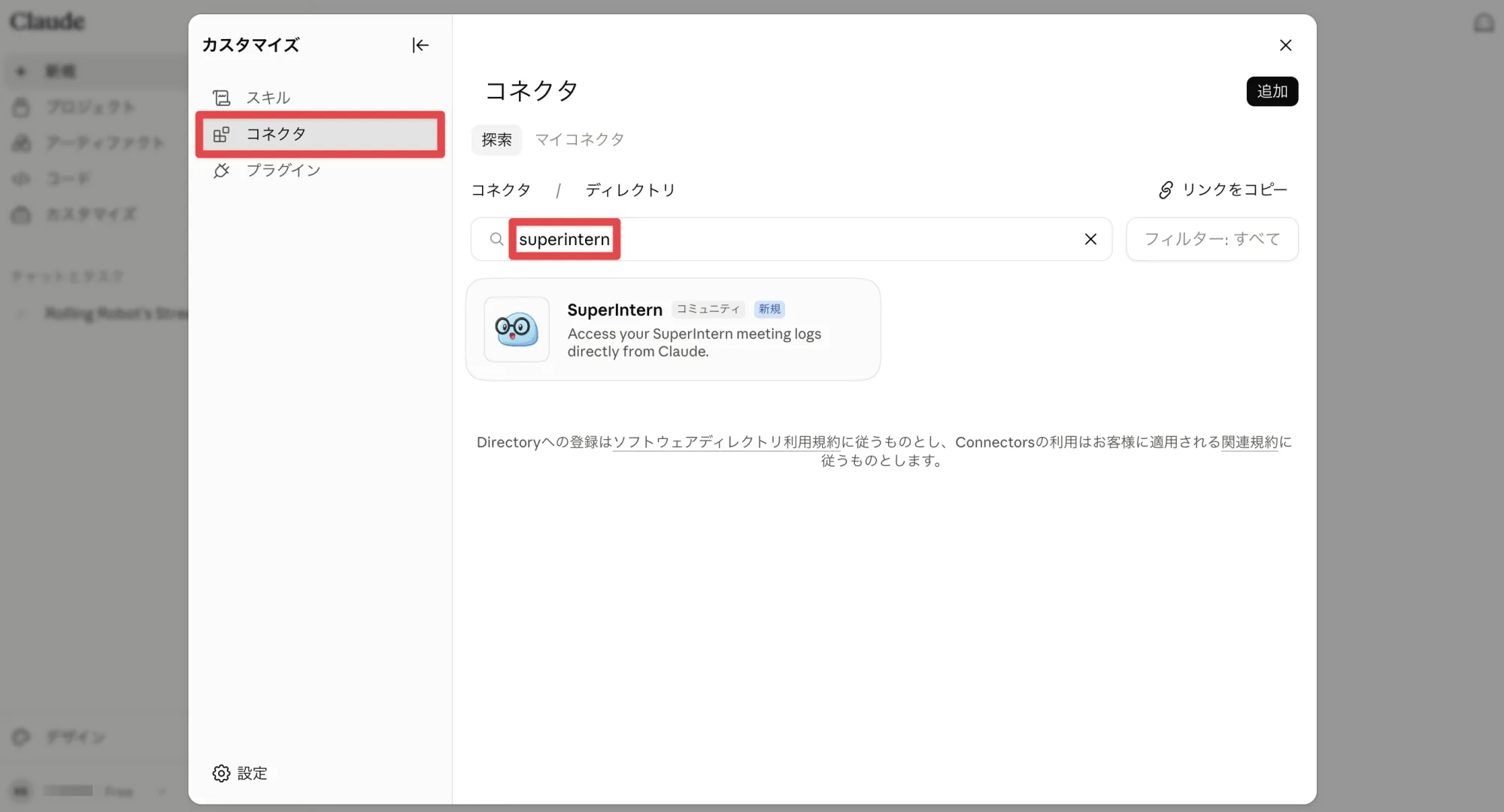
検索欄に「SuperIntern」と入力し、表示されたSuperInternを選ぶだけで接続できます。
この機能で何が変わるか
- 接続URLの入力が不要: 検索結果からSuperInternを選び、SuperInternアカウントでログインするだけで接続が完了します
- いつものエージェントから会議を参照できる: 会議の文字起こし・要約・ノートを、Claudeとの会話からそのまま呼び出せます
- 利用条件: 個人ワークスペースはPlusプラン以上、チームワークスペースはTeamプランで利用できます。Enterpriseプランでは管理者がMCPアクセスをONにした場合に接続できます
接続手順の詳細はSuperInternをClaudeやCodexに接続する方法をご覧ください。
④ PC起動時の自動起動を選べるように
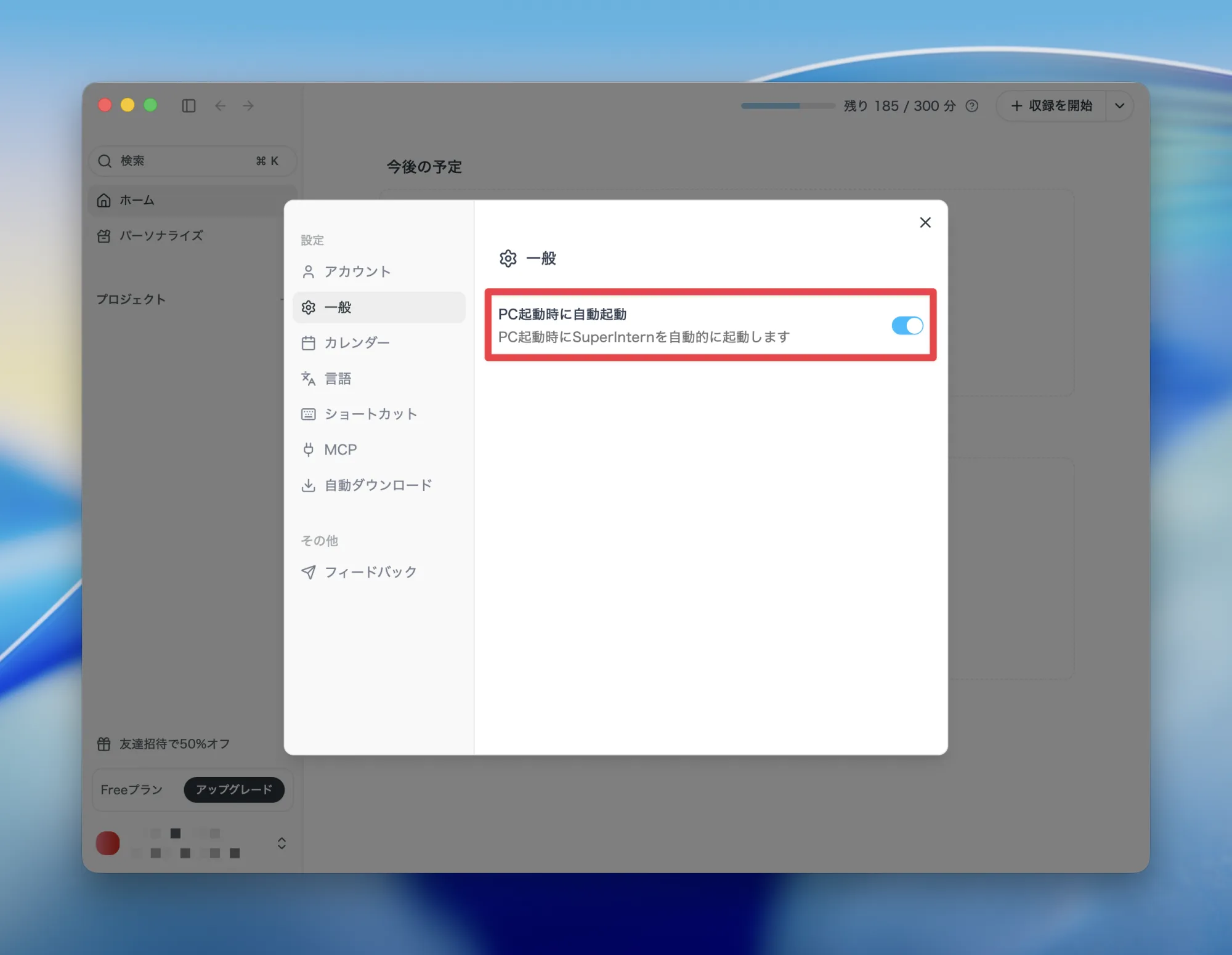
設定の一般に、PCの起動時にSuperIntern Desktopを自動で立ち上げるかどうかの設定を追加しました。macOS版のみの機能です。Windows版はMicrosoft Storeの仕様上、Windowsの「設定 > アプリ > スタートアップ」からSuperInternのオン/オフを切り替えてください。
この機能で何が変わるか
- 朝の会議に間に合う: オンにしておけば、PCを立ち上げた時点でSuperInternが待機した状態になります
- 切ったままにできる: オフにした設定や、OSのログイン項目から削除した状態は、アプリを再起動しても元に戻りません
- OS側の設定と食い違わない: 実際のログイン項目の状態がそのまま設定画面に反映されます
アップデート方法
Macユーザーの方
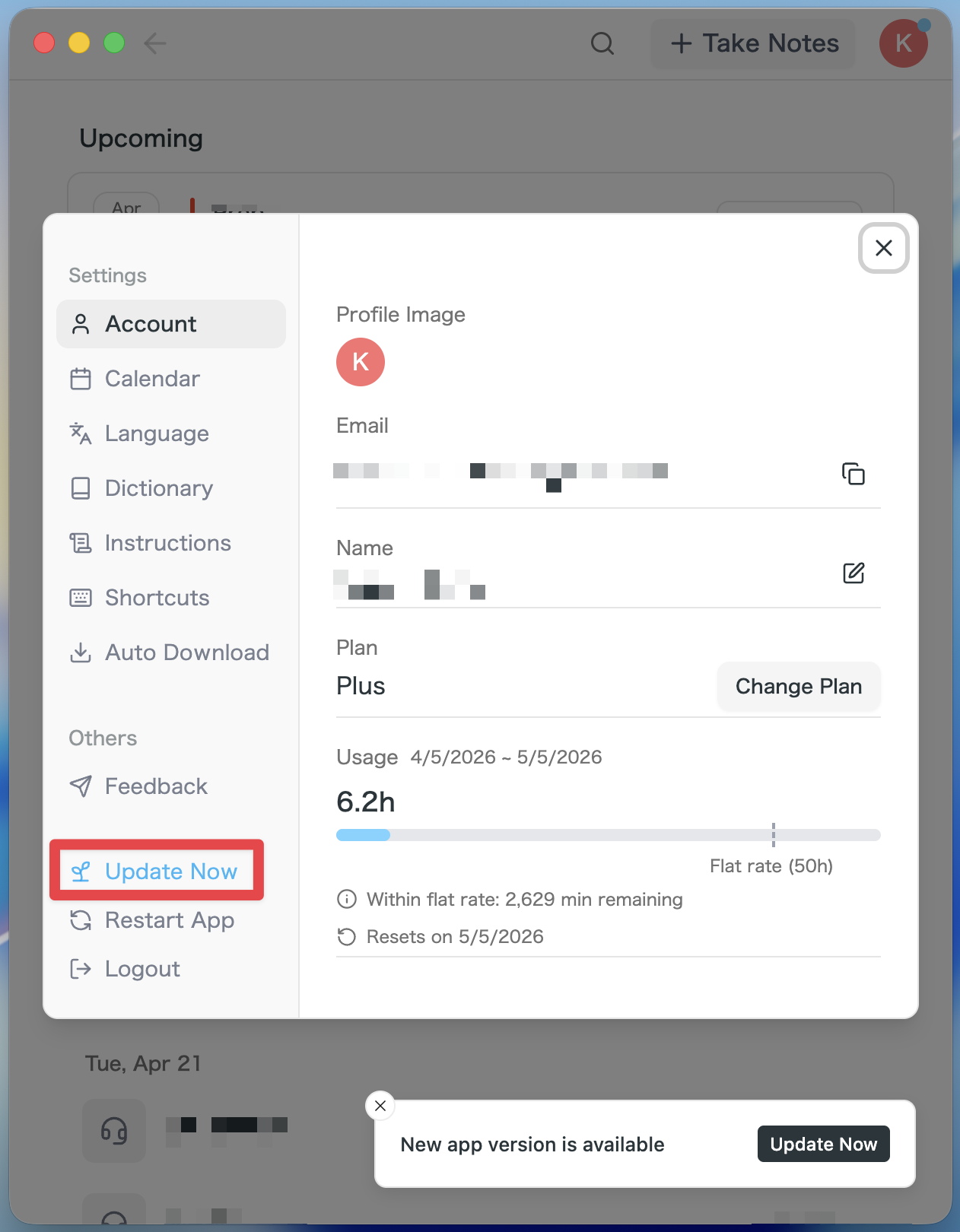
- アップデートがある場合はアプリ起動後、自動で最新版がダウンロードされます。
- サイドバーに「今すぐ更新」ボタンが表示されますので、クリックしてください。
Windowsユーザーの方
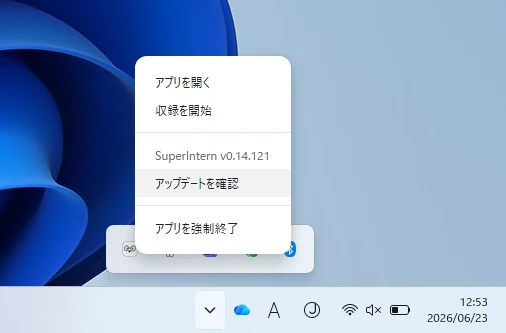
- 画面右下のタスクトレイを開き、SuperInternアプリのアイコンを右クリックしてください。
- 「アップデートを確認」を押してください。
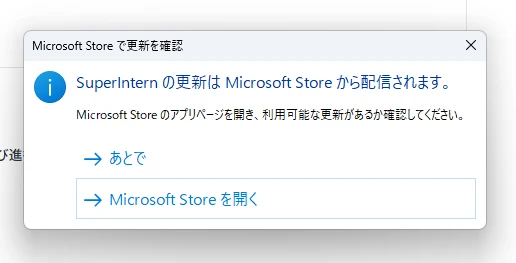
- ポップアップが表示されますので、「Microsoft Storeを開く」を押してください。
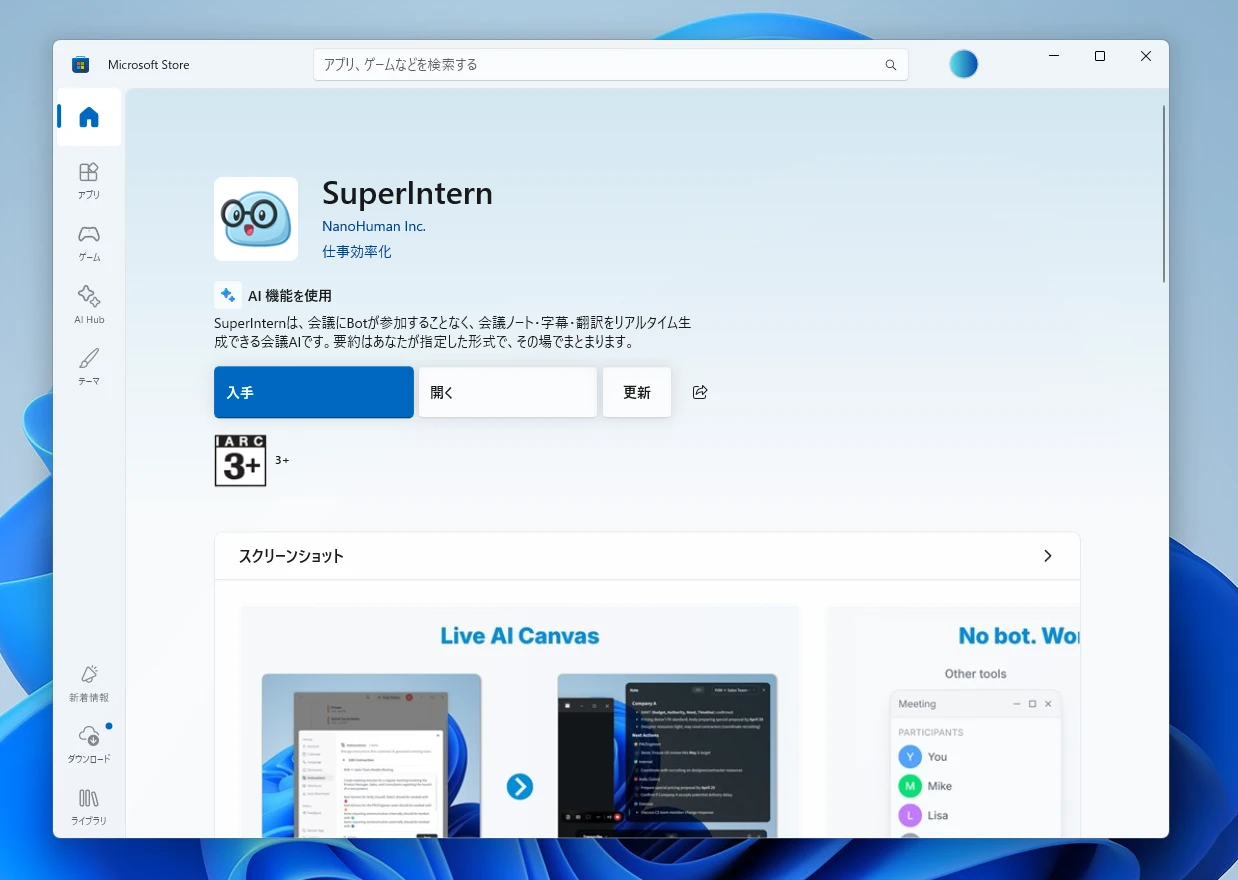
- Microsoft Storeが立ち上がったら、「更新」を押してください。
SuperInternはユーザーの皆様に使いやすいようにアップデートを続けてまいります。ぜひ次の会議前に、SuperInternを最新版にアップデートしてお試しください。