
ウィークリーアップデート:ChatGPTプラグインを公開、会議をまたいで質問できる「チャット」画面、ブラウザ拡張機能でWeb会議を自動収録

SuperInternに、3つのアップデートを追加しました 🎉
ChatGPTから会議データを引き出せるプラグインが公開され、会議を選ばずに質問できる「チャット」画面と、Web会議を自動で収録するブラウザ拡張機能が登場しました。
今回追加された機能をご紹介します。
① ChatGPTプラグインを公開:ChatGPTからSuperInternの会議データを参照
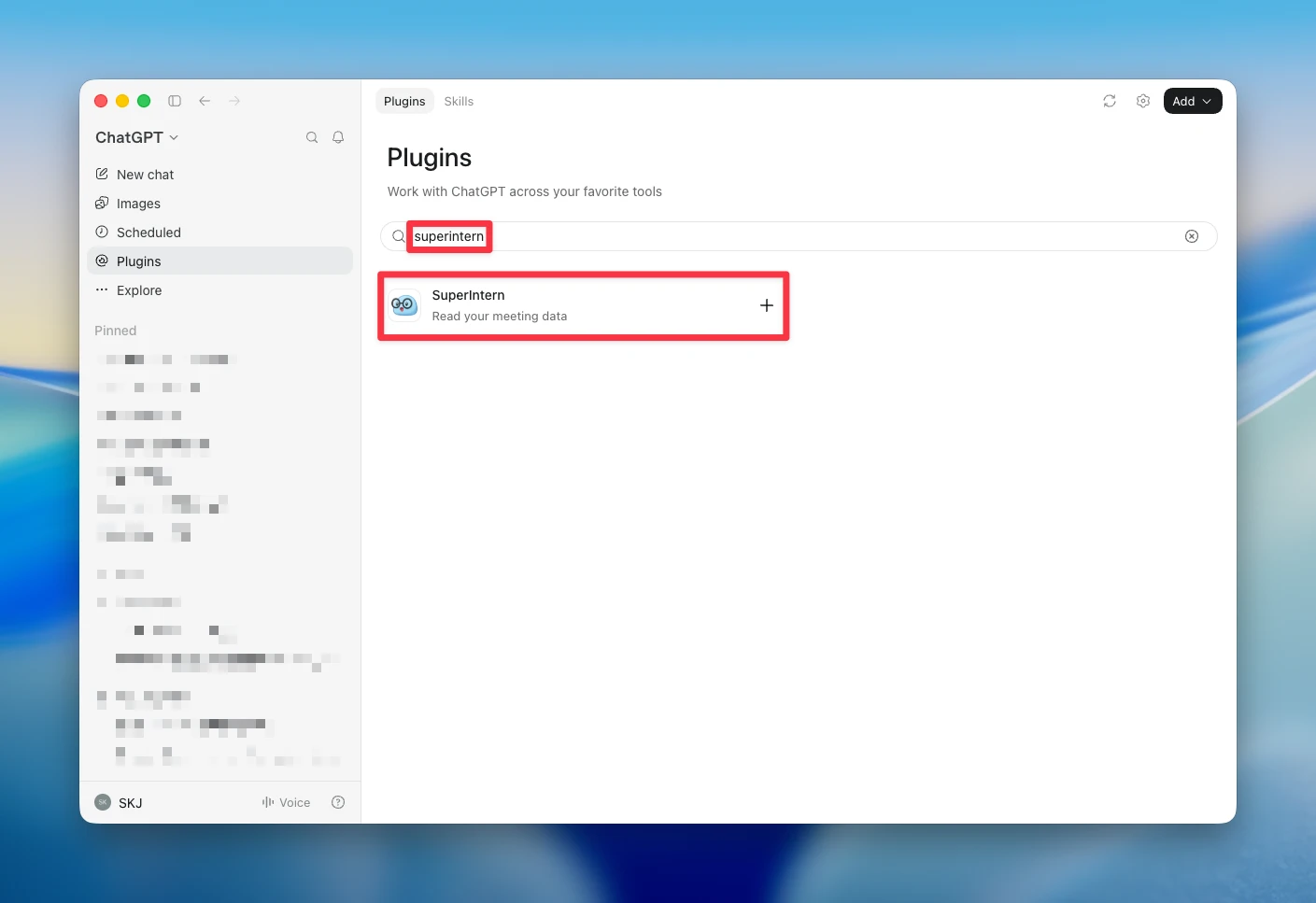
ChatGPTのプラグインディレクトリにSuperInternが掲載されました。ChatGPTのチャットから、SuperInternに保存された会議の一覧、文字起こし、AI議事録、ノートを呼び出せます。
この機能で何が変わるか
- ChatGPTの中で会議を振り返れる: 「今週の会議をまとめて」「直近の会議で決まったToDoは?」といった質問に、SuperInternの会議データをもとにChatGPTが答えます。
- 進行中の会議も参照できる: 文字起こし・議事録・ノートに加えて、進行中の会議のライブ文字起こしも取得できます。
- 読み取り専用で安全: プラグインからSuperInternのデータを書き換えたり削除したりすることはできません。参照できる範囲は、ログインしたご本人がSuperInternで閲覧できる会議に限られます。
使い始めるには、ChatGPTのサイドバーにあるプラグインから「SuperIntern」を検索し、プラグインをインストールを押してSuperInternアカウントでログインしてください。プラグインの掲載ページから直接開くこともできます。
利用できるプランはMCP連携と同じで、個人ワークスペースはPlusプラン以上、チームワークスペースはTeamプラン、およびEnterpriseプランで管理者が「MCPアクセス」をオンにした場合です。
② 「チャット」画面が登場:会議を選ばずに質問、履歴から再開
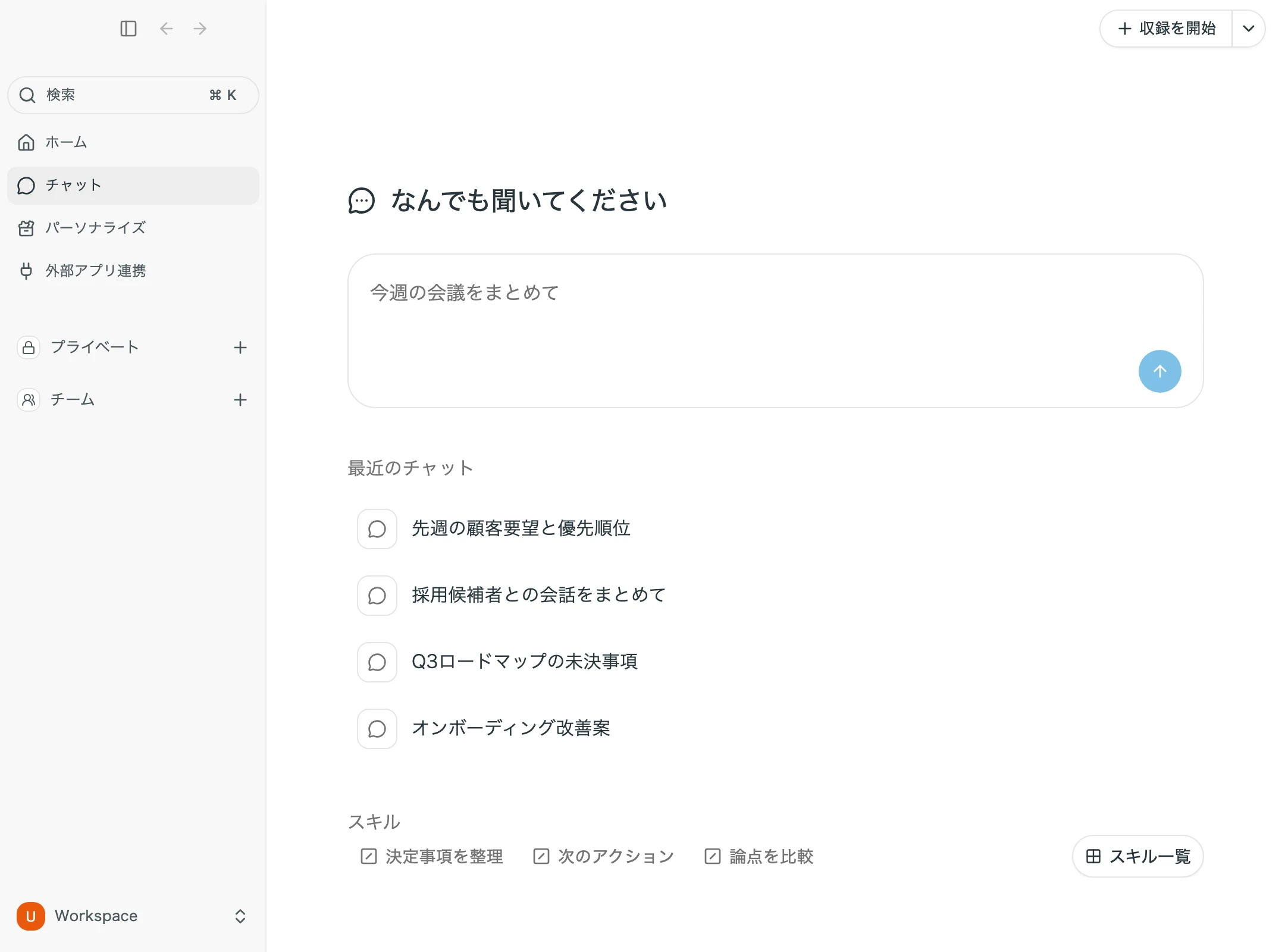
会議を選ばずに質問し、履歴から過去の会話を再開できるチャット画面が新たに加わりました。DesktopアプリとWebアプリのサイドバーにあるチャットから開けます。
この機能で何が変わるか
- 会議を開かなくても質問できる: 「今週の会議をまとめて」のように、複数の会議にまたがる質問をチャットから直接始められます。直近の会議は自動で文脈として参照されます。
- 過去のチャットを再開できる: 会話は日付ごとに一覧に並び、続きから質問できます。名前の変更や削除も一覧から行えます。
- スキルはチャットから呼び出せる: 保存したスキルは入力欄のすぐ上に表示され、選ぶだけで実行されます。
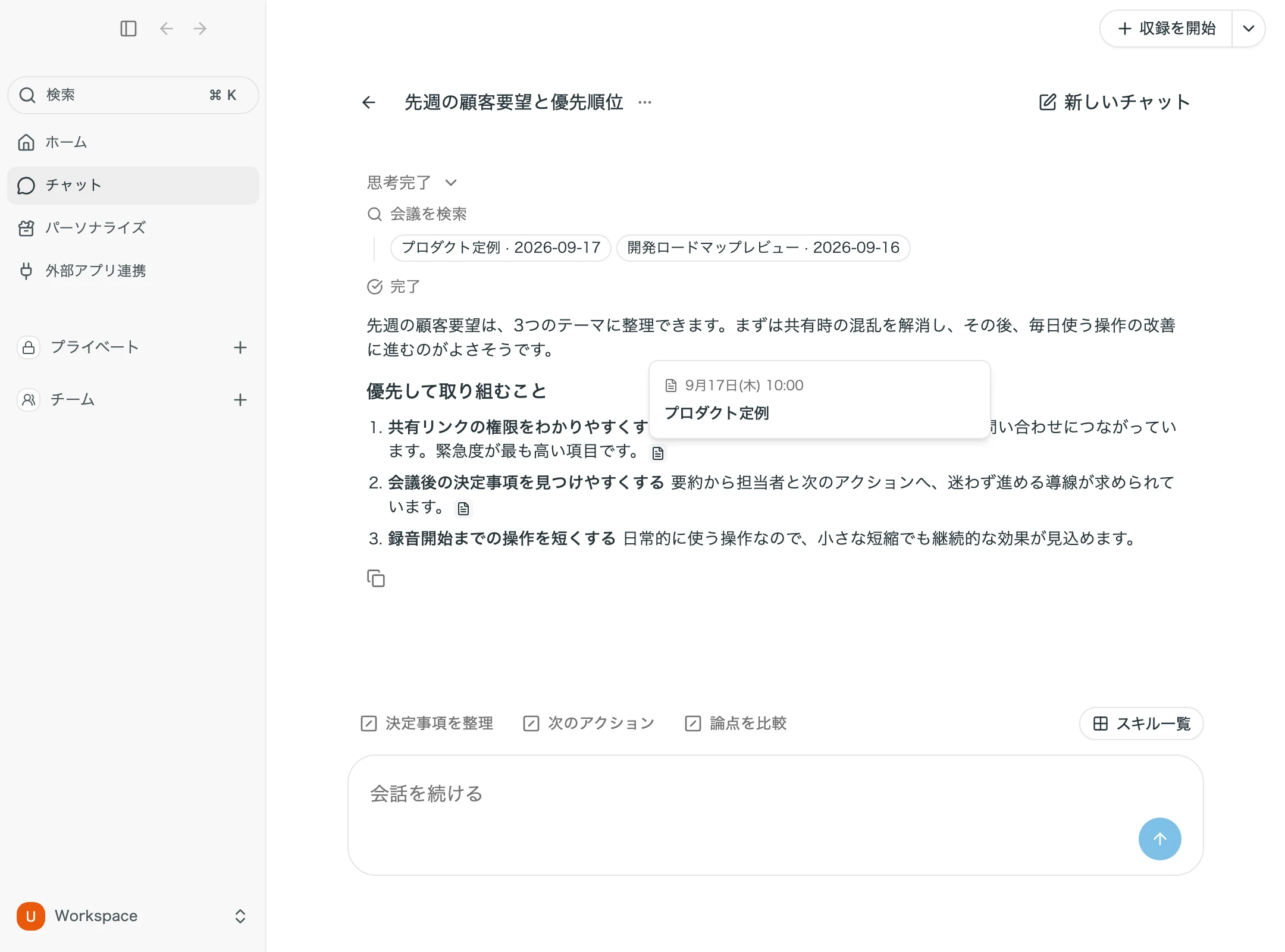
回答に、出典を示す「引用チップ」が付きました
チャットの回答文中に、根拠になった会議やWeb上の情報が引用チップとして表示されるようになりました。チップにカーソルを合わせると会議名や日時が確認でき、クリックするとその会議を開けます。Desktopアプリではアプリ内でそのまま会議に移動します。
③ ブラウザ拡張機能が登場:Web会議の収録を自動で開始・停止
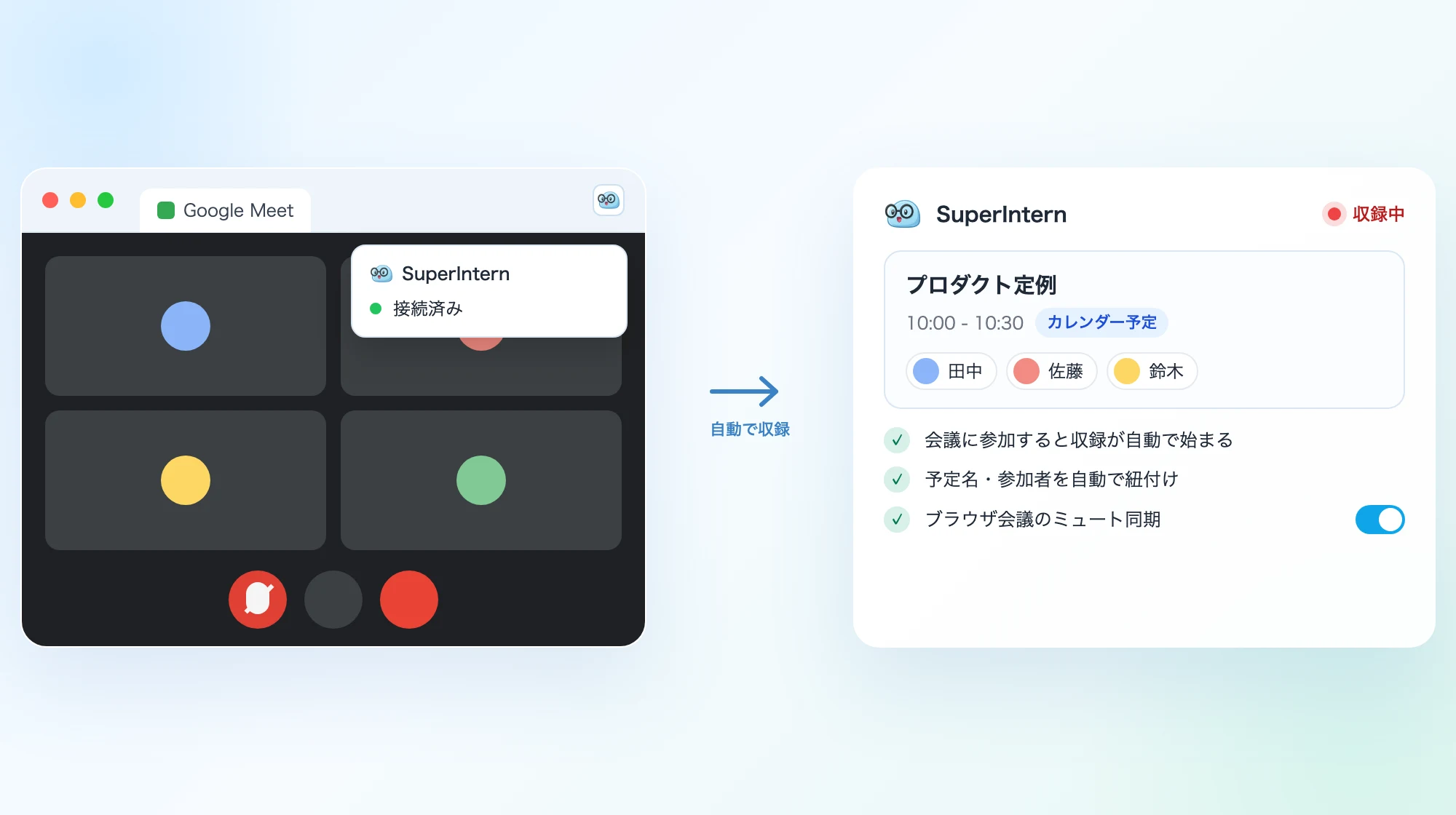
Google Meet・Zoom・Microsoft TeamsをChromeやEdgeで使うときに、会議への参加・退出に合わせて収録を自動で開始・停止するブラウザ拡張機能が登場しました。カレンダー予定の自動紐付けと、ブラウザ会議のミュート同期にも対応しています。
この機能で何が変わるか
- 通知設定で動作を選べる: Desktopアプリに通知設定が加わり、予定のリマインダー時刻や、アプリごとに「通知を表示」「自動で開始/停止」を選べます。ブラウザでの自動開始・停止には拡張機能の接続が必要です。
- カレンダー予定を自動で紐付け: 拡張機能から自動収録を始めた会議に、同じ会議URLを持つカレンダー予定が自動で紐付きます。予定名が会議タイトルになり、招待者からの話者名の設定も収録が終わるとすぐに使えます。
- ミュートが収録と連動する: ブラウザ会議でマイクをミュートすると、収録マイクも連動してミュートされます。連動させたくない場合は、通知設定の「ブラウザ会議のミュート同期」からオフにできます。
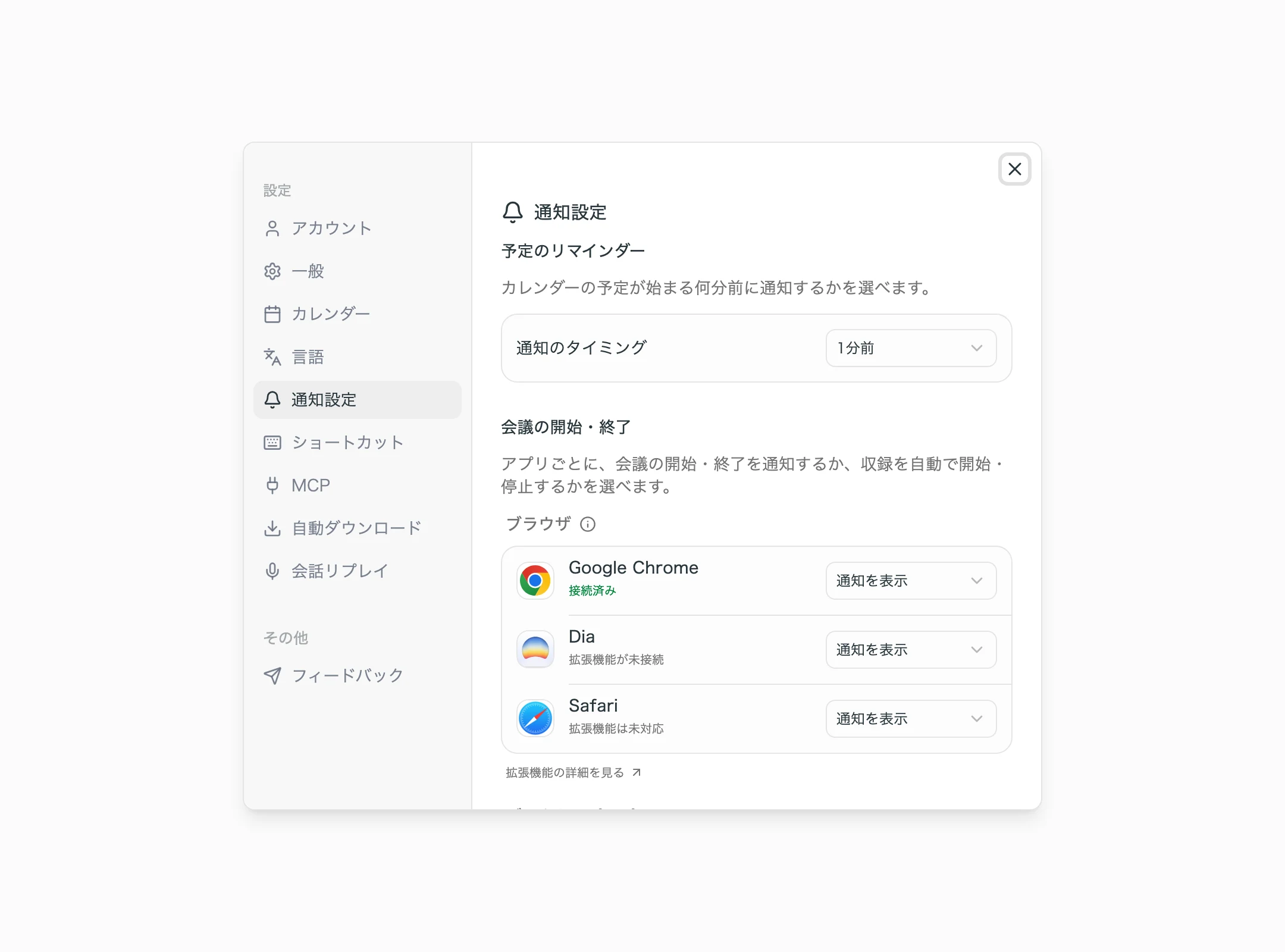
拡張機能は通知設定の「ブラウザ」欄にある「拡張機能の詳細を見る」からインストールできます。対応ブラウザはChrome・Edge・Diaです。
アップデート方法
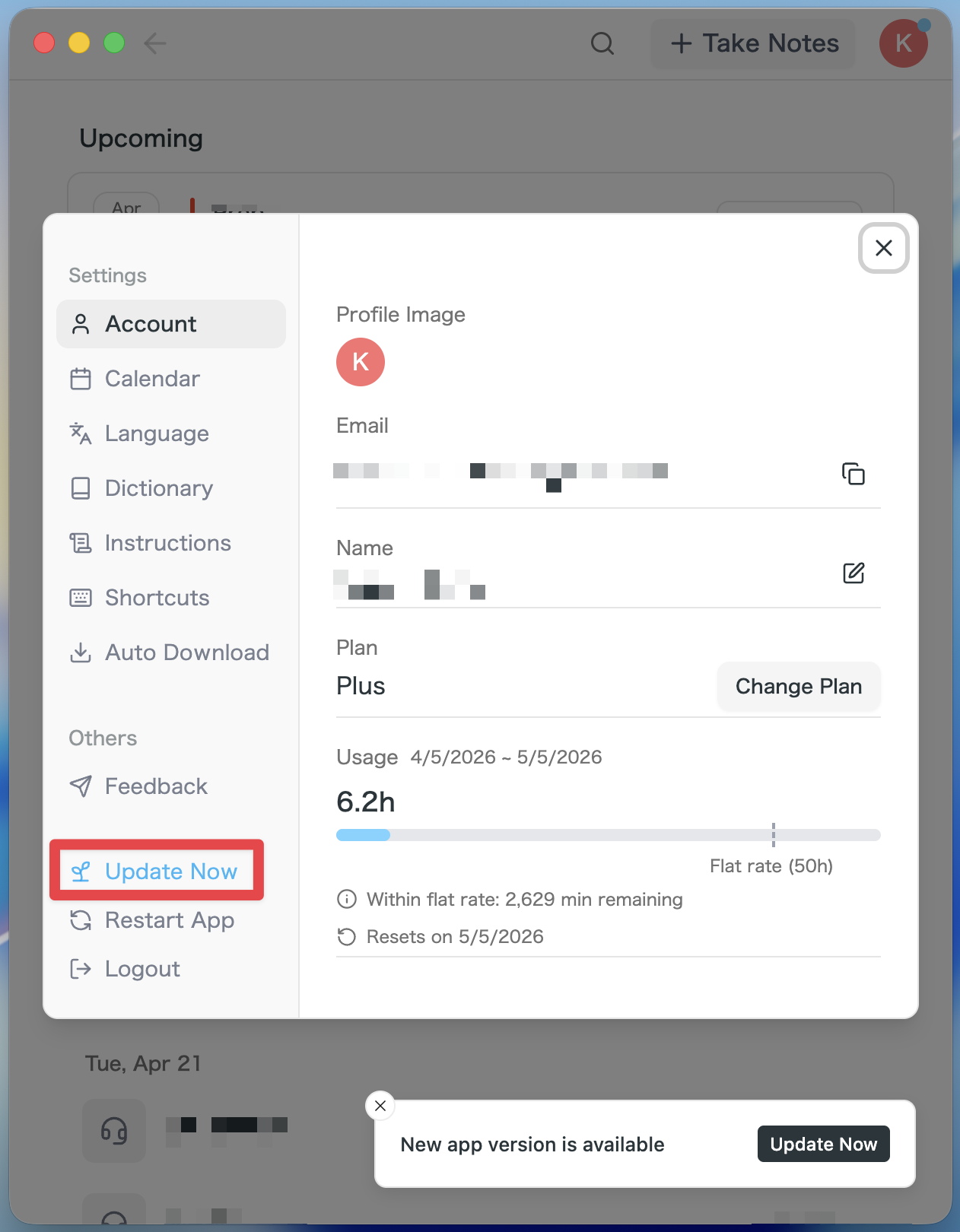
Macユーザーの方
- アップデートがある場合はアプリ起動後、自動で最新版がダウンロードされます。
- サイドバーに「今すぐ更新」ボタンが表示されますので、クリックしてください。
Windowsユーザーの方
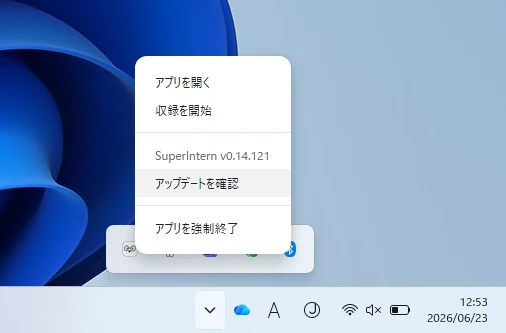
- 画面右下のタスクトレイを開き、SuperInternアプリのアイコンを右クリックしてください。
- 「アップデートを確認」を押してください。
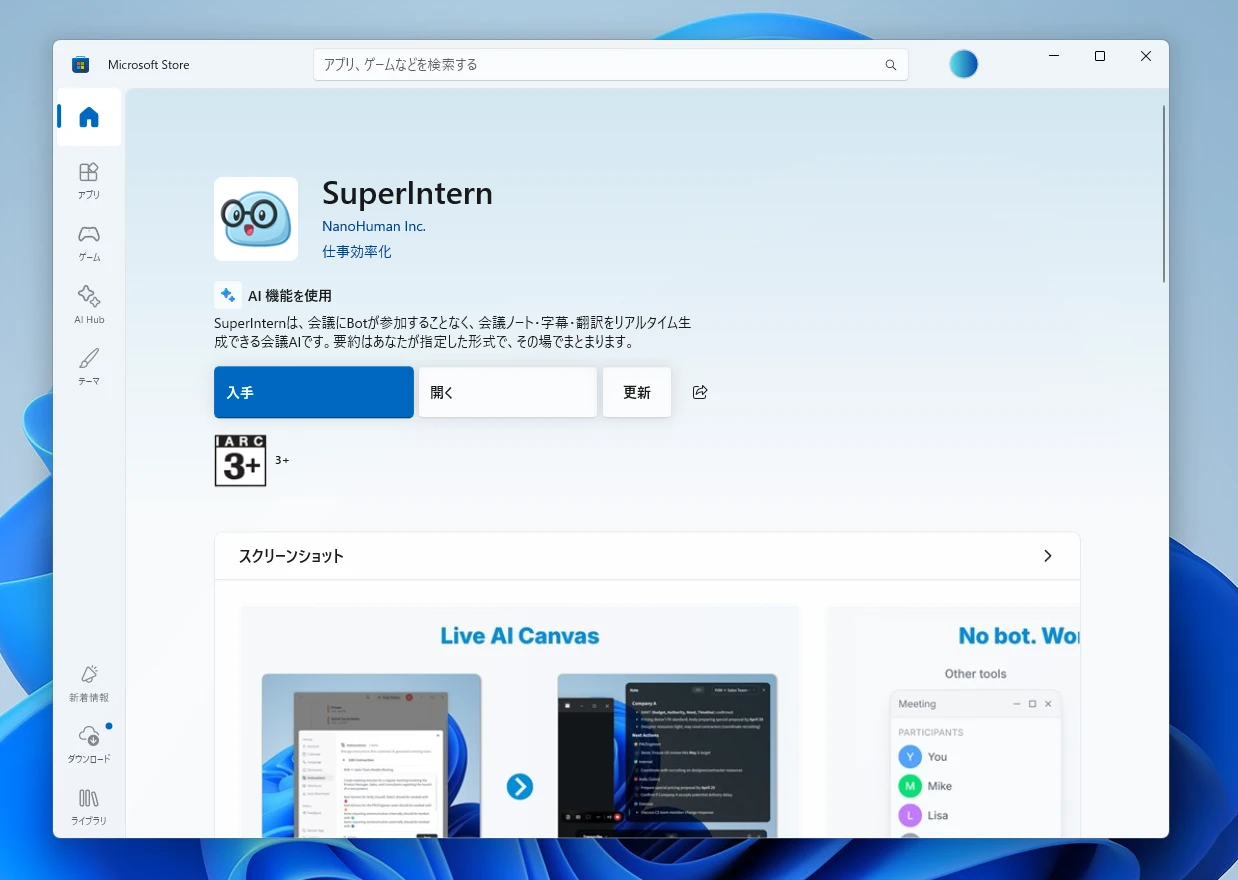
- ポップアップが表示されますので、「Microsoft Storeを開く」を押してください。
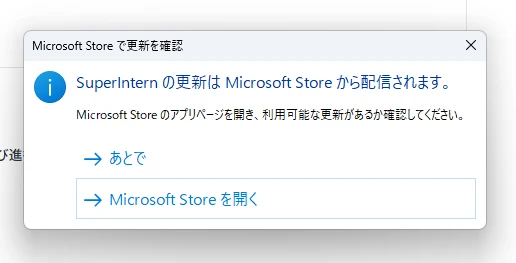
- Microsoft Storeが立ち上がったら、「更新」を押してください。
SuperInternはユーザーの皆様に使いやすいようにアップデートを続けてまいります。ぜひ次の会議前に、SuperInternを最新版にアップデートしてお試しください。