
ウィークリーアップデート:Personal Workspaceの会議をTeamへ移動、収録デバイスを設定で固定
2026年10月5日•NanoHuman Inc.
SuperInternに、3つのアップデートを追加しました 🎉
Personal Workspaceの会議をTeam Workspaceへまとめて移せるようになり、収録に使うオーディオデバイスも設定で固定できるようになりました。
今回追加された機能をご紹介します。
① Personal Workspaceの会議をTeam Workspaceへまとめて移動
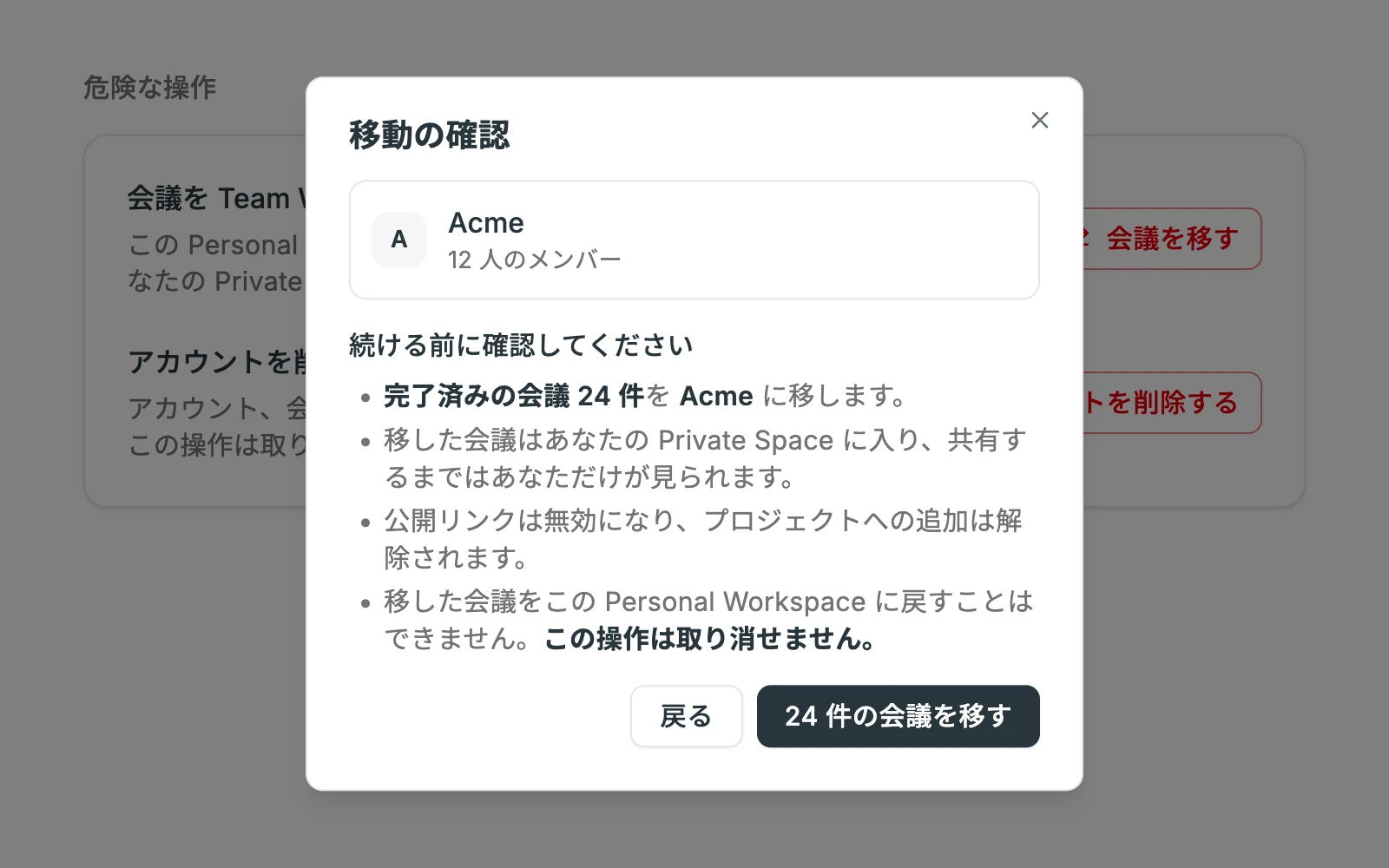
チームでSuperInternを使い始める前にPersonal Workspaceで録った会議を、参加しているTeam Workspaceへまとめて移せるようになりました。Webアプリの設定画面にある「危険な操作」から「会議を移す」を選び、移動先のTeam Workspaceを選ぶだけです。
この機能で何が変わるか
- 過去の会議もチームのWorkspaceで扱える: 個人で使っていた頃の会議も、Team Workspaceのほかの会議と同じ場所で探せます。
- 移した会議は自分だけのPrivate Spaceに入る: 移動先は自分のPrivate Spaceなので、共有するまではチームの他のメンバーには見えません。必要な会議だけを選んで共有できます。
- 完了済みの会議を一度に移せる: 1件ずつ操作する必要はありません。移動は取り消せないため、確認画面で件数と移動先を確かめてから実行してください。なお、公開リンクは無効になり、Projectへの追加は解除されます。
② 収録に使うマイクとシステム音声を設定で固定
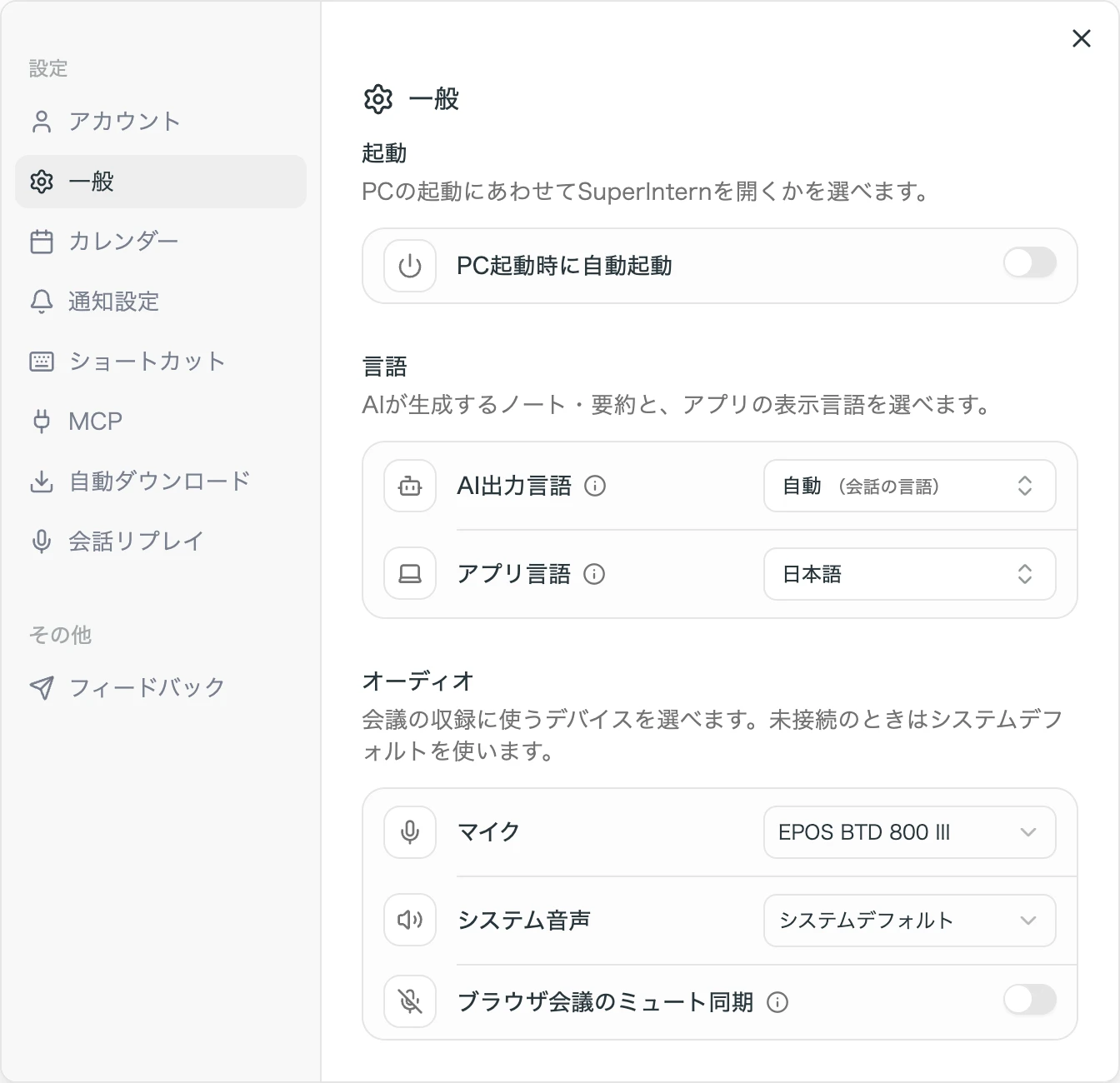
Desktopアプリの設定「一般」に「オーディオ」が加わり、会議の収録に使うマイクとシステム音声のデバイスを選んでおけるようになりました。選んだデバイスは、以降のすべての会議の収録で使われます。
この機能で何が変わるか
- 毎回デバイスを選び直さなくていい: 外付けマイクやヘッドセットを使っている方も、一度選べば収録のたびに同じデバイスで録音されます。
- つなぎ忘れても収録は止まらない: 選んだデバイスが接続されていないときは、システムデフォルトのデバイスで収録します。
- ミュート同期も同じ画面で設定できる: ブラウザ会議のミュート同期も「オーディオ」にまとまり、収録まわりの設定を1か所で確認できます。
③ 同じ会議がProjectに重複して入らないように
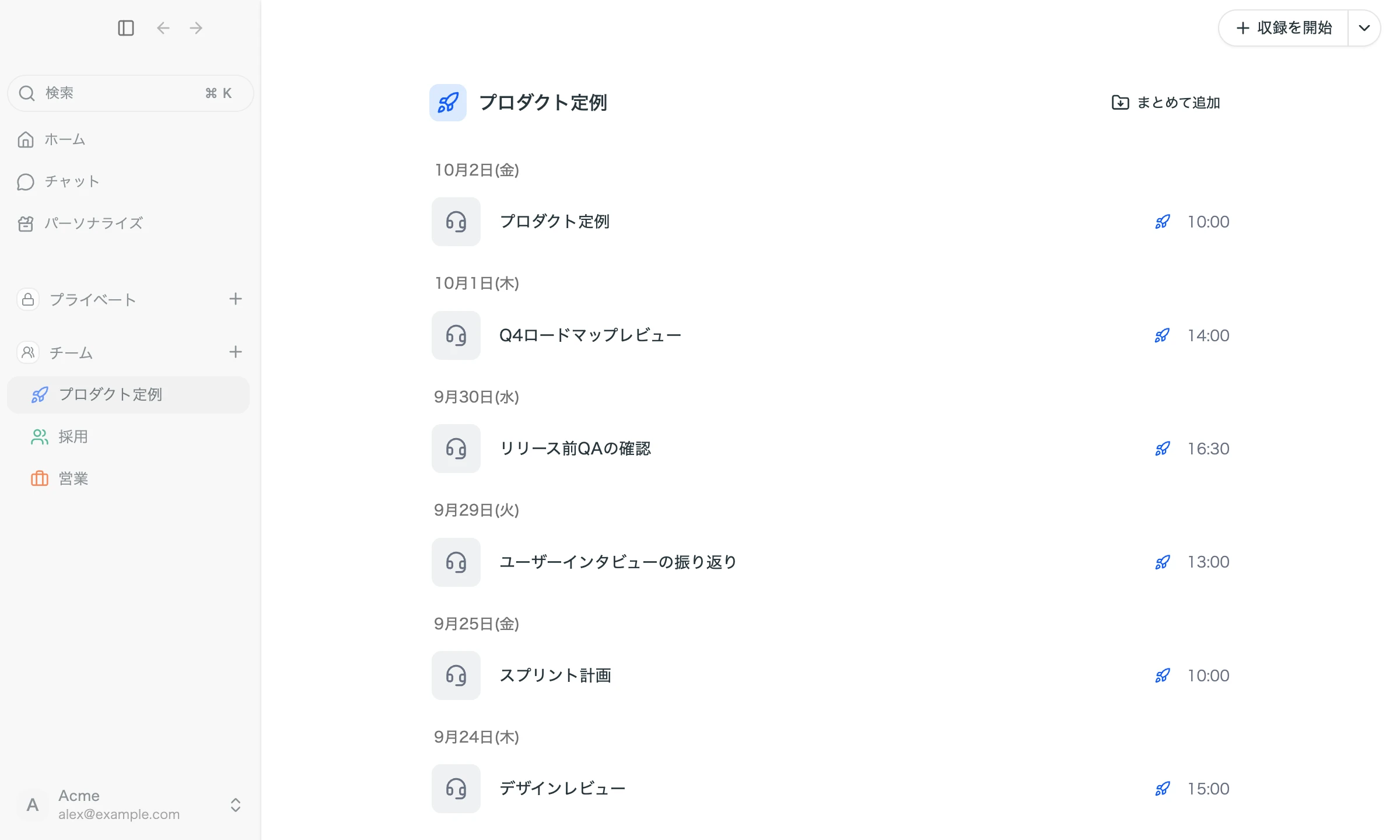
カレンダーの予定にProjectを設定しておくと、その予定で録った会議が自動でProjectに入ります。これまでは同じ会議を複数のメンバーが録音すると、Projectに同じ会議が何件も並ぶことがありました。今後は、自動でProjectに入るのは最初の1件だけになります。
この機能で何が変わるか
- Projectの会議一覧がすっきりする: 同じ会議が重複して並ばないので、Projectで会議を探しやすくなります。
- 2件目以降の録音もなくならない: Projectに入らなかった録音は、それぞれのメンバーのPrivate Spaceに残ります。
アップデート方法
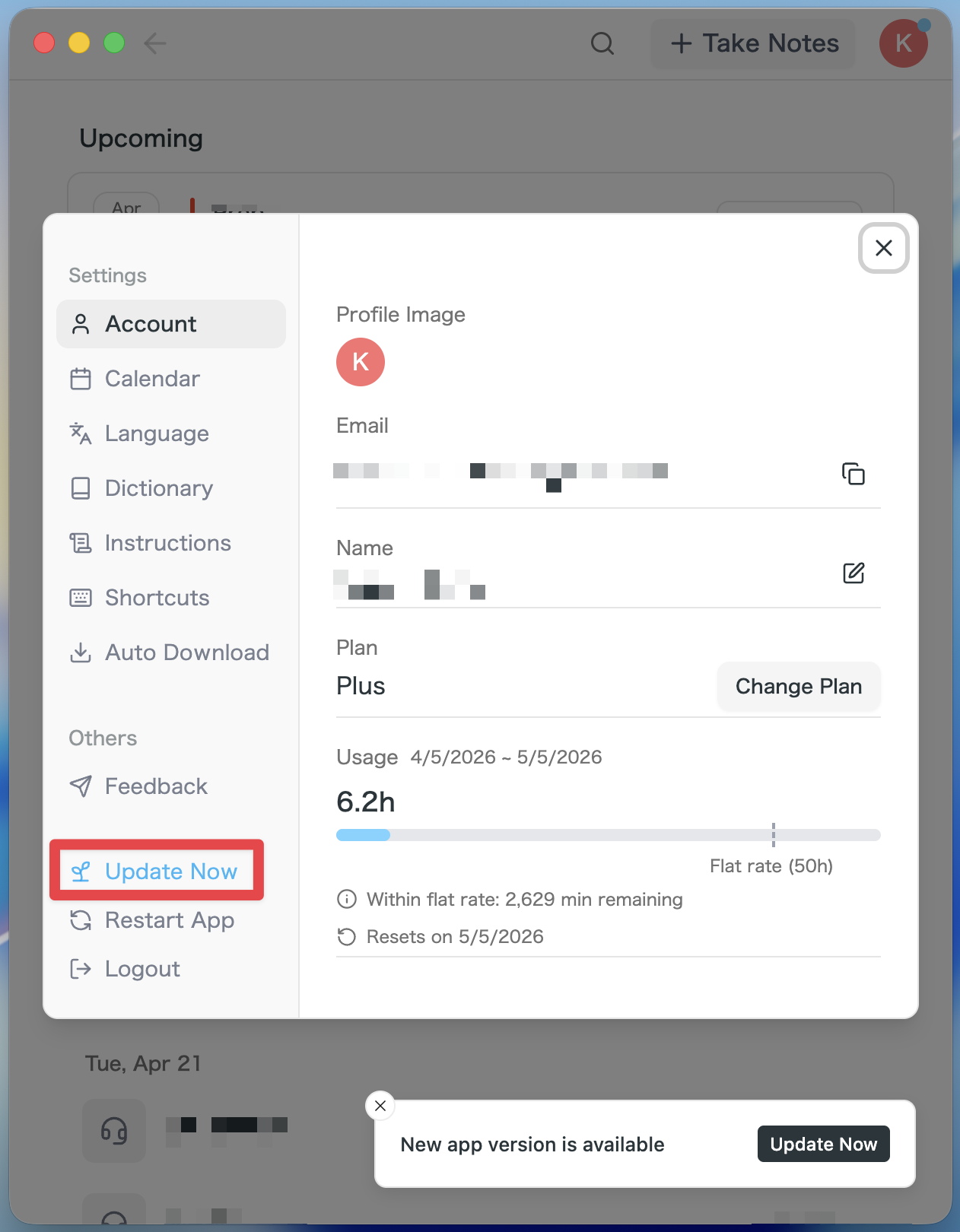
Macユーザーの方
- アップデートがある場合はアプリ起動後、自動で最新版がダウンロードされます。
- サイドバーに「今すぐ更新」ボタンが表示されますので、クリックしてください。
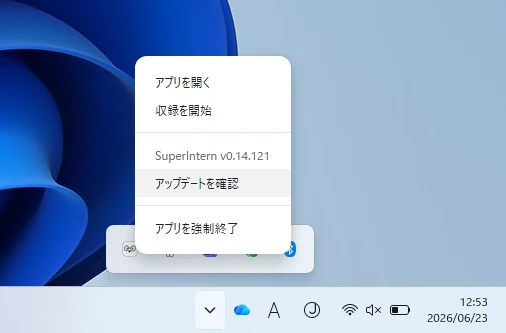
Windowsユーザーの方
- 画面右下のタスクトレイを開き、SuperInternアプリのアイコンを右クリックしてください。
- 「アップデートを確認」を押してください。
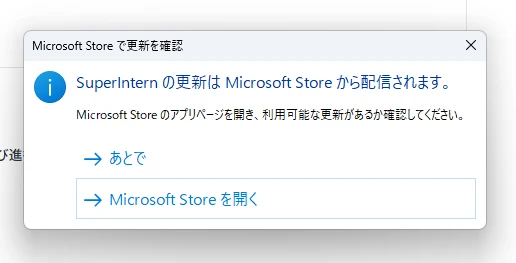
- ポップアップが表示されますので、「Microsoft Storeを開く」を押してください。
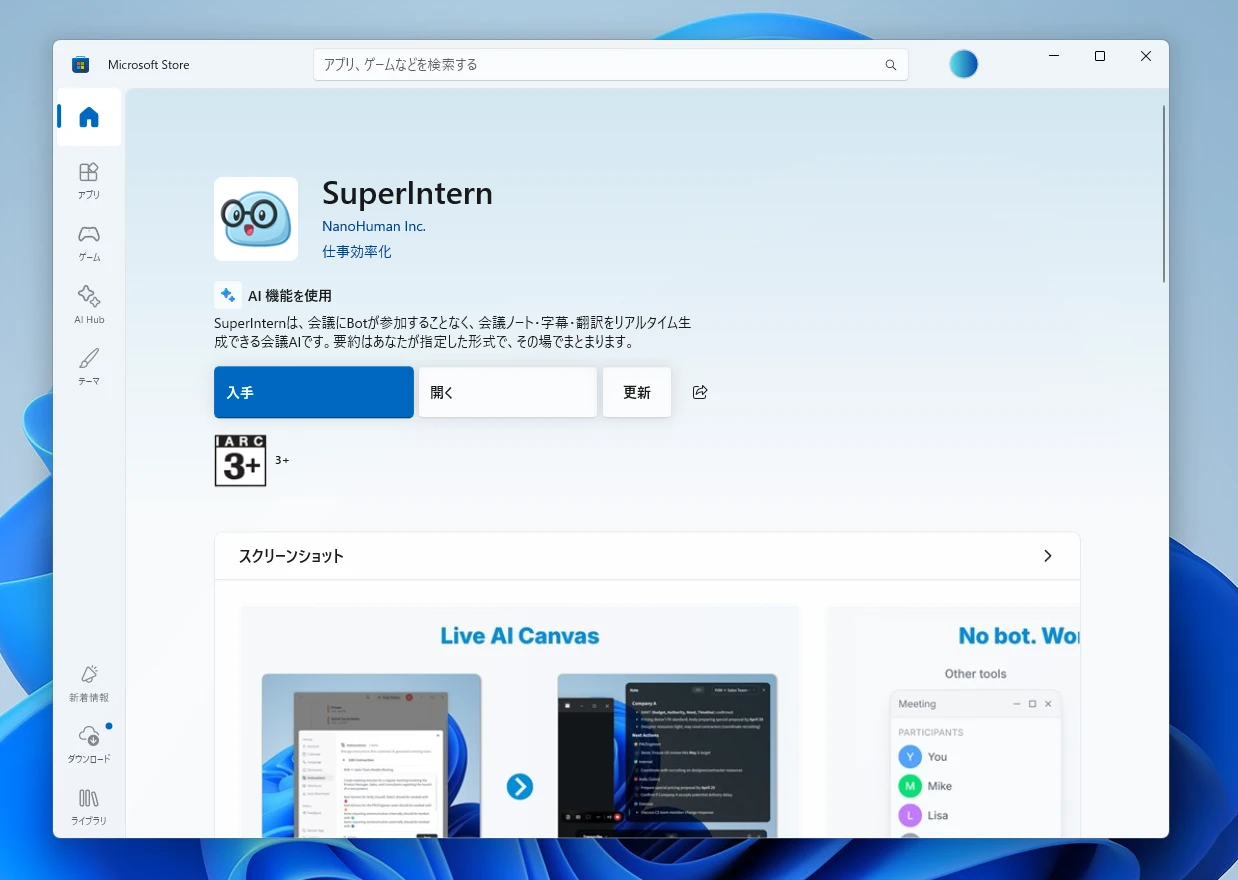
- Microsoft Storeが立ち上がったら、「更新」を押してください。
SuperInternはユーザーの皆様に使いやすいようにアップデートを続けてまいります。ぜひ次の会議前に、SuperInternを最新版にアップデートしてお試しください。