
ウィークリーアップデート:Slack・Notion・Linearとのアプリ連携、共有画面の自動保存
2026年10月19日•NanoHuman Inc.
SuperInternに、3つのアップデートを追加しました 🎉
AIチャットからSlack・Notion・Linearの情報を探したり更新したりできるようになり、会議で共有された画面も自動で残るようになりました。
今回追加された機能をご紹介します。
① Slack・Notion・Linearとのアプリ連携
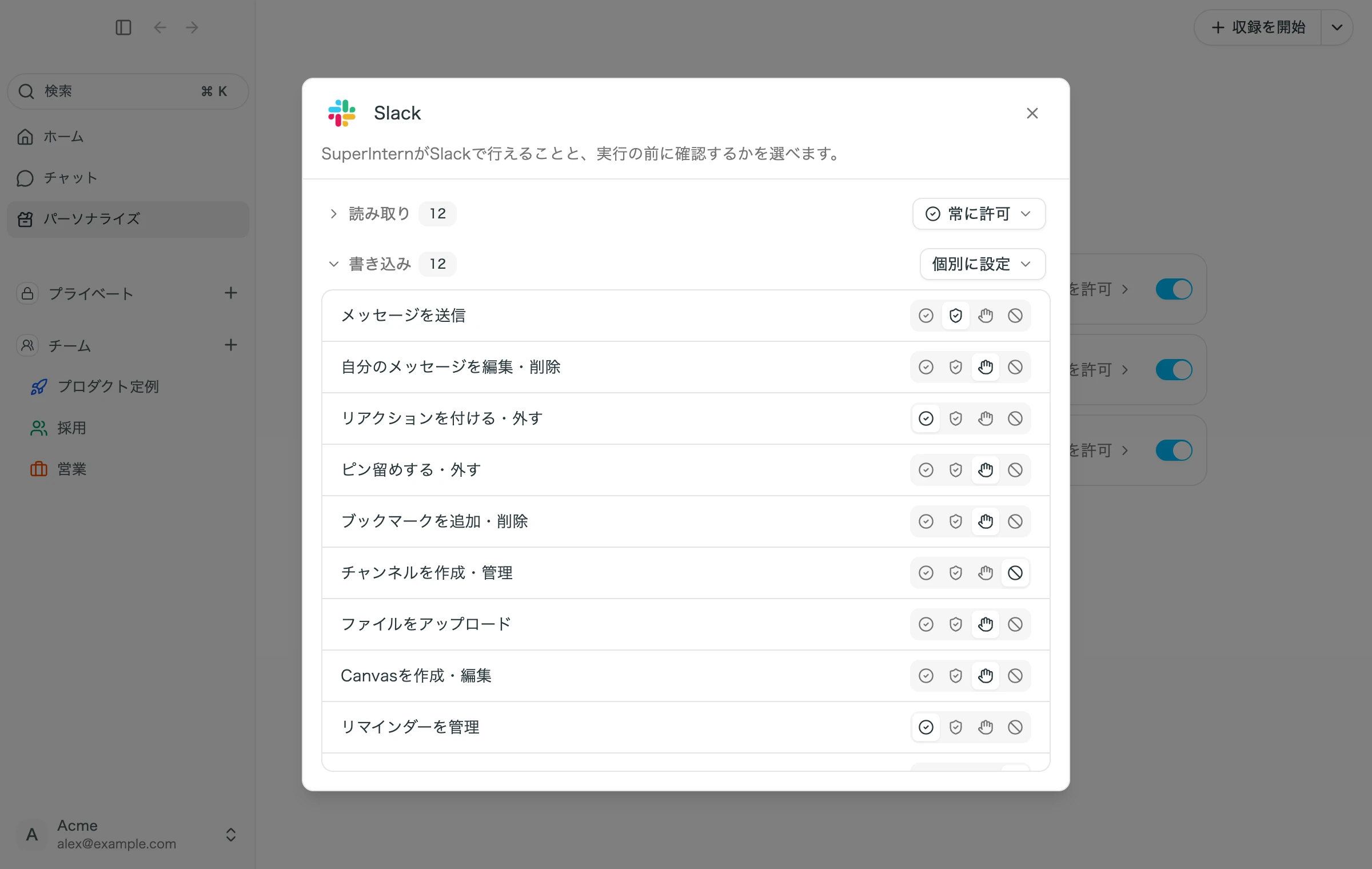
Desktopアプリの「パーソナライズ」にある「アプリ連携」から、Slack・Notion・Linearを連携できるようになりました。連携すると、AIチャットに「先週の#salesでの議論を要約して」「この会議で決まったタスクをLinearに起票して」のように頼むだけで、各アプリの情報を探したり、投稿や更新をしたりできます。
この機能で何が変わるか
- 会議の内容とほかのアプリの情報をまとめて扱える: 議事録とSlackのやり取り、NotionのドキュメントやLinearのIssueを突き合わせた回答を、AIチャットの中で受け取れます。
- アクションごとに許可の範囲を選べる: 「メッセージを送信」「Issueを作成」などのアクションごとに、「常に許可」「代わりに承認」「承認を求める」「許可しない」から選べます。書き込みは実行前に確認する、といった使い分けができます。
- 管理者がワークスペース全体のルールを決められる: Team・Enterpriseプランの管理者は、Webアプリのワークスペース設定で、メンバーが連携できるアプリや選べる権限を制限できます。
② 会議で共有された画面を自動で保存
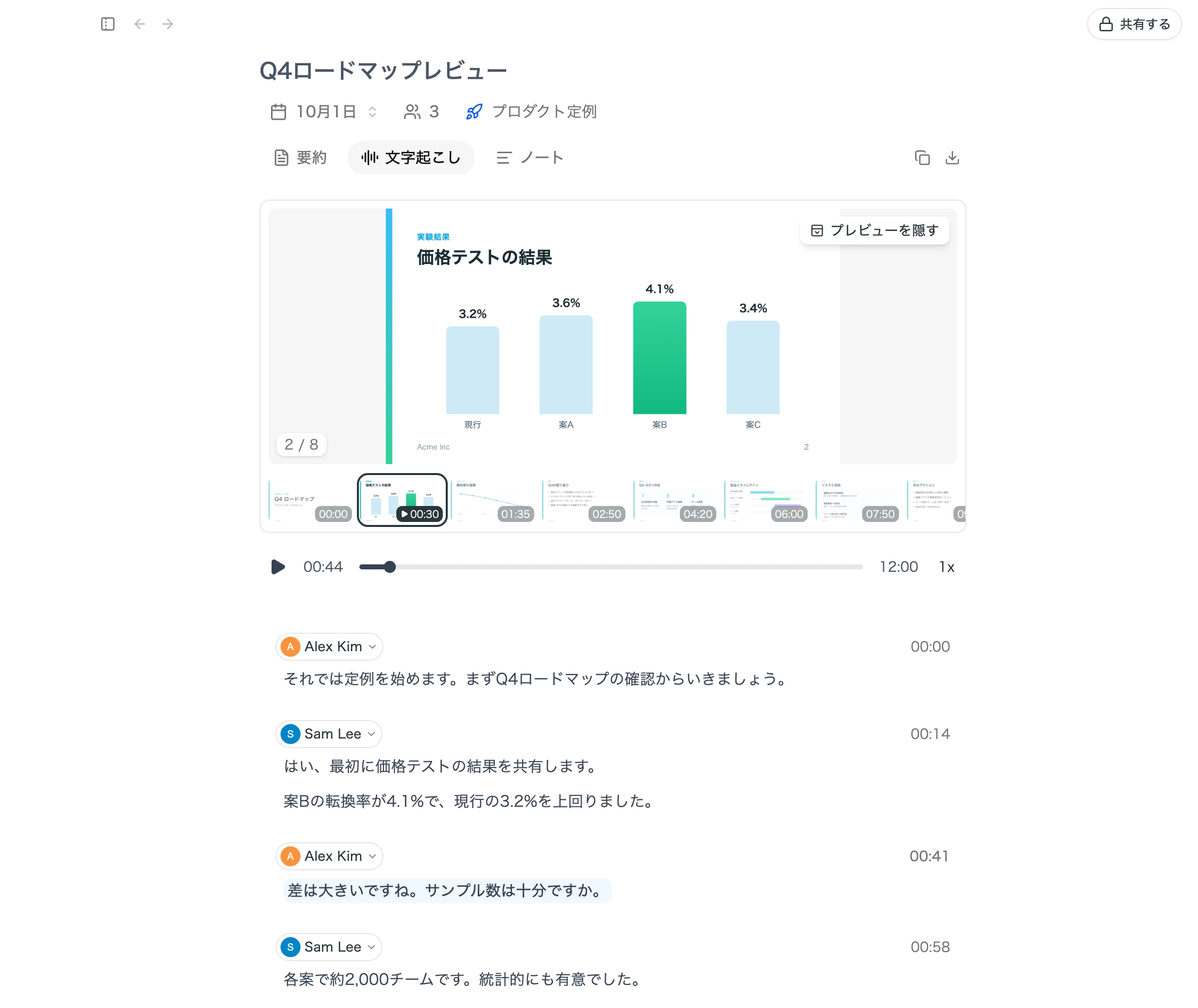
ブラウザで参加したGoogle Meet・Teams・Zoom・Webexの会議で共有された画面のうち、会話に関係するものを自動で保存するようになりました。保存した画面は、Desktopアプリの会議詳細にある文字起こしタブで、録音の再生位置に合わせて表示されます。
この機能で何が変わるか
- 「あの資料」を後から見返せる: 録音を聞き直すと、その時点で映っていたスライドや画面が一緒に表示されます。サムネイルから見たい画面を選び、その場面へ移動することもできます。
- 必要な画面だけが残る: 共有中の画面をすべて保存するのではなく、会話で触れた画面を選んで残すので、見返すときに探しやすくなります。
- 画像をそのまま資料に使える: 保存した画面は拡大表示のほか、コピーやダウンロードができます。
共有画面の保存には、SuperInternのブラウザ拡張機能が必要です。拡張機能はChrome・Edge・Dia・Asideで使えます。Zoom・Teams・Webexのデスクトップアプリで参加した会議は対象外です。
③ セットアップを完了して、無料クレジットをリセット
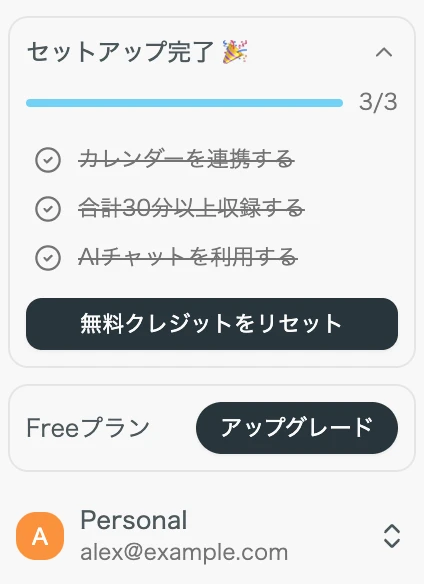
Freeプランの方は、Desktopアプリのサイドバーに表示される「セットアップを完了する」のタスクをすべて終えると、無料クレジットを1回だけ上限までリセットできるようになりました。
この機能で何が変わるか
- やることが一目でわかる: 「カレンダーを連携する」「合計30分以上収録する」「AIチャットを利用する」の3つのタスクと進み具合がサイドバーに並びます。各タスクのボタンから、そのまま設定や収録を始められます。
- 使い始めに消費したクレジットを取り戻せる: すべて完了すると「無料クレジットをリセット」ボタンが表示され、残りの無料クレジットが上限まで戻ります。リセットは1回だけで、収録中は実行できません。
アップデート方法
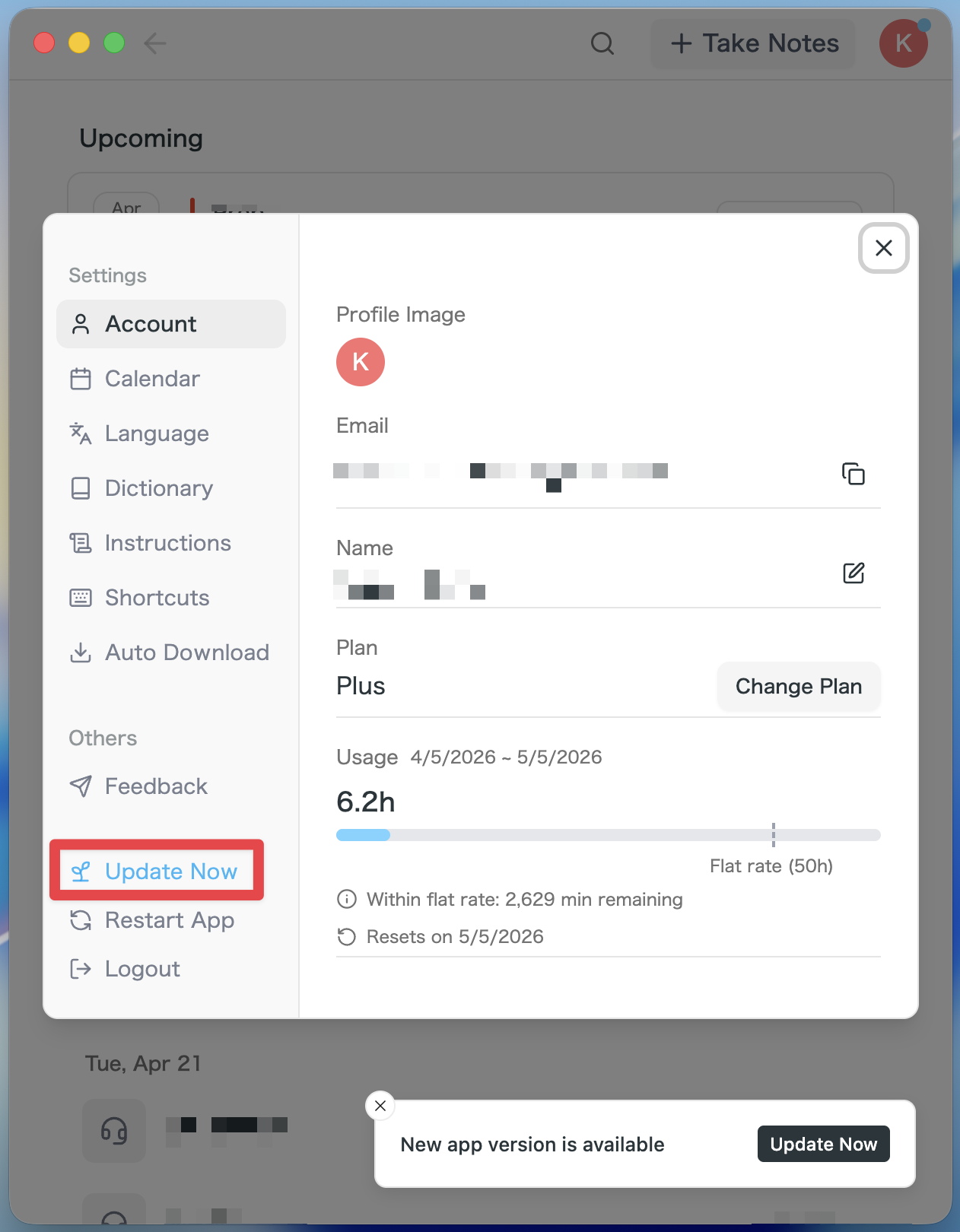
Macユーザーの方
- アップデートがある場合はアプリ起動後、自動で最新版がダウンロードされます。
- サイドバーに「今すぐ更新」ボタンが表示されますので、クリックしてください。
Windowsユーザーの方
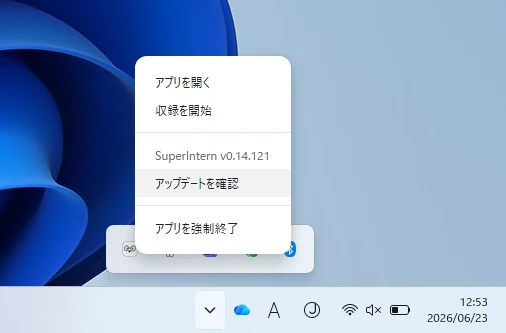
- 画面右下のタスクトレイを開き、SuperInternアプリのアイコンを右クリックしてください。
- 「アップデートを確認」を押してください。
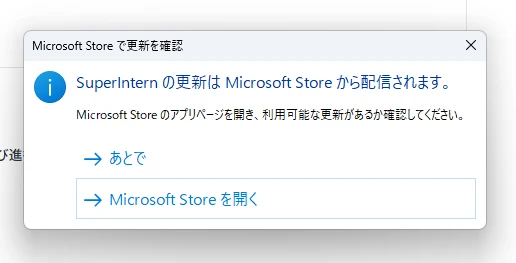
- ポップアップが表示されますので、「Microsoft Storeを開く」を押してください。
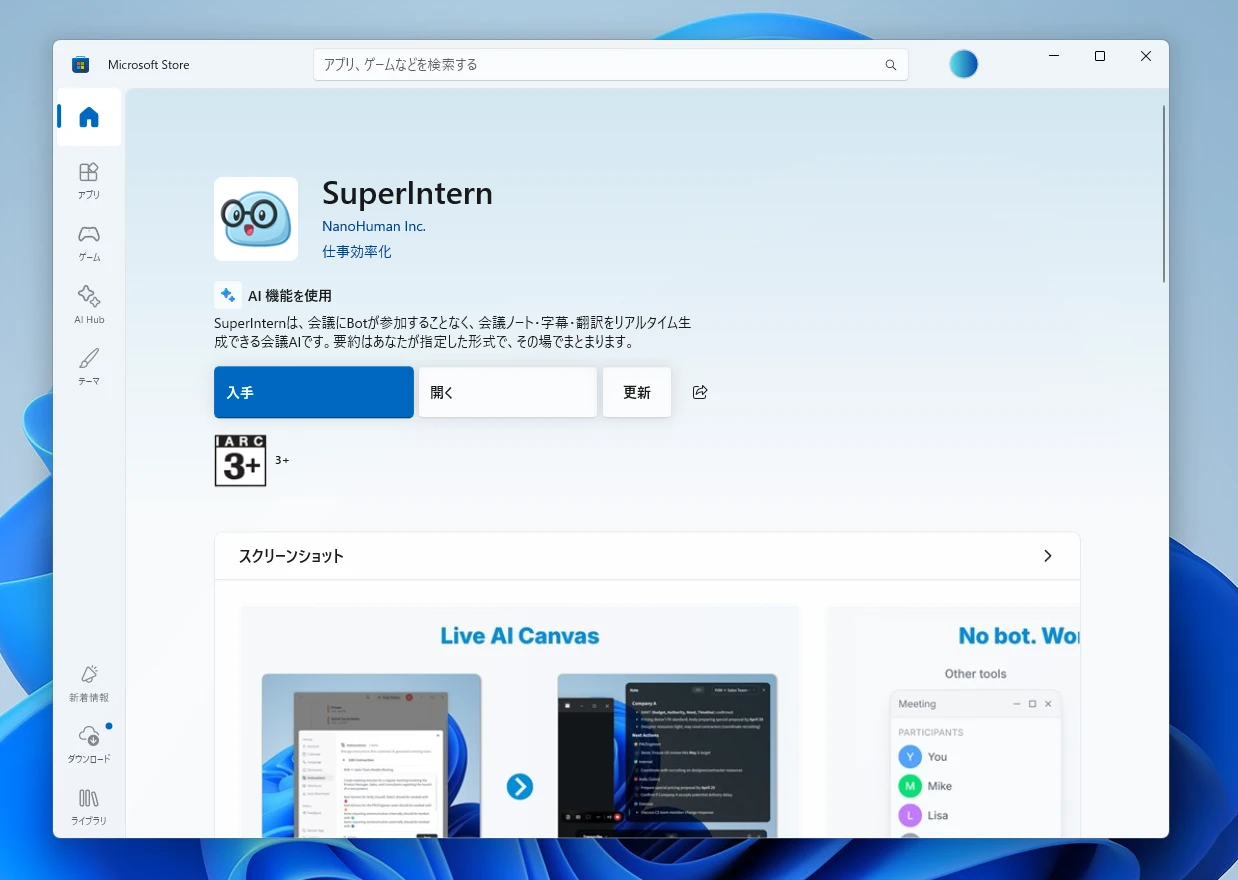
- Microsoft Storeが立ち上がったら、「更新」を押してください。
SuperInternはユーザーの皆様に使いやすいようにアップデートを続けてまいります。ぜひ次の会議前に、SuperInternを最新版にアップデートしてお試しください。