
ウィークリーアップデート:マイク音声の改善、無料プランでの話者名の自動識別、収録終了後すぐに会議詳細を表示
2026年11月2日•NanoHuman Inc.

SuperInternに、3つのアップデートを追加しました 🎉
マイクの音声がよりクリアに録れるようになり、無料プランでも話者名の自動識別を使えるようになりました。また収録を終えたあとの会議詳細も、すぐに開きます。
今回追加された機能の詳細をご紹介します。
① マイクの音声がよりクリアに
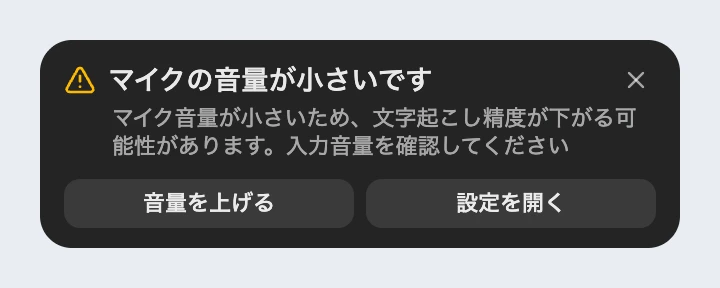
ノイズキャンセリングの仕組みを新しくし、会議室で複数人で話す際にマイクで収録する場合も、周囲の雑音を抑えながら音声をより綺麗に拾うようになりました。あわせて、収録を始めたときにマイクの入力音量が小さいと表示される警告に「音量を上げる」ボタンを追加しました。
この機能で何が変わるか
- 離れた席の人の声も残る: 会議室でパソコンから離れて座っている人の発言も、雑音と一緒に消されにくくなりました。対面会議の録音と文字起こしに、参加者全員の声が残りやすくなります。
- 音量はワンクリックで調整できる: 警告の「音量を上げる」を押すと、その場でマイクの入力音量が上がります。OSのサウンド設定を探す必要はありません。細かく調整したいときは「設定を開く」から変更できます。
- 音量が戻れば警告は自動で閉じる: どの方法で音量を上げても、適切な音量に戻った時点で警告が消えます。
② 無料プランでも話者名の自動識別が使えるように
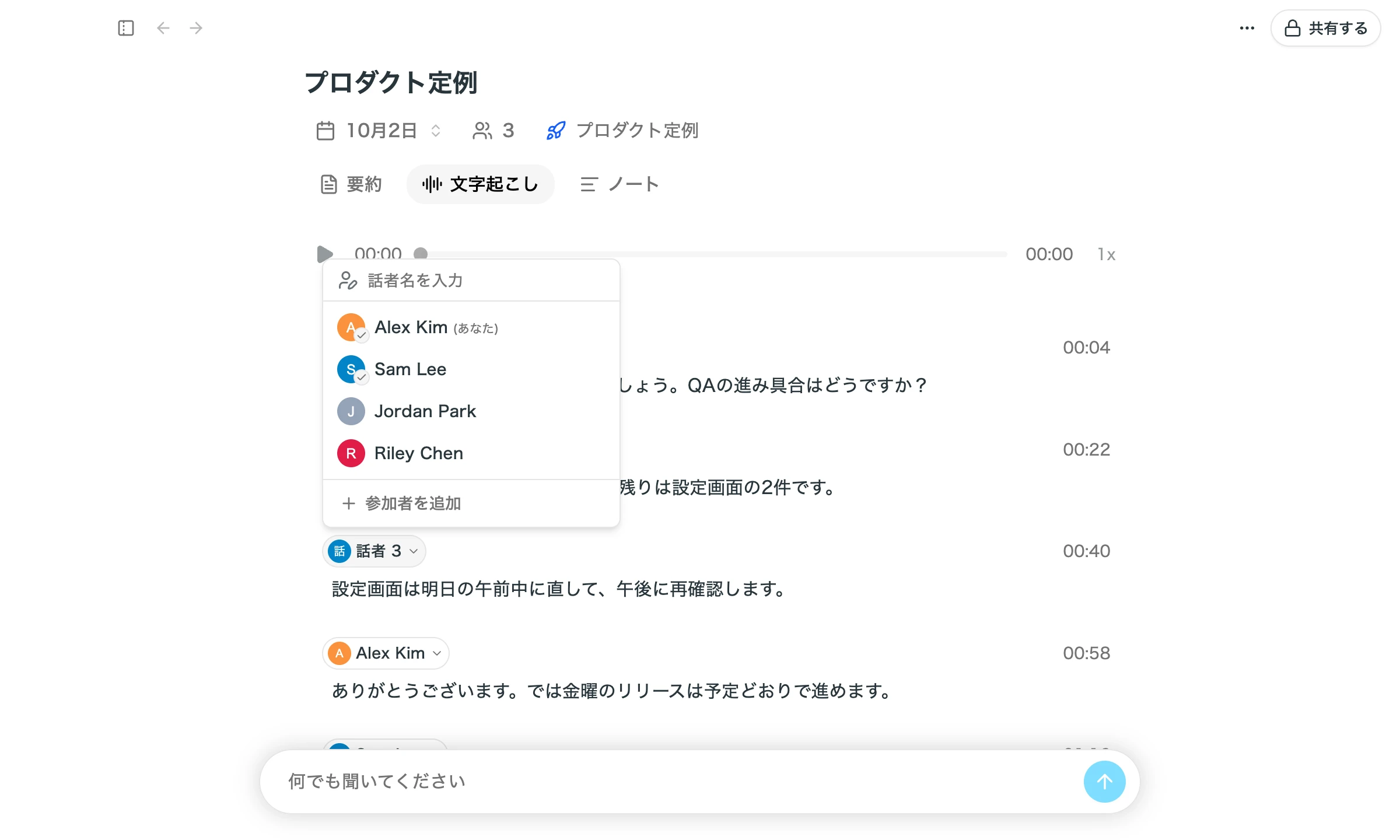
これまで有料プランだけで使えた話者名の自動識別が、無料プランでも使えるようになりました。文字起こしで話者を参加者に紐づけると、その人の声が登録されます。以降の会議では、同じワークスペースでその参加者が話すと、話者名が自動で表示されます。
この機能で何が変わるか
- 毎回の名前付けが不要に: 一度紐づけた参加者は、次の会議から自動で名前が付きます。定例会議のように同じメンバーが集まる会議ほど、手間が減ります。
- 誰の発言かがひと目でわかる: 文字起こしや要約を読み返すとき、「話者 1」「話者 2」ではなく実際の名前で発言を追えます。
- 無料でも試せる: 文字起こしの話者名をクリックし、一覧から参加者を選ぶだけで始められます。以前は使えなかった方も、次の会議でぜひ試してみてください。
③ 収録終了後すぐに会議詳細を表示
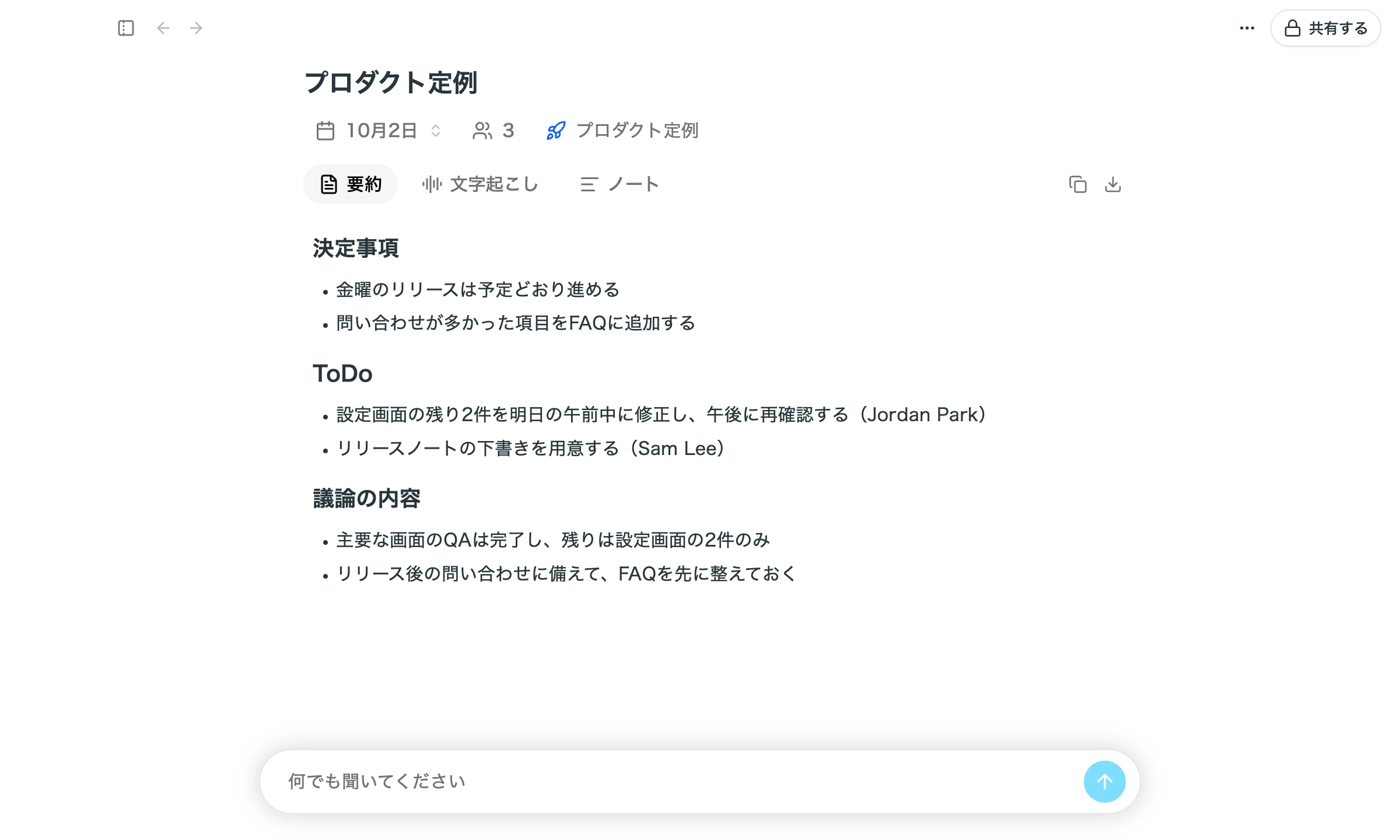
収録を終えると、音声のアップロードを待たずにアプリの画面が戻り、会議詳細がすぐに表示されるようになりました。アップロードは裏で続きます。
この機能で何が変わるか
- 終わった会議をすぐに確認できる: 通信が不安定なときや長い会議のあとでも、画面が戻らずに待たされることがなくなりました。
- 文字起こしもすぐに読める: 会議詳細を開いた直後から、文字起こしタブを開いて内容を確認できます。
- 作業を中断されない: これまではアップロードが終わった時点で画面が前面に出ていましたが、その動きもなくなりました。別の作業をしていても、急に画面が切り替わることはありません。
アップデート方法
Macユーザーの方
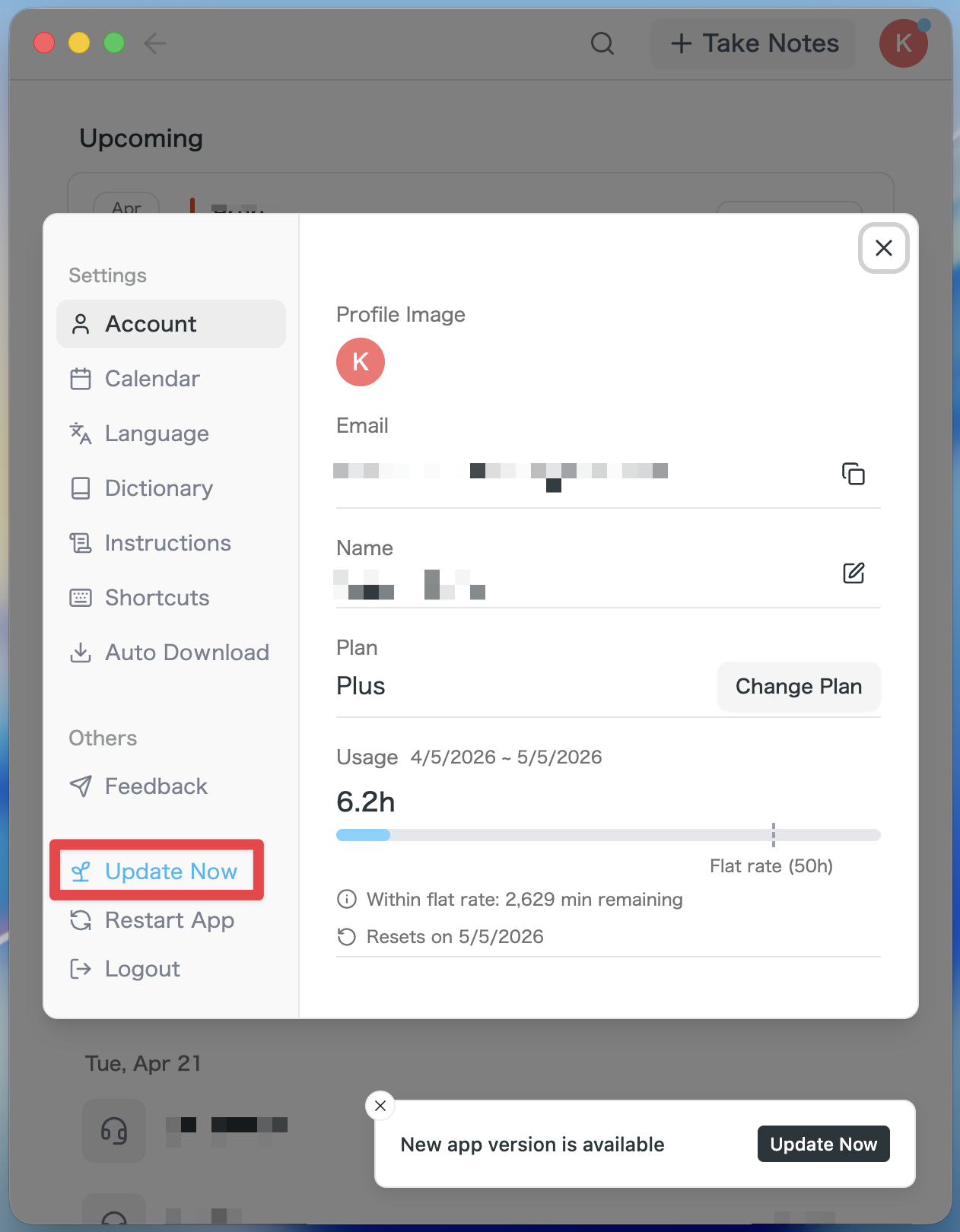
- アップデートがある場合はアプリ起動後、自動で最新版がダウンロードされます。
- サイドバーに「今すぐ更新」ボタンが表示されますので、クリックしてください。
Windowsユーザーの方
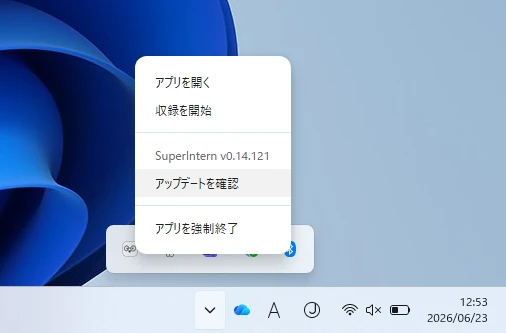
- 画面右下のタスクトレイを開き、SuperInternアプリのアイコンを右クリックしてください。
- 「アップデートを確認」を押してください。
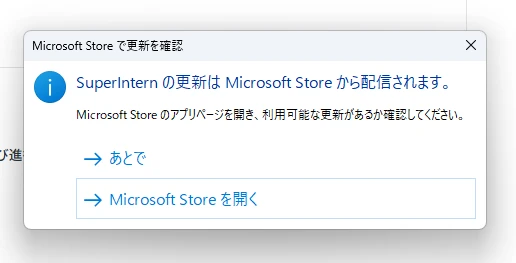
- ポップアップが表示されますので、「Microsoft Storeを開く」を押してください。
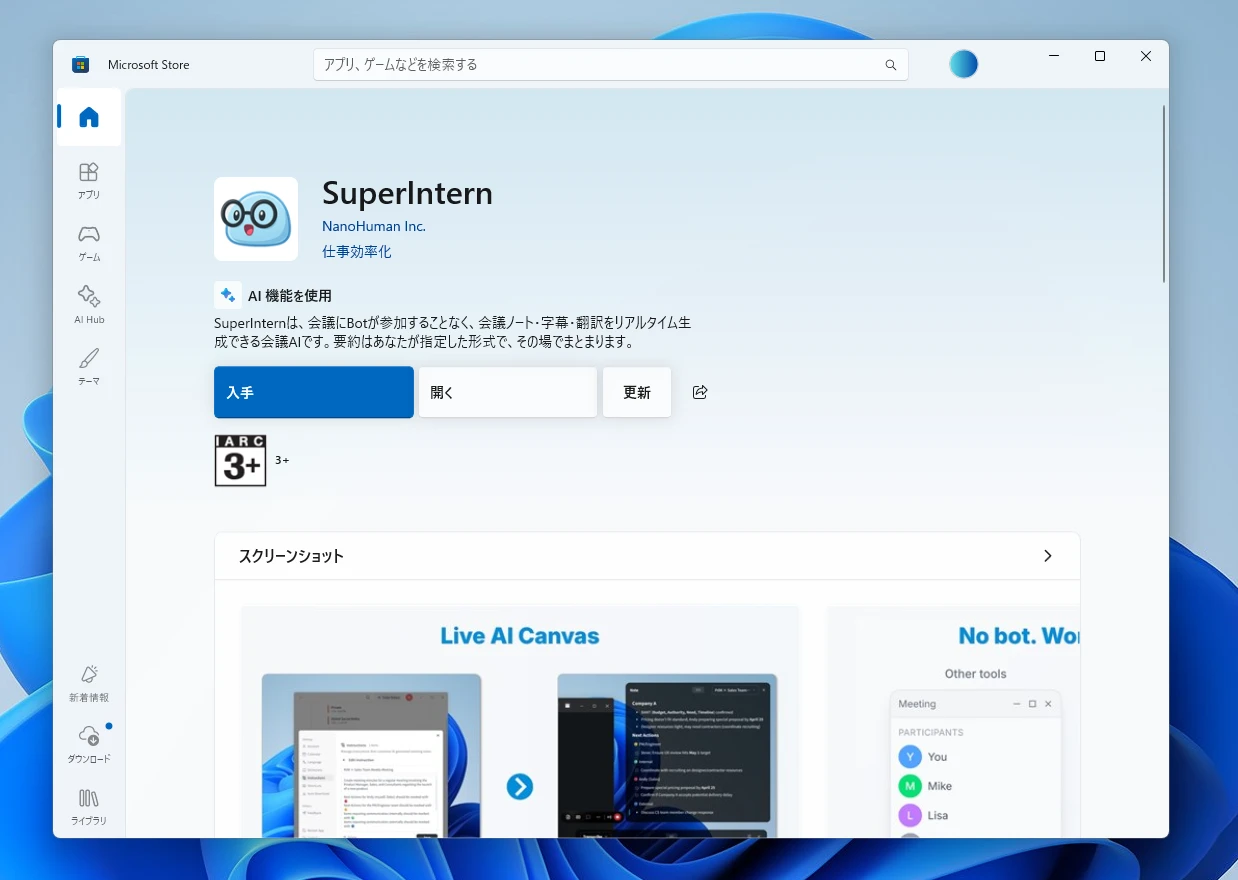
- Microsoft Storeが立ち上がったら、「更新」を押してください。
SuperInternはユーザーの皆様に使いやすいようにアップデートを続けてまいります。ぜひ次の会議前に、SuperInternを最新版にアップデートしてお試しください。