
ウィークリーアップデート:ライブ字幕で過去の発言を検索、文字起こしに「再生位置へ」ボタン、録音の自動終了までの時間を選べるように
2026年11月10日•NanoHuman Inc.

SuperInternに、3つのアップデートを追加しました 🎉
会議中にライブ字幕から過去の発言を探せるようになり、録音を聞き返すときも再生中の箇所をすぐに見つけられます。また、発言のない録音を自動で終了するまでの時間も選べるようになりました。
今回追加された機能の詳細をご紹介します。
① ライブ字幕で過去の発言を検索
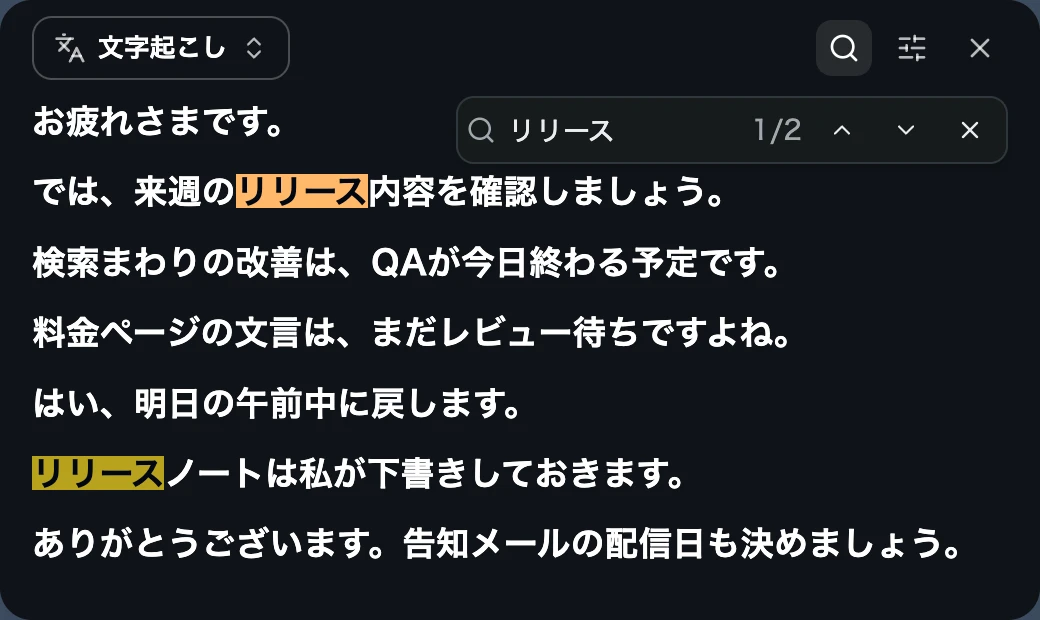
録音中のライブ字幕ウィンドウに検索を追加しました。ヘッダーの検索アイコン(ウィンドウを選択した状態なら⌘+F、WindowsはCtrl+F)を押すと検索バーが開き、入力した言葉に一致する発言がハイライトされます。
この機能で何が変わるか
- 会議を止めずに発言を確かめられる: 「さっき何と言っていたか」を確認したいときも、会議詳細を開かずに字幕の中から探せます。上下の矢印で一致した箇所を順に移動できます。
- 字幕が読みにくくならない: 検索バーは字幕の右上に重ねて表示されるため、字幕の表示領域は狭くなりません。一致した箇所に重なる場合は、バーが空いている位置へ移動します。
- 翻訳中も使える: 発言の原文に加えて、表示中の訳文も検索の対象です。検索を閉じると、字幕は最新の発言に戻ります。
② 文字起こしに「再生位置へ」ボタン
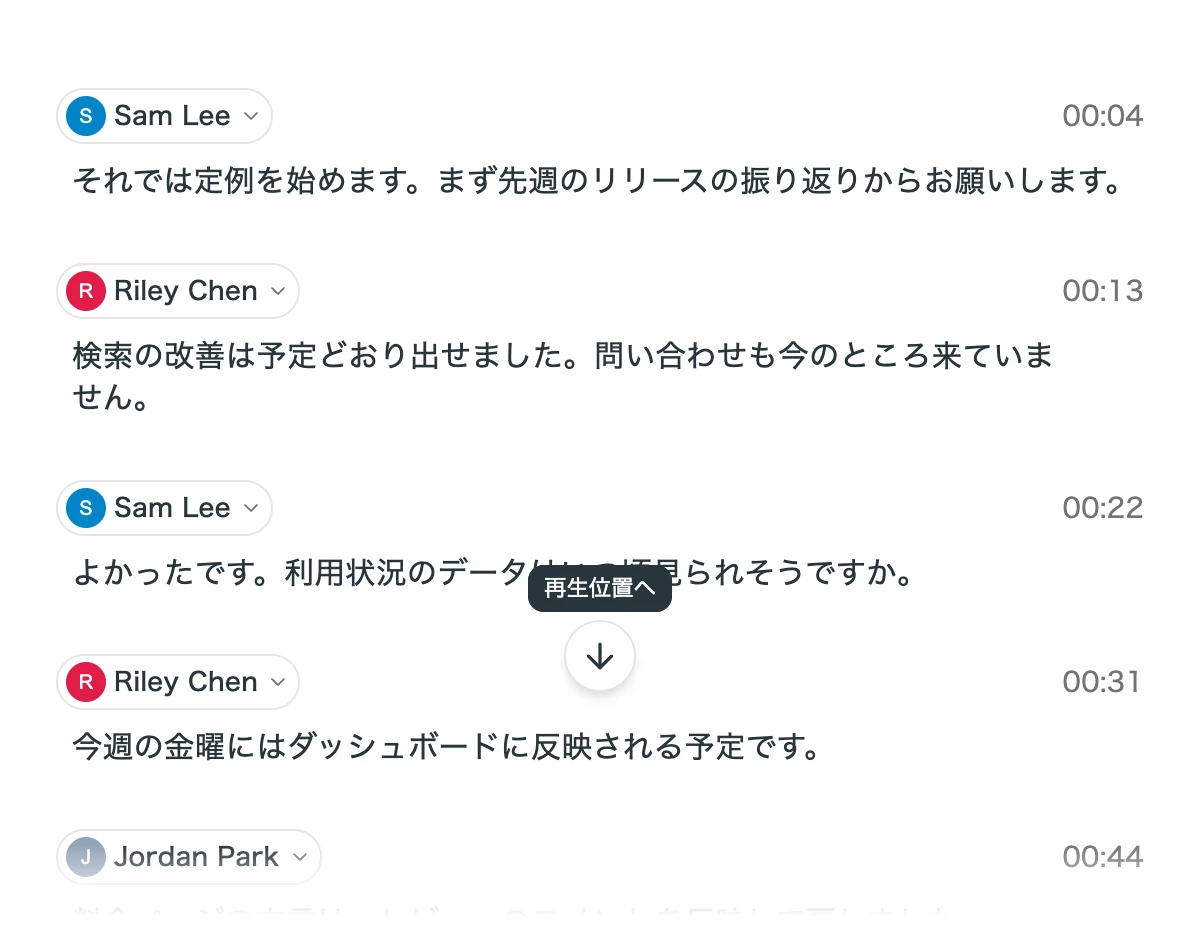
会議詳細で録音を再生しながら文字起こしをスクロールすると、画面の下に矢印のボタンが表示されるようになりました。押すと再生中の発言までスクロールし、再生に合わせた自動スクロールが再開します。DesktopアプリとWeb版の両方で使えます。
この機能で何が変わるか
- 読み返しても迷わない: 再生を続けたまま前後の発言を読み返しても、ボタンひとつで今聞いている箇所に戻れます。
- どちらに戻るかがわかる: 再生位置が上にあれば上向き、下にあれば下向きの矢印が表示されます。
- 必要なときだけ表示される: 再生中の発言が画面から離れたときだけ表示され、戻ると自動で消えます。
③ 録音の自動終了までの時間を選べるように
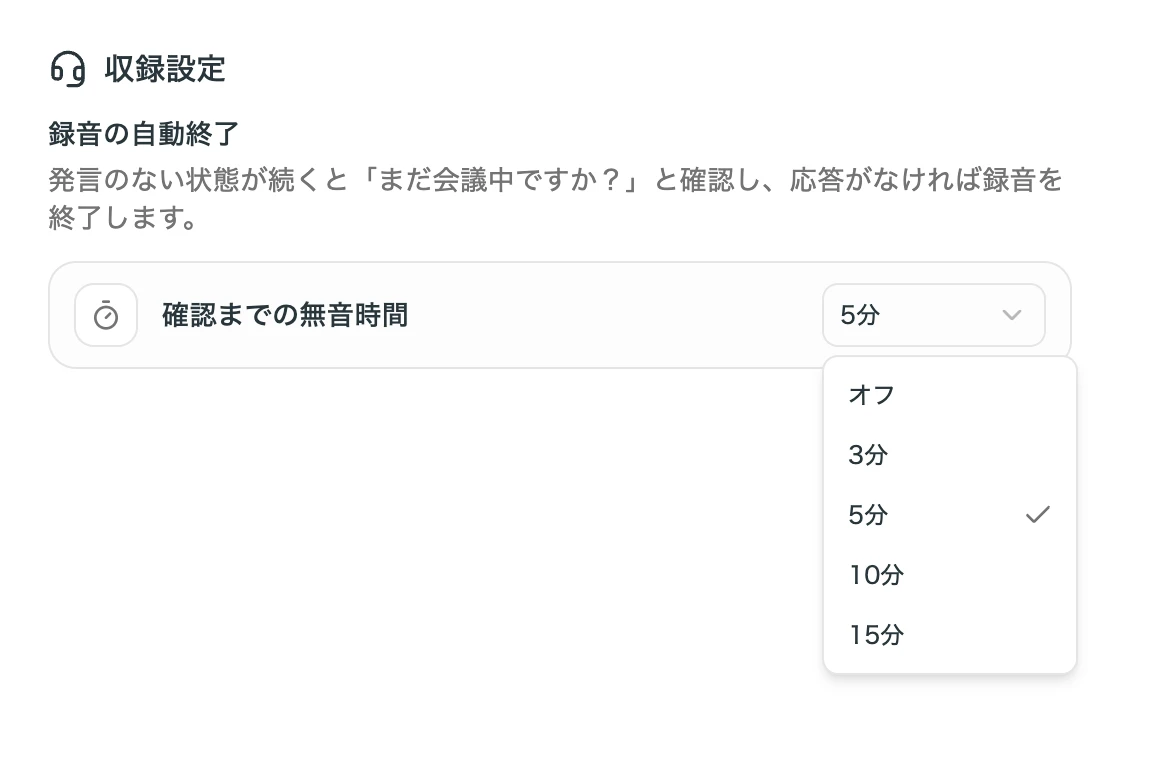
発言のない状態が続いたときに「まだ会議中ですか?」と確認し、応答がなければ録音を終了する機能で、確認までの時間を選べるようになりました。設定の「収録設定」にある「確認までの無音時間」から、オフ・3分・5分・10分・15分のいずれかを選べます。
この機能で何が変わるか
- 会議に合わせて調整できる: 資料を読む時間や作業時間など、発言の途切れやすい会議では時間を長くすると、途中で確認が出にくくなります。
- 録音の止め忘れも防げる: 会議が終わったのに録音を止め忘れた場合も、選んだ時間で確認が表示され、応答がなければ録音が終了します。
- これまでの設定はそのまま: 初期設定は従来と同じ3分です。オフにしていた方は、オフのまま変わりません。
アップデート方法
Macユーザーの方
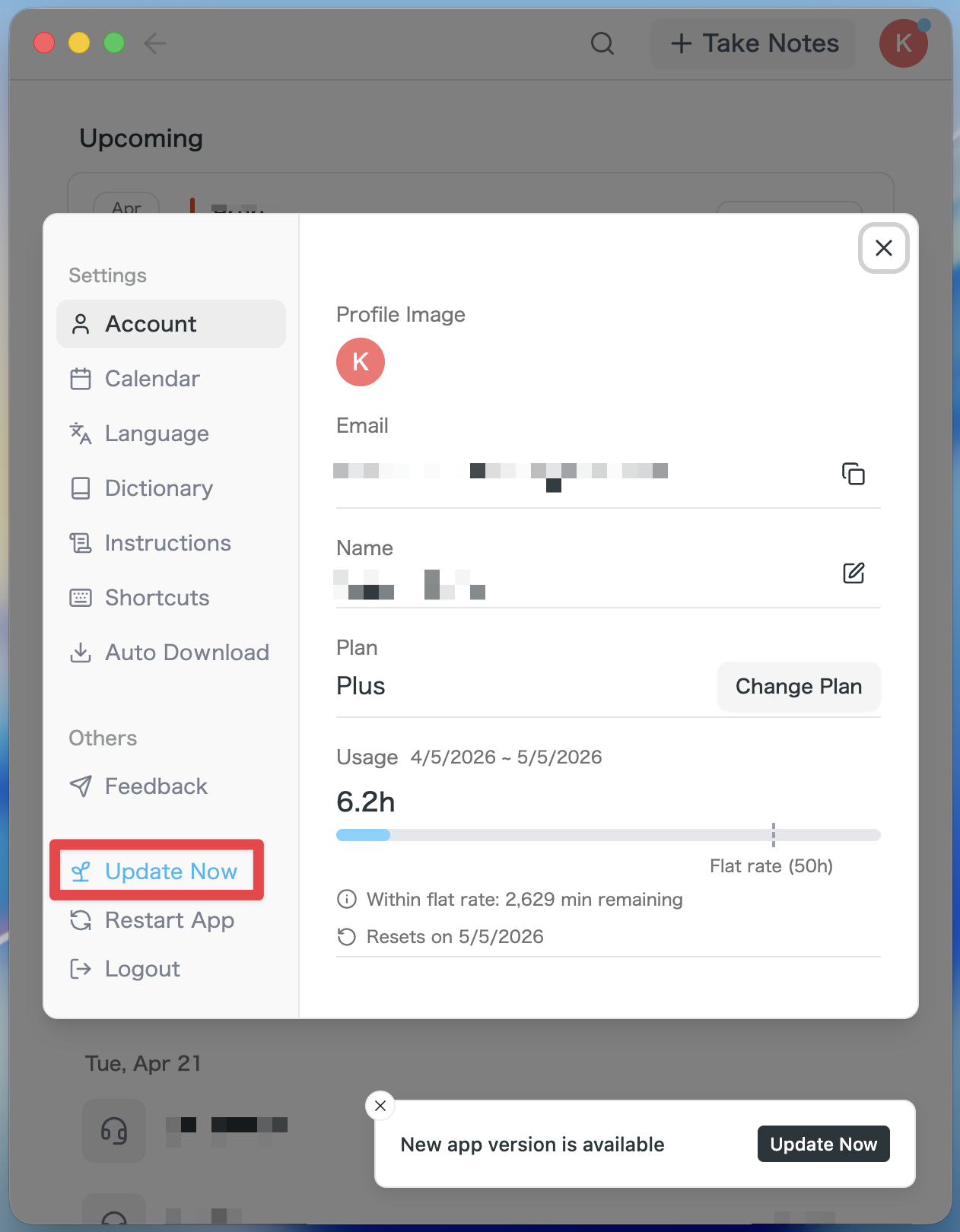
- アップデートがある場合はアプリ起動後、自動で最新版がダウンロードされます。
- サイドバーに「今すぐ更新」ボタンが表示されますので、クリックしてください。
Windowsユーザーの方
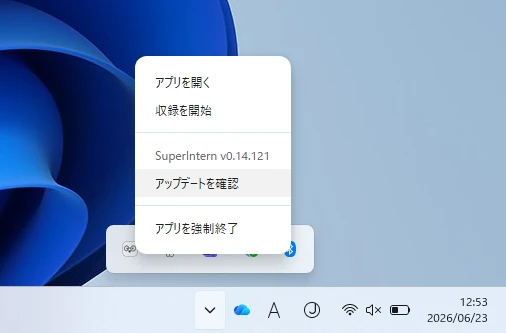
- 画面右下のタスクトレイを開き、SuperInternアプリのアイコンを右クリックしてください。
- 「アップデートを確認」を押してください。
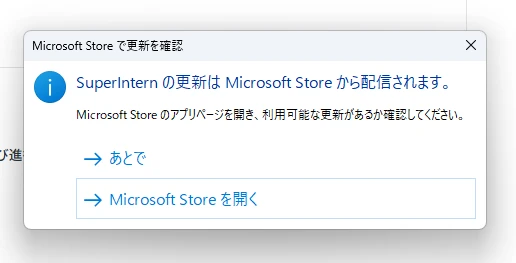
- ポップアップが表示されますので、「Microsoft Storeを開く」を押してください。
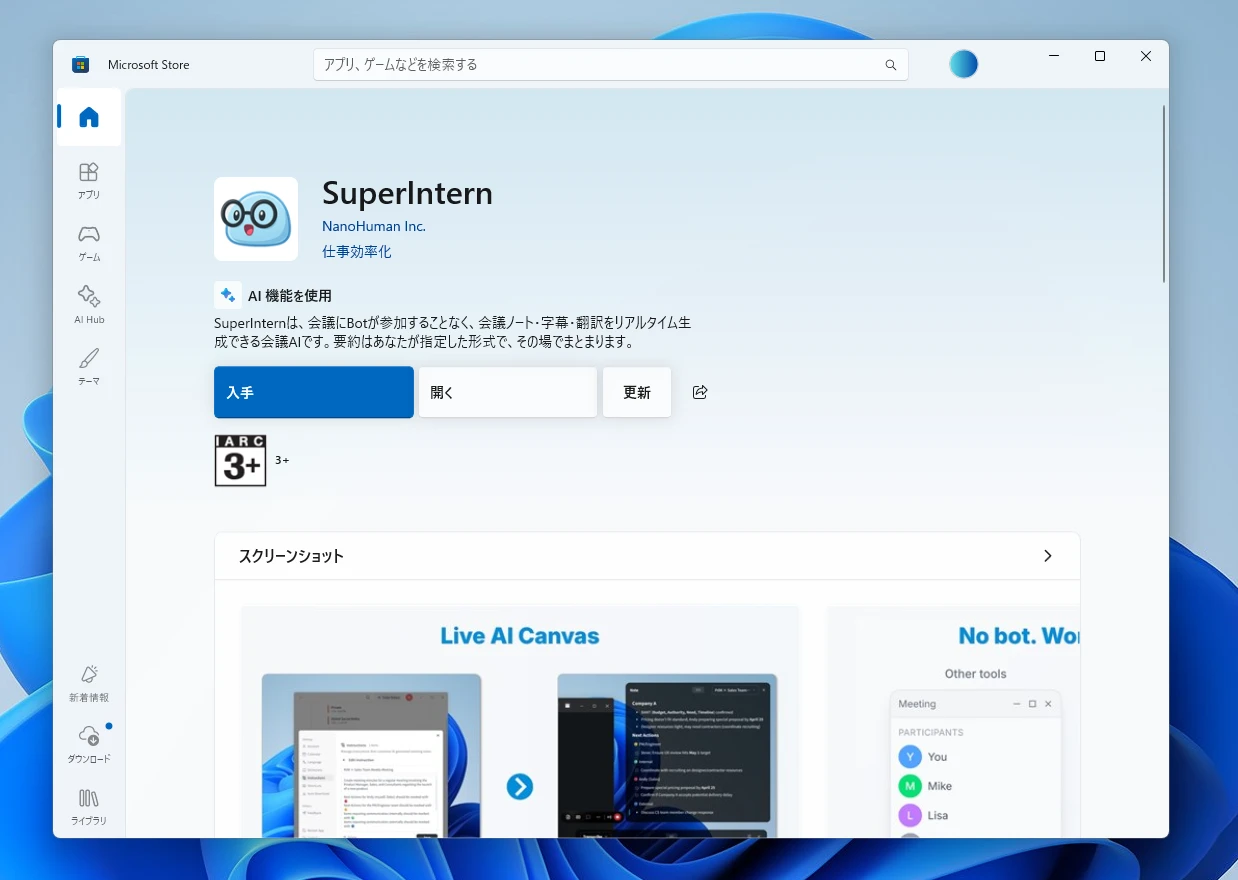
- Microsoft Storeが立ち上がったら、「更新」を押してください。
SuperInternはユーザーの皆様に使いやすいようにアップデートを続けてまいります。ぜひ次の会議前に、SuperInternを最新版にアップデートしてお試しください。