
言語設定のアップデート:会議で使う言語を複数設定、ノート・要約の言語を選択、繁體中文(台灣)に対応
2026年11月24日•NanoHuman Inc.

SuperInternの言語設定を新しくしました 🎉
複数の言語が飛び交う会議でも、文字起こしの精度を保ちやすくなります。ノートと要約を自分の言語で読むか、会議の言語で残すかも選べるようになりました。あわせて、繁體中文(台灣)にも対応しています。
今回のアップデートの詳細をご紹介します。
① 会議で使う言語を5つまで設定
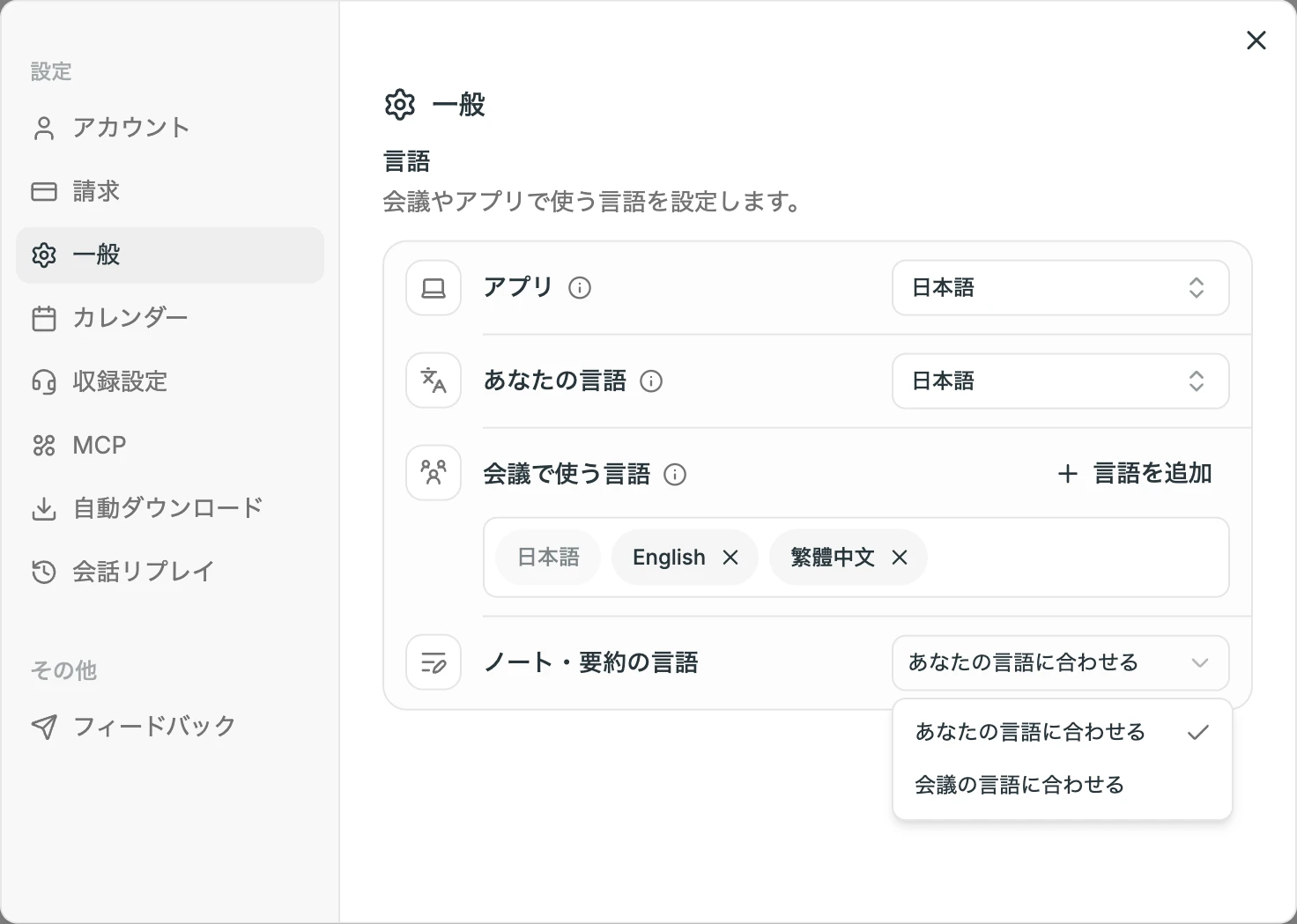
設定の「一般」にある「言語」に、「会議で使う言語」を追加しました。会議で話される言語を、5つまで選んで登録できます。最初の1つは「あなたの言語」(普段話している言語)で、ほかの言語は「言語を追加」から足していきます。登録した言語は、文字起こしで話された言語を聞き分ける手がかりになります。
この機能で何が変わるか
- 多言語の会議で認識が安定する: 日本語と英語が混ざる会議など、話される言語をあらかじめ伝えておくことで、言語の切り替わりを聞き分けやすくなります。
- 一度決めれば毎回選ばなくてよい: 設定は次の会議以降にも引き継がれるため、会議ごとに言語を選び直す必要はありません。
- 最初の設定も迷わない: 普段の言語がまだ決まっていないアカウントには、アプリを開いたときに言語を選ぶ画面が表示されます。
② ノート・要約の言語を選べるように
「ノート・要約の言語」で、AIが作るノートと要約の言語を選べるようになりました。選択肢は「あなたの言語に合わせる」と「会議の言語に合わせる」の2つです。
この機能で何が変わるか
- 英語の会議も日本語で振り返れる: 「あなたの言語に合わせる」を選ぶと、英語で話した会議でも、ノートと要約を日本語で読めます。
- 会議の参加者とそのまま共有できる: 「会議の言語に合わせる」を選ぶと、会議で話された言語でノートと要約が作られるため、海外の参加者にもそのまま共有できます。
- アプリの表示とは別に決められる: アプリの表示言語と、ノート・要約の言語を別々に設定できます。
③ 繁體中文(台灣)に対応
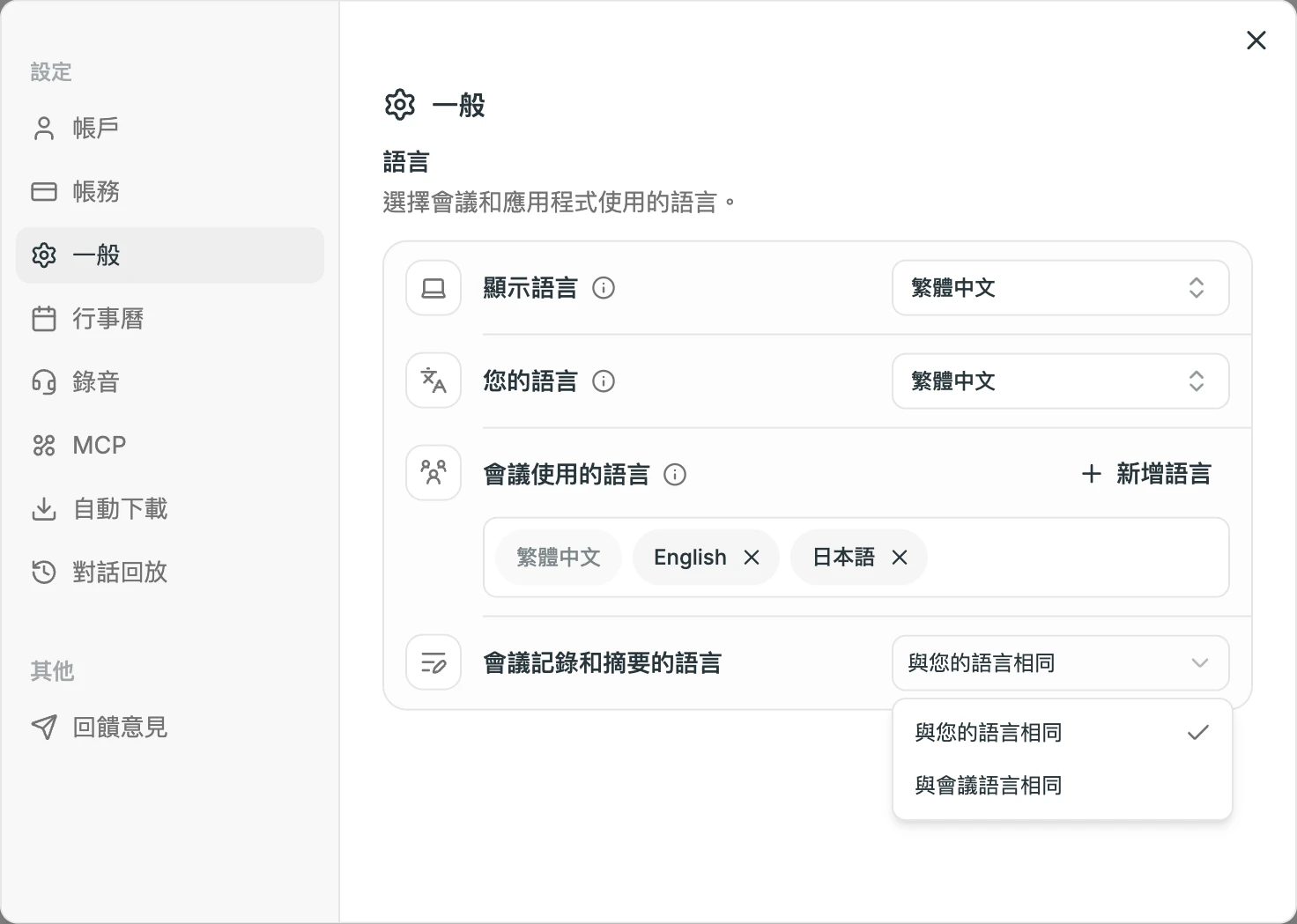
アプリの表示言語に繁體中文(台灣)を追加しました。DesktopアプリとWeb版で、台湾の書体と句読点の位置に合わせて表示されます。「会議で使う言語」で繁體中文を選ぶと、中国語の文字起こしとライブ字幕が台湾の繁体字で表示されます。ライブ字幕の翻訳先にも、简体中文と繁體中文の両方を選べます。
この機能で何が変わるか
- 台湾のメンバーも自分の言語で使える: メニューや設定が繁體中文で表示されるため、台湾のチームにも導入しやすくなります。
- 文字起こしを繁体字で読める: 中国語の会議の文字起こしとライブ字幕を、簡体字ではなく台湾の繁体字で確認できます。
- 翻訳先を選び分けられる: ライブ字幕の翻訳では、読み手に合わせて简体中文と繁體中文を切り替えられます。
アップデート方法
言語設定の新機能は、Desktopアプリを最新版にアップデートすると使えます。アップデート後、設定の「一般」にある「言語」を開いてください。
Macユーザーの方
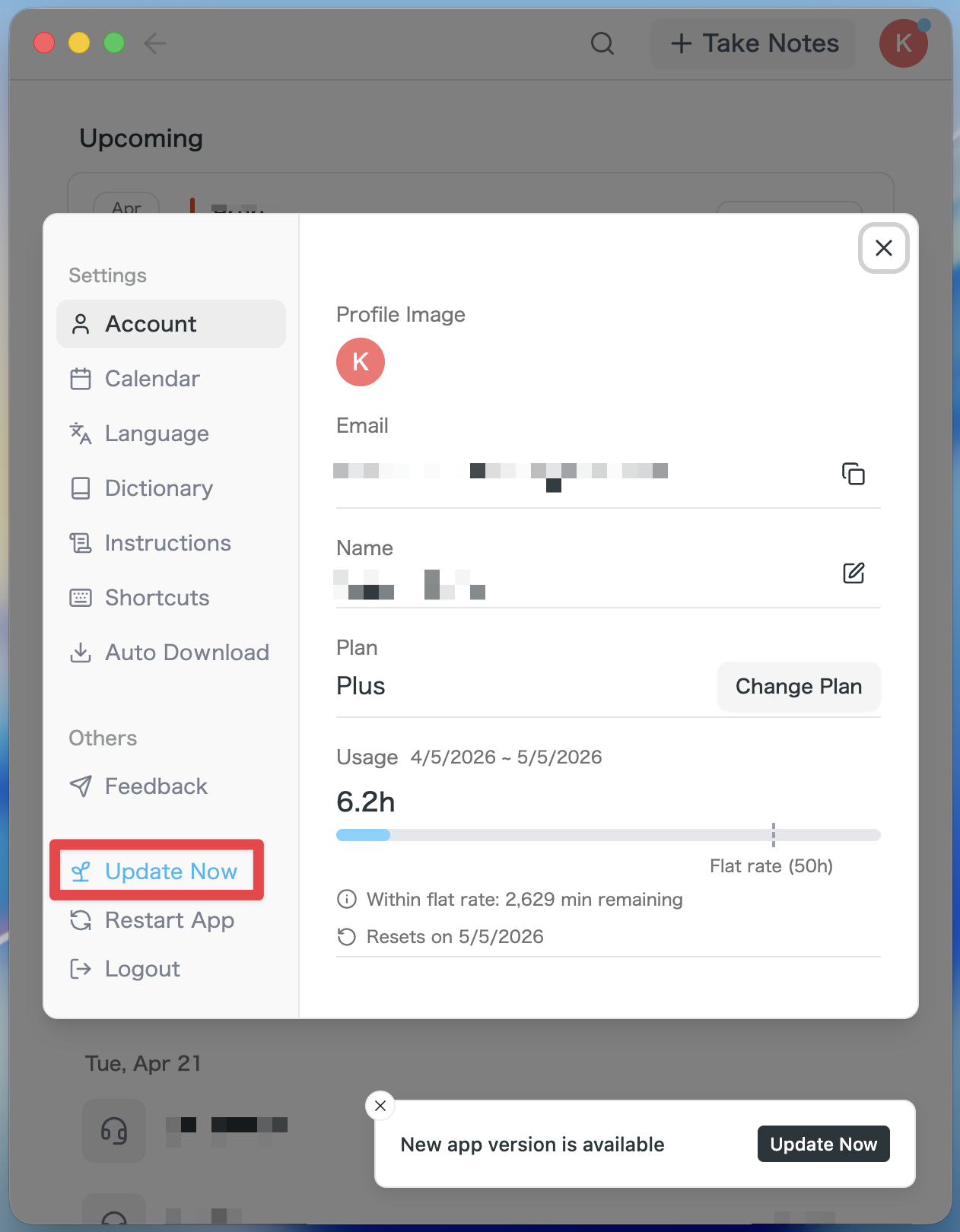
- アップデートがある場合はアプリ起動後、自動で最新版がダウンロードされます。
- サイドバーに「今すぐ更新」ボタンが表示されますので、クリックしてください。
Windowsユーザーの方
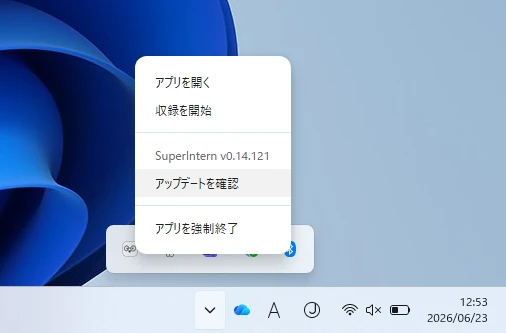
- 画面右下のタスクトレイを開き、SuperInternアプリのアイコンを右クリックしてください。
- 「アップデートを確認」を押してください。
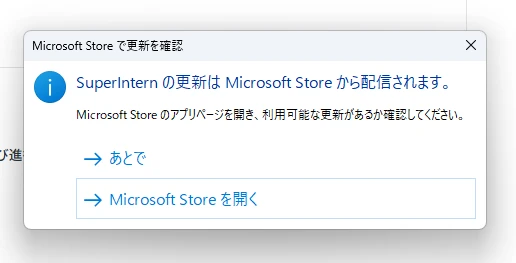
- ポップアップが表示されますので、「Microsoft Storeを開く」を押してください。
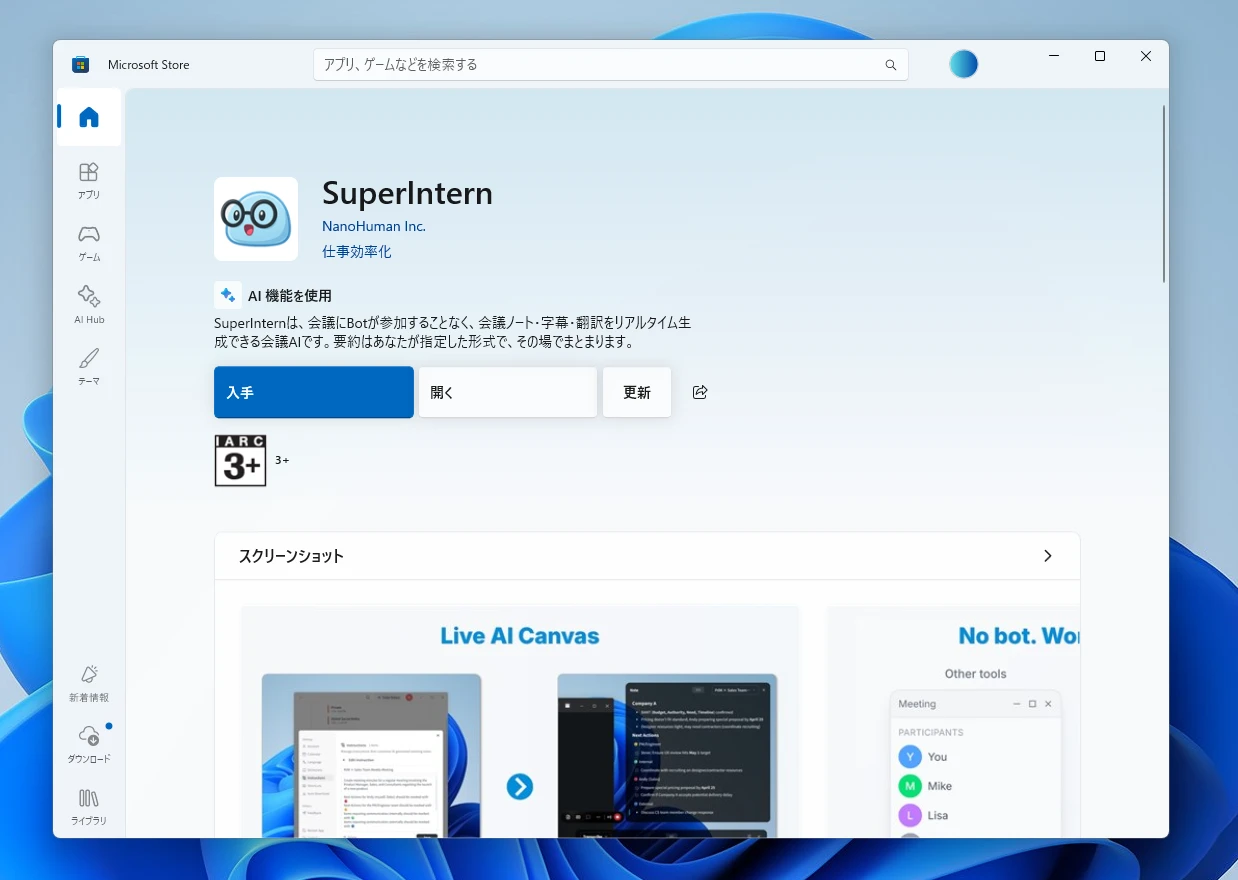
- Microsoft Storeが立ち上がったら、「更新」を押してください。
SuperInternはユーザーの皆様に使いやすいようにアップデートを続けてまいります。ぜひ次の会議前に、SuperInternを最新版にアップデートしてお試しください。