
ウィークリーアップデート:Discordの通話も自動で収録、要約とノートをWord形式でダウンロード、収録中のスリープを防止
2026年11月24日•NanoHuman Inc.
SuperInternに、3つのアップデートを追加しました 🎉
Discordの通話も、ZoomやTeamsと同じように自動で収録できるようになりました。会議の要約とノートはWordファイルで持ち出せるようになり、長い会議の途中でパソコンがスリープして収録が止まる心配もなくなります。
今回追加された機能の詳細をご紹介します。
① Discordの通話も自動で収録
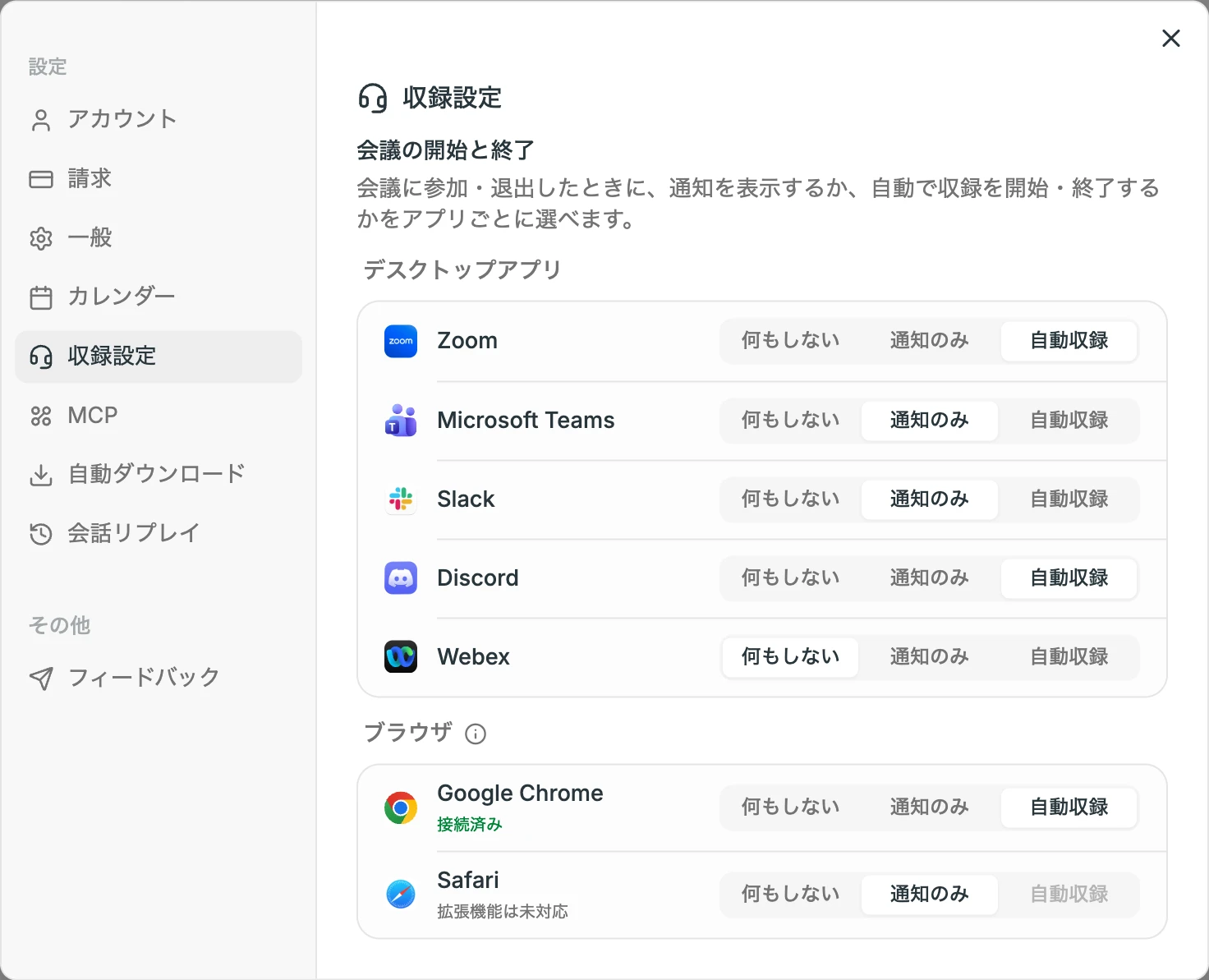
SuperInternが、Discordアプリでの通話を検知するようになりました。通話に参加すると通知が表示され、ワンクリックで収録を始められます。設定の「収録設定」にある「会議の開始と終了」でDiscordを「自動収録」にすると、通話への参加と同時に収録が始まり、退出すると終了します。MacとWindowsの両方で使えます。
この機能で何が変わるか
- Discordでの打ち合わせも残せる: コミュニティ運営やゲーム開発、社内の雑談チャンネルなど、Discordで行う打ち合わせも文字起こしと要約が残ります。
- ほかの会議アプリと同じ操作で使える: 「通知のみ」「自動収録」「何もしない」を、ZoomやTeamsと同じようにアプリごとに選べます。
- 収録の始め忘れを防げる: 自動収録にしておけば、通話に参加するだけで収録が始まります。
② 要約とノートをWord形式でダウンロード
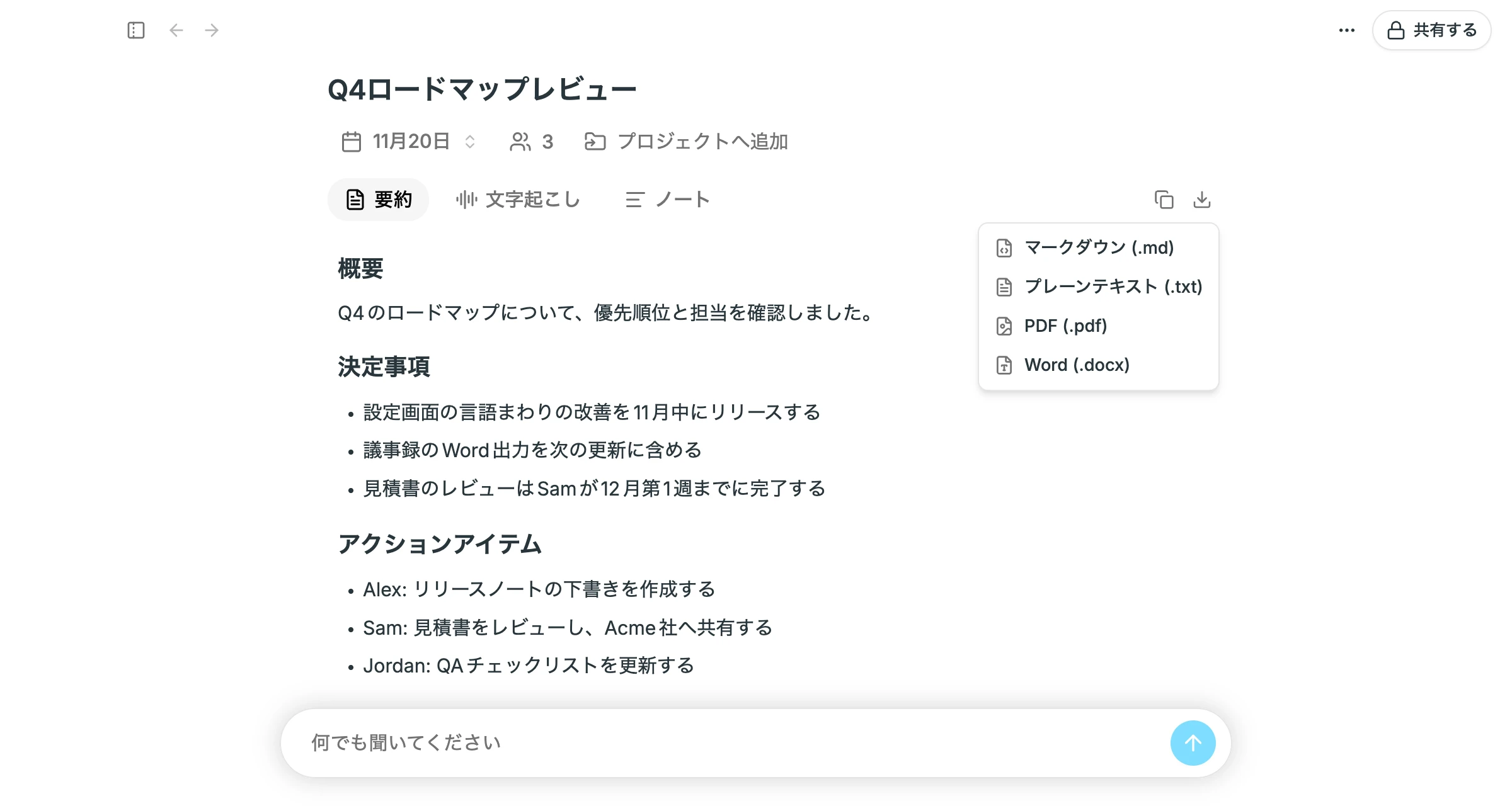
会議の要約とノートを、Word(.docx)ファイルでダウンロードできるようになりました。会議詳細の「ダウンロード」メニューから「Word (.docx)」を選んでください。DesktopアプリとWeb版の両方で使えます。
この機能で何が変わるか
- 体裁を保ったまま持ち出せる: 見出し・箇条書き・表がWordの書式に変換されるため、貼り付け後に整え直す手間がかかりません。
- 社内の報告書にそのまま使える: 議事録をWordで提出する決まりがある職場でも、ダウンロードしたファイルを編集して提出できます。
- ほかの形式も選べる: これまでどおり、マークダウン・プレーンテキスト・PDFでもダウンロードできます。
③ 収録中はパソコンが自動でスリープしないように
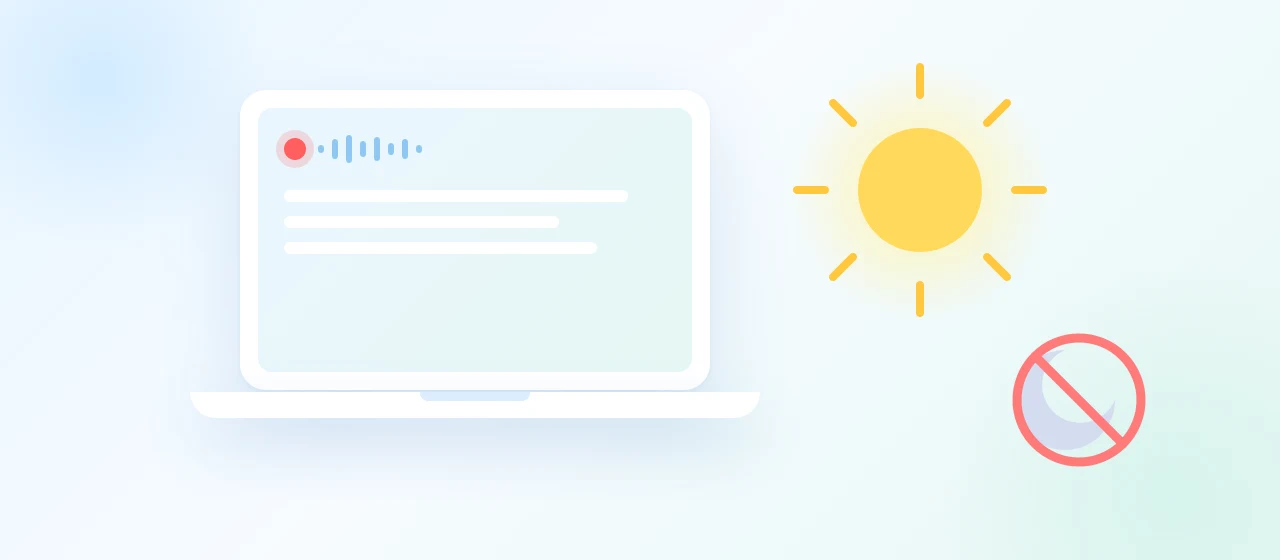
収録中は、しばらくパソコンを操作しなくても自動でスリープしなくなりました。Windowsでは、画面も消えずに表示されたままになります。収録を終えると、いつもの省電力設定に戻ります。
この機能で何が変わるか
- 長い会議でも収録が途切れない: 聞くことに集中してパソコンに触れない時間が続いても、スリープで収録が止まることはありません。
- 電源設定を変えなくてよい: 会議のたびにスリープまでの時間を延ばす必要はありません。
- ライブ字幕やノートを見続けられる: Windowsでは画面も消えないため、会議中にライブ字幕やノートをいつでも確認できます。
アップデート方法
Macユーザーの方
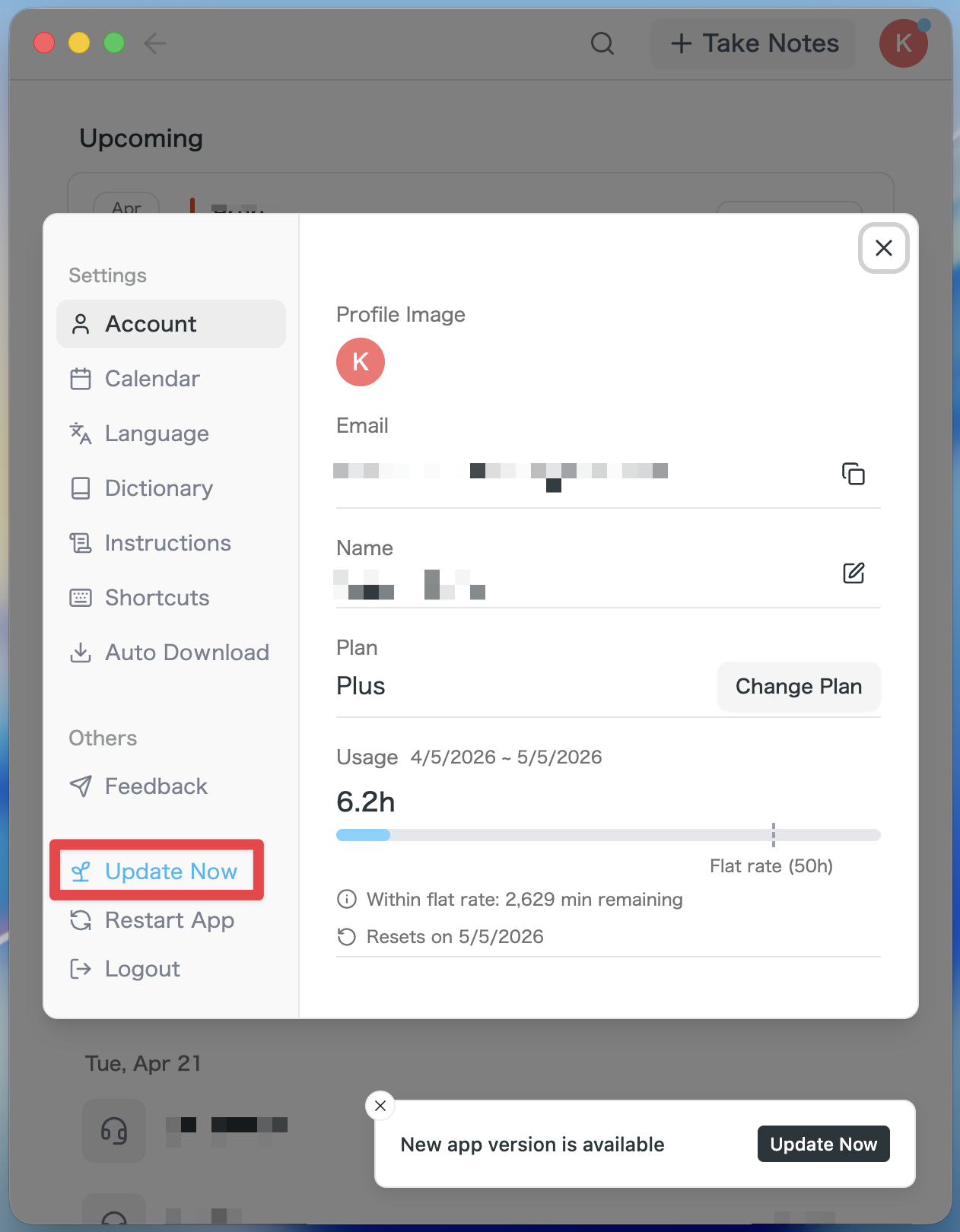
- アップデートがある場合はアプリ起動後、自動で最新版がダウンロードされます。
- サイドバーに「今すぐ更新」ボタンが表示されますので、クリックしてください。
Windowsユーザーの方
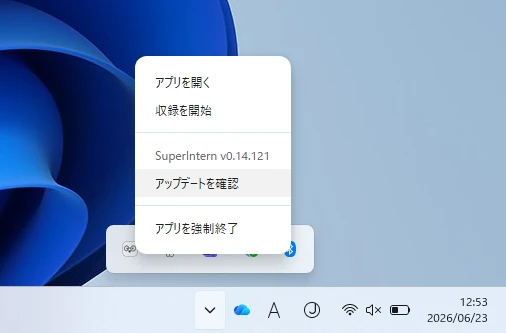
- 画面右下のタスクトレイを開き、SuperInternアプリのアイコンを右クリックしてください。
- 「アップデートを確認」を押してください。
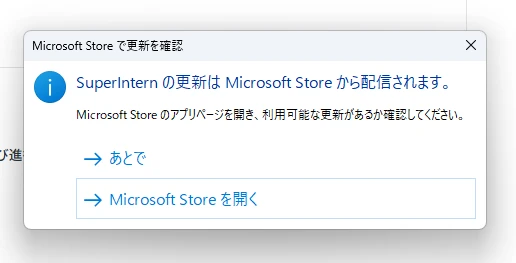
- ポップアップが表示されますので、「Microsoft Storeを開く」を押してください。
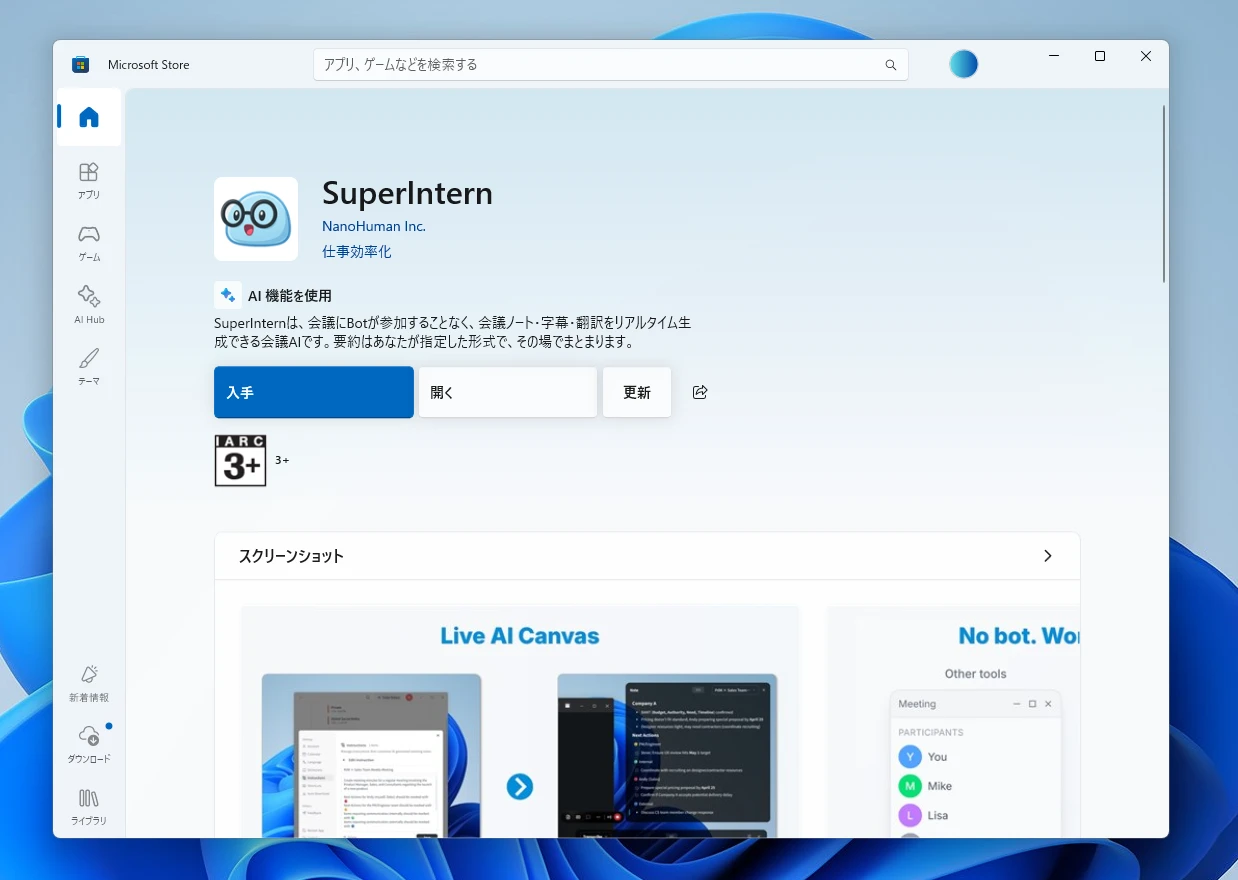
- Microsoft Storeが立ち上がったら、「更新」を押してください。
SuperInternはユーザーの皆様に使いやすいようにアップデートを続けてまいります。ぜひ次の会議前に、SuperInternを最新版にアップデートしてお試しください。