
対面会議で使えるAI議事録ツール7選|ボットなしで記録する方法【2026年版】
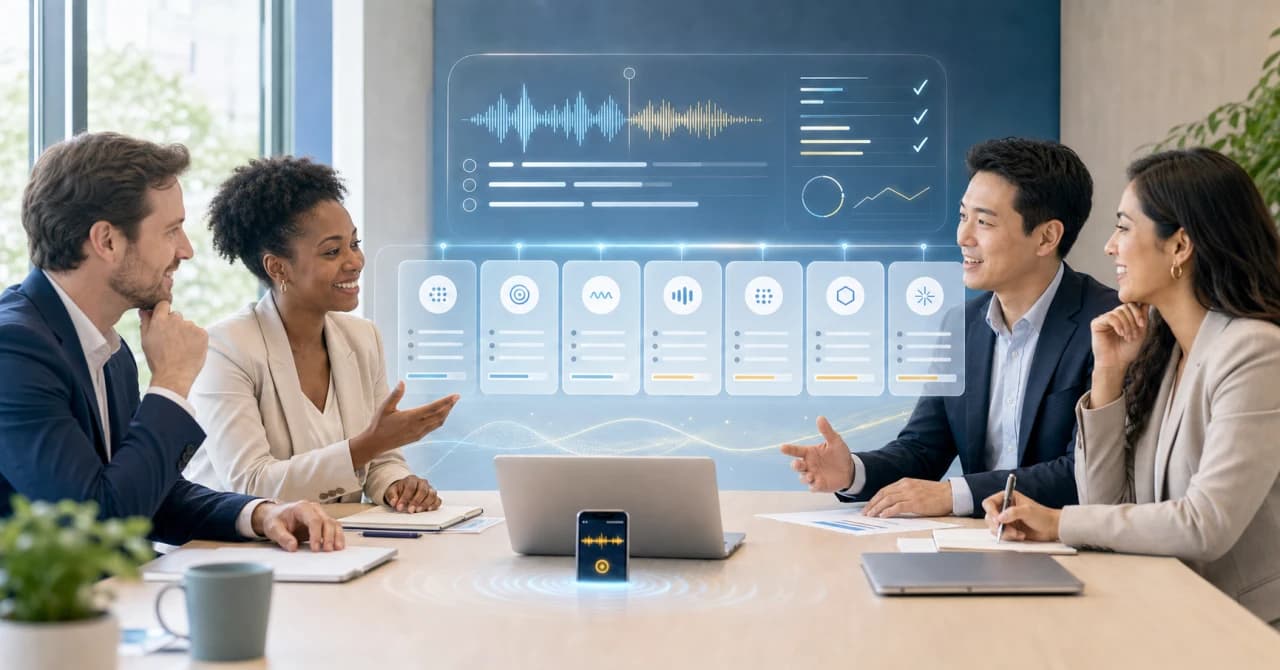
多くのAI議事録ツールは、ZoomやGoogle Meet、Teamsの会議にボットが参加することを想定して作られています。しかし、商談や面接、1on1、専門家への相談、ワークショップ、現地での交渉など、重要な会話の多くは今も対面で行われています。そのため、オンライン会議だけではなく、対面の会議でも機能する会議AIツールが重要です。
本記事では、対面会話をきちんと記録できるのはどのツールか、音声品質やプライバシーの面で何が違うのか、そしてあなたの対面会議にはどれが合うのかを整理します。
⚠️ 本記事は、2026年7月時点の公開情報やユーザーフィードバックを基に独自にまとめたものです。SuperInternは当社のプロダクトですが、各ツールについてはできる限り客観的に、限界も正直に記載します。
結論:まず選ぶべきポイント
先に結論からお伝えします。
- 対面もオンラインも1つでこなすなら: SuperIntern。会議室の音声はマイクから、通話の音声はシステム音声から取得し、リアルタイム文字起こしと翻訳を備え、ボットとして会議に参加しません。
- 専用ウェアラブルなら: Limitlessのペンダント。身につけたまま記録したい人向けです。
- ポケットレコーダーなら: Plaud。ノートPCより小型ハードを好む人に。
なぜ対面が特別なのか、各ツールがどう対応しているのかを以下で解説します。
対面会議でAI議事録ツールが機能しなくなる理由
AI議事録の主流の設計は、カレンダーのリンクなどから、会議にボットが参加する形式で、収録・議事録作成するものです。しかし物理的な会議室にはリンクも参加者枠もないため、この仕組みそのものが成り立ちません。
ボット型ツールを実際の会議室に持ち込むと、具体的に3つの問題が起きます。
- 参加すべき会議が存在しない。 多くの人気ツールの標準モードはZoom・Meet・Teamsにしか接続できません。
- 1つのマイクで複数の話者を拾う。 対面の音声は、距離の異なる複数の人から届き、部屋の反響や雑談も混じります。きれいな1人分の通話音声に最適化されたツールは、ここで苦戦します。
- プライバシーがより目に見える形になる。 テーブルを囲むと、参加者一覧の小さなボットよりレコーダーの方が目立ちます。明確な同意と、音声の保存先を正直に示すツールが必要です。
対面で機能するAI議事録ツールは、会議室にあるデバイス、つまりノートPCのマイク、スマートフォン、専用ハードから直接音声を取得する必要があります。これが以下すべてのツールを分ける境界線です。
選び方:本当に重要な5つの基準
ツール一覧の前に、対面ならではの判断軸を挙げます。
- 音声の取得方法。 ノートPCやスマホのマイク(柔軟で、すでに手元にある)か、専用ハード(マイク性能は高いが、持ち物が1つ増える)か。
- 複数話者の精度。 テーブルで3〜4人が話しても話者を区別できるか。話者ラベルこそ、文字起こしを使える議事録に変える要素です。
- リアルタイムか事後か。 会話中にライブノートや字幕が出るのか、それとも終了後に要約が出るだけなのか。
- 対応言語。 国をまたぐ会議では、会議室でのリアルタイム翻訳は、英語だけの要約とはまったく別の機能です。
- プライバシーと保存場所。 音声がどこで処理・保存され、どのくらい保持され、削除できるのか。取引先や候補者との会話ではとくに重要です。
2026年版・対面会議で使えるAI議事録ツール7選
1. SuperIntern:対面とオンラインを1つでこなすなら最適
SuperInternは、デバイスレベルで音声を取得するボットレスのデスクトップアプリです。会議室にいる人の声はマイクから、通話中の音声はシステム音声から取得します。ボットがないため、同じアプリで午前中の対面キックオフも午後のZoomレビューも、ツールを切り替えずにカバーできます。

対面会議に強い理由は次のとおりです。
- 話者分離。 会議後の議事録では、それぞれの声から話者を自動で分離することが可能です。
- AIキャンバス。 自分でカスタマイズしたフォーマットに従い、会議中リアルタイムに要約を作成してくれます。
- 50以上の言語のリアルタイム翻訳と字幕。 海外からの来訪者との会議を、一行ずつ追える状態に変えます。
- カスタム辞書。 人名、製品名、業界用語など、汎用の文字起こしが取り違えやすい言葉に対応します。
- 話者ごとのアクションアイテムつき議事録。 会議後すぐにフォローアップメールを下書きできるAIチャット機能もあります。
- 音声アップロード。 会議の録音を後からアップロードして、文字起こしと要約を作成することもできます。
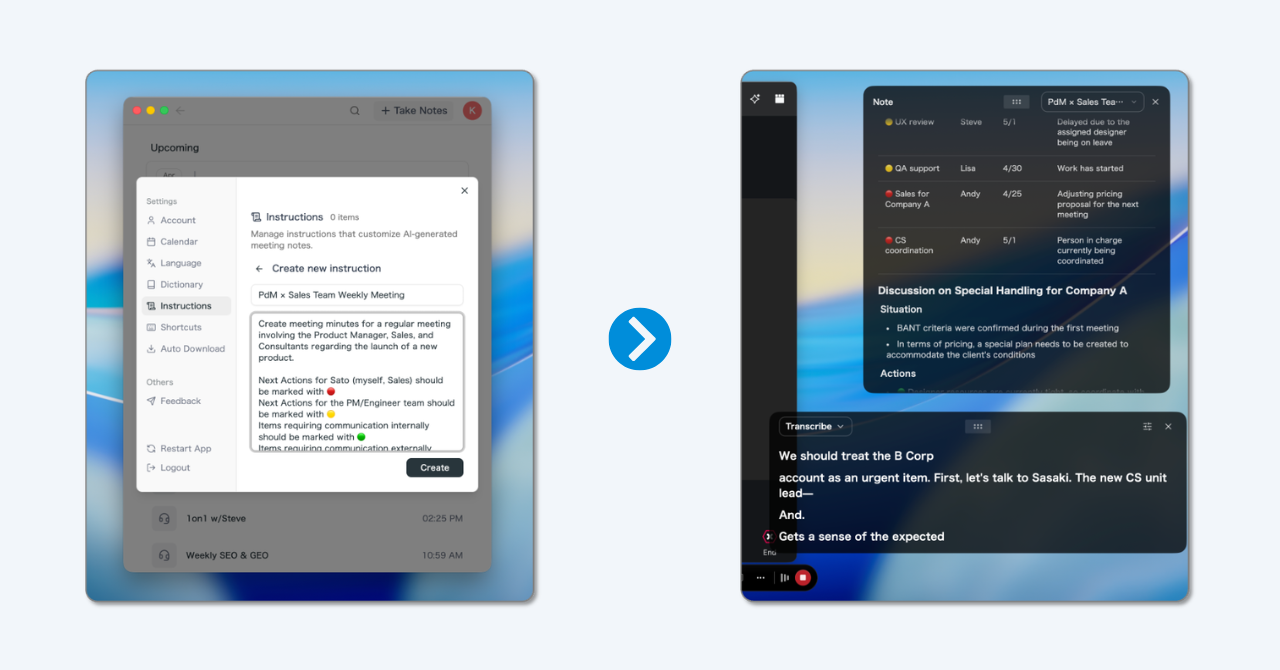
会議室での使い方: ノートPCをテーブルの声が届く位置に置いて録音を開始すれば、SuperInternがリアルタイムで文字起こしし、必要に応じて翻訳します。議事録は停止後、数秒で用意できます。
料金(2026年7月時点): クレジットカード不要の無料プランあり。Plusは月3,300円で100時間分を含み、超過分は1分あたり2円です。
対応OS: MacとWindows。
留意点: 会議室にノートPCが必要なため、歩きながらの会話にはウェアラブルやスマホの方が向きます。すべてのソフト同様、音声品質はマイクの配置に左右されます。
2. Limitlessのペンダント:専用ウェアラブルなら最適
Limitlessは、周囲の会話を記録してアプリに同期し、文字起こしと要約を行う小型ウェアラブルペンダントを提供しています。身につける前提の設計なので、ノートPCでは拾えない歩きながらの会話や廊下での立ち話にも対応します。
強み: ハンズフリーでの記録、環境音向けに調整されたマイク、その日の記録を振り返って質問できるすっきりしたアプリ。
留意点: 常時オンのウェアラブル録音は、ここで挙げるどの選択肢よりも強い同意への配慮が必要なので、周囲の人にははっきり伝えましょう。無料ダウンロードではなく、ハードと購読を伴う購入判断になります。また会議室でのライブ翻訳より、記録と後からの振り返りに重心があります。
3. Plaud:ポケットレコーダーなら最適
Plaudは、スマホアプリと連携して文字起こしと要約を行う小型ハードレコーダーを販売しています。小さなレコーダーをテーブルに置く方が、ノートPCを開くより自然に感じる人もいますし、専用マイクは部屋の音をよく拾います。
強み: 録音に特化したハード、長いバッテリー、会議タイプ別の要約テンプレート。
留意点: デバイス購入後に購読するモデルで、処理は会話中ではなく事後に行われるため、話している最中のリアルタイム字幕や翻訳はありません。
4. Otter:すでに通話で使っているなら最適
Otterは最も定着したAI議事録の1つで、モバイルアプリにはスマホから直接取得する対面録音モードがあります。チームがすでにオンライン通話でOtterを使っているなら、同じアカウントで対面会議も記録でき、すべてを一か所にまとめられます。
強み: 成熟した文字起こし、慣れたUI、全会議を横断できる検索履歴。
留意点: オンライン通話では今も会議ボットが中心の設計で、リアルタイム翻訳は主眼ではありません。多用する前に、無料プランの録音時間の上限を確認しましょう。
5. Krisp:ノイズキャンセリングを特に重要視する方向け
KrispはAIノイズキャンセリングから始まり、今では議事録機能も備え、対面会議向けの専用モードもあります。デバイス上のオーディオドライバーのレベルで動作するため、見える参加者を増やさずにクリアに取得できます。
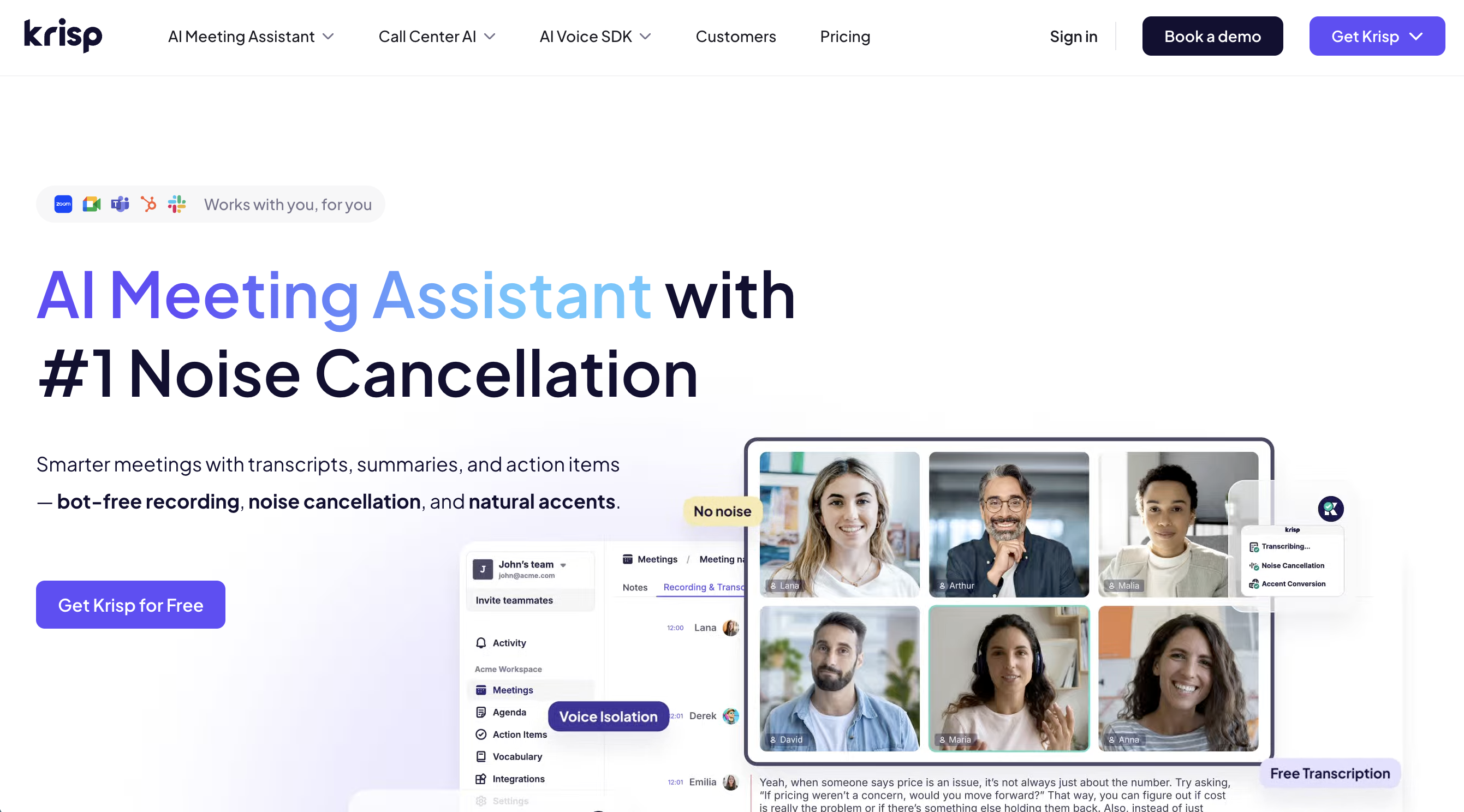
強み: 騒がしい部屋でも優れたノイズ処理、多言語の文字起こし、担当者ごとにまとめたアクションアイテム。
留意点: 会議中に進行中の要約や翻訳字幕は出ず、無料プランには一部利用上限があります。音声のクリアさが最大の課題という場面で最も力を発揮します。
6. Granola:自分でもメモを取る人に最適
GranolaはノートPCの音声を取得し、あなたが入力したラフなメモを、通話後に全文の文脈で補強します。自分でも少し書き留めたい対面会議で、足りない部分を埋めてくれます。
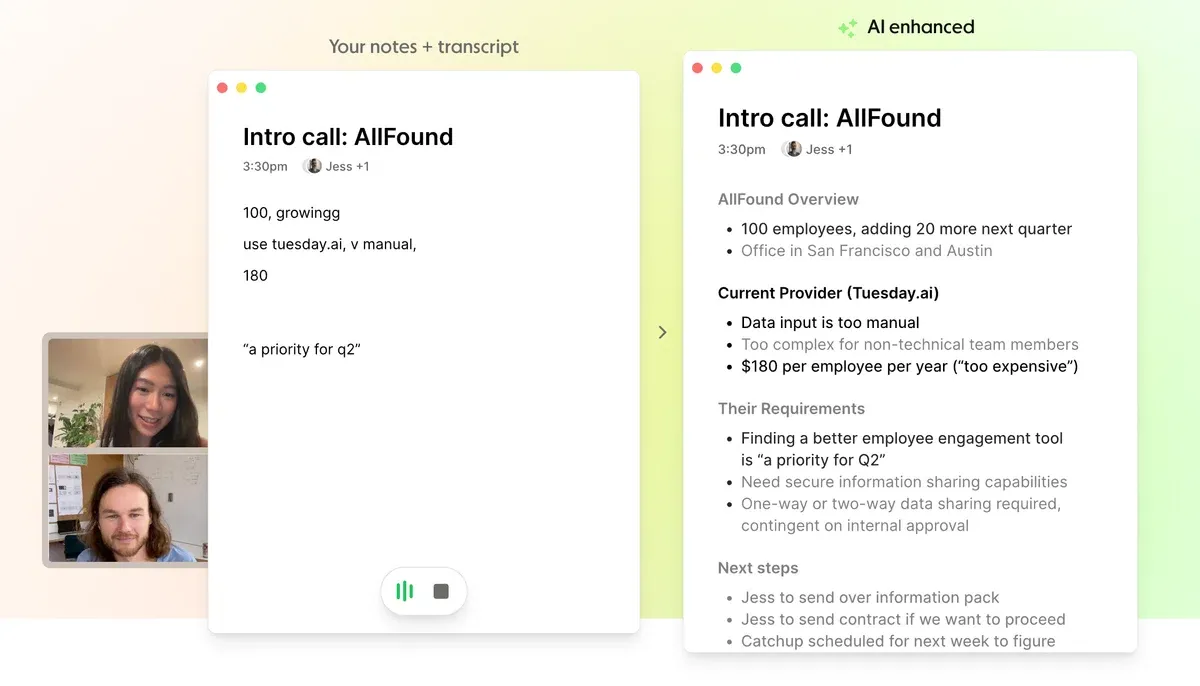
強み: プライバシー重視の設計(音声は処理後に破棄し、テキストのみ保持)、すっきりしたUI、自分のメモを磨き上げるAI。
留意点: 後から発言を確認するための音声再生はなく、会議中のリアルタイム要約や翻訳もありません。
7. Fireflies:CRM連携を重視するチーム向け
Firefliesはオンライン会議ボットで知られますが、対面会話を録音するモバイルアプリも提供しています。会議データをCRMに流し込むチームなら、対面訪問も通話と同じパイプラインにまとめられます。
強み: 豊富な連携、検索できる文字起こし、共有や分析に向いたチーム機能。
留意点: 対面のモバイル取得はボット中心の設計に対して副次的で、ライブ翻訳は主眼ではありません。自分のプランで使える機能を確認しましょう。
一覧比較表
| ツール | 対面での取得 | リアルタイムのノート | リアルタイム翻訳 | 話者分離 | 無料プラン |
|---|---|---|---|---|---|
| SuperIntern | マイク+システム音声 | あり(AIキャンバス) | あり(50以上の言語) | あり | あり |
| Limitless | ウェアラブルペンダント | 一部 | なし | 一部 | なし(ハード) |
| Plaud | ハードレコーダー | なし | なし | 一部 | なし(ハード) |
| Otter | スマホアプリ | 一部 | なし | あり | あり |
| Krisp | デバイスレベルの音声 | なし | なし | あり | あり |
| Granola | ノートPCのマイク | なし | なし | 一部 | 限定的 |
| Fireflies | モバイルアプリ | 一部 | なし | あり | あり |
提供状況や上限は頻繁に変わるため、あくまで出発点として、詳細は各社サイトで確認してください。
あなたの会議にはどれが合うか
商談・営業訪問
最適:SuperInternまたはOtter。 話者ごとのメモと素早いフォローアップが欲しい場面です。SuperInternは、相手が別の言語を話すならライブ翻訳を、精度が成約を左右する場面では製品名向けのカスタム辞書を追加できます。数時間後に要約が出るだけのツールは避けましょう。
面接・1on1
最適:SuperInternまたはKrisp。 機微を含む複数話者の会話で、クリアな音声と明確な同意が重要です。候補者やメンバーに録音を伝え、後から本当に使えるよう話者を分離できるツールを選びましょう。
国をまたぐ・多言語の会議
最適:SuperIntern。 会議室でのリアルタイム翻訳と字幕は、事後の要約とはまったく別の機能です。会話をその場で、自分の言語で一行ずつ読めることが、理解のギャップを埋めます。
歩きながら・現場での会話
最適:LimitlessまたはPlaud。 ノートPCを置くテーブルがない場面では、ウェアラブルやポケットレコーダーがPCでは拾えない音を取得します。常時オンのハードでは、同意にとくに配慮しましょう。
たまに使う・コスト重視
最適:SuperInternの無料プラン、Otter。 対面会議がまれなら、無料のソフトなら費用ゼロで数分で導入でき、買うハードもありません。
対面のAI議事録を始める手順
- まずソフトから試す。 多くの人は、ノートPCやスマホの無料アプリでハードを買わずに用が足ります。大事な会議の前に、実際の会議で試しましょう。
- 同意を得る。 その場の全員に、録音していることと理由を伝えます。良い実務であり、多くの地域では法的な要件でもあります。
- デバイスを良い位置に置く。 対面の精度はマイクの位置で決まります。ノートPCやレコーダーはテーブルの中央近く、うるさい送風口から離して置きましょう。
- カスタム辞書を読み込む。 人名、社名、業界用語を事前に登録します。ビジネスの会話では、これが精度改善の最も大きな一手です。
- 直後に議事録を確認する。 記憶が新しいうちに聞き間違えた名前を直し、フォローアップを送りましょう。
ボットなしで会議室でメモを取りたいですか?SuperInternを無料で試す(クレジットカード不要)。