
AirPodsのライブ翻訳の使い方と限界:対応機種・対応言語・仕事で使う場合の注意点(2026年版)
iOS 26から、AirPodsで対面の会話を翻訳できるようになりました。相手の話した内容が、数秒後に日本語の音声で耳に届きます。旅行では非常に便利な機能です。ただ、海外の取引先との商談や本社とのTeams会議にも使えるのかと、疑問に思う方は少なくありません。
本記事では、AirPodsのライブ翻訳でできること、必要な機種と対応言語、実際の会話の流れ、仕事で使う場合の限界を整理します。最後に、場面ごとに適したツールを選べる早見表も掲載しています。
⚠️ 本記事は、2026年11月時点の公開情報やユーザーフィードバックを基に独自にまとめたものです。
目次
- AirPodsのライブ翻訳とは
- 利用条件と対応言語
- ライブ翻訳を使った会話の流れ
- 電話・FaceTime・メッセージでのライブ翻訳
- 仕事で使うときの限界
- AirPods・翻訳アプリ・会議ツールの使い分け
- オンライン会議と打ち合わせにはSuperIntern
- 簡易チェック:AirPodsの翻訳で足りる商談か
- よくある質問
- まとめ
AirPodsのライブ翻訳とは
ライブ翻訳は、Apple Intelligenceの機能のひとつです。AirPodsのマイクが目の前の相手の声を拾い、iPhoneが言語を判別して翻訳します。翻訳結果は合成音声として耳元で再生されます。アクティブノイズキャンセリングが相手の元の声を小さくするので、翻訳の音声を聞き取りやすくなります。
Appleによると、翻訳の処理はデバイス上で行われます。会話の内容が外部の翻訳サービスに送られない点を重視する方も多いでしょう。
この機能は、2025年9月のiOS 26とともに登場しました。EU域内ではデジタル市場法への対応を理由に提供が遅れましたが、2025年12月から利用できるようになっています。日本でも利用でき、日本語にも対応しています。
ライブ翻訳でできないこと
AirPodsのライブ翻訳は、会議室全体に通訳を届ける仕組みではありません。対面で話す2人の会話を想定した機能です。
また、AirPodsで聞いている音声をすべて翻訳するわけでもありません。YouTubeの講演やZoom会議の音声は、翻訳の対象外です。仕事での利用を考える場合は、この点を最初に押さえておく必要があります。

利用条件と対応言語
ライブ翻訳を使うには、対応するAirPods、Apple Intelligenceに対応したiPhone、対応する言語の3つがそろっている必要があります。
対応するAirPods
| モデル | 対応状況 |
|---|---|
| AirPods Pro 3 | 対応 |
| AirPods Pro 2 | 対応(最新のファームウェアが必要) |
| AirPods 4(アクティブノイズキャンセリング搭載モデル) | 対応 |
| AirPods 4(アクティブノイズキャンセリングなしのモデル) | 非対応 |
| AirPods Max 2 | 対応(Appleの最新のサポートページによる) |
| AirPods(第3世代)、AirPods Pro(第1世代)などの旧モデル | 非対応 |
対応するiPhone
Apple Intelligenceが動作するiPhoneが必要です。具体的には、iPhone 15 Pro、iPhone 15 Pro Max、iPhone 16シリーズ以降の全モデル(iPhone Airを含む)が該当します。
利用前に、iOSを最新版に更新し、Apple Intelligenceをオンにしてください。デバイスの言語とSiriの言語も、同じ対応言語に設定しておく必要があります。
iPhone 15とiPhone 15 Plusは対象外です。これらの機種でもAirPodsをイヤホンとして使えますが、ライブ翻訳は利用できません。
対応言語
2026年11月時点で、AppleはAirPodsのライブ翻訳の対応言語として次の言語を挙げています。
| 言語 | 補足 |
|---|---|
| 日本語 | |
| 英語 | 米国、英国 |
| 中国語(標準中国語) | 簡体字、繁体字 |
| 韓国語 | |
| フランス語 | フランス |
| ドイツ語 | |
| スペイン語 | スペイン |
| イタリア語 | |
| ポルトガル語 | ブラジル |
英語、中国語、韓国語に対応しているため、日本のビジネスパーソンが接する主要な言語はおおむね押さえられています。
ただし、ベトナム語、タイ語、インドネシア語、ヒンディー語などは対象外です。東南アジアやインドの取引先との会話には使えません。Google翻訳や、50以上の言語に対応する会議ツールと比べると、対応言語の数はかなり限られます。
ライブ翻訳を使った会話の流れ
使い心地は、相手も対応するAirPodsを着けているかどうかで大きく変わります。
2人ともAirPodsを着けている場合
Apple自身が「シームレス」と表現している、もっとも快適な使い方です。お互いの耳に翻訳の音声が届き、相手の元の声はノイズキャンセリングで小さくなります。
普段どおりに話し、文の区切りで少し間を置くだけで、会話が進みます。隣に通訳がいて小声で訳してくれているような感覚に近いでしょう。
相手がAirPodsを着けていない場合
実際には、こちらの場面のほうが多くなります。自分はAirPodsで翻訳を聞きます。相手は、iPhoneの画面に表示される文字起こしで、こちらの発言を相手の言語で読みます。
つまり、iPhoneを2人の間に置いて会話することになり、従来の翻訳アプリに近い使い方です。ホテルのフロントでの質問や、展示会のブースでの短いやり取りであれば問題ありません。しかし、会話が長くなると、画面を見せ合う動作が次第に負担になります。
3人以上で話す場合
3人以上が話す場面、特に発言が重なる場面では、ライブ翻訳の限界が見えてきます。この機能は、1人の話し手の言葉を聞き取って訳すことを前提にしているためです。
話し手が次々に入れ替わる会議では、誰が何を言ったのかを追いにくくなります。議事録も残りません。
ある営業担当者の1日
東京の営業部長が、マドリードの取引先を訪問したとします。昼食の席で、英語があまり得意ではない購買責任者と話すときは、AirPodsのライブ翻訳で十分です。相手のスペイン語が日本語で耳に届き、部長が日本語で答えると、相手はiPhoneの画面でスペイン語の訳を読みます。
午後は、会議室で4人が参加する価格交渉です。法務の担当者は東京からTeamsで参加しています。この場面では、テーブルに置いたiPhoneはほとんど役に立ちません。会議室とTeamsの両方の発言を字幕で追い、合意した条件を記録に残す手段が必要になります。
電話・FaceTime・メッセージでのライブ翻訳
Appleは、AirPods以外にも自社の通話アプリにライブ翻訳を組み込んでいます。
- 電話:通話中に翻訳が音声で流れ、相手にもこちらの発言の翻訳が届きます。Appleは1対1の通話を対象としています。
- FaceTime:ビデオ通話で、翻訳された字幕がリアルタイムに表示されます。こちらも1対1の通話が対象です。
- メッセージ:送受信するテキストが自動で翻訳されます。対応言語はAirPodsより多くなっています。
いずれもApple Intelligenceに対応したデバイスが必要です。電話とFaceTimeの対応言語は、AirPodsのライブ翻訳と同じです。
一方で、Appleの資料には、Zoom、Microsoft Teams、Google Meet、Webexの名前はありません。ライブ翻訳は、Appleの純正アプリの中で使う機能です。普段の会議がこれらのプラットフォームで行われている場合は、別の手段を用意する必要があります。
仕事で使うときの限界
旅行では心強い機能ですが、仕事で使おうとするといくつかの弱点が見えてきます。大事な商談の前に、次の点を確認しておくと安心です。
| 限界 | 仕事への影響 |
|---|---|
| 2人での会話を想定している | 複数人の会議では、誰の発言かが分からなくなる |
| Zoom、Teams、Meetの音声は翻訳できない | 海外拠点とのオンライン会議では使えない |
| 対応言語は10前後 | ベトナム語、タイ語、インドネシア語などは使えない |
| 文字起こしや要約が残らない | 価格、納期、担当者を自分で記録する必要がある |
| 翻訳は耳元の音声だけ | 聞き逃した数字や固有名詞を読み返せない |
| Appleの製品でしか使えない | AndroidやWindowsを使う同僚は参加できない |
もっとも大きな弱点は、記録が残らないことです。商談は、相手の話を理解できれば終わりというものではありません。どの納期が提示され、誰がどの作業を引き受けたのかを、後から確認できなければなりません。耳元で流れるだけの翻訳では、その確認ができません。
もうひとつの弱点は、翻訳が音声だけで届くことです。相手が次の話を始めているときに「さんびゃくごじゅう」と合成音声で読み上げられても、聞き逃しやすくなります。字幕であれば、もう一度読み返して原文と照らし合わせることができます。
AirPods・翻訳アプリ・会議ツールの使い分け
ツールを選ぶときは、機能の一覧ではなく、使う場面から考えると迷いません。
| 場面 | 適したツール | 理由 |
|---|---|---|
| 旅行先のレストラン、タクシー、ホテル | AirPodsのライブ翻訳または翻訳アプリ | 短い会話で、記録は不要 |
| 2人ともAirPodsを着けた1対1の会話 | AirPodsのライブ翻訳 | 両手が空き、会話が自然に進む |
| Appleの対応外の言語(ベトナム語やタイ語など) | Google翻訳 | 対応言語が多い |
| 海外の仕入れ先との電話 | 電話アプリのライブ翻訳 | 通話の中でそのまま使える |
| Zoom、Teams、Meet、Webexでの会議 | SuperInternなどの会議ツール | 会議の音声を取り込み、字幕を表示できる |
| 複数人が参加する対面の打ち合わせ | ノートPCで使う会議ツール | 全員の発言を字幕にし、議事録を残せる |
| 金額や納期が重要な交渉 | 文字起こしを残せる会議ツール | 後から読み返して確認できる |
判断に迷ったときは、次の2点を確認してください。
- 会議の後に記録が必要か。必要であれば、AirPodsや旅行向けの翻訳アプリは候補から外れます。翻訳はできても、文字起こしや要約は残りません。
- 会話が画面越しに行われるか。Zoom、Teams、Meetを使う場合は、パソコンの音声を取り込めるツールが必要です。
オンライン会議と打ち合わせにはSuperIntern

AirPodsのライブ翻訳では足りない仕事の場面には、SuperInternをおすすめします。SuperInternは、会議中にリアルタイムで支援するAIアシスタントです。発言を文字起こしし、50以上の言語に翻訳して、原文の横に字幕として表示します。同時に、決定事項やタスクも整理していきます。
botを入れずに、どのオンライン会議でも使える
SuperInternは、会議にbotを参加させません。MacとWindowsのデスクトップアプリが、パソコンのシステム音声とマイクの音声を直接取り込みます。そのため、Zoom、Google Meet、Microsoft Teams、Webex、Slackハドルのいずれでも同じように使えます。
取引先が主催する会議に招かれた場合でも、参加者一覧に余計な参加者は表示されません。
字幕なので読み返せる
翻訳は、発言が続いている間に文字で表示されます。数字や名前を聞き逃しても、画面を見直せば確認できます。双方向の翻訳を使えば、自分の発言も相手の言語に訳して表示できます。
AI Canvasが会議中にメモを作る
翻訳を追いながら手でメモを取るのは、かなりの負担です。AI Canvasは、会議の進行に合わせて、決定事項、タスク、未解決の論点をリアルタイムに整理します。どの項目をどの形式で記録するかは、自分で設定できます。
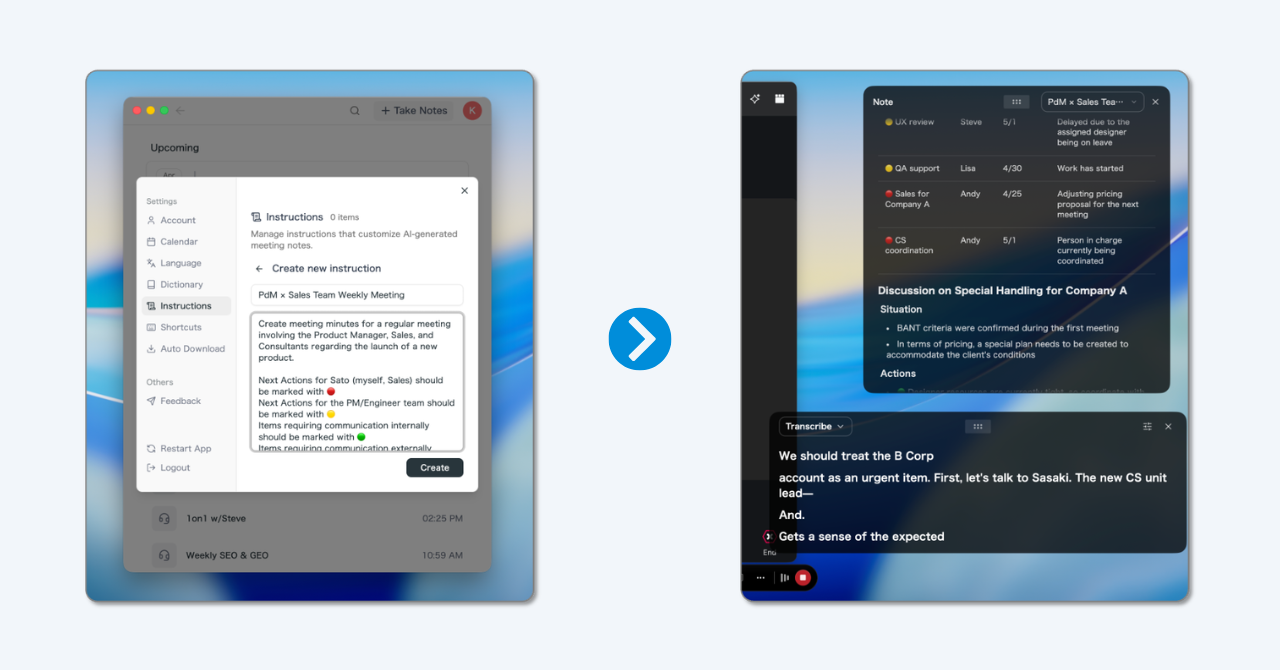
何語の会議でも、要約は日本語で
会議が英語やスペイン語で行われても、要約と議事録は日本語で受け取れます。話者を区別した文字起こしが残るため、誰が何を約束したのかを後から確認できます。
カスタム辞書に製品名、顧客名、社内の略語を登録しておけば、認識の精度も高まります。
無料で始められる
無料プランで、翻訳字幕と会議メモをすぐに試せます。利用時間を増やしたい場合は、Plusプラン(月3,300円、100時間)をご利用いただけます。iOSアプリも近日公開予定で、外出先での対面の打ち合わせにも使えるようになります。
AirPodsとSuperInternを使い分ける
2つのツールは、どちらか一方を選ぶものではありません。取引先との会食ではAirPodsを使い、翌朝のオンライン会議や会議室での交渉ではノートPCでSuperInternを開く、という使い分けができます。場面ごとに適したツールを選べば、議事録もきちんと手元に残せます。
簡易チェック:AirPodsの翻訳で足りる商談か
次の質問に「はい」か「いいえ」で答えてください。「はい」が多いほど、AirPodsより会議ツールが向いています。
| 質問 | はい/いいえ |
|---|---|
| 会話の全部または一部がZoom、Teams、Meet、Webexで行われますか | |
| 3人以上が発言しますか | |
| 価格、数量、納期、契約条件が話題になりますか | |
| 会議の後に議事録やフォローアップメールが必要ですか | |
| 相手はAppleの対応言語以外を話しますか | |
| 参加者の中にAndroidやWindowsを使う人がいますか | |
| 会話は20分以上続きますか |
結果の見方
- 「はい」が0〜1個:AirPodsのライブ翻訳でおおむね対応できます。
- 「はい」が2〜3個:会話はAirPodsで進めつつ、結論は文字で記録するか、会議ツールを併用してください。
- 「はい」が4個以上:最初から、字幕と文字起こしを残せる会議ツールを準備しておきましょう。
よくある質問
AirPodsのライブ翻訳はどうやって始めますか?
設定に応じて、翻訳アプリの「ライブ」タブ、Siri、コントロールセンター、iPhoneのアクションボタンから開始できます。対応するAirPodsでは、左右の軸を同時に長押しして始めることもできます。事前に、翻訳アプリで使う言語をダウンロードしておいてください。
日本で使えますか?日本語に対応していますか?
日本で利用でき、日本語にも対応しています。日本語と英語、中国語、韓国語などの組み合わせで翻訳できます。
インターネットに接続していなくても使えますか?
Appleは、翻訳の処理はデバイス上で行われると説明しています。そのためには、使う言語を事前にダウンロードしておく必要があります。出張の前に確かめたい場合は、機内モードで一度試しておくと安心です。
ZoomやTeamsの会議をAirPodsで翻訳できますか?
Appleのライブ翻訳ではできません。Appleが対象として挙げているのは、電話、FaceTime、メッセージの純正アプリだけです。
Zoom、Teams、Google Meet、Webexの会議を翻訳するには、SuperInternのようにパソコンの音声を取り込むツールを使います。その場合も、AirPodsは通常のイヤホンとして使えます。
相手もAirPodsを持っている必要がありますか?
必要ありません。相手がAirPodsを持っていない場合は、iPhoneの画面に表示される文字起こしで、こちらの発言を読んでもらえます。ただし、2人とも対応するAirPodsを着けているほうが、会話ははるかに自然に進みます。
商談で使えるほどの精度がありますか?
雑談や簡単な打ち合わせであれば十分に使えます。一方で、数字、日付、契約条件については、後から書面で確認してください。AirPodsの翻訳は文字起こしを残さないため、後で読み返すことができません。
Androidスマートフォンの場合はどうすればよいですか?
Google翻訳の会話モードやLive translateで、対面の会話を翻訳できます。PixelやGalaxyには、通話向けの翻訳機能もあります。パソコンでのオンライン会議であれば、スマートフォンの機種に関係なくSuperInternを使えます。
まとめ
AirPodsのライブ翻訳は、近年のAppleの新機能の中でも特に実用的です。旅行や1対1の短い会話であれば、対応するAirPodsと最新のiPhoneがあれば十分です。
一方で、仕事の場面では事情が変わります。複数人が話す会議、オンライン会議、約束事を記録に残す必要がある商談は、ライブ翻訳だけでは対応しきれません。どのプラットフォームの音声も取り込み、字幕を表示し、議事録まで作れる会議ツールが必要です。
仕事の会議で翻訳が必要な方は、まずSuperInternを無料で試してみてください。外出先での会話には、引き続きAirPodsを活用できます。