録音データを文字起こしする方法|無料ツール5選【2026年版】
「会議の録音データがあるけど、文字起こしする時間がない」 「インタビューの音声を早くテキスト化したい」 「ボイスメモで録った内容を、チームに共有できる形にしたい」
こうした悩みを持つ方は多いのではないでしょうか。
録音の文字起こしは、かつては手作業で何時間もかかる作業でした。しかし2026年現在、AIツールを使えば数分で高精度なテキストに変換できます。しかも無料で使えるツールも少なくありません。
本記事では、録音データを文字起こしする方法と、無料で使えるおすすめツール5選を徹底比較します。動画を音声に変換してからテキスト化する方法も合わせて解説します。
⚠️ 本記事は、2026年4月時点の公開情報やユーザーフィードバックを基に独自にまとめたものです。
目次
- 録音データの文字起こしが必要な場面
- 文字起こしの方法3パターン
- 無料で使えるおすすめツール5選
- 機能比較表
- 文字起こしの精度を上げるコツ
- よくある質問(FAQ)
- まとめ
1. 録音データの文字起こしが必要な場面
録音の文字起こしは、さまざまなビジネスシーンで必要になります。
- 会議の議事録作成 — Zoom、Teams、Google Meetの録画データをテキスト化し、決定事項やアクションアイテムを整理する
- インタビューの書き起こし — 採用面接、取材、ユーザーインタビューの音声を文字に起こし、後から参照・共有する
- セミナー・研修の記録 — 参加者が後から復習できるよう、講演内容をテキスト化する
- ボイスメモの整理 — 移動中に録音したアイデアやメモを、テキストとして保存・共有する
- 動画コンテンツの文字起こし — 動画を音声に変換してからテキスト化し、字幕やブログ記事に活用する
2. 文字起こしの方法3パターン
パターン①:手動で文字起こしする
録音を聞きながら、手作業でタイピングする方法です。正確性は高いですが、1時間の音声を文字起こしするのに4〜6時間かかるのが一般的です。
向いている場面: 法的文書など、100%の正確性が求められるケース。
パターン②:AIツールで音声ファイルをアップロードする
録音データをAIツールにアップロードすると、数分でテキストに変換されます。2026年のAIは、話者の識別、アクセントへの対応、背景ノイズの処理が大幅に改善されています。
向いている場面: 大半のケース。手軽で、コストパフォーマンスに優れます。
パターン③:会議中にリアルタイムで文字起こしする
録音後に変換するのではなく、会議中にリアルタイムで録音と文字起こしを同時に行う方法です。会議が終わった瞬間にテキストが完成しているため、後処理が不要です。
向いている場面: 日常的にオンライン会議が多い方。SuperInternのようなツールが、このアプローチの代表格です。
3. 無料で使える文字起こしおすすめツール5選
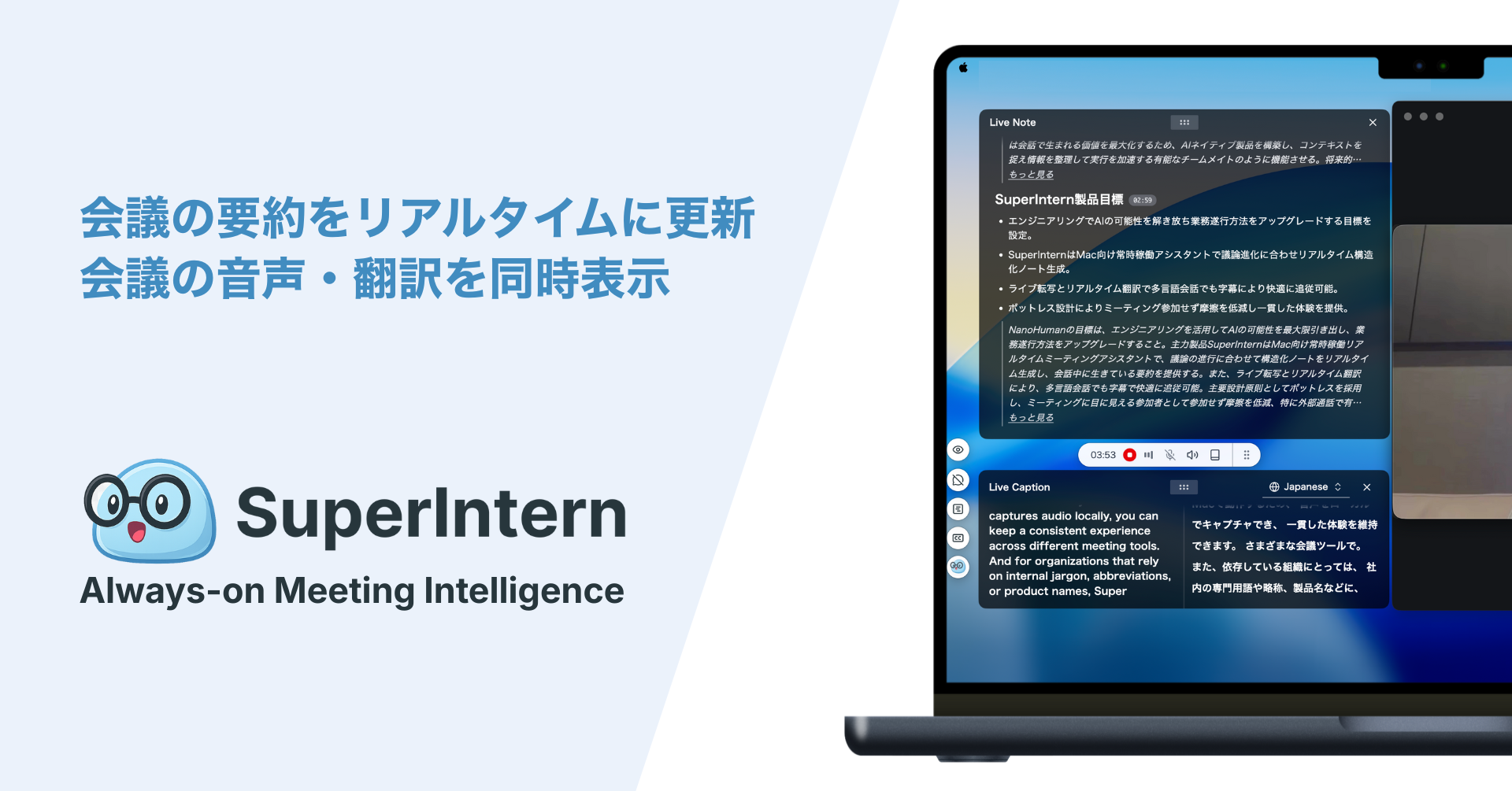
① SuperIntern — リアルタイム文字起こしと音声アップロードの両対応
SuperInternは、録音済みの音声ファイルをアップロードして文字起こしでき、話者分離とAI要約まで自動生成します。さらに、会議中はリアルタイムで録音と文字起こしを同時に行うこともでき、ボットが会議に参加しない「ボットレス設計」が最大の特徴です。

主な特徴:
- ボットレス — 会議にボットが参加しないため、参加者に違和感を与えない
- リアルタイム文字起こし+話者分離 — 誰が何を言ったかがリアルタイムで表示される
- 音声ファイルのアップロード対応 — 録音済みファイルをアップロードして文字起こし・話者分離・要約が可能
- AI議事録自動生成 — 会議終了後、数秒で要約・要点・アクションアイテムが完成
- 50以上の言語に対応 — リアルタイム翻訳機能で、多言語会議もカバー
- 会議後AIチャット — 会議内容について質問したり、フォローアップメールを生成できる
制限事項: デスクトップアプリのみ(Mac・Windows対応)。
料金: 無料プランあり(クレジットカード不要)。Plusプラン月額3,300円(100時間)。
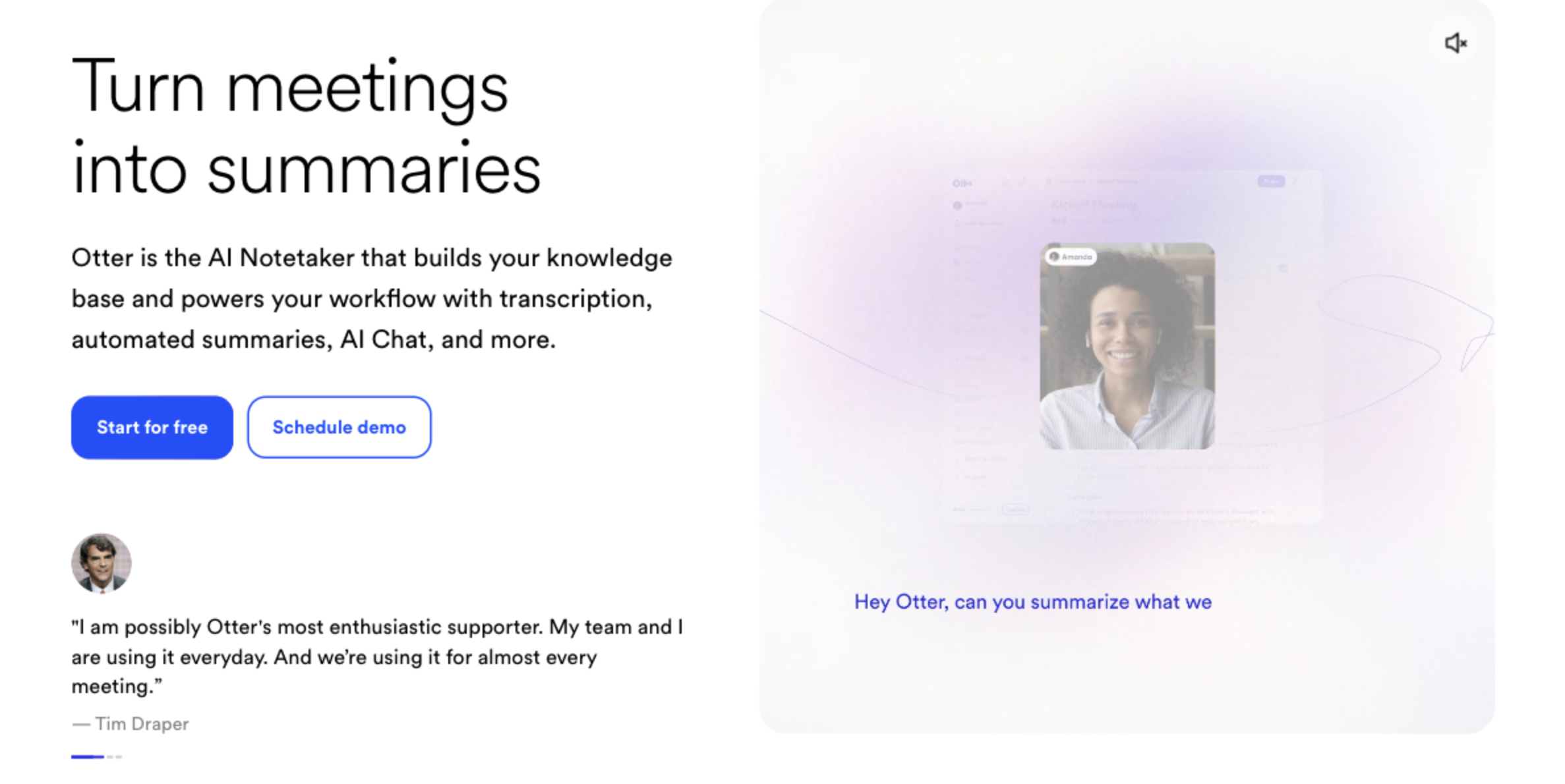
② Otter.ai — 英語音声の文字起こしに強い
Otter.aiは、英語の音声文字起こしで高い精度を誇る老舗サービスです。無料プランでも月300分まで利用できます。
主な特徴:
- 英語の高精度文字起こしと話者識別
- ブラウザベースでファイルアップロードまたは直接録音が可能
- Zoom、Google Meet、Teamsとのボット連携
制限事項: 日本語対応は限定的。ボットが会議に参加する方式。無料プランは月300分まで。
料金: 無料プラン(300分/月)。Pro月額$16.99。
③ Notta — 日本語対応に優れた多言語ツール
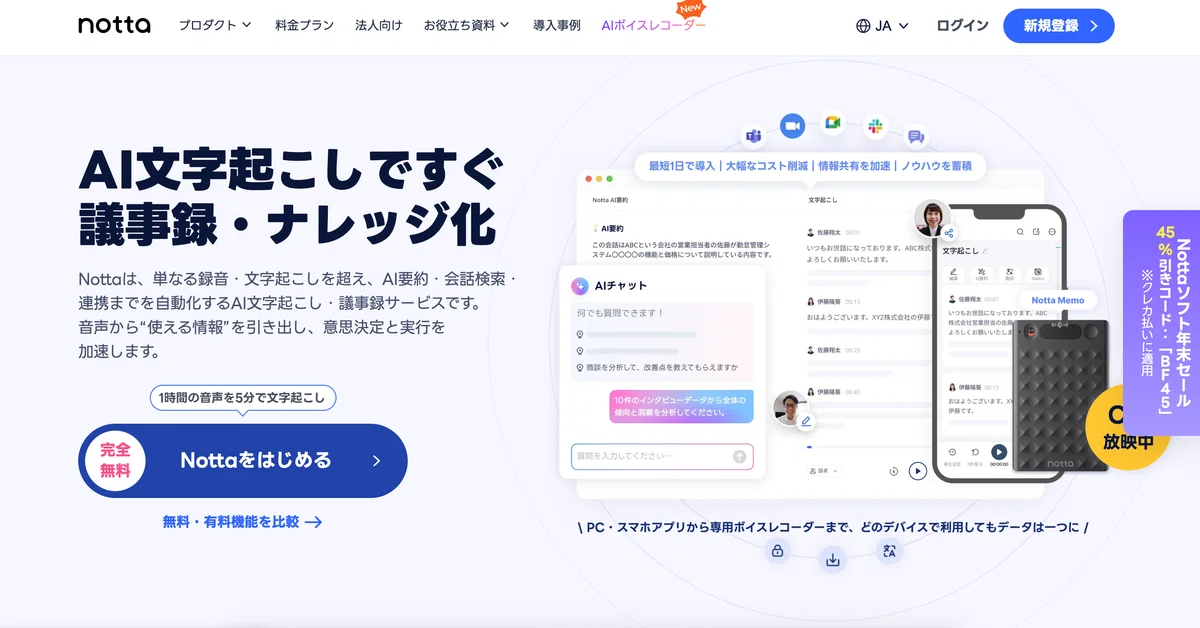
Nottaは104言語に対応し、日本語の文字起こし精度が特に高いツールです。ファイルアップロードとリアルタイム文字起こしの両方に対応しています。
主な特徴:
- 104言語対応、日本語の精度が高い
- 音声・動画ファイルのアップロードに対応
- AI要約・アクションアイテム抽出
- Web、デスクトップ、モバイルアプリ対応
制限事項: リアルタイム文字起こしにはボットが会議に参加。無料プランは月120分まで。
料金: 無料プラン(120分/月)。Pro月額$14.99。
④ Googleドキュメント音声入力 — セットアップ不要の無料オプション
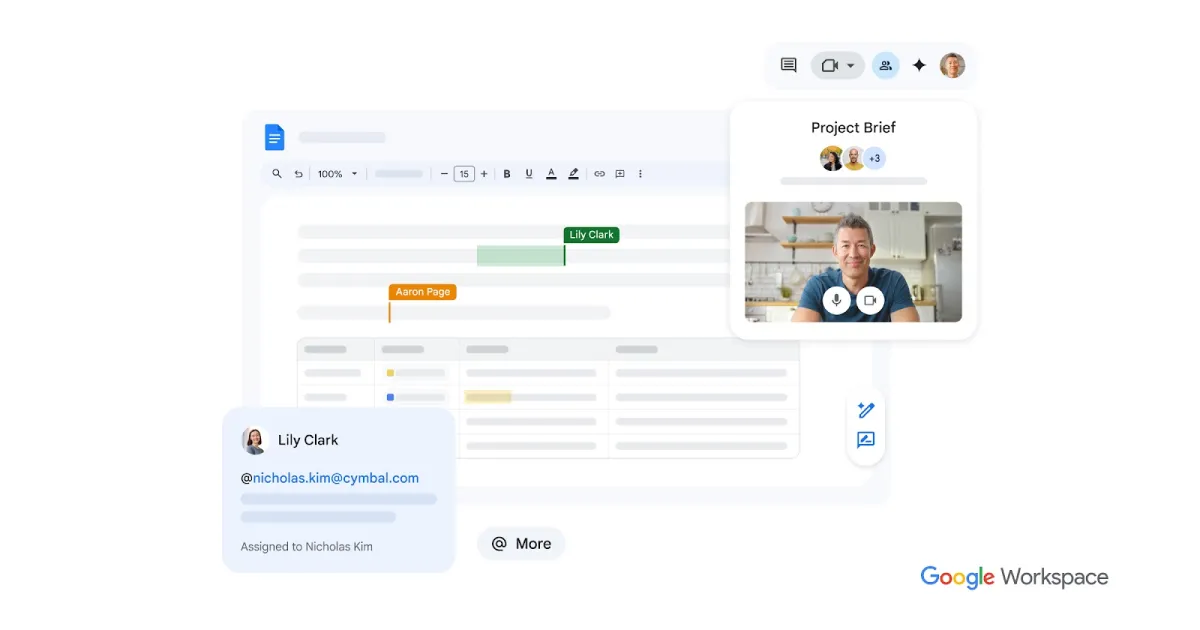
Googleドキュメントの音声入力機能を使えば、ブラウザだけでリアルタイムの音声テキスト化が可能です。アカウント登録やインストールは不要です。
主な特徴:
- 完全無料、Googleアカウントのみで利用可能
- ChromeブラウザでOS問わず動作
- 100以上の言語・方言に対応
- 学習コストゼロ
制限事項: ライブ音声のみ対応(ファイルアップロード不可)。話者分離なし。AI要約や会議機能なし。背景ノイズに弱い。
料金: 無料。
⑤ OpenAI Whisper — 技術者向けのオープンソース
WhisperはOpenAIが公開しているオープンソースの音声認識モデルです。コマンドラインに慣れていれば、99言語に対応した高精度な文字起こしが完全無料で利用できます。
主な特徴:
- オープンソースで完全無料
- 99言語に対応した高い精度
- 使用量制限なし
- カスタムワークフローへの組み込みが可能
制限事項: 技術的なセットアップが必要(Python、コマンドライン)。リアルタイム文字起こしには非対応。UIなし。
料金: 無料(オープンソース)。API利用は従量課金。
4. 機能比較表
| 機能 | SuperIntern | Otter.ai | Notta | Googleドキュメント | Whisper |
|---|---|---|---|---|---|
| リアルタイム文字起こし | ✅ | ✅(ボット) | ✅(ボット) | ✅(ライブのみ) | ❌ |
| ファイルアップロード | ✅ | ✅ | ✅ | ❌ | ✅ |
| 話者分離 | ✅ | ✅ | ✅ | ❌ | ✅ |
| AI議事録生成 | ✅ | ✅ | ✅ | ❌ | ❌ |
| 翻訳機能 | ✅(50言語以上) | ❌ | 限定的 | ❌ | ❌ |
| ボットレス | ✅ | ❌ | ❌ | — | — |
| 無料プラン | ✅ | ✅(300分) | ✅(120分) | ✅(無制限) | ✅(無制限) |
| 日本語対応 | ✅ | 限定的 | ✅ | ✅ | ✅ |
5. 文字起こしの精度を上げるコツ
どのツールを使う場合でも、以下のコツを押さえることで精度が大幅に向上します。
- マイクの品質を上げる — USB接続のマイクやヘッドセットを使うと、背景ノイズが減り、認識精度が上がります。
- 静かな環境で録音する — 周囲の雑音は、AIの認識精度を著しく低下させます。
- はっきりと、適度なスピードで話す — 早口やぼそぼそした声はAIにとっても聞き取りにくいです。
- 高音質フォーマットで録音する — ファイルをアップロードする場合は、WAVや高ビットレートMP3が推奨されます。
6. よくある質問(FAQ)
録音データを無料で文字起こしできますか?
はい。SuperIntern、Googleドキュメント音声入力、OpenAI Whisperは無料で利用可能です。Otter.aiやNottaにも月間制限付きの無料プランがあります。
AIの文字起こし精度はどの程度ですか?
2026年現在、クリアな音声であれば90〜98%の精度が一般的です。背景ノイズ、強いアクセント、専門用語が多い場合は精度が低下します。
会議の文字起こしを最も早く行う方法は?
会議中にリアルタイムで文字起こしするのが最速です。SuperInternを使えば、会議終了と同時にテキストが完成します。
動画ファイルの文字起こしもできますか?
はい。Notta、Whisperなどは動画ファイルのアップロードに対応しています。動画を音声に変換してからアップロードする方法もあります。SuperInternも音声ファイルのアップロードによる文字起こしに対応しており、会議中のリアルタイム文字起こしと合わせて使えます。
7. まとめ
録音データの文字起こしは、AIツールの進化により、もはや時間のかかる手作業ではなくなりました。ファイルをアップロードして変換するか、会議中にリアルタイムでテキスト化するか——用途に応じて最適なツールを選びましょう。
日常的にオンライン会議が多い方には、SuperInternがおすすめです。ボットなし・リアルタイム文字起こし・AI議事録・多言語翻訳をすべて無料で試せます。