
ChatGPTで議事録を自動化する方法:Record modeを使い倒す
「AIで議事録は作れるようになったけど、出力後に細かく修正できないのがずっと気になっている」
「以前よりは効率的になったけど、録音・文字起こし・議事録作成でそれぞれ別のツールを使うのがやっぱり手間」
こうした声をよく聞きます。ただ多くの場合、問題はChatGPT自体ではなく、使い方のフローにあります。
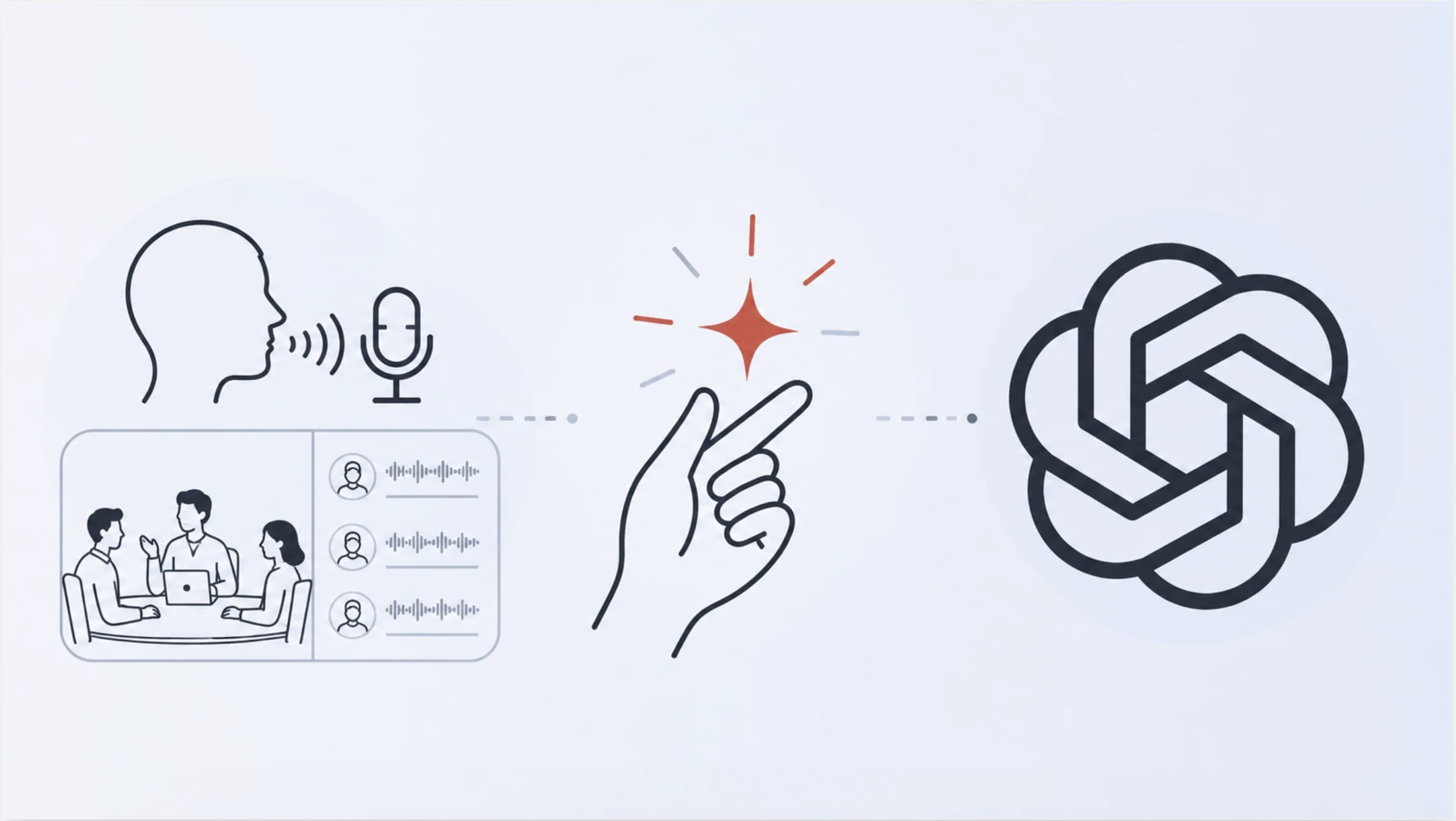
実は、ChatGPTのmacOSデスクトップアプリにはRecord modeという機能があり、会議の録音・文字起こし・要約・共有まで、1つのアプリの中で完結します。しかも、議事録の中のどの記述がいつ発言されたのかを確認しながら音声を聞き直せたり、出力後にフォーマットを自由に調整できたりと、単純な要約ツール以上の使い勝手があります。
この記事では、このRecord modeを使った8ステップの議事録ワークフローを、実際の操作画面とともに解説します。
⚠️ 本記事は、NanoHuman Inc.が2026年5月時点の公開情報やユーザーフィードバックを基に独自にまとめたものです。
ChatGPT Record modeとは
ChatGPT Record modeは、macOSのChatGPTデスクトップアプリで利用できる機能です(Plus・Pro・Business・Enterprise・Eduプランが対象)。会議やブレスト、音声メモを録音し、文字起こしと要約を自動生成。その結果をCanvasとして保存し、後から編集・変換・共有ができます。
従来の「録音アプリ → 文字起こしツール → ChatGPTに貼り付け」という3工程が、1つのアプリ内で完結します。
なお、OpenAI自身も文字起こしを含めてChatGPTは誤りが生じる可能性があるため、重要情報は必ず人間が確認するよう説明しています。
8ステップ:Record modeで議事録を作るワークフロー
ステップ1:Record modeを起動する
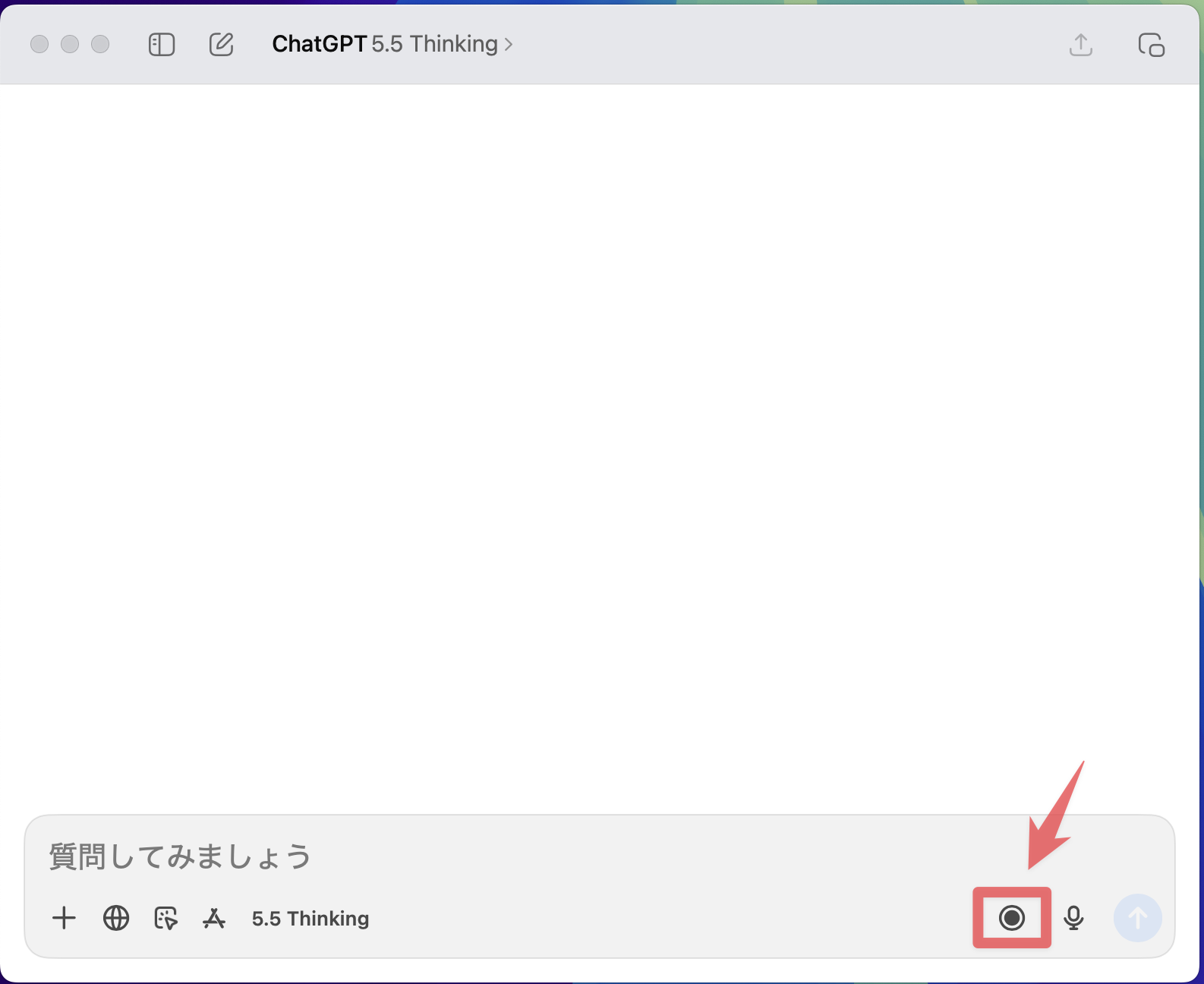
ChatGPTのデスクトップアプリを開き、新しい会話の入力欄から音声入力(マイク)アイコンをクリックします。Record modeの画面に切り替わります。
ステップ2:会議前にChatGPTへ文脈を渡す

録音を始める前に、会議の前提をテキストで入力しておきます。目的・参加者・議題・欲しい議事録の形式を渡すことで、ChatGPTは録音後に的外れな要約ではなく、会議の目的に沿った議事録を生成できます。
営業商談の場合
これからA社との商談を録音します。
目的は、課題の深掘り、導入時期、決裁者、予算感、次回アクションの確認です。

録音後は以下の形式で議事録にしてください。

- 商談概要
- 顧客の課題
- 顧客が重視していること
- 提案内容
- 懸念点
- 決定事項
- ネクストアクション
- 次回商談で確認すべき質問
採用面接の場合
これから候補者との面接を録音します。
録音後は、候補者の経験・スキル・志向性・懸念点・評価・次回対応に分けて整理してください。
ステップ3:会議を録音する
会議中はRecord modeで録音します。このとき、会議の流れに合わせて口頭で「構造化のヒント」を入れると、後の出力精度が上がります。
「ここは決定事項です」「これは次回までの宿題です」「この点はまだ未確認です」
こうした一言を挟むだけで、ChatGPTが発言を分類しやすくなります。
ステップ4:録音を停止して議事録を生成する

会議が終わったら、停止ボタンをクリックします。ChatGPTが文字起こしと要約を自動生成し、Canvasとして保存されます。
(アプリ設定が日本語でも議事録はデフォルトでは英語で出力されます)
ステップ5:タイムスタンプで発言を確認する

生成された議事録には、各記述の横にタイムスタンプボタンが表示されます。このボタンをクリックすると、その発言が行われた場所に文字起こしが飛び、実際の音声を聞き直すことができます。
「この決定事項、本当にそう言ったっけ?」という場面で、録音全体を聞き返さなくても、該当箇所だけをピンポイントで確認できます。
ステップ6:フォーマットを会議タイプに合わせて調整する
議事録が生成されたあと、そのままChatGPTに追加指示を出してフォーマットを変換できます。「出力してから終わり」ではなく、会話しながら自分の欲しい形に整えていける点が実務向きです。
この議事録を商談フォーマットに変換してください。
構成:商談概要 / 顧客の課題 / 提案内容 / 懸念点 / ネクストアクション / 次回確認事項
決定事項とネクストアクションだけを抜き出して、Slack共有用に短くしてください。
この議事録をもとに、先方に送るフォローアップメールを作ってください。
ステップ7:議事録からToDoと次回準備を生成する
この議事録から、自分がやるべきToDoだけを抽出してください。
この商談内容をもとに、次回商談で聞くべき質問を10個作ってください。
この会議内容をもとに、次回会議のアジェンダを作ってください。
記録の保存で終わらず、次の仕事に直結させられるのがChatGPTを使う議事録フローのメリットです。
ステップ8:ワンクリックで共有する

議事録が完成したら、共有リンクをコピーして関係者に送ります。ChatGPTのCanvasはワンクリックで共有リンクを生成できるため、メールやSlackで渡すのも簡単です。
このフローが特に使いやすい理由
音声と議事録がつながっている
タイムスタンプボタンで、議事録の記述から音声の該当箇所に直接飛べます。「誰かが重要なことを言ったはずだけど文字にすると前後関係が分からない」という場面で、録音全体を聞き直さずに該当箇所だけを確認できます。
出力後もフォーマットを自由に変えられる
議事録が生成された後、チャットで追加指示を出せます。「もっと短くして」「このセクションを先頭に持ってきて」「英語バージョンも作って」のような変更が、ゼロから作り直すことなくできます。
共有がシンプル
Canvasのリンク共有はワンクリックです。専用ツールのようなアカウント登録や権限設定なしに、URLを渡すだけで相手が読める状態になります。
ChatGPT Record modeだけでは難しいシーン
上記のフローは多くのシーンをカバーできますが、以下の場面ではChatGPTだけでは難しい部分があります。
誰が何を言ったかを正確に残したい場合
ChatGPTのRecord modeでも話者分離は行われますが、精度にばらつきがあります。特に複数人が参加する会議や、似た声質の話者が混在する場合、誰の発言かが正確に区別されないケースがあります。商談で「顧客がこう言った」「自分はこう提案した」を明確に残したい場合、手動で整理し直す手間が生じることがあります。
会議中にリアルタイム翻訳を確認したい場合
Record modeは録音中にリアルタイムで文字起こしを表示します。ただし、別の言語へのリアルタイム翻訳には対応していません。英語話者との会議中にその場で日本語翻訳を見ながら進めたいといった用途は、ChatGPTだけでは対応できません。また、文字起こしの精度は英語が最も安定しており、他言語では精度にばらつきが生じることがあります(OpenAI公式)。
同じ相手との会議で前回の文脈を活かしたい場合
ChatGPTは会議ごとにセッションが独立しています。先月の商談で顧客が言っていたこと、先週の定例で決まったことを次回の文脈として活かすには、自分でコピーして渡す必要があります。
SuperInternという選択肢
SuperInternは、AI議事録・リアルタイム翻訳に特化したデスクトップアプリです。ChatGPTのRecord modeで感じやすい課題を、以下の形でカバーしています。
話者分離の精度が高い
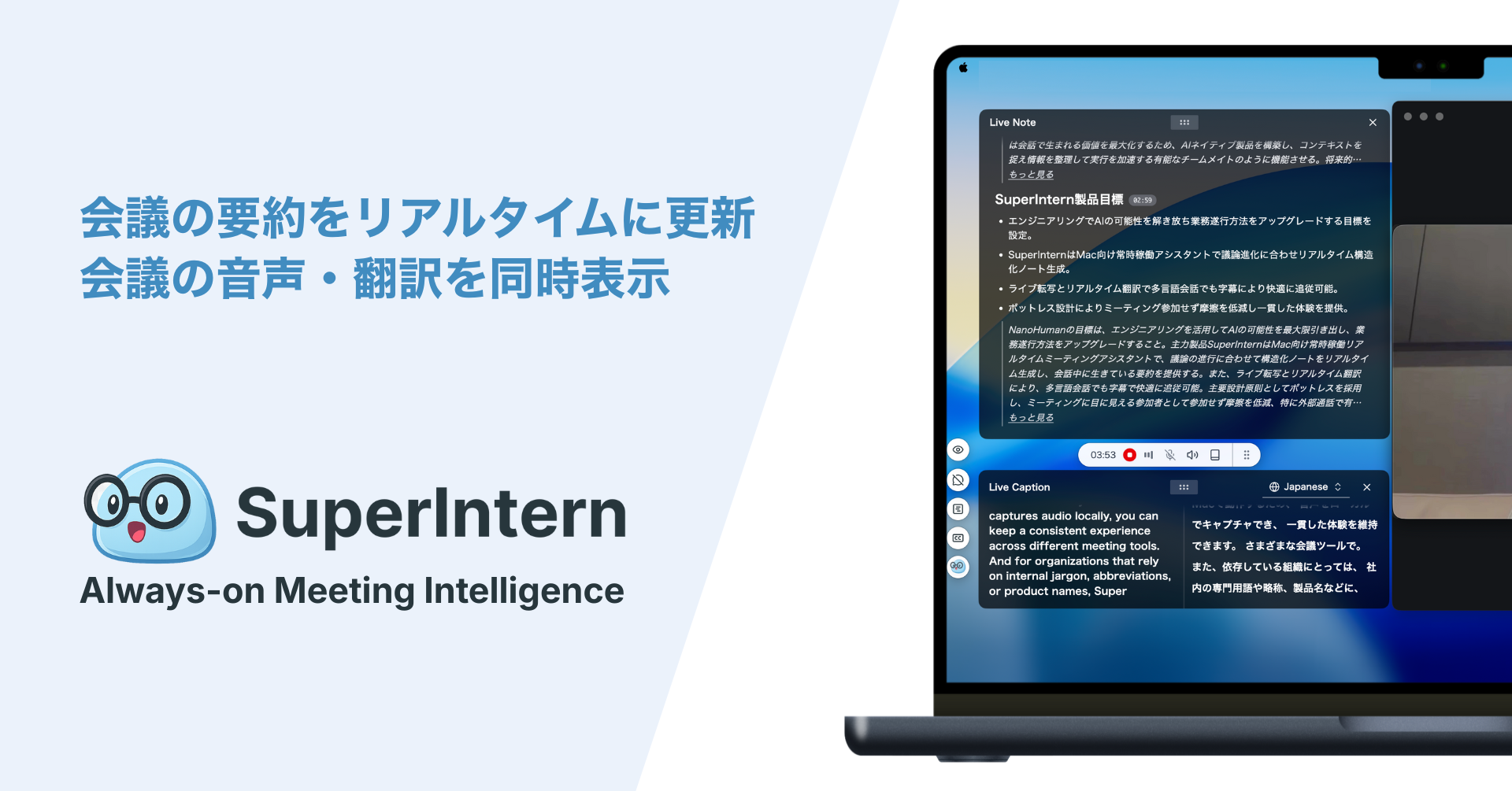
SuperInternは精度の高い話者分離に対応しており、会議の文字起こしが最初から「Aさん:〇〇」「Bさん:△△」という形で整理されます。
商談であれば顧客と営業担当の発言、採用面接であれば面接官と候補者の発言が自然に区別された状態で出力されます。議事録を見直したときに「この発言は誰だっけ?」と確認し直す手間がなく、そのまま実務に使える状態になっています。
テンプレートを登録して即選択できる
SuperInternのAI Canvas機能では、自分がよく使うフォーマットをあらかじめ登録しておけます。「営業商談用」「採用面接用」「社内定例用」を一度設定しておけば、次の会議ではテンプレートを選ぶだけで始められます。プロンプト形式でも、フォーマット形式でも登録可能です。
ChatGPTのRecord modeで同じプロンプトを毎回入力するのが手間になってきたとき、最も効果を感じる機能です。

会議中にリアルタイム翻訳が見られる
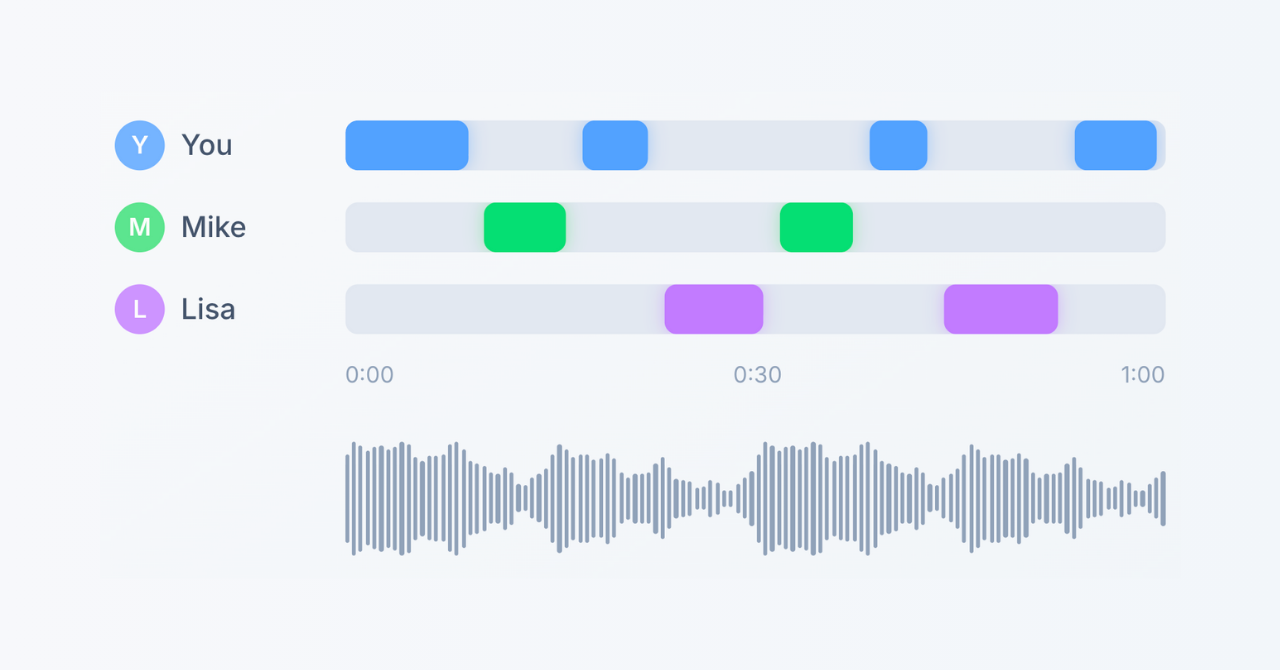
SuperInternはBotなしで動作し、会議中から文字起こしと翻訳(50言語以上)をリアルタイムで表示します。
ChatGPTのRecord modeも録音中にリアルタイムで文字起こしを表示しますが、別言語へのリアルタイム翻訳には対応していません。英語の会議でその場で日本語翻訳を確認しながら進めたい場合は、SuperInternで対応できます。
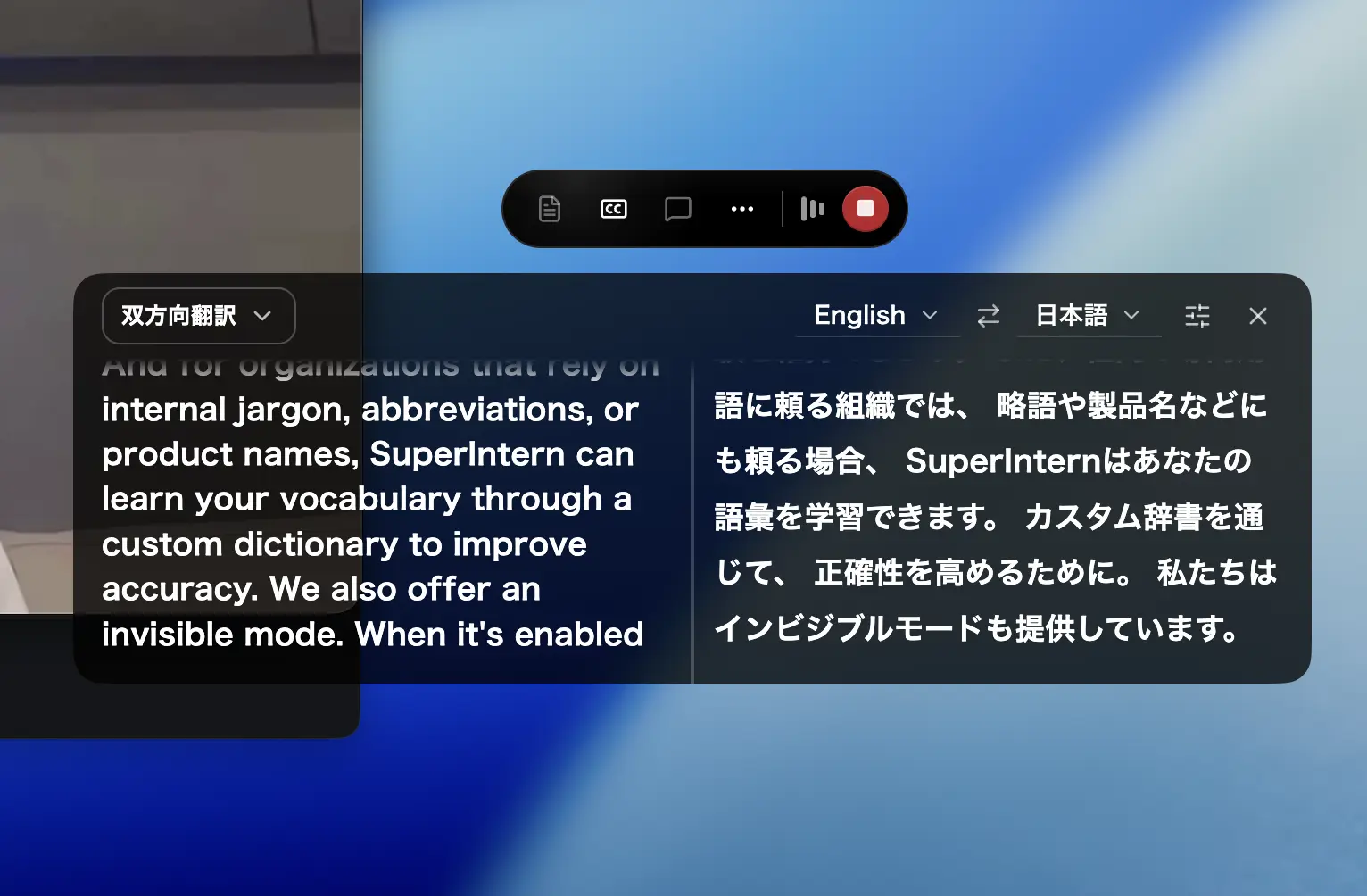
会議をまたいで文脈が自動で引き継がれる
SuperInternは過去の会議内容を蓄積し、同じ相手との次回会議の文脈として自動的に利用できます。前回の課題・宿題・懸念点が、手動で探さなくても参照できる状態になっています。
ChatGPTのReference record historyでも過去の文字起こしを検索・参照できますが、取り込みは手動です。次の会議を始める際に自分で検索して関連する文字起こしを探す必要があります。SuperInternではその検索・取り込みのステップがなくなります。
会議データをチームと共有できる
会議が終わったら、話者分離済みの文字起こし・要約・ノート・コンテキストを持ったAIチャットをセットでチームに共有できます。会議に参加していなかったメンバーも、共有データを読んで内容を把握したり、AIチャットで「この会議でA社はコスト面についてなんと言っていた?」と質問したりできます。
ChatGPTのCanvasもリンク共有はできますが、文字起こし・要約・会議横断のAIチャットをセットで渡せる点がSuperInternの違いです。なお、チーム・プロジェクト単位での管理機能は近日公開予定です。
よくある質問
SuperInternは無料で使えますか?
クレジットカード登録不要の無料トライアルがあります。プランや料金の詳細は公式サイトをご確認ください。
Zoom・Google Meet・Teams以外のツールでも使えますか?
Zoom・Google Meet・Microsoft Teamsなど主要なWeb会議ツールに対応しています。対面会議でも利用できます。
会議の録音データはどこに保存されますか?
データの取り扱い詳細は公式サイトのプライバシーポリシーに記載があります。また、SuperInternにはInvisibleモードが搭載されており、プライバシーへの配慮が設計に組み込まれています。
外部の相手がいる会議でも使えますか?
使えます。SuperInternはBotが会議に参加しない設計のため、「知らないアカウントが入室している」と相手に不審がられることなく使い始めることができます。
ChatGPTとSuperInternを並行して使うことはできますか?
できます。SuperInternはMacにインストールする独立したアプリのため、ChatGPTアプリと共存します。「普段の社内会議はChatGPTのRecord mode、外部との商談や英語会議はSuperIntern」という使い分けも自然にできます。
SuperInternを始めるのに事前設定は必要ですか?
アプリをインストールしてアカウントを作成すれば、すぐに使い始められます。会議ツール側の設定変更は不要です。AI Canvasのテンプレートは任意で登録しておくとより便利になりますが、最初から設定しなくても動作します。
ChatGPTのRecord modeは、正しいフローで使えば録音から議事録・共有まで大幅に効率化できます。まずはこの8ステップを試してみてください。話者分離の精度、リアルタイム確認、複数会議のコンテキスト管理、チームでの共有といったニーズが出てきたタイミングで、SuperInternを検討してみてください。