
Conference Call Transcription Servicesとは?会議通話の文字起こしサービス選び方ガイド

会議通話の文字起こしは、もう「録音ファイルをあとでテキスト化する」だけの作業ではありません。Zoomで商談をして、Teamsで社内定例を行い、Webexでパートナーと話し、Slack Huddlesで短い相談をする。そんな働き方では、特定の会議ツールだけに依存した文字起こしでは抜け漏れが出ます。
この記事では、2026年に conference call transcription services、つまり会議通話の文字起こしサービスを選ぶときの基準を整理します。
⚠️ 本記事は、2026年5月時点で公開されている情報をもとに、NanoHuman Inc. が独自にまとめた分析です。SuperInternはNanoHuman Inc. の製品ですが、強みだけでなく実務上の制約も正直に記載します。
まず結論
| 目的 | 向いている方式 | 理由 |
|---|---|---|
| 社内で同じ会議ツールを使う | Zoom、Teams、Webexなどの標準文字起こし | 設定と管理が一元化しやすい |
| 外部商談や面接を記録したい | Botなしの文字起こし | 参加者一覧に録音Botが出ない |
| 複数ツールを横断したい | デスクトップ型AI会議アシスタント | Zoom、Teams、Webex、Slack Huddles、対面会議まで同じ流れで使える |
| 議事録や意思決定の文脈も欲しい | リアルタイムノート付きAI | 文字起こしだけでなく、決定理由や次の確認事項を整理できる |
| 多言語会議が多い | 翻訳付きの文字起こし | 会議中に内容を追いやすくなる |
社内会議だけなら、会議ツール標準の文字起こしで十分な場面もあります。一方で、外部相手が多いチームや、会議ツールが固定されないチームでは、Botなしで横断的に使えるAI会議アシスタントが便利です。
会議通話の文字起こしサービスには4種類ある
| 種類 | 例 | 強み | 注意点 |
|---|---|---|---|
| 会議ツール標準機能 | Zoom、Microsoft Teams、Webex | 既存の管理画面や録画と連動しやすい | ホスト権限、プラン、設定に左右される |
| Bot参加型AI議事録 | 一般的なAIノートテイカー | カレンダー連携で自動化しやすい | 参加者一覧にBotが表示される |
| ブラウザ拡張型 | ブラウザ会議向けツール | 導入が軽い | デスクトップアプリ、電話、対面会議では弱いことがある |
| Botなしデスクトップ型 | SuperInternなど | PC音声とマイクを取得し、複数ツールで使える | デスクトップアプリのインストールが必要 |
選定で大切なのは、単純な文字起こし精度だけではありません。誰との会議か、どのツールを使うか、Botが見えても問題ないか、文字起こし後にどんな議事録が必要かまで含めて判断する必要があります。
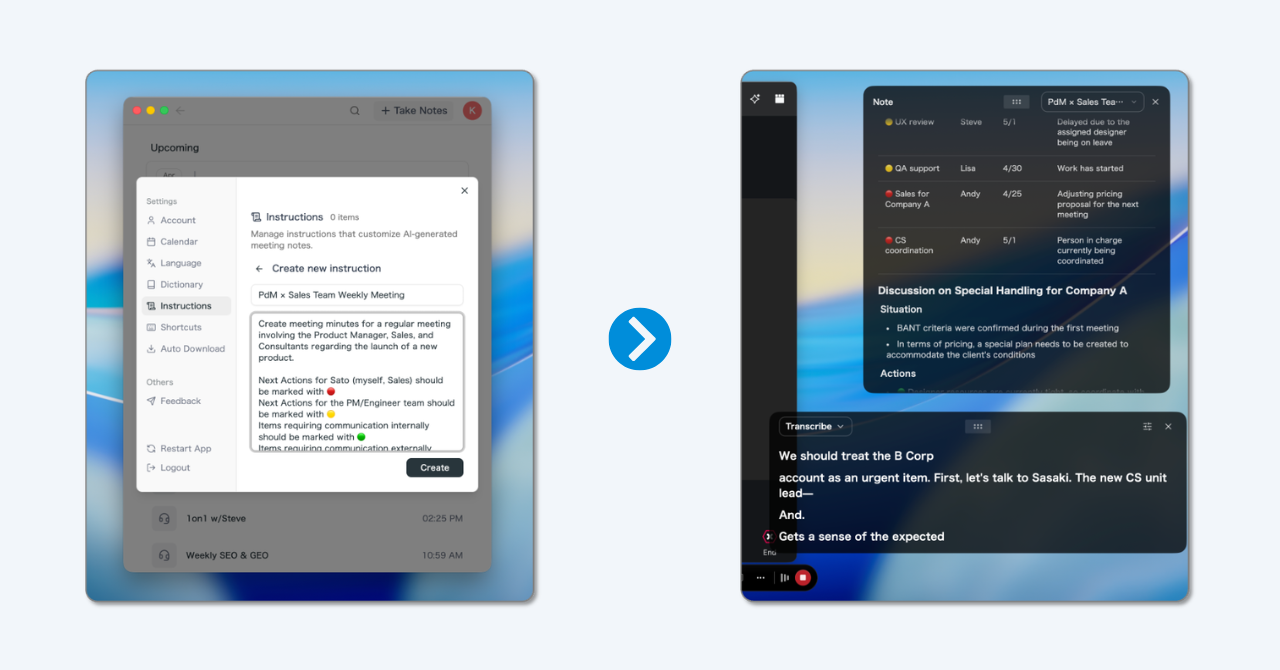
標準文字起こしの限界
Zoom、Teams、Webexには、それぞれ文字起こしや字幕、録画に関連する機能があります。社内で会議ツールを統一しており、管理者が設定や保存先を管理できる場合は便利です。
ただし、外部会議では話が変わります。相手がZoomを指定することもあれば、WebexやTeamsの招待が届くこともあります。自分がホストでなければ文字起こしを有効化できない、録画設定が相手側に依存する、保存先にアクセスできない、といった問題が起きます。
そのため、会議通話の文字起こしサービスを選ぶときは、最初に「自分たちが主催する会議だけを記録できればよいのか、それとも参加するすべての会議でノートが必要なのか」を確認しましょう。
外部会議ではBotなしが効く
Bot参加型のAI議事録ツールは、社内定例では便利です。一方で、商談、採用面接、投資家面談、機密性の高い1on1では、参加者一覧に知らない録音Botが表示されること自体が会話の空気を変えることがあります。
相手が身構える、セキュリティポリシーでBotがブロックされる、録音Botについて説明が必要になる。こうした摩擦は小さく見えても、外部会議では無視できません。
Botなしの文字起こしツールは、PC上で再生される音声と自分のマイク音声を取得します。会議の参加者としてBotは入りません。もちろん、録音・文字起こしに関する同意や社内ルールは守る必要がありますが、運用上の摩擦はかなり下げられます。
会議文脈ごとの評価観点
「会議通話の文字起こし」と言っても、実際に必要な成果物はチームによって違います。法務や監査では証跡性が重要ですが、営業では顧客の反論と次アクション、プロダクト会議では意思決定の理由が重要です。
売上に直結する会話
営業やカスタマーディスカバリーでは、顧客が何を変えたいのか、どこで導入が止まりそうか、次に確認すべき事実は何かを素早く取り出せることが重要です。逐語性よりも、次の顧客接点の質が上がるかで評価します。
面接・1on1
面接や1on1の記録は、アクセス権と保存期間を特に慎重に扱う必要があります。会話に集中できること、必要な根拠だけを残せること、センシティブな情報が不要に広がらないことを重視します。
顧客運用
顧客定例やサポートエスカレーションでは、機能要望、障害背景、更新リスク、追加導入の兆候が混ざります。次に対応するメンバーが録画を見返さずに状況を引き継げるかが、サービス選定の実務的な差になります。
技術的な意思決定
技術会議では、前提、制約、専門用語、判断理由の連続性が重要です。API名、顧客名、社内コードの誤変換が起きると記録への信頼が落ちるため、専門用語を扱えるかを確認しましょう。
2026年に見るべき要件マトリクス
| 要件 | なぜ重要か | 良い状態 |
|---|---|---|
| 複数プラットフォーム対応 | 会議はZoom、Meet、Teams、Webex、対面に分散する | 会議ツールに依存せず同じ流れで記録できる |
| リアルタイム表示 | 会議中に担当者漏れや未決を補える | 会議中にノートが更新される |
| Botなし運用 | 外部会議ではBot表示が心理的摩擦になる | 参加者一覧に録音Botが出ない |
| 構造化アウトプット | 全文は長く、日常業務では読まれにくい | 決定、リスク、担当者、期限が分かれる |
| 専門用語対応 | 固有名詞の誤りは信頼性を下げる | 製品名、顧客名、業界用語を登録できる |
| 翻訳対応 | グローバル会議では要約前に理解が必要 | ライブ字幕や指定言語の要約を出せる |
| 保存・削除ルール | transcript は業務記録になる | アクセス権、保存期間、削除が説明できる |
SuperInternが向いているケース
SuperInternは、Botなしで動作するデスクトップ型の会議AIです。PCのスピーカー音声とマイク音声を取得し、リアルタイム文字起こし、Live Notes、AI Canvas、要約、会議後AIチャットに変換します。

会議通話の文字起こしという観点では、「特定の会議ツールの標準機能を置き換える」というより、「どの会議でも同じノート作成フローを使えるようにする」ことが強みです。
| 困りごと | SuperInternでできること |
|---|---|
| 相手が会議ツールを指定する | Zoom、Google Meet、Teams、Webex、Slack Huddles、Discord、対面会議で使える |
| Botを入れにくい | 参加者一覧に録音Botが出ない |
| 会議中に内容を整理したい | Live NotesとAI Canvasがリアルタイムに更新される |
| 議事録の形を会議ごとに変えたい | カスタム指示で商談、1on1、面接、定例などに合わせられる |
| 多言語会議で追いつきたい | リアルタイム翻訳と指定言語での要約に対応 |
注意点として、SuperInternはライブ会議に強いデスクトップアプリです。録音済みファイルを大量に納品する専門の文字起こし会社とは用途が異なります。
選定チェックリスト
| 質問 | 見るべき理由 |
|---|---|
| いつも自分たちがホストですか? | そうでなければ標準文字起こしを有効化できないことがあります |
| Botが参加者一覧に表示されても問題ありませんか? | 外部会議では心理的な摩擦になります |
| 欲しいのは全文 transcript ですか、議事録ですか? | 文字起こしだけでは次アクションに直結しません |
| 週に使う会議ツールはいくつありますか? | 単一プラットフォーム前提のツールでは抜けが出ます |
| 話者ごとの整理が必要ですか? | 商談や面接では「誰が言ったか」が重要です |
| 多言語会議はありますか? | 会議中の翻訳があると、要約を待たずに参加できます |
| 同意と保存ルールは決まっていますか? | 文字起こしは会議記録として扱う必要があります |
導入時の運用設計
サービスを選んだ後に失敗しやすいのは、使い方がチーム内でばらつくことです。文字起こしが個人フォルダに散らばると、後から探せず、共有もしにくくなります。
記録価値が高い会議から始める
すべての会話を自動で記録する必要はありません。まずは外部への約束、チーム間の引き継ぎ、意思決定、インシデント、多言語会議など、記録が次の成果に影響する会議から始めるのが現実的です。
出力先を先に決める
顧客会話はCRM、プロダクト判断は社内Wiki、障害対応はチケット、というように、記録が最終的に置かれる場所を先に決めます。文字起こしサービスは、新しい保管庫を増やすのではなく、既存の業務導線を短くできるものが理想です。
共有範囲を分ける
個人メモに留める記録、チーム内で共有する記録、顧客向けに整える記録を分けます。社外に出す場合は、固有名詞、約束事項、期限を人間が確認する運用が安全です。
行動が変わったかを見る
目的は文字量を増やすことではありません。録画の見返しが減ったか、文脈確認の往復が減ったか、記憶頼みの判断が減ったかを確認しましょう。
セキュリティ・同意・コストで確認すること
文字起こしサービスは、最初の機密性が高い会議で運用課題が表面化しやすいです。導入前に、次の質問を確認しておきましょう。
| 領域 | 確認する質問 |
|---|---|
| 同意 | 文字起こしやAIノート利用を参加者にどう伝えるか |
| アクセス | transcript、要約、AI生成フォローアップを誰が読めるか |
| 保存 | どこに保存され、管理者が保持期間を管理できるか |
| 削除 | センシティブな部分を共有前に削除できるか |
| エクスポート | 承認済みのCRMや社内Wikiへ安全に移せるか |
| 料金 | ユーザー数、時間、録音数、AI機能のどれで課金されるか |
安いサービスが、必ずしも低コストとは限りません。会議後に毎回手作業で整える必要があるなら、その時間、フォローアップ遅延、アクション漏れが実際のコストになります。
2026年の実務的な使い分け
おすすめは、1つの方式に寄せすぎないことです。
- 社内の定例会議は、管理済みの標準文字起こしを使う。
- 外部商談、面接、Slack Huddles、相手主催の会議ではBotなしのAI会議アシスタントを使う。
- CRM、チケット、社内Wiki、顧客向け要約、個人メモなど、記録の置き場所を先に決める。
- 同意、保存期間、社外共有ルールを事前に確認する。
- transcript は検索用、構造化された議事録は共有用として使い分ける。
FAQ
会議通話の文字起こしサービスで一番重要な比較軸は何ですか?
文字起こし精度だけでなく、Botの有無、対応プラットフォーム、リアルタイム性、議事録の構造化、同意と保存ルールまで見るべきです。
ZoomやTeamsの標準文字起こしだけでは足りませんか?
社内で同じツールを使うなら足りることもあります。ただし、相手主催の会議や複数ツールを横断する働き方では、標準機能だけでは記録できない会議が出やすくなります。
Botなしで文字起こしすると相手に通知されませんか?
Botは参加者一覧に表示されません。ただし、録音や文字起こしに関する同意、法令、社内ポリシーは必ず守る必要があります。
文字起こしと議事録は違いますか?
違います。文字起こしは発話の記録です。議事録は決定事項、論点、担当者、次アクションを読みやすく整理したものです。実務では両方あると便利です。
まとめ
2026年の conference call transcription services は、単なる音声認識ツールではありません。会議の文脈を残し、次のアクションを明確にし、外部会議でも自然に使えることが重要です。
複数の会議ツールを使い分けるチームや、商談・面接・海外会議が多いチームなら、Botなしで動くデスクトップ型AI会議アシスタントを検討する価値があります。