
無料で使えるAI議事録アプリの選び方: 会議中にプロトコルを作る方法
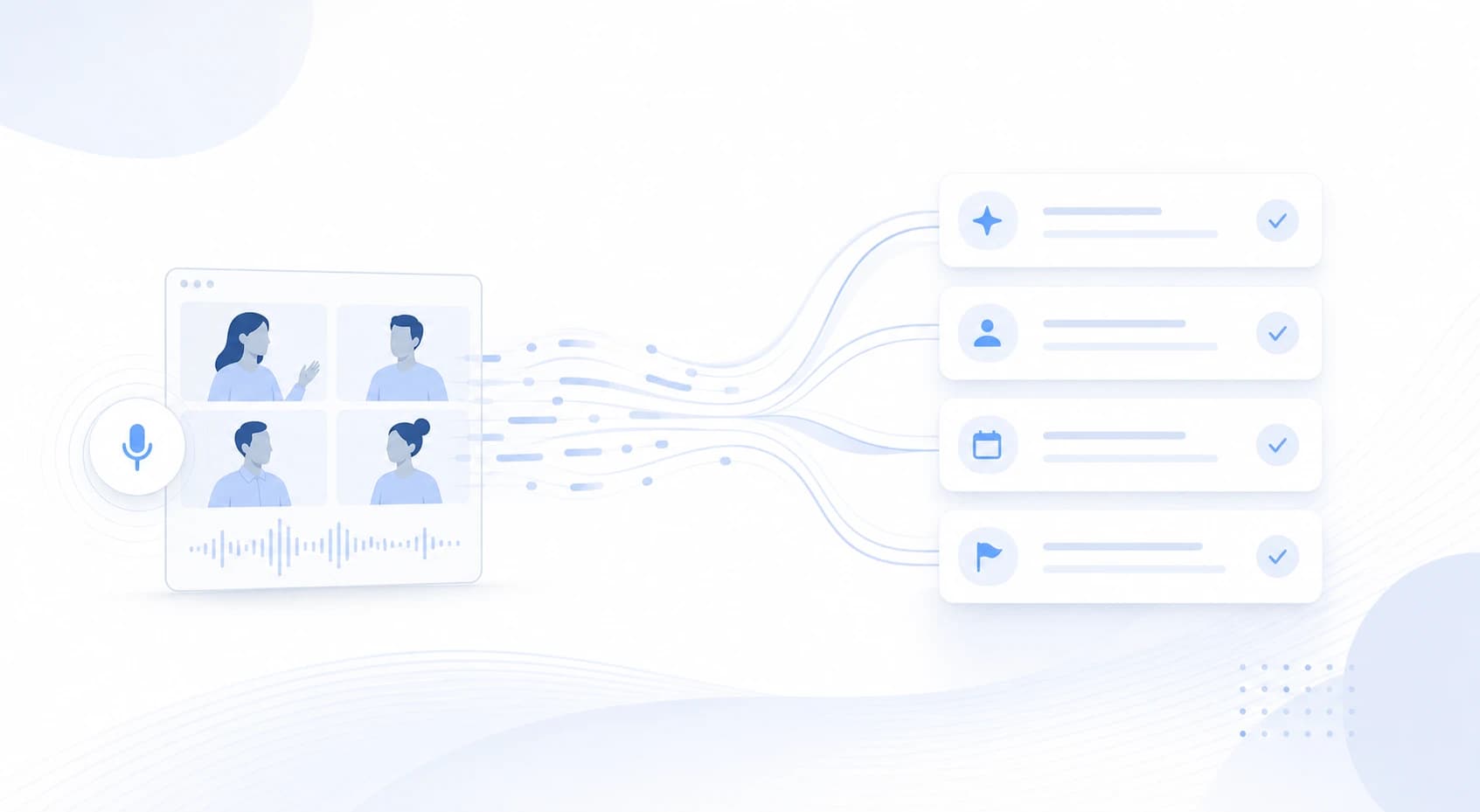
「無料で使えるAI議事録アプリ」を探している人の多くは、単にメモアプリを増やしたいわけではありません。
会議後の議事録作成が遅れ、決定事項が曖昧になり、担当者や期限が抜ける状態を減らしたいはずです。
録画や文字起こしが残っていても、それだけでは実務で使える議事録にはなりません。
重要なのは、会議中に何が決まり、なぜ決まり、誰が何をいつまでに進めるのかを、後から迷わず使える形にすることです。
この記事では、無料AI議事録アプリを選ぶ基準、テンプレートで十分なケース、リアルタイム記録が必要なケース、そしてSuperInternがどこに向いているかを整理します。
⚠️ 本記事は、2026年6月時点の公開情報やユーザーフィードバックを基に独自にまとめたものです。
まず結論
| 状況 | 向いている方法 | 理由 |
|---|---|---|
| たまに議事録を書く程度 | Google DocsやNotionのテンプレート | 無料で始めやすいが手入力が必要 |
| 録画や文字起こしがすでにある | 会議後にAIで要約 | 振り返りには便利だが、会議中の確認には弱い |
| 会議中に決定事項を確認したい | リアルタイムAI議事録アプリ | 抜けや誤解をその場で修正できる |
| 外部参加者にボットを見せたくない | ボットなしのデスクトップ型アシスタント | 追加参加者が会議に入らない |
| Zoom、Teams、Meet、対面が混在する | プラットフォーム非依存の音声取得 | ホストや会議ツールに依存しにくい |
| 多言語会議がある | リアルタイム文字起こしと翻訳 | 要約前に内容を理解しやすい |
単純な定例会のメモなら、無料テンプレートから始めても十分です。
一方で、商談、採用面接、顧客オンボーディング、プロダクト会議のように情報の抜けが損失につながる場面では、会議中に議事録が形になる仕組みを試す価値があります。
AI議事録アプリが本当に作るべきもの
良い議事録は、発言をすべて並べた文字起こしではありません。
短い要約だけでもありません。
実務で使える議事録は、次の5つに答えます。
- 何が決まったのか
- なぜその決定になったのか
- 誰が何を担当するのか
- リスク、未決事項、依存関係は何か
- 会議後にどのツールへ共有するのか
つまり、AI議事録アプリに必要なのは、音声をテキスト化する力だけではありません。
会話を、チームが次に動ける構造へ変換する力です。
文字起こし、要約、議事録の違い
| 形式 | 内容 | 得意なこと | 限界 |
|---|---|---|---|
| 文字起こし | 発言内容を時系列で記録 | 検索、確認、証跡 | 長すぎてそのままでは使いにくい |
| 要約 | 会議内容を短く整理 | 全体把握 | 担当者や判断理由が抜けやすい |
| 議事録 | 決定事項、タスク、背景、リスク | 実務の引き継ぎ | 構造が必要 |
| リアルタイム議事録 | 会議中に構造化されたメモ | その場で確認できる | 音声取得と文脈理解が重要 |
「AIで議事録を作成」と書かれているツールでも、実際には会議後の短い要約だけの場合があります。
それでも簡単な社内共有には役立ちます。
ただし、顧客との約束、採用評価、仕様判断、障害対応のような会議では、決定と担当が明確でないと後から困ります。
無料で選ぶときに見るべきコスト
無料プランの有無だけで判断すると、見落とすコストがあります。
例えば次のようなものです。
- 会議後の編集時間
- 決定事項の抜け漏れ
- 担当者や期限の曖昧さ
- 録音やAI利用に関する説明
- 社内ポリシーとの整合
- 外部会議でボットが参加する心理的ハードル
- CRMやWikiへの転記
- 会議ツールが変わるたびに設定が変わる負担
無料AI議事録アプリは、実際の会議で最後まで試せて初めて意味があります。
デモ用の文字起こしだけが無料でも、議事録作成の手間が残るなら効果は限定的です。
無料AI議事録アプリの選定基準
| 基準 | 確認すること | なぜ重要か |
|---|---|---|
| 記録方法 | ボットが参加するのか、ローカルで音声を取得するのか | 外部会議ではボット表示が気になることがある |
| リアルタイム性 | 会議中にメモを確認できるか | 抜け漏れをその場で直せる |
| 対応範囲 | Zoom、Teams、Meet、Webex、Slack Huddles、対面で使えるか | 実際のカレンダーは複数ツールが混在する |
| 構造化 | 自社の議事録フォーマットを指定できるか | 商談、採用、開発会議で必要な情報が違う |
| 言語 | 発話言語と出力言語を分けられるか | グローバルチームでは重要 |
| 用語対応 | 固有名詞や専門用語を登録できるか | プロダクト名や顧客名の誤認識を減らせる |
| 共有 | CRM、Wiki、チケット、ドキュメントへ移しやすいか | 議事録は次の作業に届いて初めて価値が出る |
| 無料範囲 | 実際の会議で検証できるか | 精度と運用感は本番の会議でしか分からない |
4つの作り方
1. ドキュメントテンプレート
もっとも簡単なのは、Google Docs、Word、Notionなどで議事録テンプレートを作る方法です。
見出しは次のようにできます。
- アジェンダ
- 決定事項
- アクションアイテム
- 担当者
- 期限
- 未決事項
無料で始めやすく、チームにも説明しやすい方法です。
一方で、会議に参加しながら誰かが書き続ける必要があります。
商談や面接のように会話そのものに集中したい場面では、品質が落ちやすくなります。
2. 文字起こしを会議後にAI要約する
録画や文字起こしがある場合、会議後にAIで要約や議事録を作ることができます。
これは振り返りには便利です。
ただし、会議中に曖昧だった点を後から見つけても、その場で確認することはできません。
「誰がやるんでしたっけ?」という問題が会議後に残るなら、後処理だけでは不十分です。
3. ボット型AIノートテイカー
多くのAI議事録ツールは、会議にボットを参加させて記録します。
カレンダー連携や自動参加が便利な場合もあります。
一方で、顧客、候補者、パートナーとの会議では、知らないボットが参加者一覧に表示されることを嫌がる人もいます。
また、会議ツールや組織の設定によってはボット参加が制限されることがあります。
4. ボットなしデスクトップ型アシスタント
ボットなしのデスクトップ型アシスタントは、PCの出力音声とマイク音声を取得して会議内容を扱います。
会議に追加参加者は入りません。
Zoom、Google Meet、Microsoft Teams、Webex、Slack Huddles、Discord、ブラウザ通話、対面会議などが混在するチームに向いています。
ただし、デスクトップアプリのインストールと音声権限の設定は必要です。
SuperInternが向いている場面
SuperInternは、NanoHuman Inc. が提供するボットなしのデスクトップ型AI会議アシスタントです。
会議にボットを入れるのではなく、PC音声とマイク音声を使って会議内容を扱います。
そのため、会議ツールが変わっても同じ議事録ワークフローを使いやすいのが特徴です。
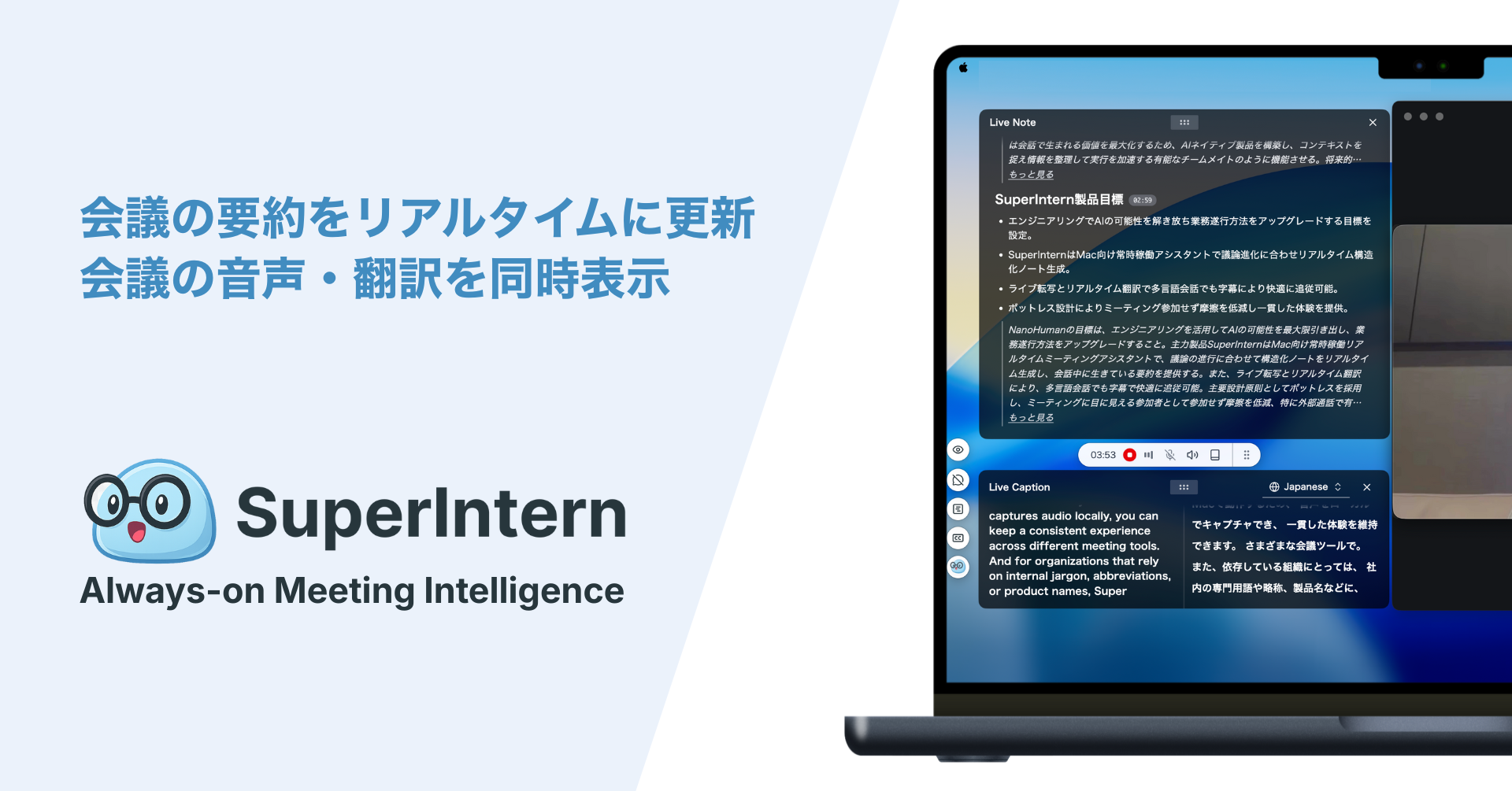
無料AI議事録アプリを探している人に関係が深い機能は次の通りです。
- 会議中のリアルタイム文字起こし
- 話者を意識したノート
- AI Canvasによるカスタム議事録フォーマット
- 50以上の言語に対応するリアルタイム翻訳と字幕
- 固有名詞や専門用語向けのカスタム辞書
- 画面共有中に邪魔になりにくいInvisible Mode
- 会議後に内容へ質問できるAIチャット

SuperInternは、静的なテンプレートというより、会議中に議事録を育てるワークフローです。
会議前にほしい議事録の型を指定し、会話が進む中でAIが構造化していきます。
AI Canvasで議事録の型を変える
一般的な議事録テンプレートは、次のような項目で構成されます。
- 議題
- 決定事項
- タスク
- 担当者
- 期限
これは便利ですが、すべての会議に同じ型を使うと情報が薄くなります。
商談では課題、予算感、反論、意思決定プロセスが重要です。
プロダクト会議では、ユーザー課題、選ばなかった案、技術的な依存関係が重要です。
採用面接では、評価シグナル、具体例、次に確認すべき論点が重要です。
AI Canvasでは、会議ごとにAIへ渡す観点を変えられます。
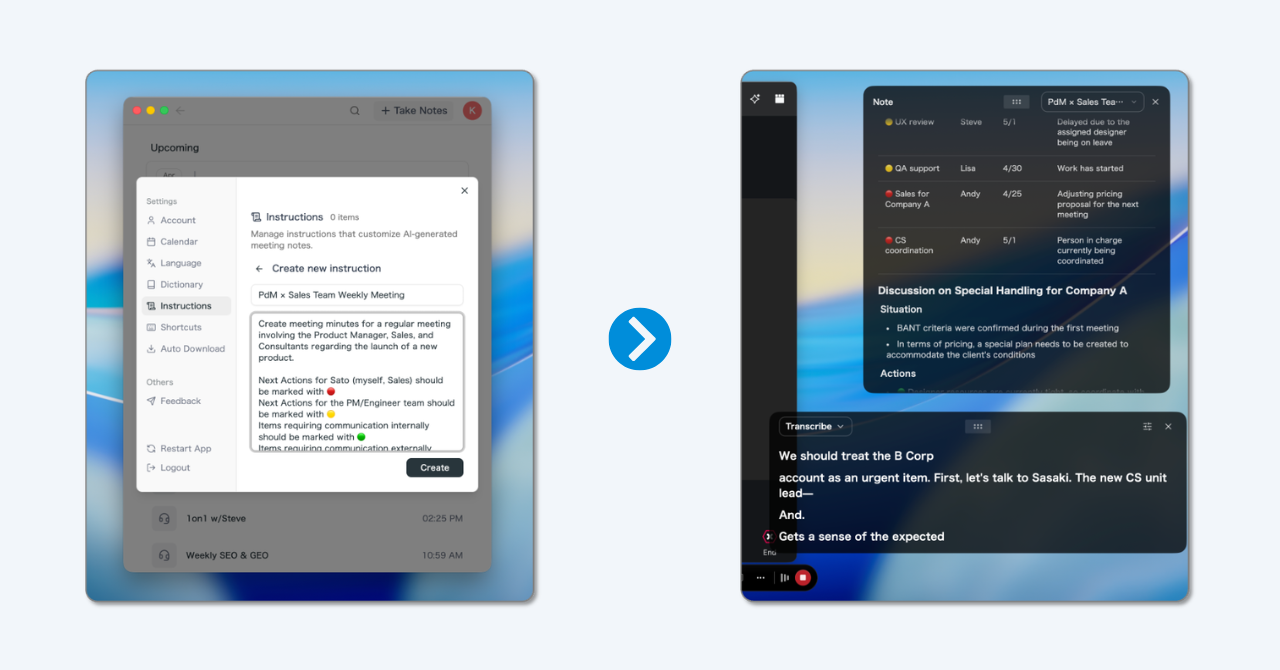
商談向けの指示例:
課題、予算感、反論、意思決定プロセス、次のアクション、リスクを整理してください。フォローアップ前に確認すべき未解決事項を強調してください。
プロダクト会議向けの指示例:
ユーザー課題、仮説、決定事項、採用しなかった選択肢、技術的依存関係、担当者を整理してください。
採用面接向けの指示例:
評価シグナル、具体例、懸念点、次回確認すべき質問、フォローアップタスクを整理してください。不要な個人情報は残さないでください。
大事なのは、AIが何でも自動で完璧に判断することではありません。
チームがほしい議事録の構造を、会議前に明確にできることです。
試験導入の進め方
ステップ1: 3種類の会議を選ぶ
いきなり全会議で試す必要はありません。
まずは、情報の抜けが痛い3種類を選びます。
- 商談
- 顧客オンボーディング
- プロダクト意思決定会議
異なる会議タイプで試すと、単なる要約ツールなのか、議事録ワークフローとして使えるのかが見えます。
ステップ2: ほしい出力を先に決める
テスト前に、会議後に必要な形式を書き出します。
例えば次のようなものです。
- CRMに入れる課題と次のアクション
- プロジェクト管理に使うリスクと担当者
- 面接評価に使う具体的なシグナル
- 経営会議で共有する決定理由
目的がないと、「文章が自然かどうか」だけで評価してしまいます。
目的があると、「実務が減ったかどうか」で評価できます。
ステップ3: 会議中と会議後の両方を見る
評価するタイミングは2つあります。
- 会議中: 未決事項や担当者の抜けをその場で確認できたか
- 会議後: ほぼそのまま共有できる状態になっていたか
会議後要約だけでも価値はあります。
ただし、重要会議では「その場で確認できること」が大きな差になります。
ステップ4: 説明と保存ルールを決める
ボットなしであっても、AI議事録の利用ルールは必要です。
最低限、次を決めておくと運用しやすくなります。
- どの会議でAIを使うか
- 参加者へどう説明するか
- 文字起こしや議事録を誰が見られるか
- 記録しない会議はどれか
- 保存期間はどうするか
- 共有前に削除できる情報は何か
無料で試す場合でも、ガバナンスは後回しにしない方が安全です。
判断マトリクス
| 質問 | はいの場合 | いいえの場合 |
|---|---|---|
| 必要なのは簡単なテンプレートだけですか | ドキュメントで十分なことが多い | AI議事録アプリを試す |
| 会議後の修正に時間がかかっていますか | リアルタイム構造化を優先 | 会議後要約でもよい可能性 |
| 外部会議が多いですか | ボットなしを優先 | ボット型も選択肢 |
| 複数の会議ツールを使いますか | デスクトップ型を検討 | ネイティブ機能で足りる可能性 |
| 発話言語と議事録の言語が違いますか | 翻訳と出力言語を確認 | 単言語ツールでもよい |
| 固有名詞や専門用語が多いですか | カスタム辞書を確認 | 通常の文字起こしでもよい |
| CRMやWikiに移す必要がありますか | 共有・コピーのしやすさを確認 | 手動共有でもよい |
よくある失敗
文字起こし精度だけを見る
文字起こし精度は重要です。
しかし、正確な文字起こしがあっても、決定事項やタスクが構造化されなければ議事録としては弱いままです。
簡単な社内定例だけで試す
簡単な定例会は、どのツールでもある程度うまく見えます。
複数人が話し、話題が変わり、未決事項が残る会議でも試すべきです。
議事録の型を指定しない
AIにほしい形式を伝えなければ、汎用的な要約になりがちです。
汎用要約は読みやすくても、実務に必要な情報が抜けることがあります。
ボット参加の印象を軽視する
ボット参加が当たり前の組織もあります。
一方で、外部商談や面接では、参加者一覧に記録ボットが出るだけで会話が固くなることがあります。
機能だけでなく、会話の空気も評価対象です。
SuperInternが向かないケース
SuperInternは、会議中に理解、メモ、翻訳、フォローアップを進めたい場面に向いています。
一方で、過去の音声ファイルを大量に一括処理する用途が中心なら、別の文字起こし専用ツールの方が合う場合があります。
また、組織としてデスクトップアプリのインストールができない場合も導入しにくいです。
ごくたまに静的な議事録を作るだけなら、ドキュメントテンプレートから始める方が簡単です。
まとめ
無料AI議事録アプリは、料金だけで選ぶものではありません。
会議後の修正時間、抜け漏れ、担当者の曖昧さ、共有の手間まで含めて考える必要があります。
問いは「どのアプリが無料で議事録を作れるか」ではありません。
より大事なのは「自分たちの実際の会議で、そのまま使える議事録が会議中に作れるか」です。
Zoom、Teams、Meet、対面、多言語会議が混在しているなら、ボットなしのリアルタイムワークフローを試してみてください。
SuperInternは、ローカル音声取得、リアルタイム文字起こし、AI Canvas、翻訳、会議後AIチャットを組み合わせて、その用途を支援します。