
Geminiで議事録・文字起こしをする方法|使い方と限界【2026年版】
「Google MeetでGeminiに議事録を任せたら思ったより楽だった。でも自分がホストじゃない会議だと使えない」
「録音した音声をGeminiに文字起こしさせたいのに、長い会議だと途中で切れてしまう」
Geminiで議事録や文字起こしを作る人が一気に増えました。実際、Googleの標準機能として使えるようになったことで、専用ツールを入れなくても議事録が作れるようになっています。
一方で、「使えるはずなのに自分の環境だと使えなかった」「録音は文字起こしできたが、リアルタイムでは追えなかった」といった声もよく聞きます。多くの場合、問題はGeminiの性能ではなく、どの方法がどの会議に向いているかを整理できていないことにあります。
この記事では、2026年時点でGeminiを使って議事録・文字起こしを作る主な方法を実務目線で整理し、それぞれの使い方・向いている会議・限界、そして補完に使えるツールまでを解説します。
⚠️ 本記事は、2026年7月時点の公開情報やユーザーフィードバックを基に独自にまとめたものです。
Geminiで議事録・文字起こしができる主な方法
Geminiで会議の記録を作る方法は、大きく3つに分かれます。会議の形式(リアルタイムか、録音済みか)と、音声の長さによって最適な方法が変わります。
| 方法 | 何ができるか | 向いている場面 |
|---|---|---|
| Google Meetの「Take notes for me」 | 会議中の会話をGeminiが文字起こしし、要約・アクションアイテムをGoogleドキュメントに自動保存 | 自分がホスト(または対象プラン)のGoogle Meet会議 |
| Geminiアプリに音声ファイルを渡す | 録音ファイルをアップロードして文字起こし・要約を生成 | 短めの録音(数分〜10分程度)の会議やメモ |
| Google AI Studioで音声を処理 | 長時間の音声ファイルをまとめて文字起こし | 長い会議・インタビュー・セミナーの録音 |
以下でそれぞれの手順と注意点を見ていきます。
方法1: Google Meetの「Take notes for me」で議事録を作る
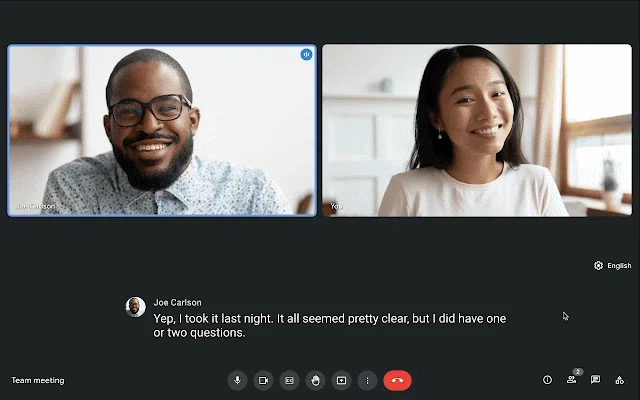
Google Meetには、Geminiが会議の議事録を自動で作る「Take notes for me(自動メモ)」が用意されています。2026年時点では、Google AI Pro・Ultraの契約者や、Google Workspaceの一部エディション(Business Standard・Business Plus・Enterprise Standard・Enterprise Plusなど)で利用できます。
使い方
- Google Meetで会議を開始、または参加します。
- 画面の「アクティビティ」パネルを開きます。
- 「Take notes for me(自動メモ)」を選び、オンにします。
- Geminiが自動で会話を文字起こしし、要約を作り始めます。
- 会議が終わると、要約とアクションアイテムがGoogleドキュメントとして主催者のドライブに保存され、メールでも共有されます。
2026年のアップデートでは、「誰が何を発言し、次に何をするか」をまとめた要約に加えて、決定事項を追跡する「Decisions(決定事項)」セクションや、フォローアップ用の「Next Steps(次のステップ)」セクションが自動で整理されるようになりました。また、対面会議でもモバイルから利用できるようになっています。
この方法が向いている会議
- 自分が主催する社内定例やチームミーティング
- 組織がGoogle Workspaceを標準で使っていて、保存ルールが明確な会議
- 「後から読み返せる記録」があれば十分な会議
方法2: Geminiアプリに録音ファイルを渡して文字起こしする
すでに録音した音声がある場合は、Geminiアプリ(Web・モバイル)に音声ファイルをアップロードして文字起こしさせる方法があります。MP3・WAV・M4A・FLACなど主要な音声形式に対応しています。
使い方
- Geminiアプリを開き、音声ファイルをドラッグ&ドロップでアップロードします。
- プロンプトで、どう処理してほしいかを伝えます。
この音声を一言一句、話者ラベルとタイムスタンプ付きで文字起こししてください。
形式: [00:00:05] 話者A: 本日はお集まりいただきありがとうございます。
- 続けて要約や議事録形式への変換を依頼します。
上の文字起こしをもとに、以下の形式で議事録にまとめてください。
- 会議概要
- 決定事項
- 次のアクション(担当者付き)
- 未確認事項
知っておきたい制約
Geminiアプリでの音声処理には、1ファイルあたり10分程度までという目安があります(2026年時点)。長い会議をまるごと渡すと途中で切れることがあるため、短いメモや短時間の打ち合わせに向いています。長時間の録音は次の方法3が現実的です。
方法3: Google AI Studioで長時間の音声を文字起こしする
1時間を超えるような会議やインタビューの録音は、Google AI Studio(aistudio.google.com)を使うと現実的です。AI StudioやGemini APIは、1回のリクエストで最大9.5時間程度の音声を処理できるとされています。
使い方
- Google AI Studioを開きます。
- チャット画面に音声ファイル(MP3・WAV・FLACなど)をアップロードします。
- 文字起こしと議事録化のプロンプトを入力します。
この会議音声を文字起こしし、話者ごとに整理したうえで、
決定事項・課題・次のアクションに分けて日本語で要約してください。
長時間の録音を一度に処理できるため、セミナーや長い商談、複数議題の定例など、方法2では収まらない会議に向いています。ただし、これも「録音済みの音声を後から処理する」使い方であり、会議中にリアルタイムで内容を追う用途には対応していません。
Geminiで議事録を作るときに知っておきたい限界
Geminiは強力ですが、すべての会議をこれだけでカバーできるわけではありません。事前に把握しておきたい限界を整理します。
1. 使えるかどうかがプランと管理者設定に左右される
Google Meetの「Take notes for me」は、対象プランや組織の管理者設定に依存します。取引先が主催するGoogle Meet会議では、相手のアカウント側で機能が有効になっていない限り、自分の議事録として使えないことがあります。社外との商談や面接が多い場合、この前提は無視できません。
2. リアルタイムの翻訳には対応していない
Geminiの議事録は基本的に「会議後にまとまった記録」として役立ちます。しかし、英語話者との会議中に、その場で日本語の翻訳を見ながら進めたいといった用途には向いていません。文字起こしは行われても、別言語へのリアルタイム翻訳を会議中に表示する使い方は想定されていません。
3. 録音ファイルの話者分離は精度にばらつきがある
方法2・方法3のように録音ファイルを渡す場合、「誰が発言したか」の分離はプロンプト次第で、精度にばらつきが出ます。商談で「顧客がこう言った」「自分はこう提案した」を正確に残したい場面では、後から手動で整理し直す手間が生じることがあります。
4. Google Meet中心で、他プラットフォームに広がりにくい
「Take notes for me」はGoogle Meetの機能です。実際のチームは、商談はZoom、面接はTeams、社内の短い同期はSlackハドルやDiscord、と複数のツールを使い分けていることが多く、Google Meetだけを前提にすると、ツールごとにバラバラな記録の取り方になってしまいます。
5. 会議をまたいだ文脈は自動では引き継がれない
Geminiの議事録は基本的に1会議ごとに独立しています。先月の商談で顧客が言っていたこと、先週の定例で決まったことを次回の文脈として活かすには、自分で該当のドキュメントを探して渡す必要があります。
用途別: Geminiが向いている会議・向いていない会議
| 会議の種類 | Geminiだけで足りるか | 補足 |
|---|---|---|
| 自分が主催する社内定例 | ◎ 足りることが多い | Google Meet中心・記録目的なら十分 |
| 録音済みの音声を後からまとめる | ○ 方法2・3で対応 | 長さに応じてアプリ/AI Studioを使い分け |
| 社外が主催する商談・面接 | △ 制約あり | ホスト側設定に依存。手元で完結する手段が別途必要 |
| 英語会議でその場の翻訳が必要 | × 不向き | リアルタイム翻訳は別ツールが必要 |
| Zoom・Teamsなど複数ツールを横断 | △ 分断しやすい | プラットフォーム非依存の記録手段が有効 |
| 同じ相手と継続する商談 | △ 手動 | 過去会議の文脈引き継ぎが手作業になる |
「自分が主催するGoogle Meetの社内会議」と「録音済み音声の後処理」はGeminiが得意な領域です。一方、社外主催の会議・リアルタイム翻訳・複数ツール横断・会議をまたいだ文脈が必要になると、Geminiだけでは埋めきれない部分が出てきます。
SuperInternという選択肢

そうした「Geminiだけでは難しい会議」を補完する選択肢の一つが、SuperInternです。AI議事録とリアルタイム翻訳に特化したデスクトップアプリで、会議にbotを入れずに動作します。

botなしで、どの会議ツールでも使える
SuperInternはデスクトップアプリとして、デバイスの音声とマイク入力を取得します。そのため会議にbotが参加せず、Google MeetでもZoom・Teams・Webex・対面会議でも、同じやり方で記録できます。相手のアカウント側の設定に依存しないため、社外主催の商談や面接でも、自分の手元で議事録を残せます。
会議中からリアルタイムで文字起こし・翻訳が見られる

SuperInternは会議中から文字起こしと翻訳(50言語以上)をリアルタイムで表示します。英語の会議でその場に日本語訳を見ながら進めたい、といった用途にそのまま対応できます。
話者分離とテンプレートで、そのまま使える議事録に

SuperInternは精度の高い話者分離に対応しており、文字起こしが最初から「Aさん:〇〇」「Bさん:△△」という形で整理されます。さらにAI Canvas機能で、営業商談用・採用面接用・社内定例用といったフォーマットをあらかじめ登録しておけば、次の会議ではテンプレートを選ぶだけで、会議中にリアルタイムでノートが埋まっていきます。
会議をまたいで文脈を引き継ぎ、後からAIチャットで質問できる
SuperInternは過去の会議内容を蓄積し、同じ相手との次回会議の文脈として自動で参照できます。会議後は、話者分離済みの文字起こし・要約・ノートに対して、AIチャットで「この会議でA社はコスト面についてなんと言っていた?」と質問できます。
正直な前提
SuperInternはデスクトップアプリのため、作業用PCにインストールして使える人向けです。また、組織として「すべての会議はGoogleドライブの公式議事録に残す」といった運用が決まっている場合は、Google Meetの標準機能が正となる場面もあります。用途に応じて使い分けるのが現実的です。
GeminiとSuperInternの使い分け
| 観点 | Gemini(Google Meet / アプリ / AI Studio) | SuperIntern |
|---|---|---|
| 会議中のリアルタイム表示 | 文字起こし中心(Meet) | 文字起こし+翻訳をリアルタイム表示 |
| リアルタイム翻訳 | 非対応 | 50言語以上に対応 |
| 対応プラットフォーム | Google Meet中心+録音ファイル | Meet・Zoom・Teams・Webex・対面 |
| botの参加 | なし(Meetネイティブ) | なし(デスクトップで取得) |
| 話者分離 | 録音ではプロンプト依存でばらつき | 高精度な話者分離 |
| 会議をまたぐ文脈 | 手動で参照 | 自動で引き継ぎ |
| 使える条件 | 対象プラン・管理者設定に依存 | デスクトップアプリの導入 |
Geminiは「自分が主催するGoogle Meet会議」や「録音済み音声の後処理」に強く、SuperInternは「社外主催・リアルタイム翻訳・複数ツール横断・継続商談」に強い、という補完関係で捉えると選びやすくなります。
よくある質問
Geminiで議事録を作るのは無料でできますか?
Google Meetの「Take notes for me」は対象プランの契約が前提です。Geminiアプリでの音声文字起こしは無料枠でも試せますが、1ファイルあたりの長さに制約があります。長時間の録音を扱うにはGoogle AI StudioやAPIの利用を検討することになります。最新の提供条件は必ずGoogleの公式情報をご確認ください。
自分がホストでないGoogle Meet会議でもGeminiの議事録は使えますか?
会議のホスト側でGeminiの自動メモが有効になっているかに依存します。取引先が主催する会議では、自分の側で確実に議事録を残したい場合、手元で完結するツールを別途用意しておくと安心です。
録音ファイルの話者分離はどこまで正確ですか?
Geminiでも話者ラベルは付けられますが、録音の場合はプロンプトや音質に左右され、精度にばらつきが出ます。誰の発言かを正確に残す必要がある商談や面接では、話者分離に強いツールを併用する選択肢もあります。
SuperInternはGeminiと併用できますか?
できます。SuperInternはPCにインストールする独立したアプリです。「社内のGoogle Meet会議はGeminiの自動メモ、社外との商談や英語会議はSuperIntern」といった使い分けが自然にできます。
SuperInternはどの会議ツールに対応していますか?
Google Meet・Zoom・Microsoft Teams・Webexなど主要なWeb会議ツールに対応し、対面会議でも利用できます。botが参加しない設計のため、相手に不審がられずに使い始められます。
SuperInternを始めるのに事前設定は必要ですか?
アプリをインストールしてアカウントを作成すれば、すぐに使い始められます。会議ツール側の設定変更は不要です。AI Canvasのテンプレートは任意で登録しておくとより便利になります。無料プランと有料プラン(Plus)があり、詳細は公式サイトをご確認ください。
Geminiは、Google Meetの自動メモや録音ファイルの文字起こしを、専用ツールなしで実現できる強力な選択肢です。まずは自分の主なユースケースが「自分主催のGoogle Meet」なのか「録音の後処理」なのかを見極めて、方法1〜3を試してみてください。そのうえで、社外主催の会議・リアルタイム翻訳・複数ツール横断・継続商談での文脈引き継ぎといったニーズが出てきたら、SuperInternのようなbotレスの選択肢を検討してみてください。