
Google Meetの文字起こし: 録画を見返さずに議事録を残す方法

Google Meetの文字起こしは、一見すると簡単そうに見えます。しかし会議が終わった後に「決定事項はどこ?」「誰がどの文脈を引き継ぐ?」「録画を全部見返す必要がある?」となると、単なるトランスクリプトだけでは足りないことがあります。
この記事では、2026年時点でGoogle Meet会議を文字起こしする方法、標準トランスクリプトが役立つ場面、ワークフロー上の限界、そしてSuperInternのようなボットなし会議AIが向いている場面を整理します。
注記(2026年5月): この記事は、公開情報に基づくNanoHuman Inc.の独立した分析です。SuperInternはNanoHuman Inc.のプロダクトですが、強みだけでなく制約も正直に記載します。
まず結論
| 状況 | 向いている方法 |
|---|---|
| 主催者で、Google Workspaceの対象エディションを使っている | Google Meet標準のトランスクリプト |
| 会議中に要点を確認したい | リアルタイム議事録を表示できるAIアシスタント |
| 外部主催のGoogle Meetに参加することが多い | 自分のPC側で動くボットなしツール |
| Meet、Zoom、Teams、Webex、対面会議を横断したい | プラットフォームに依存しない会議アシスタント |
| 生の文字起こしより、決定事項・TODO・要点がほしい | AI議事録つきの文字起こし |
Google Meetの文字起こしでできること
Google Meetには、対象アカウント・対象会議でトランスクリプトを作成する機能があります。対応しているGoogle Workspace環境では、会議中にトランスクリプトを開始し、終了後にGoogle Driveへ保存できます。また、トランスクリプトが有効なことは参加者にも分かるため、個人用の隠れたメモではなく、会議全体の機能として扱う必要があります。
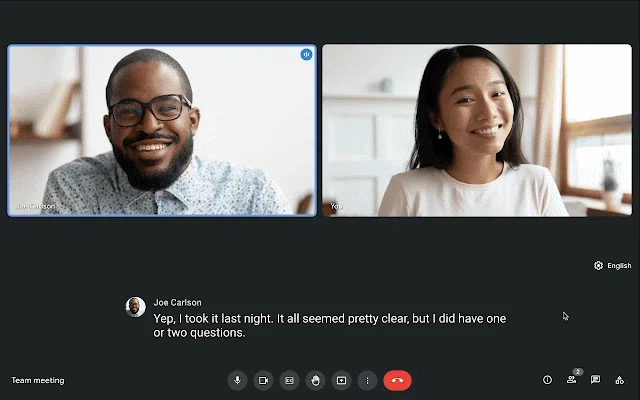
社内会議で、組織としてGoogle Workspaceを使っており、保存ポリシーも明確な場合には便利です。議事録の元データとして、誰が何を話したかを後から確認できます。
ただし、実務では次のような課題が出やすいです。
事前に知っておきたい制約
1. 多くの場合、価値が出るのは会議後
トランスクリプトは会議後の確認には便利ですが、会議中に「今の結論は何か」「途中参加者にどこまで共有すべきか」を判断する用途には弱いです。会議中に使える構造化ノートとは役割が違います。
2. アカウントや管理者設定に依存する
利用可否はGoogle Workspaceのエディション、会議の種類、言語、管理者設定に左右されます。クライアント主催の会議では、自分がトランスクリプトを使いたくても、主催者側の設定に依存することがあります。
3. 文字起こしは議事録ではない
トランスクリプトは発言の記録です。一方、実務で必要な議事録は、決定事項、論点、担当者、期限、顧客の懸念、未解決の質問を読みやすく整理したものです。生の文字起こしを後から要約する手間が残ります。
4. Google Meet専用の運用になりやすい
実際のチームは、Google Meetだけを使っているとは限りません。営業はMeet、採用面接はZoom、社内定例はTeams、短い相談はSlack Huddle、ということもあります。Meet専用の文字起こし運用は、会議ツールごとに別の習慣を作ってしまいます。
選択肢の比較
| 方法 | 強み | 制約 | 向いている場面 |
|---|---|---|---|
| Google Meet標準トランスクリプト | 標準機能でDriveに残せる | Workspace設定に依存、会議後中心、Meet専用 | 社内のGoogle Workspace会議 |
| 録画して後からAI要約 | 映像も残せる | 録画・保存・処理・確認の手間がある | 監査や研修など映像証跡が必要な会議 |
| 手動メモ | 文脈判断がしやすい | メモ係の集中が削がれる | 小規模で記録負荷が低い会議 |
| ボット型AI議事録 | 自動参加・自動処理しやすい | 会議にボットが表示される | ボット参加に違和感がない社内会議 |
| ボットなしデスクトップアシスタント | 複数ツールで使え、会議中にノート化できる | デスクトップアプリと音声権限が必要 | 外部商談、多言語会議、横断運用 |
文字起こし方法を選ぶ5つの判断軸
Google Meetの文字起こしを検討するときは、「使えるかどうか」だけで決めない方が安全です。実務では、会議の主催者、参加者、保存先、共有範囲、会議後の作業まで含めて運用が決まります。
1. 主催者権限を持っているか
社内の定例会議なら、Google Workspaceの管理者設定やホスト権限を確認できます。一方、顧客・候補者・パートナーが主催するGoogle Meetでは、自社側でトランスクリプト開始を制御できないことがあります。外部会議が多いチームほど、ホスト設定に依存しない方法を用意しておく価値があります。
2. 会議中に見たい情報は何か
会議後に全文を検索できればよいのか、会議中に決定事項やTODOを見たいのかで、必要なツールは変わります。営業や採用のようにその場で質問を深掘りする会議では、後から全文を読むより、進行中に論点が整理される方が役立ちます。
3. 共有先は誰か
自分だけが見返すメモ、チームに共有する議事録、監査用の公式記録では、必要な粒度が違います。顧客に送るフォローアップなら、発言の逐語記録ではなく、合意内容、未回答事項、次のアクションを簡潔に整理した文書が向いています。
4. 保存・同意・セキュリティのルールは明確か
文字起こしや録画は、組織のポリシーと参加者への説明が重要です。標準機能を使う場合も、AIアシスタントを使う場合も、誰が記録を見るのか、どこに保存するのか、どの会議で使うのかを事前に決めておきましょう。
5. Google Meet以外にも広げる予定があるか
最初はGoogle Meetだけでも、取引先がZoomやTeamsを使い始めると運用は崩れます。会議ツールごとに別々の文字起こし手順を作ると、チーム内で「この会議はどこに記録があるのか」が分かりにくくなります。
会議文脈ごとの考え方
売上に関わる会話
営業やカスタマーディスカバリーでは、顧客の言葉と商談文脈を残せるかが重要です。長い記録を作ることより、アカウントで何が変わったのかを次の担当者が理解できるかで評価します。
面接
面接の記録は評価に関わり、個人情報も含みます。文字起こしを使うなら、参加者への説明、閲覧権限、保存期間を先に決めてから運用に入るべきです。
顧客運用
顧客定例では、プロダクトフィードバック、サポート履歴、更新リスク、追加導入の兆候が混ざります。次の担当者が録画を見返さずに状況を理解できるかが、文字起こし運用の実務価値です。
多言語ミーティング
多言語会議では、文字起こし、翻訳、要約の3つを分けて考える必要があります。英語で話された内容を日本語で理解し、日本語で社内共有するのか、または英語でグローバルチームへ共有するのかを先に決めておくと、後工程が軽くなります。
SuperInternが合う場面
SuperInternは、Google Meet標準の文字起こしが「遅い」「Meet専用」「主催者設定に依存する」と感じる場面に向いています。

SuperInternはデスクトップ会議アシスタントとして動作し、PCのスピーカー音声とマイク音声を取得します。そのため、Google Meetにボット参加者を追加する必要がありません。会議中にリアルタイム文字起こし、話者を意識したノート、AI Canvas / Live Notes、リアルタイム翻訳、カスタム辞書、会議後AIチャットを利用できます。
重要なのは、会議が終わってからDriveのトランスクリプトを探すのではなく、会議中に使える作業用の記録を持てることです。
実務向けワークフロー
Step 1: 公式記録が必要か判断する
監査、研修、社内規定上の保存が必要な会議では、Google Meet標準のトランスクリプトや録画を使うのが自然です。参加者への通知や保存ポリシーも確認しましょう。
Step 2: 通常業務ではライブノートを追加する
営業、採用面接、カスタマーサクセス、プロダクト会議、多言語会議では、文字起こしだけでなくライブ議事録が役立ちます。会議中に論点と次のアクションを確認できるからです。
Step 3: 複数ツールで同じ運用にする
Zoom、Teams、Webex、Slack Huddle、対面会議も使うなら、Google Meet専用の運用に寄せすぎない方が安全です。デスクトップ型の会議アシスタントなら、会議ツールが変わっても同じ感覚で使えます。
Step 4: 記録の置き場所を決める
出力された記録がダウンロードフォルダや個人Driveに残るだけでは、チームの知識になりません。CRM、プロジェクトドキュメント、チケット、社内Wiki、個人メモのどこに置くべきかを先に決めます。
| 置き場所 | 向いている用途 |
|---|---|
| Google Driveのトランスクリプト | Google Workspace上の公式社内記録 |
| CRM | 顧客文脈、商談履歴、社外向けフォロー |
| チケット | サポート、障害、導入支援の文脈 |
| 社内Wiki | プロダクト判断、調査結果、部門横断の共有 |
| 個人メモ | 広く共有しない準備・調査用途 |
事前に考えるべきリスク
トランスクリプトが散らばる
全文の文字起こしは安心感がありますが、保存先がばらばらだと後から使われません。会議ごとにファイルだけ増えると、ストレージは増えても組織の記憶にはなりません。
ホスト依存
Google Meet標準のトランスクリプトは、自社が会議を管理しているときに強い機能です。外部主催の会議が多いチームでは、その前提が崩れるため、ホスト設定に依存しない代替手段を用意しておく必要があります。
固有名詞の揺れ
プロダクト名、顧客名、社内コード、専門用語は誤変換されやすい領域です。Google Meet標準機能でもAIツールでも、重要語句は会議後に確認しましょう。カスタム辞書を使えるツールなら、頻出語を登録しておくと同じ修正を繰り返さずに済みます。
言語の不一致
英語で話した会議を日本語で共有したい、または日本語会議を英語の経営レポートにしたい場合、生のトランスクリプトだけでは不足します。会議の保存言語、要約言語、フォローアップメールの言語を分けて考えると、グローバルチームで再利用しやすくなります。
導入前に決めるガバナンス
| 領域 | 決めること |
|---|---|
| 公式記録 | Meet標準トランスクリプト、録画、または別の承認済みツールのどれを正とするか |
| 参加者への説明 | 文字起こしやAI支援をいつ、どう伝えるか |
| アクセス権 | transcript、派生メモ、AI要約を誰が読めるか |
| 保存先 | 会議種別ごとにどこへ残すか |
| 保持期間 | どの記録を残し、どの記録を削除するか |
| 横断運用 | Zoom、Teams、Webex、対面会議にも同じ方針を適用するか |
SuperInternを使わない方がよいケース
すべての会議でSuperInternが最適とは限りません。組織としてGoogle Drive上の公式トランスクリプトを必須にしている場合は、Google Meet標準機能が正式記録になります。映像証跡が必要なら録画も必要です。また、SuperInternはデスクトップアプリのため、業務PCにアプリをインストールできる人に向いています。
FAQ
Google Meetに標準の文字起こし機能はありますか?
あります。対象アカウント・対象会議ではトランスクリプト機能を利用できます。ただし、Workspaceエディション、言語、管理者設定に依存します。
Google Meetの文字起こしと議事録は同じですか?
違います。文字起こしは発言のテキスト化です。議事録は、決定事項、TODO、論点、フォローアップを整理したものです。
ボットを参加させずにGoogle Meetを文字起こしできますか?
できます。SuperInternのようなデスクトップ型アシスタントは、自分のPC側の音声を取得するため、会議にボット参加者を表示しません。
外部主催のGoogle Meetでは何を使うべきですか?
主催者設定に依存しない、自分のPC側で管理できる方法が便利です。標準トランスクリプトはホスト側の設定に左右されることがあります。
Google Meetの文字起こしは無料で使えますか?
利用可否はGoogle Workspaceのエディション、管理者設定、会議の条件に依存します。個人アカウントや無料利用だけを前提にせず、重要な会議の前に実際のアカウントで確認してください。
Google Meetの文字起こしをCRMや社内Wikiに入れるべきですか?
営業、採用、カスタマーサクセスのように後続アクションがある会議では、要約と決定事項をCRMや社内Wikiに転記する価値があります。ただし、全文をそのまま貼るより、顧客の要望、担当者、期限、未解決事項を整理した形が読みやすいです。
まとめ
Google Meetの文字起こしは、対象会議の終了後に標準トランスクリプトを残したい場合に有効です。一方で、会議中に論点を確認したい、担当や背景の文脈を残したい、多言語会議に対応したい、Google Meet以外でも同じ運用にしたい、という場合には生のトランスクリプトだけでは不足します。
SuperInternは、ボットなしでリアルタイム文字起こしと構造化ノートを使いたいチームに向いた選択肢です。