
Happy Scribeの代替ツール7選|文字起こし・字幕・会議の用途別に比較(2026年版)
Happy Scribeは、文字起こしと字幕作成で広く使われているサービスです。この記事では現在の機能と料金を整理し、用途別に代替ツール7つを比較します。
会議の議事録を自動で作りたい方、会議にボットを入れたくない方、月の利用時間が増えて費用が気になってきた方は、ツール選びの参考にしてください。
⚠️ 本記事は、2026年11月時点の公開情報やユーザーフィードバックを基に独自にまとめたものです。
目次
- 結論:用途別のおすすめ
- Happy Scribeとは:特徴と強み
- 代替ツールを検討する5つの理由
- Happy Scribeの代替ツール7選
- 機能比較表
- 月30時間の音声でかかる費用
- プライバシーで確認すべき項目
- 利用シーン別の選び方
- 乗り換えの手順
- 比較でよくある失敗
- よくある質問
- まとめ
結論:用途別のおすすめ
まず、主な作業が「録音済みのファイル」「動画の字幕」「進行中の会議」のどれにあたるかを見極めましょう。それによって、選ぶべきツールが変わります。
| 重視する点 | おすすめ | 理由 |
|---|---|---|
| ボットなしで、会議中に議事録を作成したい | SuperIntern | PCの音声を取得し、話している間に議事録が完成します |
| 大量のファイルを定額で処理したい | TurboScribe | 1人向けの無制限プランがあります |
| AIの利用分数を多く確保したい | Transkriptor | Proで月2,400分を利用できます |
| 月額契約なしで、使った分だけ支払いたい | Sonix | 1時間あたり10ドルです |
| EU内の保管と人力の文字起こしを両立したい | Amberscript | 提供元によるとEUのサーバーとISO 27001に対応しています |
| クラウドを使わず機密性の高い音声を扱いたい | noScribe | PC上で動作する無料のオープンソースです |
| 英語中心の会議でチーム機能を使いたい | Otter | 無料プランのある定番の会議アシスタントです |
プロ向けの字幕作成や動画編集ソフトへの書き出しが主な業務であれば、乗り換える必要はないかもしれません。この分野では、今回取り上げるツールの多くよりHappy Scribeのほうが優れています。
Happy Scribeとは:特徴と強み
Happy Scribeは、2017年に創業した、文字起こし、字幕、会議メモを提供するサービスです。公式サイトによると、本社はアイルランドのダブリンにあり、データはEU内で保管しています。製品は、ファイルの文字起こし、字幕作成、会議に参加するアシスタントの3つに分かれています。
| 項目 | Happy Scribe(2026年11月時点) |
|---|---|
| 無料プラン | ファイルは1回限りの10分、Notetakerの録音は1件45分まで、履歴は30日間 |
| Basic | 月額17ドル(年払いなら月8.50ドル)、月120分、1席 |
| Pro | 月額29ドル(年払いなら月19ドル)、月600分、3席 |
| Business | 月額89ドル(年払いなら月59ドル)、月6,000分、5席 |
| 追加分 | 1分あたり0.20ドル |
| 人力の文字起こし | 別料金で1分2ドルから(Businessは1.90ドルから) |
| AIの対応言語 | 150以上 |
| 書き出し形式 | ProとBusinessは15形式以上(SRT、VTT、STL、DOCX、FCPXMLなど) |
| セキュリティ | 提供元によるとSOC 2 Type 2、GDPR対応、EU内のデータセンター |
強みは、字幕作成の機能と原稿の正確さです。字幕エディターの機能が充実しており、Premiere、Final Cut、Avid向けの形式で書き出せます。正確さを最優先する場合は、人力の文字起こしも選べます。公称の精度は人力で最大99%、自動で85〜95%です。いずれも提供元が示す数値ですので、実際の音声で確かめることをおすすめします。
代替ツールを検討する5つの理由
1. 会議アシスタントがボットとして参加する
Happy ScribeのNotetakerは、Zoom、Google Meet、Microsoft Teamsの会議に参加者の1人として入ります。公式サイトでも「Notetaker bot」と表記しており、ロゴの変更にも対応しています。社内会議であれば問題にならないでしょう。一方で、顧客や採用候補者、経営層との会議では、ボットの存在が気になる場合があります。ボットの参加を規定で禁止している企業もあります。
2. 議事録が届くのは会議の後になる
製品ページによると、文字起こしと要約を受け取れるのは通話の終了後です。PCの画面で会話を追える文字起こしや、会議中のリアルタイム翻訳については記載がありません。全員が退出する前に決定事項を確認したい場合は、別の種類のツールが必要です。
3. 含まれる分数が多くない
ファイルの処理分数は、Basicが月120分、Proが月600分です。使い切れなかった分数は、更新時にリセットされます。追加分は1分0.20ドルで、1時間に換算すると12ドルです。利用量が増えると、Businessへの移行や追加費用の負担は定額制のサービスより重くなります。
4. デスクトップアプリがまだ提供されていない
料金ページでは、MacとWindows向けのアプリは「Soon」と表示されています。現在利用できるのは、Web版、ブラウザ録音、iOSとAndroidのアプリです。会議中の作業をPC上で完結させたい場合には、選択肢が限られます。
5. 文字起こしだけでは議事録にならない
Happy Scribeは編集できる要約を生成しますが、これまでの強みはファイル処理と字幕にあります。経営会議なら決定事項とタスク、商談なら懸念点と次のアクションというように、必要な項目は会議の種類ごとに異なります。形式を使い分けたい場合は、会話に合わせて項目を埋めていくツールが適しています。
Happy Scribeの代替ツール7選
1. SuperIntern:ボットなしで会議中に議事録を作りたい方に
SuperInternは、会議が終わる前に議事録を仕上げたい方に向いています。MacとWindowsのデスクトップアプリがPCの音声を直接取得し、リアルタイムで文字起こしを行います。会議にボットは参加しません。Zoom、Google Meet、Teams、Webex、Slackハドルで利用できます。
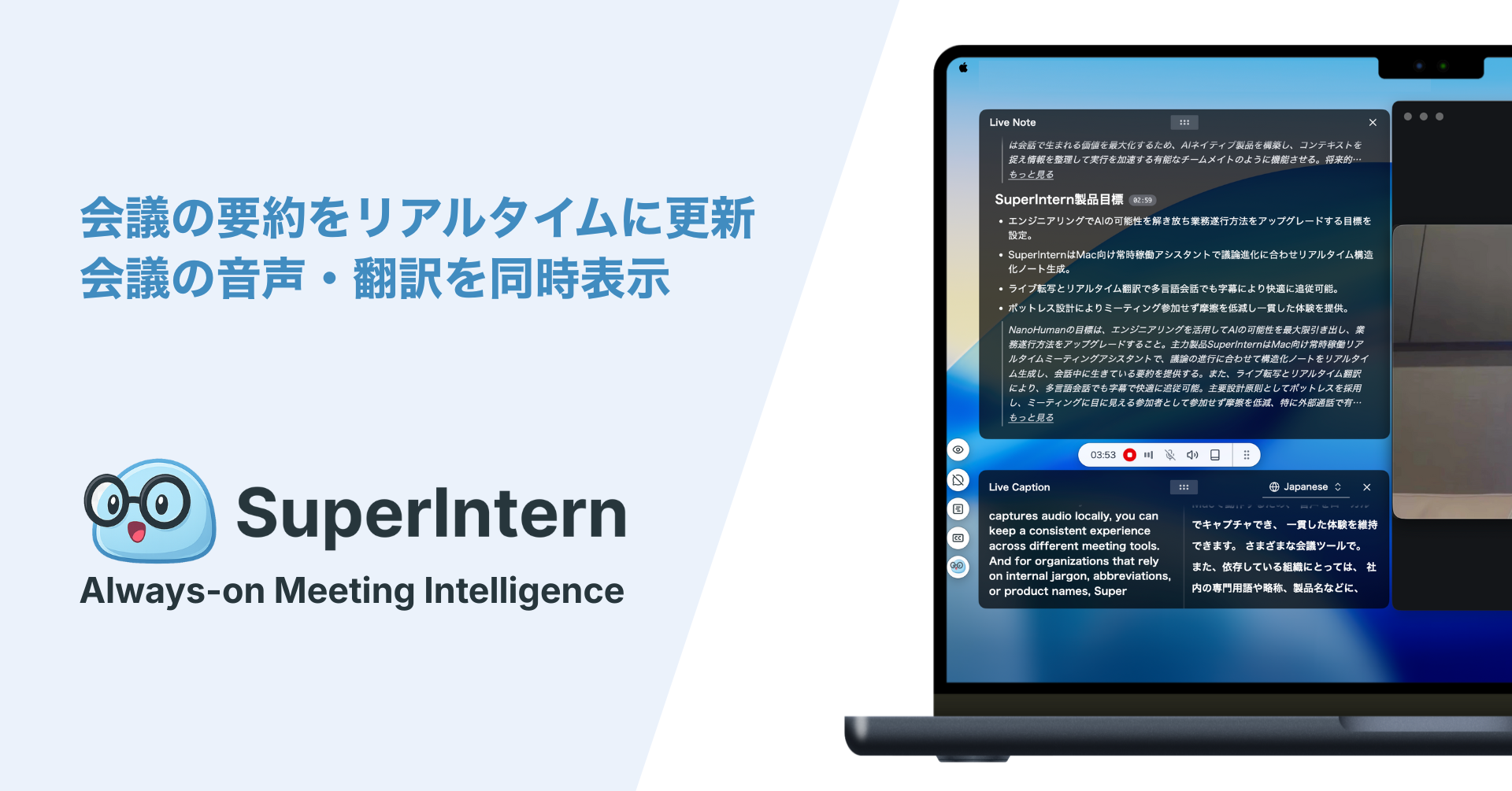
AI Canvasを使うと、会議の種類ごとに議事録の形式を保存できます。項目は会話の進行に合わせて埋まっていくため、不明な点があれば会議中に確認できます。
海外拠点との会議では、50以上の言語のリアルタイム翻訳と字幕を利用できます。会議の言語にかかわらず、要約は指定した言語で出力されます。
精度については、他のツールより大幅に高いという声を多くのユーザーからいただいています。無料で試せますので、実際の会議で確かめてみてください。
- 強み: リアルタイムの文字起こしと翻訳、AI Canvas、会議中と会議後のAIチャット、カスタム辞書、画面共有時のInvisible Mode
- 制約: リアルタイムの利用にはデスクトップアプリが必要です。アップロードは音声のみで、1ファイル5時間、1GBまでです。字幕エディターや人力の文字起こしは提供していないため、これらの作業にはHappy Scribeが適しています。
- 料金: 利用時間に上限のある無料プランがあります。Plusは月3,300円で100時間まで利用でき、超過分は従量課金です。
2. TurboScribe:大量のファイルを定額で処理したい方に
TurboScribeは、Whisperをもとにしたファイルアップロード型のサービスです。Unlimitedプランなら分数を気にせず使えるため、ポッドキャストや取材音声が大量にある場合に役立ちます。
- 強み: 実用上の処理量に上限がありません。1ファイル10時間まで対応し、98以上の言語とSRT、VTTの書き出しを利用できます。
- 制約: 主要なインフラは米国にあります。リアルタイム機能の記載はなく、プランは1人での利用を前提としています。
- 料金: 無料版は1日3ファイルまでです。Unlimitedは月20ドル、年払いなら月10ドルです。
3. Transkriptor:多くの分数を確保したい方に
Transkriptorは、ファイルの文字起こしにAI要約とチャットを組み合わせたサービスです。利用量の多い方向けの料金体系も用意しています。
- 強み: 100以上の言語に対応し、ProにはAI機能が含まれます。データを学習に使わない方針も示しています。
- 制約: 未使用の分数は毎月失効します。EU内の保管については情報を確認できませんでした。
- 料金: Liteは月9.99ドルで300分です。Proは月19.99ドル(年払いなら月8.33ドル)で2,400分です。
4. Sonix:従量課金で使いたい方に
Sonixでは、利用した分だけ支払う料金体系を選べます。利用頻度が不定期で、月額契約を増やしたくない方に向いています。
- 強み: 契約なしで利用でき、54以上の言語に対応します。30分の無料トライアルもあります。
- 制約: 定期的に使う場合は割高になります。GDPRとHIPAAの対応はEnterpriseプランに関連づけられています。
- 料金: 契約なしの場合は1時間10ドルです。Coreは月25ドルで5時間、Proは月80ドルで40時間です。
5. Amberscript:EU内の保管と人力の文字起こしを重視する方に
Amberscriptは、欧州のサービスであることと人の手による確認をともに重視する場合に、最も近い選択肢です。提供元は、ファイルをEU内に保管し、ISO 27001とISO 9001を取得していると説明しています。
- 強み: 自動の文字起こしは90以上の言語に対応します。人力の文字起こしの精度は、提供元の説明で99%です。
- 制約: 1時間あたりの費用が高く、リアルタイムの会議アシスタントはありません。
- 料金: Starterは月19ユーロで5時間、Proは月29ユーロで10時間、Powerは月49ユーロで25時間です。人力は1分1.85ユーロからです。
6. noScribe:クラウドを使いたくない方に
noScribeは、Windows、macOS、Linuxで動作する無料のオープンソースアプリです。処理はすべて手元のPCで完結するため、音声が外部に送信されることはありません。
- 強み: 費用がかからず、クラウドも必要ありません。話者識別に対応し、約60言語を扱えます。
- 制約: 一般的なノートPCでは処理に時間がかかる場合があります。AI要約やリアルタイム機能はありません。
- 料金: 無料です。寄付は任意です。
7. Otter:英語中心のチームに
Otterは、リアルタイムの文字起こしと要約を提供する定番のサービスです。対応言語はHappy Scribeよりかなり少なくなります。
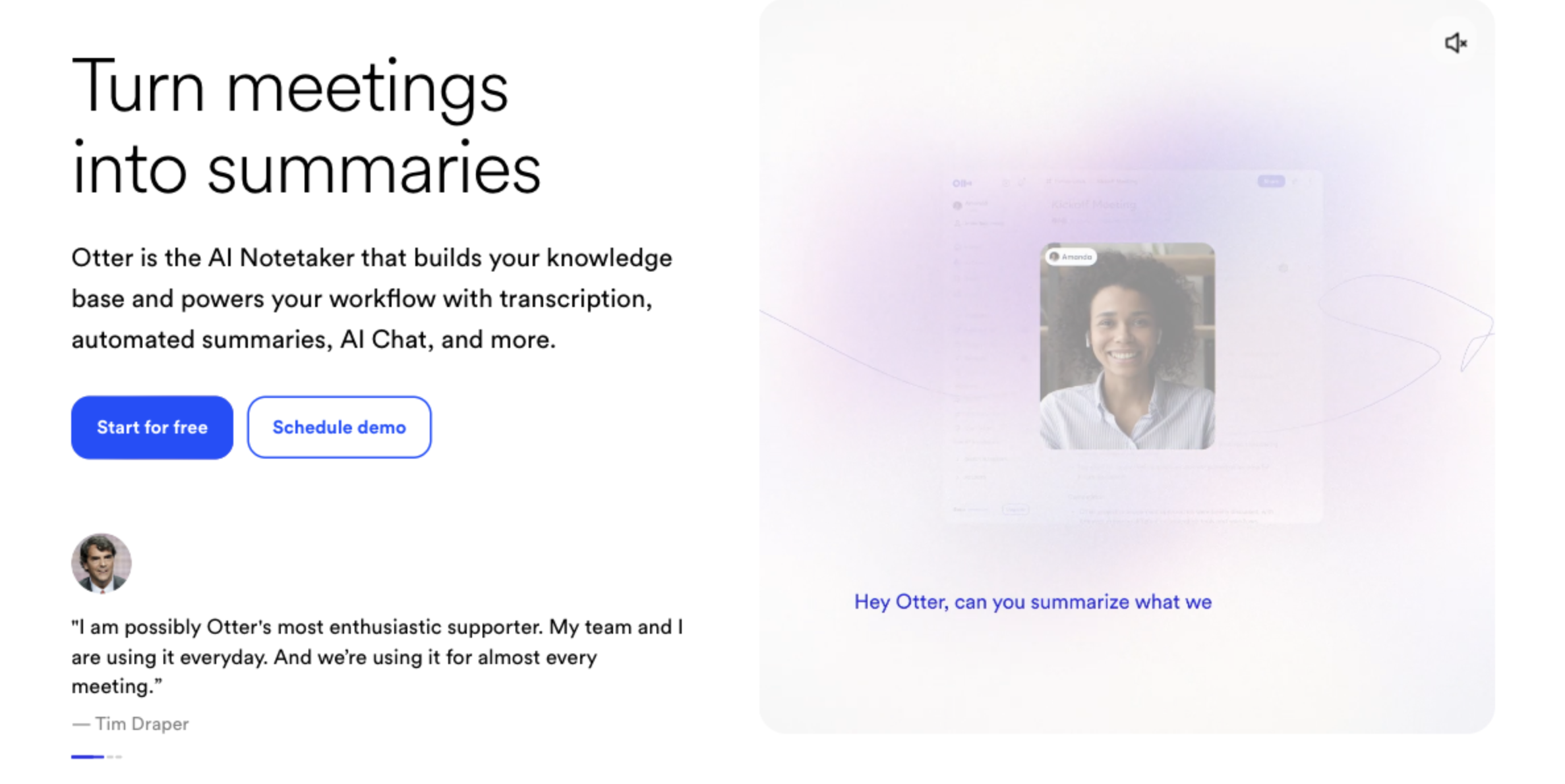
- 強み: 無料プラン、チーム機能、自動要約があります。
- 制約: 文字起こしの対応は6言語で、Proのインポートは月10件までです。
- 料金: Basicは無料で300分です。Proは月16.99ドル、年払いなら月8.33ドルです。
機能比較表
| ツール | 会議中の議事録 | 会議へのボット参加 | プロ向け字幕 | 人力の文字起こし | 向いている用途 |
|---|---|---|---|---|---|
| Happy Scribe | 記載なし | あり | あり | あり | 動画と字幕 |
| SuperIntern | あり | なし | なし | なし | 会議 |
| TurboScribe | 記載なし | 対象外 | SRTとVTTの書き出し | なし | 大量のファイル |
| Transkriptor | 要確認 | 要確認 | 基本機能 | なし | AI込みの大量処理 |
| Sonix | 記載なし | 対象外 | 基本機能 | なし | 不定期の利用 |
| Amberscript | なし | 対象外 | あり | あり | EU内のデータ保管 |
| noScribe | なし | 対象外 | なし | なし | 機密性の高い音声 |
| Otter | あり | あり(通常の利用形態) | なし | なし | 英語の会議 |
「対象外」は、ファイル処理が中心で会議に参加しないサービスを指します。「要確認」は、確認したページでは判断できなかった項目です。
月30時間の音声でかかる費用
分数の数え方が異なるため、プラン名だけでは正しく比較できません。ここでは、月30時間(1,800分)のファイルを処理する場合の費用を定価で比べます。
| ツール | 適したプラン | 月額 | 補足 |
|---|---|---|---|
| noScribe | オープンソース | 0円 | 高性能なPCが必要です |
| TurboScribe | Unlimited | 年払い10ドル、月払い20ドル | 1人での利用です |
| Transkriptor | Pro | 年払い8.33ドル、月払い19.99ドル | 2,400分までです |
| SuperIntern | Plus | 3,300円 | 100時間まで、会議中の利用も含みます。アップロードは音声のみです |
| Happy Scribe | Business | 年払い59ドル、月払い89ドル | 6,000分、5席です |
| Sonix | Pro | 80ドル | 40時間です |
| Amberscript | Powerと追加購入 | 約99ユーロ | 25時間に5時間分を追加します |
この利用量では、Happy ScribeのProは割高になります。含まれる600分を除く1,200分が追加分となり、1分0.20ドルで計算すると240ドルかかるためです。Businessのほうがはるかに安く、5席も含まれます。複数人で使えば、1人あたりの費用はさらに下がります。
議事録の整形にかかる時間も計算に入れてください。1回の会議で20分かかるとすれば、月10回で3時間を超えます。
プライバシーで確認すべき項目
以下は法的助言ではありませんが、候補を絞り込む際の参考にしてください。
- 同意: 録音に関する法律は国によって異なります。ボットを使わないツールでも、録音や文字起こしの前に参加者へ伝えてください。
- データの保管場所: Happy ScribeはEU内のデータセンターを明示しています。他のツールについても、保存先と処理先を確認してください。
- 委託契約: 個人データを扱う場合は、提供元との契約内容を確認してください。
- AIの学習: 入力した内容が学習に使われるか、除外できるかを確認してください。
- 再委託先: 人による確認が入るサービスでは、再委託先を特に注意して確認してください。
- 機微な情報: 医療、法務、人事の情報は、社内で承認されたシステムのみで扱ってください。判断に迷う場合は、クラウドを使わないnoScribeが安全です。
SuperInternもクラウドサービスです。会議データをAIモデルの学習に使用することはありません。SOC 2 Type IIの監査は進行中で、詳しくはTrust Centerをご覧ください。Happy ScribeはすでにSOC 2 Type 2の取得を公表しています。社内で必須要件になっている場合は、この点を考慮してください。
利用シーン別の選び方
| 場面 | おすすめ | 理由 |
|---|---|---|
| 毎週のチーム定例 | SuperIntern | アップロードなしで会議中に議事録ができます |
| 顧客との商談 | SuperIntern | ボットが参加せず、自社の形式で記録できます |
| 海外拠点との会議 | SuperIntern | 話している間に日本語へ翻訳できます |
| 研修動画やSNS動画の字幕 | Happy Scribe | 字幕エディターと書き出し形式が充実しています |
| 動画の編集作業 | Happy Scribe | 編集ソフトに書き出せます |
| 確認が必要な法務資料 | Happy ScribeまたはAmberscript | 人力の文字起こしを利用できます |
| ポッドキャスト300回分の処理 | TurboScribe | 処理量に上限がありません |
| 月1回程度の音声処理 | Sonix | 従量課金で利用できます |
| 研究目的のインタビュー | noScribe | PC内で処理できます |
2つのツールを併用する方法もあります。たとえば、会議にはSuperInternを使い、公開する動画の字幕にはHappy Scribeを使います。
乗り換えの手順
- 必要なデータを書き出します。 残しておきたい文字起こしと字幕をダウンロードします。無料プランの録音履歴は30日間です。
- 更新日を確認します。 プランの分数は更新時にリセットされますが、別途購入した分は引き継がれます。
- 実際の音声で試します。 複数の話者や専門用語を含む15分程度の音声を使います。参加者の許可を得てください。
- 修正に時間のかかる誤りを数えます。 各ツールの同じ箇所で、人名、数字、専門用語を確認します。
- 用語を移行します。 顧客名や製品名を新しいツールの辞書に登録します。
- 完成までの時間を測ります。 文字起こしが終わるまでではなく、共有できる状態になるまでの時間を測ります。
比較でよくある失敗
| 失敗 | 改善策 |
|---|---|
| プランの価格だけで比べる | 追加分を含めて実際の利用量で計算します |
| 公称の精度をそのまま信じる | 自社の音声で試します |
| 1つのツールですべてをまかなおうとする | 会議、ファイル、字幕を分けて考えます |
| 他の参加者への影響を考えない | 会議の種類ごとにボットの受け止められ方を検討します |
| プライバシーの確認を後回しにする | 本番利用の前に確認します |
| チームの席数を見落とす | アカウント単位ではなく1人あたりの費用で比べます |
よくある質問
Happy Scribeは無料で使えますか?
制限付きの無料プランがあります。ファイルは1回限りの10分で、Notetakerの録音は1件45分まで、履歴の保存は30日間です。継続して使う場合は有料プランが必要です。
Happy Scribeの料金はいくらですか?
Basicは月額17ドル、Proは29ドル、Businessは89ドルです。年払いの場合は月8.50ドル、19ドル、59ドルになります。追加分は1分0.20ドルです。人力の文字起こしは別料金で、1分2ドルからです。
Happy Scribeは日本語に対応していますか?
対応しています。自動の文字起こしは日本語を含む150以上の言語に対応し、人力の文字起こしも日本語を選べます。ただし、人力の料金は言語によって異なり、公式の料金ページには日本語で1分6.20ドルからという記載があります。この記載は2025年12月更新のものですので、最新の金額をご確認ください。自動の精度は音声の条件によって変わります。社名や製品名の多い音声は、事前に試すことをおすすめします。
無料で使える代替ツールはありますか?
ファイルの処理であれば、PC上で動作するnoScribeを無料で使えます。会議であれば、SuperInternの無料プランでリアルタイムの文字起こしと議事録を試せます。少量のファイルなら、TurboScribeも1日3件まで無料です。
ボットなしで使える代替ツールはありますか?
あります。SuperInternはPCの音声を取得するため、追加の参加者が会議に入ることはありません。ただし、文字起こしを行うことは参加者に伝えてください。
SuperInternはHappy Scribeの完全な代わりになりますか?
作業の内容によって異なります。会議と議事録であればSuperInternが適しています。字幕、動画編集ソフトへの書き出し、人力の文字起こしについては、Happy Scribeのほうが優れています。
人力の文字起こしを利用できる代替ツールはどれですか?
最も近い選択肢はAmberscriptで、料金は1分1.85ユーロからです。納期と対応言語はサービスごとに異なるため、あわせて比較してください。
まとめ
字幕、動画、人力確認付きの文字起こしが目的であれば、Happy Scribeは今も優れた選択肢です。代替ツールを検討すべきなのは、主な作業がファイル処理ではなくなった場合です。
低コストで大量に処理するなら、TurboScribeとTranskriptorが適しています。機密性の高い音声にはnoScribeが、EU内の保管と人力の確認を重視する場合はAmberscriptが向いています。会議が中心であれば、SuperInternがボットなしでリアルタイムに文字起こしを行い、会議中に議事録を完成させます。
次の会議でSuperInternをお試しください。クレジットカードの登録は不要です。