
Google Meetの録画方法:手順・保存先と録画できないときの対処法(2026年版)

Google Meetには録画機能がありますが、すべてのアカウントで使えるわけではありません。大事な会議の直前になって、録画ボタンがないことに気づく方も少なくありません。
この記事では、Google Meetで録画できる条件と、パソコンおよびAndroidでの手順を説明します。録画ファイルの保存先、録画に含まれない情報、録画できないときの原因と対処法も取り上げます。無料のGmailアカウントを使っている場合や、取引先が主催する会議に参加する場合の選択肢も紹介します。
⚠️ 本記事は、2026年11月時点の公開情報やユーザーフィードバックを基に独自にまとめたものです。
目次
- Google Meetで録画できる条件
- 録画に対応しているGoogleアカウント
- 会議中に録画を開始できる人
- Google Meetで録画する手順
- 録画ファイルの保存先
- 録画に含まれるもの・含まれないもの
- Google Meetで録画できない原因と対処法
- 録画ボタンが使えないときの5つの選択肢
- SuperInternでGoogle Meetの音声と議事録を残す方法
- 録画方法の比較
- 録画前に確認したい同意とマナー
- よくある質問
- まとめ
Google Meetで録画できる条件
Google Meetで録画するには、次の3つの条件をすべて満たす必要があります。
- 会議の主催者のアカウントが、録画に対応したプランまたはエディションです。
- Google Workspaceの管理者が、録画を許可しています。
- 会議の中で、自分に録画を開始できる役割が与えられています。
どれか1つでも欠けると、録画のメニューは表示されません。よくある状況ごとに整理すると、次のとおりです。
| 状況 | Meetの録画機能を使えるか | 対応 |
|---|---|---|
| 会社のWorkspace(Business Standard以上)で自分が主催する会議 | 基本的に使える | 「会議ツール」→「録画」→「録画を開始」 |
| 同じ組織の同僚が主催する会議 | 主催者管理がオフで、主催者に権限があれば使える | 主催者に設定変更か録画を依頼する |
| 取引先が主催する会議(自分は社外の参加者) | 共同主催者に指定された場合のみ | 主催者に録画と共有を依頼するか、別の方法を使う |
| 無料の個人用Gmailアカウント | 使えない | 画面録画ツールやデスクトップの会議アシスタントを使う |
| 2TB以上のGoogle Oneプラン | 自分が主催する会議なら使える | パソコンかAndroid端末から録画する |
| iPhoneやiPadのアプリから参加 | 使えない | パソコンかAndroid端末で参加し直す |
それぞれの条件を、順に詳しく見ていきます。
録画に対応しているGoogleアカウント
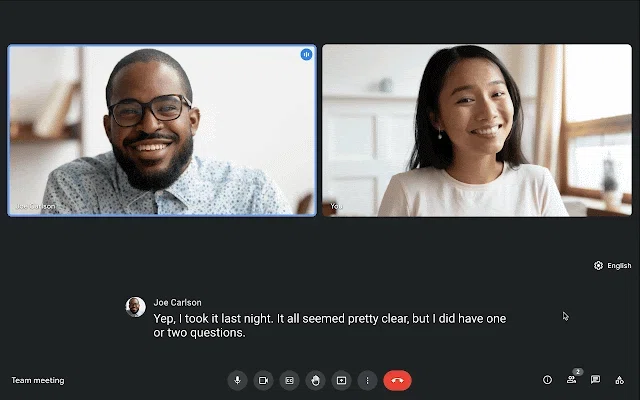
Googleの録画に関するヘルプによると、録画に対応しているGoogle Workspaceのエディションは次のとおりです。
- Business Standard、Business Plus
- Enterprise Starter、Enterprise Standard、Enterprise Plus、Enterprise Essentials
- Essentials
- Education Plus(教職員ライセンス)、Teaching and Learning Upgrade(ライセンスが必要)
- Workspace Individual
個人向けでは、2TB以上の容量を持つGoogle Oneの加入者が対象です。
次のアカウントは、対象に含まれていません。
- 無料の個人用Gmailアカウント。 会議の主催や参加はできますが、Meetの機能では録画できません。
- Business Starter、Education Fundamentals、Education Standard。 一覧に含まれていないため、これらのエディションで主催した会議はMeetでは録画できません。
対象のエディションでも、録画の可否は管理者が制御します。会社のWorkspace管理者が組織部門で録画を許可していなければ、メニューは表示されません。対象プランは変わることがあります。録画のためだけにプランを変更する前に、Googleのヘルプで最新の条件を確認してください。
会議中に録画を開始できる人
アカウントが対象でも、会議の中での役割によっては録画できません。Googleのヘルプによると、録画できるのは次のいずれかに当てはまる人です。
- 会議の主催者
- 主催者と同じ組織に所属し、主催者管理がオフになっている人
- 主催者とは別の組織に所属し、共同主催者に指定されている人
- Google Classroomから作成された会議の、教師または副担当の教師
見落としやすいのは、主催者のアカウントに録画権限がなければ、参加者は誰も録画できないという点です。自分のアカウントが録画に対応していても、主催者側の条件を満たしていなければ録画ボタンは使えません。
次の場合も録画できません。
- 主催者が「ホスト コントロール」をオンにしており、参加者は録画や文字起こしの状態を変更できません。
- 「画面共有のみ」で参加しています。
- 社外の参加者として、またはモバイルアプリや電話から参加しています。この場合、録画の開始は通知されますが、録画を操作することはできません。
Google Meetで録画する手順
パソコン(ブラウザ)の場合
- Google Meetを開き、「開始」または「参加」をクリックします。
- 画面右下の「会議ツール」をクリックし、「録画」を選びます。
- 字幕も一緒に保存したい場合は、字幕の言語を選びます。
- 「録画を開始」をクリックします。
- 確認画面で「開始」をクリックします。
- 録画中の表示が出るまで数秒待ちます。参加者全員に通知が届きます。
録画を止めるときは、「会議ツール」→「録画」→「録画を停止」を選び、確認画面でもう一度「録画を停止」をクリックします。全員が退出した場合も、録画は自動で終了します。
1回の会議で録画できるのは合計8時間までです。8時間を超えると、録画は自動で停止します。
Androidの場合
Googleのヘルプでは、録画できるのはパソコンとAndroid端末のみとされています。Androidでも、通話中に会議ツールやアクティビティのメニューを開き、録画を開始する流れは同じです。アプリのバージョンによって表示が異なることがあるため、アイコンの形ではなく「録画」の項目を探してください。
iPhone・iPadの場合
iOSのアプリは、録画を開始できる端末として案内されていません。iPhoneで参加している場合は、主催者やパソコンから参加している同僚に録画を頼むか、パソコンから参加し直してください。
自動で録画する
対象のエディションでは、主催者が会議を自動録画に設定できます。Googleカレンダーの予定を開き、「ビデオ通話のオプション」→「会議の記録」で「会議を録画する」を選びます。管理者が、新しい会議を録画する設定を既定にすることもできます。
自動録画は、主催者か共同主催者がウェブ版から参加した時点で始まります。主催者が参加しなかった会議は録画されません。自動録画の会議に参加した人の画面には、録画されることを知らせる警告が表示されます。
録画ファイルの保存先
録画ファイルは、録画ボタンを押した人ではなく、会議の主催者のGoogleドライブに保存されます。
- 保存先は「Google Meet」フォルダで、会議ごとにサブフォルダが作られます。
- 以前の「Meet Recordings」フォルダは、2026年7月以降「Legacy Meet Recordings」に名前が変わり、「Google Meet」フォルダの中に移動しています。既存のリンクはそのまま使えます。
- 録画のリンクは、主催者と録画を開始した人にメールで届きます。
- Googleカレンダーの予定にもリンクが追加されます。
- 主催者と同じ組織の参加者には、自動でアクセス権が付与されます。社外の参加者が見るには、ファイルの共有が必要です。
会議が終わってから、ファイルを見られるようになるまでには処理の時間がかかります。準備ができるまで、ドライブには「処理中」と表示されます。保存した字幕を再生できるようになるまで、さらに数時間かかることもあります。会議の直後に内容を確認したい場合は、この時間差を見込んでおきましょう。
なお、録画にはドライブの空き容量が必要です。個人のドライブ容量か組織全体の容量が上限に達していると、録画を開始できず、Meetにアラートが表示されます。
録画に含まれるもの・含まれないもの
| 項目 | 録画に含まれるか | 補足 |
|---|---|---|
| 発言中の人の映像 | 含まれる | 特定の人を固定表示しても、録画される映像は変わりません |
| 共有された画面 | 含まれる | 最大1080p。共有された画面のうち最も大きいものに依存します |
| 音声 | 含まれる | |
| 字幕 | 選択した場合のみ | 録画開始時に字幕の言語を選んだときに保存されます |
| チャット | 一部 | 継続的な会議チャットがオフの場合、.SBVファイルとして別に保存されます |
| ほかのウィンドウや通知 | 含まれない | |
| 要約・決定事項・ToDo | 含まれない | 自分で書くか、別のツールが必要です |
実務で重要なのは最後の行です。録画は長い動画なので、「予算について何を決めたか」を確認するには、該当箇所を探しながら再生しなければなりません。多くのチームに必要なのは動画そのものではなく、文字起こしと要約、次にやることの一覧です。
Google Meetで録画できない原因と対処法
録画のメニューが表示されない、またはグレーアウトしている場合は、次の表で原因を確認してください。Googleのヘルプの内容と、よくある状況をもとに整理しました。
| 原因 | 確認方法 | 対処法 |
|---|---|---|
| 無料のGmailアカウント | ログイン中のアカウントを確認する | 対象プランに変更する、対象の主催者に録画を頼む、別の方法を使う |
| 対象外のエディション(Business Starterなど) | 管理者にエディションを確認する | エディションを変更するか、別の方法を使う |
| 管理者が録画を許可していない | メニューに「録画」自体がない | Workspace管理者に録画の許可を依頼する |
| 社外の参加者で、共同主催者ではない | 取引先が主催する会議に参加している | 共同主催者への指定か、録画と共有を主催者に依頼する |
| 主催者管理がオン | 同じ組織の同僚が主催している | 主催者に設定のオフか録画を依頼する |
| ホスト コントロールがオン | 主催者が録画を制限している | 主催者に相談する |
| 主催者に録画権限がない | 対象アカウントの参加者でも録画できない | 主催者のアカウントに録画権限が必要 |
| 「画面共有のみ」で参加した | 参加時に画面共有のオプションを選んだ | 通常の参加者として参加し直す |
| ドライブの容量不足 | Meetに容量のアラートが出る | ドライブの空きを作るか、管理者に組織の容量を相談する |
| iPhoneやiPadから参加している | iOSアプリで参加している | パソコンかAndroid端末で参加し直す |
| 同意の確認画面を承認していない | 管理者が明示的な同意を求めている | 確認画面で「開始」または「参加」をクリックする |
| macOSでのChromeの権限 | macOS Sequoiaで画面や音声の取得が制限されている | 「システム設定」→「プライバシーとセキュリティ」でChromeを許可する |
原因の多くは、次の2つに分けられます。1つはプランや管理者の設定で、管理者か主催者でなければ変更できません。もう1つは会議の中での役割で、会議の前に主催者へ頼めば、多くの場合すぐに変更してもらえます。
録画ボタンが使えないときの5つの選択肢
Meetの録画機能が使えなくても、記録を残す方法はあります。どの方法でも、録画することは参加者に伝えてください。詳しくは後述のチェックリストを参照してください。
1. 主催者に録画と共有を頼む
取引先との会議では、これが最も手軽です。会議の前に「本日の打ち合わせを録画して、後でリンクを共有していただけますか」と伝えておきます。ファイルは相手のドライブに残るため、共有設定や保存期間は相手の判断になります。
2. 共同主催者に指定してもらう
社外の参加者でも、主催者のエディションが録画に対応していれば、共同主催者に指定してもらうことで自分で録画を開始できます。ただし、保存先は自分のドライブではなく、主催者のドライブです。
3. OSの画面録画機能を使う
macOSとWindowsには、画面録画の機能が標準で入っています。
- macOS: Shift+Command+5でスクリーンショットのツールバーを開き、画面収録を選びます。macOSのバージョンや設定によっては相手の音声が録音されないことがあるため、大事な会議の前に必ず確認してください。
- Windows: Snipping Toolで画面を録画できます。Xbox Game Bar(Windows+Alt+R)でアプリのウィンドウを録画することもできます。音声の設定を確認し、事前に短く試しておきましょう。
画面録画で残るのは、容量の大きい動画ファイルだけです。文字起こしや要約は、自分で作成しなければなりません。
4. Chrome拡張機能やbot型の議事録ツールを使う
Meetのタブを録画するChrome拡張機能や、botを参加者として会議に入れるAI議事録ツールもあります。botは参加者一覧に表示されるため、全員に見えます。botの参加を禁止している企業もあり、多くの場合は主催者の承認も必要です。ブラウザ拡張機能や外部の会議botを使う前に、社内のルールを確認してください。
5. botを使わないデスクトップの会議アシスタントを使う
デスクトップの会議アシスタントは、自分のパソコンで再生される音声と、自分のマイクの音声を記録します。そのため、Meetのプランや管理者の設定、会議での役割に左右されません。会議にbotが参加することもありません。SuperInternはこの方式を採用しています。次の章で詳しく紹介します。
SuperInternでGoogle Meetの音声と議事録を残す方法
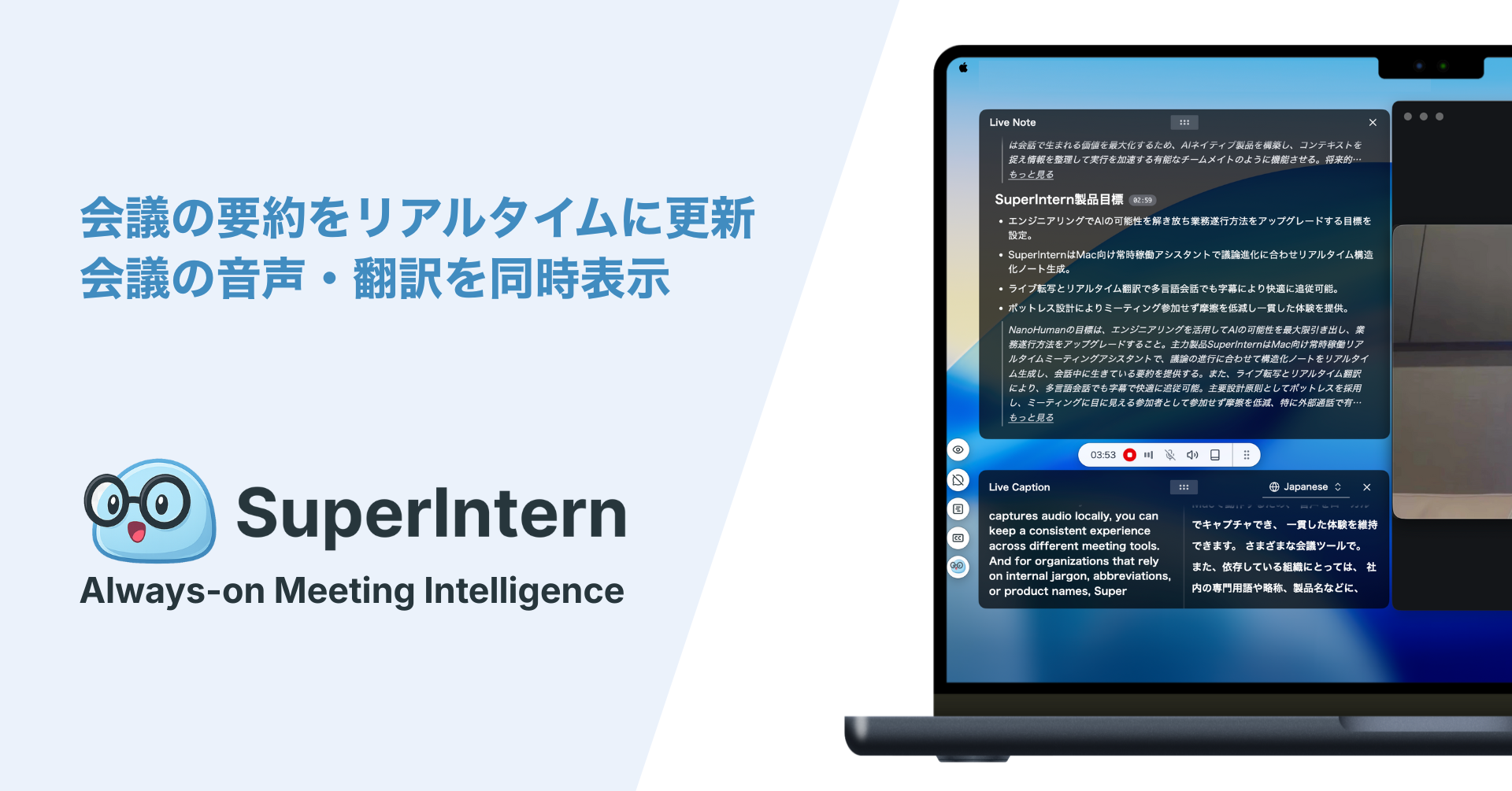
SuperInternは、NanoHuman Inc.が開発する、botを使わないAI会議アシスタントです。macOSとWindowsに対応しています。パソコンのシステム音声とマイクの音声を取得し、会話をリアルタイムで文字起こしして議事録にまとめます。Meetの録画機能を使わないため、無料のGmailアカウントでも、取引先が主催する会議でも、主催者管理がオンの社内会議でも、同じように記録を残せます。
できること
- 音声の記録とリアルタイムの文字起こし。 話者を区別した文字起こしを、会議中に確認できます。
- AI Canvasの議事録。 会話に合わせて更新される、構造化された議事録です。決定事項、未解決の論点、ToDoなど、形式を自由に設定できます。
- 共有画面の自動保存。 SuperInternのブラウザ拡張機能を接続した状態でブラウザからMeetに参加すると、会話で触れられた共有画面が保存され、録音と同期して文字起こしタブに表示されます。
- 任意の言語での要約。 会議で話された言語に関係なく、好きな言語で要約できます。多言語の会議ではリアルタイム翻訳も使えます。
- 会議後のAIチャット。 録画を見返さなくても、「リリース日について何を決めたか」と質問すれば答えが返ってきます。
設定は4ステップ
- SuperInternのデスクトップアプリをインストールし、マイクと音声取得の権限を許可します。
- Chrome、Edge、Dia、Aside向けのSuperInternブラウザ拡張機能をインストールし、アプリと接続します。
- 通知設定で、ブラウザでのMeet通話を「通知を表示する」か「自動で開始・終了する」かを選びます。
- いつもどおりGoogle Meetに参加します。録音と文字起こし、議事録の作成が始まり、参加者一覧には何も表示されません。
Googleカレンダーと連携しておくと便利です。カレンダーの予定から収録を始めると、予定のタイトルが会議名になり、招待者の名前が話者名の候補として表示されます。
SuperInternでできないこと
導入前に、次の点をご確認ください。
- 会議の動画ファイルは作成しません。残るのは音声、文字起こし、議事録、保存された共有画面です。
- 共有画面の保存にはブラウザ拡張機能が必要で、ブラウザから参加した会議が対象です。
- macOSまたはWindowsのデスクトップアプリが必要です。Meetのモバイルアプリからは記録できません。
- 参加者への通知は行いません。ほかの方法と同じく、録音することを参加者に伝えてください。
無料プランはクレジットカードの登録なしで使えます。Plusは月3,300円で、100時間まで利用できます。
録画方法の比較
| 項目 | Meetの録画機能 | 主催者に依頼 | OSの画面録画 | bot型の議事録ツール | SuperIntern |
|---|---|---|---|---|---|
| 無料のGmailで使えるか | 使えない | 主催者次第 | 使える | 多くの場合使える | 使える |
| 他社主催の会議 | 共同主催者の場合のみ | 相手が了承すれば可 | 使える | 主催者がbotを承認すれば可 | 使える |
| 参加者からの見え方 | 録画の通知 | 録画の通知 | 通知なし | 参加者一覧にbot | botなし。録音は自分で伝える |
| 残るもの | 主催者のドライブの動画 | 共有された動画 | 容量の大きい動画 | 録音、文字起こし、要約 | 音声、文字起こし、AI Canvasの議事録、共有画面 |
| 会議中のメモ | なし | なし | なし | ツールによる | あり |
| 使えるようになるまで | 処理の待ち時間あり | 主催者次第 | すぐ(未編集) | 多くは会議後 | 会議中から |
| 追加費用 | 対象のWorkspaceかGoogle One | なし | なし | ツールによる | 無料プランあり、Plusは月3,300円 |
選び方の目安は次のとおりです。
- 対象のWorkspaceで社内会議を主催することが多い: Meetの録画機能を使いましょう。追加費用がかからず、ファイルも社内のドライブに残ります。
- 研修など、動画そのものが必要: Meetの録画機能か画面録画を使います。
- 取引先の会議への参加が多い、または無料のGmailを使っている: botを使わないデスクトップの会議アシスタントなら、権限の問題を避けられます。
- 動画よりも決定事項とToDoが必要: 会議中に議事録を作成するツールを選べば、後から見返す手間が省けます。
録画前に確認したい同意とマナー
録画や録音のルールは、会社の方針や参加者の所在地によって異なります。海外の参加者がいる会議では、参加者全員の同意を求める地域もあります。本記事は法的な助言ではありません。社内の規程や関係する法令をご確認ください。
- 会議の冒頭で、録画することと目的を伝える
- 社外の会議では、招待文に録画の予定を書くか、冒頭で了承を得る
- 面接、人事面談、顧客との会議では、社内の保存・共有ルールに従う
- ファイルを閲覧できる人と保存期間を決めておく
- 参加者が録画に反対した場合は録画せず、手書きのメモに切り替える
- 文字起こしや要約を共有する前に、名前、数字、決定事項を確認する
Meetの録画機能は、録画の開始を参加者に自動で通知します。一方、画面録画や拡張機能、デスクトップのツールは自動では通知しません。そのため、口頭で伝えることがいっそう大切です。
よくある質問
無料のGmailアカウントでGoogle Meetを録画できますか?
Meetの録画機能は使えません。無料の個人用Gmailアカウントには録画機能が含まれていないためです。対象の主催者に録画を頼むか、対象のGoogle OneやWorkspaceのプランに変更するか、参加者の同意を得たうえで画面録画やデスクトップの会議アシスタントを使ってください。
録画すると相手に通知されますか?
Meetの録画機能を使った場合は、録画の開始時と停止時に参加者全員へ通知されます。画面録画やデスクトップのツールは通知を送らないため、自分から参加者に伝える必要があります。
録画したファイルはどこに保存されますか?
会議の主催者のGoogleドライブにある「Google Meet」フォルダに、会議ごとのサブフォルダとして保存されます。主催者と録画を開始した人にはメールでリンクが届き、カレンダーの予定にもリンクが追加されます。
何時間まで録画できますか?
1回の会議につき合計8時間までです。8時間を超えると、録画は自動で停止します。
スマートフォンから録画できますか?
Androidでは、アカウントと役割の条件を満たしていれば録画できます。iPhoneとiPadのMeetアプリからは録画を開始できないため、パソコンから参加するか、ほかの参加者に録画を頼んでください。
自分が主催していない会議を録画できますか?
条件によっては可能です。同じ組織の参加者は主催者管理がオフなら録画でき、社外の参加者は共同主催者に指定されれば録画できます。それ以外の場合は、主催者に録画を頼むか、参加者の同意を得たうえで自分のパソコンの音声を記録する方法を使います。
動画ではなく文字起こしだけを残せますか?
残せます。対象のプランでは録画と一緒に字幕を保存でき、一部のエディションでは文字起こし機能も使えます。SuperInternのようなデスクトップの会議アシスタントなら、会議中にリアルタイムの文字起こしと構造化された議事録を作成できます。会議後の対応には、動画よりも文字起こしと議事録のほうが使いやすいでしょう。
まとめ
対象のWorkspaceで自分が主催する会議なら、Google Meetの録画は簡単です。「会議ツール」→「録画」→「録画を開始」を選ぶと録画が始まり、処理が終わるとファイルがドライブに保存されます。一方、無料のGmailアカウントを使っている場合や、取引先が主催する会議、主催者の設定で制限されている会議では、録画のハードルが上がります。
大事な会議の前には、主催者のプラン、自分の役割、管理者の設定の3点を確認しましょう。いずれかが原因で録画できない場合は、主催者に相談するか、自分のパソコンで記録する方法を選びます。どの方法でも、録画することは参加者に伝えてください。本当に必要なのが決定事項とToDoであれば、次のGoogle MeetでSuperInternの無料プランを試し、自分で書く議事録と比べてみてください。