
Teamsの録画方法:手順・保存先・ダウンロードと録画できないときの対処法(2026年版)

Microsoft Teamsでは、会議の画面と音声をそのまま録画できます。ただし、録画ボタンを押せるかどうかは、ライセンスや管理者の設定、会議での立場によって決まります。社外の会議に参加したときや、録画を後から探すときに戸惑う方も少なくありません。
この記事では、Teamsで録画できる条件と、パソコンおよびスマートフォンでの手順を説明します。録画ファイルの保存先と保存期間、主催者以外がダウンロードする方法、録画できないときの原因と対処法も取り上げます。あわせて、録画ボタンが使えない場合に記録を残す選択肢も紹介します。
⚠️ 本記事は、2026年11月時点の公開情報やユーザーフィードバックを基に独自にまとめたものです。
目次
- Teamsで録画できる条件
- 録画に必要なライセンスと管理者の設定
- 会議中に録画を開始できる人
- Teamsで録画する手順
- 録画ファイルの保存先と保存期間
- 録画をダウンロード・共有する方法
- 録画に含まれるもの・含まれないもの
- Teamsで録画できない原因と対処法
- 録画ボタンが使えないときの5つの選択肢
- SuperInternでTeams会議の音声と議事録を残す方法
- 録画方法の比較
- 録画前に確認したい同意とマナー
- よくある質問
- まとめ
Teamsで録画できる条件
Teamsの会議を録画するには、次の3つの条件をすべて満たす必要があります。
- 会議の主催者と、録画を開始する人の両方が、録画に対応したライセンスを持っています。
- IT管理者が、会議ポリシーで両方の録画を許可しています。
- 録画を開始する人が、主催者と同じ組織に所属しています(ゲストや社外のユーザーは対象外です)。
会議のオプションで録画できる人が絞られている場合は、自分がその対象に含まれている必要もあります。よくある状況ごとに整理すると、次のとおりです。
| 状況 | Teamsの録画機能を使えるか | 対応 |
|---|---|---|
| 会社のMicrosoft 365アカウントで自分が主催する会議 | 管理者が許可していれば使える | 「その他」→「録画」から開始する |
| 同じ組織の同僚が主催する会議 | 基本的に使える | 録画できる人が制限されている場合は主催者に相談する |
| 取引先が主催する会議(自分は社外の参加者) | 使えない | 主催者に録画と共有を依頼するか、別の方法を使う |
| ゲストとして参加している | 使えない | 主催者側の参加者に録画を依頼する |
| サインインせずに匿名で参加している | 使えない | 組織のアカウントでサインインし直すか、録画を依頼する |
| 個人向けのTeams(無料) | 対象ライセンスの一覧に含まれていない | 画面録画ツールやデスクトップの会議アシスタントを使う |
社内の会議であれば、多くの場合そのまま録画できます。つまずきやすいのは、社外の会議に参加する場合と、管理者が録画を制限している場合です。それぞれの条件を順に見ていきます。
録画に必要なライセンスと管理者の設定
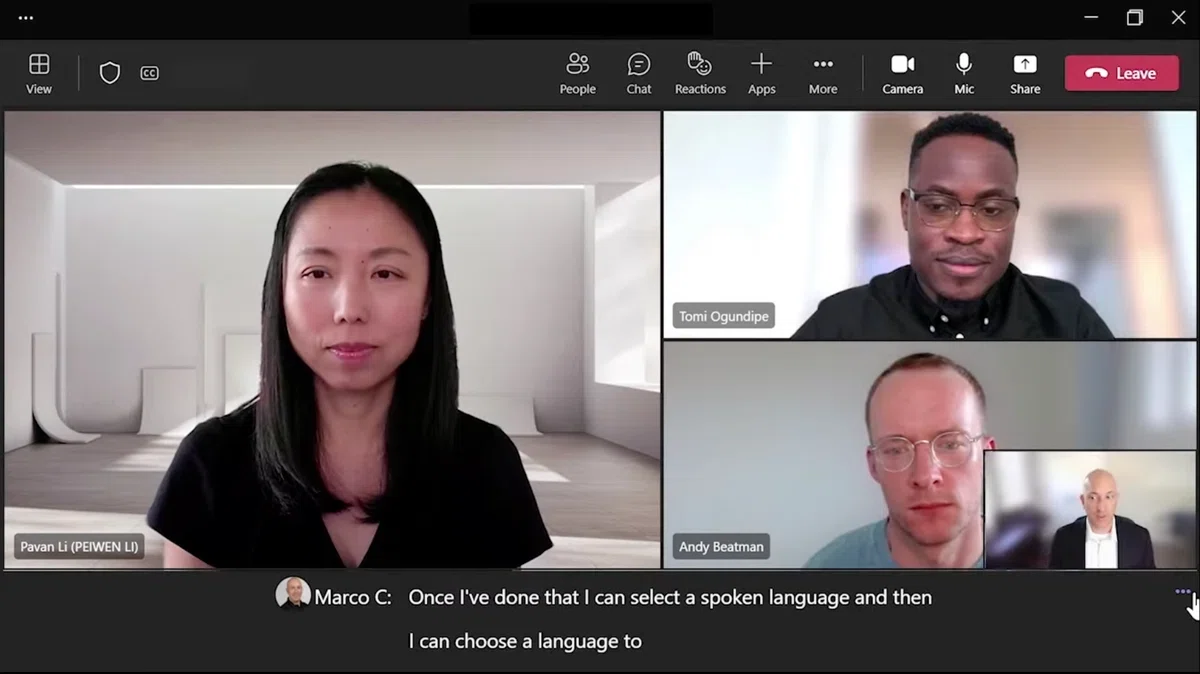
Microsoftのサポート記事によると、録画に対応しているライセンスは次のとおりです。
- Office 365 Enterprise E1、E3、E5
- Office 365 F3
- 教育機関向けのA1、A3、A5
- Microsoft 365 Businessの各プラン(Business Premium、旧Business Essentialsなど)
主催者と録画を開始する人の両方に、これらのライセンスと録画の権限が必要です。自分のアカウントが対象でも、主催者側が条件を満たしていなければ録画できません。個人向けのTeams(無料)は、この一覧に含まれていません。
ライセンスに加えて、IT管理者の設定も関係します。管理者は、Teams管理センターの「会議」→「会議ポリシー」にある「会議の録画」で、ユーザーごとに録画を許可するかどうかを決めます。この設定がオフになっていると、録画ボタンは表示されても使えません。管理者が設定を変更しても、反映されるまでに時間がかかることがあります。
このほかに、次のような組織の設定も録画に影響します。
- 録画への明示的な同意。 この設定を有効にすると、参加者が同意するまで、その人の音声や映像は録画に含まれません。
- 録画の保存期間。 新しい録画が自動で削除されるまでの日数は、管理者が決めます。詳しくは後述します。
- Copilotの設定。 会議のオプションで「Copilotを許可」をオフにすると、録画と文字起こしもオフになります。
会議中に録画を開始できる人
Microsoftのサポート記事では、立場ごとの可否を次のように示しています。
| 参加者の立場 | 録画の開始 | 録画の停止 |
|---|---|---|
| 会議の主催者 | できる | できる |
| 主催者と同じ組織の人 | できる | できる |
| ほかの組織や会社の人 | できない | できない |
| ゲスト | できない | できない |
| 匿名の参加者 | できない | できない |
録画を開始するときに、主催者が会議に参加している必要はありません。録画を始めた人が退出しても、録画は続きます。
Teams PremiumまたはCopilotのライセンスがあれば、主催者は会議のオプションで「録画と文字起こしを行うことができるユーザー」を次の3つから選べます。
- 開催者と共同開催者
- 開催者、共同開催者、発表者
- なし
「開催者と共同開催者」を選んだ会議では、同じ組織の参加者でも録画できません。録画を担当する人がいる場合は、会議の前に共同開催者に指定してもらいましょう。
なお、組織間でつながっている(フェデレーションされた)ユーザーは、1対1や少人数の通話は録画できますが、会議は録画できません。
Teamsで録画する手順
パソコン(デスクトップアプリ・ブラウザ)の場合
- Teamsの会議を開始するか、会議に参加します。
- 会議のコントロールにある「その他(…)」を選び、「録画」(表示は「レコーディングと文字起こし」の場合もあります)を選びます。
- 話す言語と、記録する内容を選びます。音声だけを残したい場合は、記録する内容で「音声のみ」を選びます。
- 「確認」を選びます。この操作をするまで、録画は始まりません。
- 録画が始まると、参加者全員のTeamsに通知が表示されます。
録画を止めるときは、「その他(…)」から録画の停止を選びます。停止の画面では、録画と文字起こしを両方止めるか、文字起こしだけを止めるかを選べます。文字起こしだけを止めた場合、録画は続きます。
会議の表示名やメニューの名称は、Teamsのバージョンによって変わることがあります。アイコンの形ではなく、「録画」や「レコーディング」の項目を探してください。
スマートフォン(Teamsモバイルアプリ)の場合
通話中に「その他のオプション」を開き、「レコーディングを開始」を選びます。止めるときは、同じメニューから「レコーディングを停止」を選びます。モバイルアプリから録画した場合も、参加者全員に通知されます。
自動で録画する
主催者は、会議のオプションで「自動的にレコーディングと文字起こしを行う」をオンにできます。オンにすると、会議が始まった時点で録画と文字起こしが自動で始まります。定例会議のように毎回録画したい会議では、録画のし忘れを防げます。
ウェビナーやタウンホールは、初期設定で自動録画になっています。
録画を止め忘れた場合
全員が退出すると、録画は自動で終了します。誰かが退出し忘れて会議に残っている場合は、録画が4時間ごとにいったん終了し、自動で再開されます。この動作は、最後の参加者が退出するまで繰り返されます。
録画ファイルの保存先と保存期間
録画ファイルの保存先は、会議の種類によって異なります。
| 会議の種類 | 保存先 | 保存されるフォルダ |
|---|---|---|
| 通常の会議(チャネル以外) | 主催者のOneDrive | 「Recordings(レコーディング)」フォルダ |
| チャネル会議 | チャネルのSharePointサイト | ドキュメントライブラリの「Recordings」フォルダ |
| 1対1や少人数の通話 | 録画を開始した人のOneDrive | 「Recordings」フォルダ |
通常の会議では、録画ボタンを押した人ではなく、主催者のOneDriveに保存されます。主催者が会議に参加していなくても同じです。主催者がOneDriveを使えない場合は、共同開催者、録画を開始した人の順に保存先が探されます。どれも使えない場合は一時的な保管場所に置かれ、21日以内にダウンロードしないと削除されます。
録画は、OneDriveのフォルダを開かなくても見つけられます。
- 会議のチャット。 会議が終わると、チャットに録画が表示されます。チャネル会議の場合は、チャネルの投稿に表示されます。
- 予定表の「レコーディングとトランスクリプト」タブ。 Teamsの予定表で会議の予定を開くと、録画と文字起こしをまとめて確認できます。
保存期間は初期設定で120日
Teamsの録画には有効期限があります。初期設定では、録画と文字起こしは120日後に自動で期限切れになります。日数は組織の管理者が変更でき、期限を設けない設定もできます。管理者が設定を変えても、すでに保存されている録画の期限は変わりません。
主催者と共同開催者は、録画ごとに期限を変更できます。録画を開くと、動画の下に期限までの残り日数が表示されます。そこを選び、期間を選び直すか、「有効期限を削除」を選んでください。
期限が切れた録画は、ごみ箱に移動します。所有者にはメールで通知が届き、90日以内であればごみ箱から復元できます。契約書の確認や研修など、長く残しておきたい録画は、早めに期限を延ばしておきましょう。
録画をダウンロード・共有する方法
見られる人とダウンロードできる人
通常の会議では、社外の参加者を除く招待者全員に、録画の共有リンクが自動で付与されます。社外の参加者が見るには、主催者が共有先に追加しなければなりません。チャネル会議では、チャネルのメンバー全員が録画を見られます。
一方、ダウンロードと削除は、初期設定では主催者と共同開催者だけができます。同じ組織の参加者は録画を再生できますが、ダウンロードや再共有はできません。チャネル会議では、管理者の設定によって録画が「閲覧のみ」のフォルダに保存され、メンバーがダウンロードできない場合もあります。
ダウンロードの手順
主催者または共同開催者は、次の手順でダウンロードできます。
- 会議のチャットか、予定表の「レコーディングとトランスクリプト」タブから録画を開きます。
- ブラウザで録画のページが開いたら、画面上部の「ダウンロード」を選びます。
- ダウンロードの項目が見つからない場合は、OneDrive(チャネル会議はSharePoint)の「Recordings」フォルダを開き、ファイルを選んで「ダウンロード」を選びます。
主催者以外がダウンロードしたい場合
主催者以外の参加者は、初期設定ではダウンロードできません。次のいずれかの方法で対応します。
- 主催者に共同開催者へ指定してもらう。 共同開催者には、主催者と同じ編集権限が付与されます。
- 主催者にファイルを共有してもらう。 OneDriveの共有設定で、ダウンロードを許可したリンクを送ってもらいます。
- 組織のルールを確認する。 管理者がダウンロードを禁止している場合は、主催者でも共有できないことがあります。社外への共有を制限している企業も少なくありません。
録画ファイルは容量が大きく、社外への共有にはあまり向いていません。取引先に内容を伝えたいだけであれば、録画よりも議事録を共有するほうが早く済みます。
録画に含まれるもの・含まれないもの
| 項目 | 録画に含まれるか | 補足 |
|---|---|---|
| 音声 | 含まれる | 「音声のみ」を選ぶと、音声だけを残せます |
| 参加者の映像 | 一部 | 同時に記録されるビデオは4人まで |
| 画面共有 | 含まれる | |
| 文字起こし | 選択した場合のみ | 録画と同時に文字起こしをオンにすると、再生時に字幕を表示できます |
| ホワイトボードと注釈 | 含まれない | |
| 共有のメモ | 含まれない | |
| アプリで共有したコンテンツ | 含まれない | |
| PowerPoint Liveに埋め込まれた動画やアニメーション | 含まれない | |
| 要約・決定事項・ToDo | 含まれない | 自分で書くか、別のツールが必要です |
録画の字幕が表示されるのは、録画の時点で文字起こしがオンになっていた場合です。ファイルを元の保存場所から移動したりコピーしたりすると、字幕が正しく表示されないことがあります。
実務で困りやすいのは、表の最後の行です。1時間の録画から「価格について何を決めたか」を確かめるには、該当箇所を探しながら再生しなければなりません。会議の後に必要なのは、動画よりも、文字起こしと要約、次にやることの一覧である場合がほとんどです。
Teamsで録画できない原因と対処法
録画ボタンにカーソルを合わせると、使えない理由が表示されることがあります。Microsoftのサポート記事の内容をもとに、表示ごとの原因と対処法を整理しました。
| 表示される内容 | 原因 | 対処法 |
|---|---|---|
| この組織のユーザーのみが録画を開始できます | 匿名の参加者、ゲスト、社外のユーザーとして参加している | 組織のアカウントでサインインする。難しければ主催者側の参加者に録画と共有を頼む |
| 組織のポリシーにより、この会議では使用できません | 管理者が録画を許可していない、または設定の変更がまだ反映されていない | IT管理者に会議ポリシーの確認を依頼する |
| この会議では使用できません | 主催者の会議ポリシーで録画が許可されていない | 主催者側の管理者に確認してもらう |
| 開催者と共同開催者のみが録画を開始できます | 録画できるユーザーが「開催者と共同開催者」に設定されている | 共同開催者に指定してもらうか、設定の変更を頼む |
| 開催者が録画を無効にしています | 録画できるユーザーが「なし」に設定されている | 主催者に録画の可否を相談する |
| 開催者と発表者のみが録画を開始できます | 自分が出席者として参加している | 会議のオプションで発表者にしてもらう |
| すでに録画が開始されています | ほかの参加者が録画を始めた直後 | 数秒待つ |
| Copilotがオフのため使用できません | 会議のオプションで「Copilotを許可」がオフになっている | 主催者に設定を確認してもらう |
表示の文言は、Teamsのバージョンや言語設定によって異なる場合があります。
また、「録画を開始しました」というメッセージが表示されないまま失敗した録画は、後から復元できません。大事な会議では、録画が始まったことを画面で確認してから本題に入りましょう。
原因は、大きく2つに分けられます。1つはライセンスや管理者の設定で、IT管理者でなければ変更できません。もう1つは会議での役割で、会議の前に主催者へ頼めば、多くの場合すぐに変えてもらえます。
録画ボタンが使えないときの5つの選択肢
Teamsの録画機能が使えなくても、記録を残す方法はあります。どの方法でも、録画することは参加者に伝えてください。詳しくは後述のチェックリストをご覧ください。
1. 主催者に録画と共有を頼む
取引先との会議では、この方法が最も確実です。会議の前に「本日の打ち合わせを録画して、後でリンクを共有していただけますか」と伝えておきます。ファイルは相手のOneDriveに残るため、共有の範囲や保存期間は相手が決めることになります。
2. 共同開催者に指定してもらう
同じ組織の会議で録画できるユーザーが制限されている場合は、共同開催者に指定してもらえば録画を開始できます。ダウンロードも自分でできるようになります。ただし、社外の参加者は共同開催者になっても録画できません。
3. OSの画面録画機能を使う
WindowsとmacOSには、画面録画の機能が標準で入っています。
- Windows: Snipping Toolで画面を録画できます。Xbox Game Bar(Windows+Alt+R)を使えば、Teamsのウィンドウだけを録画することもできます。
- macOS: Shift+Command+5で画面収録のツールバーを開きます。macOSのバージョンや設定によっては相手の音声が録音されないことがあるため、事前に短く試しておきましょう。
画面録画で残るのは、容量の大きい動画ファイルだけです。文字起こしや要約は、自分で作らなければなりません。また、Teamsの録画とは違い、参加者に自動で通知されることはありません。
4. bot型の議事録ツールを使う
AIのbotを参加者として会議に招き、録音や文字起こしをさせるツールもあります。botは参加者一覧に表示されるため、ほかの参加者にも見えます。社外の会議では、主催者がbotの入室を許可しない限り参加できません。botの参加を禁止している企業もあるため、事前に社内外のルールを確認してください。
5. botを使わないデスクトップの会議アシスタントを使う
デスクトップの会議アシスタントは、自分のパソコンで再生される音声と、自分のマイクの音声を記録します。そのため、Teamsのライセンスや管理者の設定、会議での役割に左右されません。会議にbotが参加することもありません。SuperInternはこの方式を採用しています。次の章で詳しく紹介します。
SuperInternでTeams会議の音声と議事録を残す方法
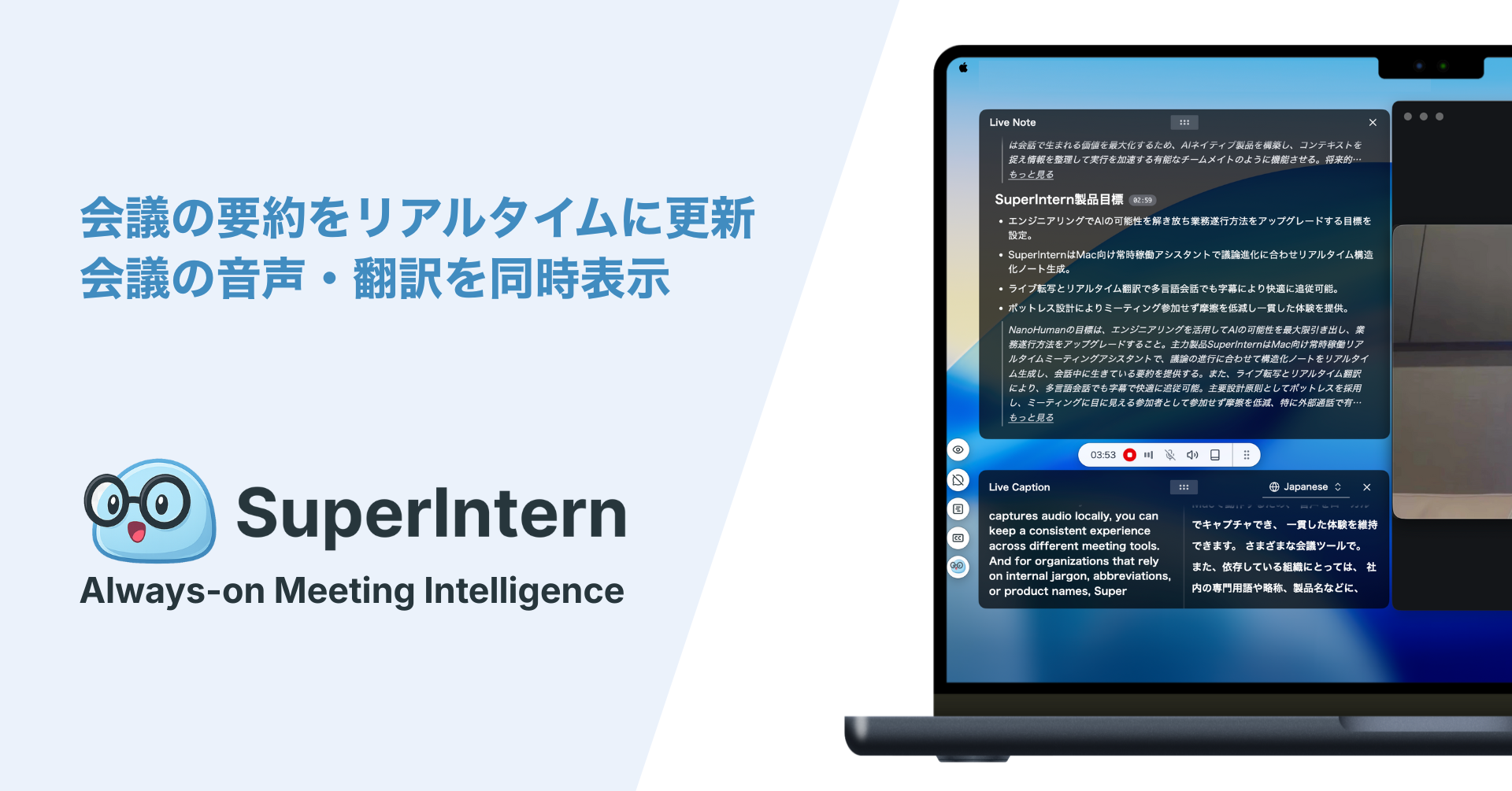
SuperInternは、NanoHuman Inc.が開発する、botを使わないAI会議アシスタントです。macOSとWindowsに対応しています。パソコンのシステム音声とマイクの音声を取得し、会話をリアルタイムで文字起こしして議事録にまとめます。Teamsの録画機能を使わないため、取引先が主催する会議でも、ゲストとして参加する会議でも、同じように記録を残せます。
できること
- 音声の記録とリアルタイムの文字起こし。 話者を区別した文字起こしを、会議中に確認できます。一度紐づけた参加者は、次の会議から話者名が自動で表示されます。
- AI Canvasの議事録。 会話に合わせて更新される、構造化された議事録です。決定事項、未解決の論点、ToDoなど、形式は自由に設定できます。
- 共有画面の自動保存。 ブラウザ拡張機能を接続し、ブラウザ版のTeamsで参加すると、会話で触れられた共有画面が保存されます。保存した画面は、録音の再生位置に合わせて表示されます。
- 任意の言語での要約。 会議で話された言語に関係なく、好きな言語で要約できます。海外拠点との会議ではリアルタイム翻訳も使えます。
- 会議後のAIチャット。 録画を見返さなくても、「納期について何を決めたか」と質問すれば答えが返ってきます。
録画の代わりに、重要な画面だけを残す
「録画したい」理由の多くは、共有されたスライドや画面を後から確認したいというものです。ただ、1時間の会議を丸ごと動画で残すと、ファイルは重くなり、目当ての画面を探すのにも時間がかかります。
SuperInternは、会議を丸ごと録画しません。共有された画面のうち、会話で触れられた重要な場面だけを選んで保存します。
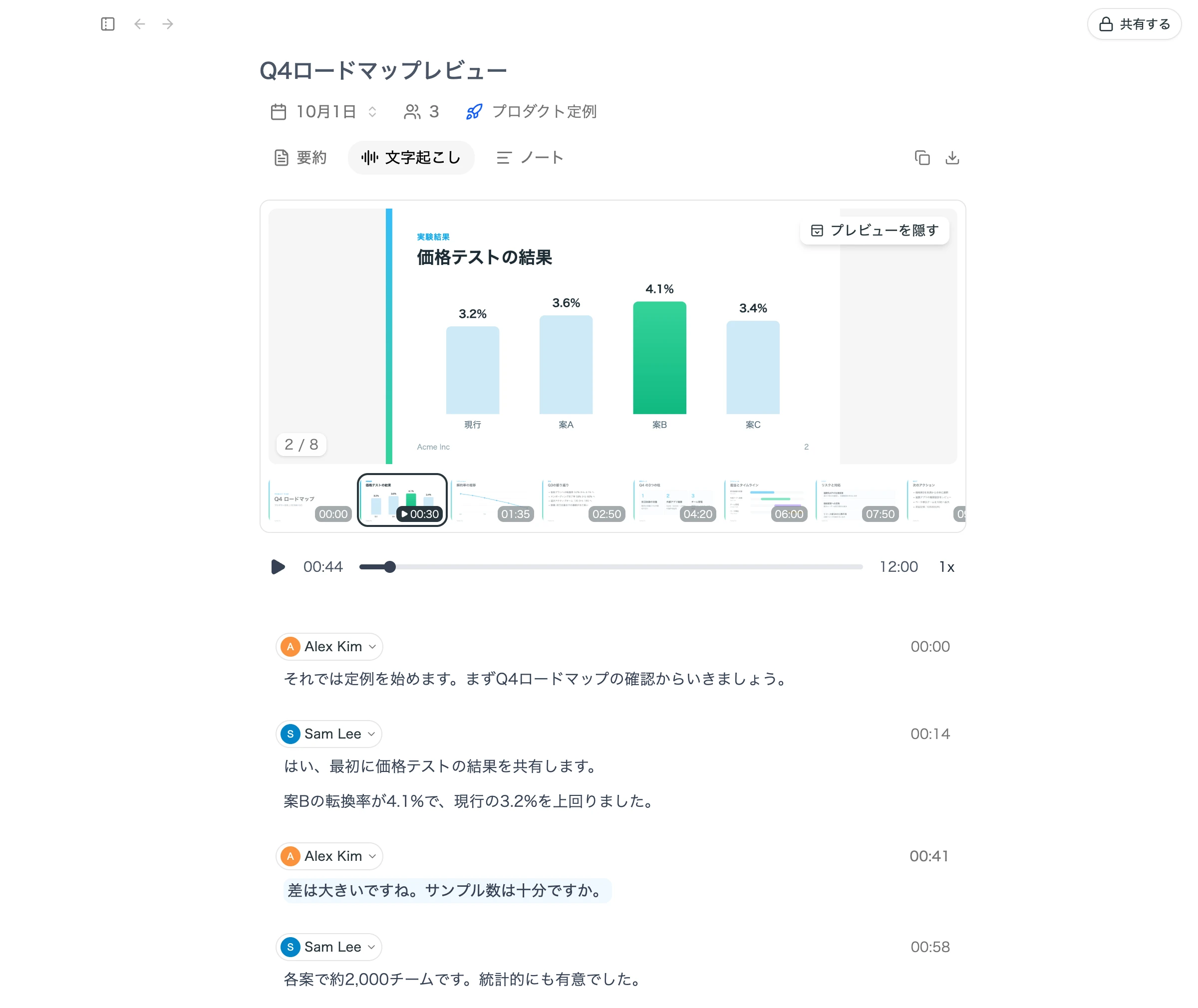
- 録音と同期して表示されます。 文字起こしタブで録音を再生すると、その時点で映っていたスライドや画面が並んで表示されます。
- サムネイルから場面へ移動できます。 見たい画面を選ぶと、その画面について話していた位置から再生できます。
- 画像として使えます。 保存した画面は拡大表示できるほか、コピーやダウンロードもできます。議事録や報告資料にそのまま貼り付けられます。
この機能を使うには、SuperInternのブラウザ拡張機能を接続し、ブラウザ版のTeamsで会議に参加します。
設定は4ステップ
- SuperInternのデスクトップアプリをインストールし、マイクと音声取得の権限を許可します。
- ブラウザ版のTeamsを使う場合は、Chrome、Edge、Dia、Aside向けのSuperInternブラウザ拡張機能をインストールし、アプリと接続します。
- 通知設定で、Teamsの会議を検知したときに「通知を表示する」か「自動で開始・終了する」かを選びます。
- いつもどおりTeamsの会議に参加します。録音と文字起こし、議事録の作成が始まります。参加者一覧には何も表示されません。
OutlookやGoogleカレンダーと連携しておくと便利です。予定から収録を始めると、予定のタイトルが会議名になり、招待者の名前が話者名の候補として表示されます。
SuperInternでできないこと
導入前に、次の点をご確認ください。
- 会議の動画ファイルは作成しません。残るのは、音声、文字起こし、議事録、保存された共有画面です。
- 共有画面を保存できるのは、ブラウザ版のTeamsで参加した会議だけです。Teamsのデスクトップアプリで参加した会議では、音声と文字起こし、議事録が残ります。
- macOSまたはWindowsのデスクトップアプリが必要です。Teamsのモバイルアプリからは記録できません。
- 参加者への通知は行いません。ほかの方法と同じく、録音することを参加者に伝えてください。
無料プランは、クレジットカードの登録なしで使えます。Plusは月3,300円で、100時間まで利用できます。
録画方法の比較
| 項目 | Teamsの録画機能 | 主催者に依頼 | OSの画面録画 | bot型の議事録ツール | SuperIntern |
|---|---|---|---|---|---|
| 社外の会議で使えるか | 使えない | 相手が了承すれば可 | 使える | 主催者がbotを入室させれば可 | 使える |
| 個人向けTeams(無料) | 対象外 | 主催者次第 | 使える | ツールによる | 使える |
| 参加者からの見え方 | 録画の通知 | 録画の通知 | 通知なし | 参加者一覧にbot | botなし。録音は自分で伝える |
| 残るもの | 主催者のOneDriveの動画 | 共有された動画 | 容量の大きい動画 | 録音、文字起こし、要約 | 音声、文字起こし、AI Canvasの議事録、共有画面 |
| ダウンロード | 主催者と共同開催者のみ(初期設定) | 共有設定次第 | 自分のパソコンに保存 | ツールによる | 自分のアカウントで管理 |
| 保存期間 | 初期設定で120日 | 主催者次第 | 自分で管理 | ツールによる | 自分のアカウントで管理 |
| 会議中のメモ | なし | なし | なし | ツールによる | あり |
| 追加費用 | 対象のMicrosoft 365ライセンス | なし | なし | ツールによる | 無料プランあり、Plusは月3,300円 |
選び方の目安は次のとおりです。
- 社内の会議を自分で主催することが多い: Teamsの録画機能を使いましょう。追加費用がかからず、ファイルも組織のOneDriveに残ります。
- 研修や説明会など、動画そのものが必要: Teamsの録画機能か画面録画を使います。長く残す場合は、有効期限の変更を忘れないようにしましょう。
- 取引先が主催する会議への参加が多い: botを使わないデスクトップの会議アシスタントであれば、権限の問題を避けられます。
- 動画よりも決定事項とToDoが必要: 会議中に議事録を作成するツールを選べば、録画を見返す手間が省けます。
録画前に確認したい同意とマナー
録画や録音のルールは、会社の方針や参加者の所在地によって異なります。海外の参加者がいる会議では、参加者全員の同意を求める地域もあります。本記事は法的な助言ではありません。社内の規程や関係する法令をご確認ください。
- 会議の冒頭で、録画することと目的を伝える
- 社外の会議では、招待文に録画の予定を書くか、冒頭で了承を得る
- 面接、人事面談、顧客との会議では、社内の保存と共有のルールに従う
- 録画を閲覧できる人と保存期間を決めておく
- 参加者が録画に反対した場合は録画せず、手書きのメモに切り替える
- 文字起こしや要約を共有する前に、名前、数字、決定事項を確認する
Teamsの録画機能は、録画の開始を参加者全員に自動で通知します。一方、画面録画やデスクトップのツールは自動では通知しません。そのため、口頭で伝えることがいっそう大切です。
よくある質問
主催者以外でもTeams会議を録画できますか?
主催者と同じ組織の参加者であれば、基本的に録画できます。ただし、主催者が録画できるユーザーを「開催者と共同開催者」や「なし」に設定している場合は録画できません。社外の参加者、ゲスト、匿名の参加者は録画できないため、主催者側の参加者に録画を頼んでください。
録画すると相手に通知されますか?
通知されます。Teamsの録画機能を使うと、録画の開始時に、参加者全員のデスクトップアプリ、ブラウザ、モバイルアプリに通知が表示されます。画面録画やデスクトップのツールは通知を送らないため、自分から参加者に伝える必要があります。
録画したファイルはどこに保存されますか?
通常の会議では、主催者のOneDriveにある「Recordings」フォルダに保存されます。チャネル会議はチャネルのSharePointサイト、1対1や少人数の通話は録画を開始した人のOneDriveに保存されます。会議のチャットや、予定表の「レコーディングとトランスクリプト」タブからも開けます。
主催者以外が録画をダウンロードするにはどうすればよいですか?
初期設定では、ダウンロードできるのは主催者と共同開催者だけです。主催者に共同開催者へ指定してもらうか、ダウンロードを許可したリンクで共有してもらってください。管理者がダウンロードを禁止している場合は、主催者でも共有できないことがあります。
Teamsの録画はいつまで残りますか?
初期設定では、録画と文字起こしは120日後に期限切れになり、ごみ箱に移動します。期限の日数は組織によって異なります。主催者と共同開催者は、録画ごとに期限を延ばしたり、期限を削除したりできます。
音声だけを録音することはできますか?
できます。録画を開始するときに、記録する内容として「音声のみ」を選びます。音声と文字起こし、議事録があれば十分な場合は、SuperInternのようなデスクトップの会議アシスタントを使う方法もあります。
個人向けのTeams(無料)で録画できますか?
Microsoftが案内している録画対応ライセンスの一覧に、個人向けのTeams(無料)は含まれていません。録画が必要な場合は、対象のMicrosoft 365ライセンスを使うか、参加者の同意を得たうえで、画面録画やデスクトップの会議アシスタントを使ってください。
まとめ
社内の会議であれば、Teamsの録画は「その他」→「録画」→「確認」の操作で始められます。録画は主催者のOneDriveに保存され、会議のチャットや予定表からも開けます。ただし、社外の会議では録画できません。ダウンロードできるのも、初期設定では主催者と共同開催者だけです。保存期間も初期設定では120日のため、長く残す録画は期限を延ばしておく必要があります。
大事な会議の前には、ライセンス、管理者の設定、会議での役割の3点を確認しましょう。いずれかが原因で録画できない場合は、主催者に相談するか、自分のパソコンで記録する方法を選びます。どの方法でも、録画することは参加者に伝えてください。本当に必要なのが決定事項とToDoであれば、次のTeams会議でSuperInternの無料プランを試し、自分で書いた議事録と比べてみてください。