
Zoomの録画方法:保存先・ホスト以外が録画する手順と録画できないときの対処法(2026年版)
Zoomには、会議の映像と音声を保存する録画機能が標準で用意されています。無料のBasicプランでも、パソコンのデスクトップアプリを使えば録画できます。ただし、録画を開始できるのは原則としてホストだけです。参加者として入った会議では、ホストの許可がない限り録画ボタンを使えません。
本記事では、Zoomの2種類の録画方法と、パソコンとスマートフォンそれぞれの操作手順を解説します。あわせて、録画ファイルの保存先、ホスト以外が録画する方法、録画が相手に通知される仕組み、録画できないときの原因と対処法も取り上げます。最後に、録画の権限がない会議で記録を残す方法を紹介します。
⚠️ 本記事は、2026年11月時点の公開情報やユーザーフィードバックを基に独自にまとめたものです。
目次
- Zoomの録画は2種類:ローカル録画とクラウド録画
- Zoomで録画できる人と条件
- パソコンでZoomを録画する手順
- スマートフォンでZoomを録画する方法
- 録画ファイルの保存先と変換
- ホスト以外がZoomを録画する方法
- Zoomの録画は相手にバレるのか
- 録画に含まれるもの・含まれないもの
- Zoomで録画できない原因と対処法
- 録画ボタンが使えないときの5つの選択肢
- SuperInternでZoom会議の音声と議事録を残す方法
- 録画方法の比較
- 録画前に確認したい同意とマナー
- よくある質問
- まとめ
Zoomの録画は2種類:ローカル録画とクラウド録画
Zoomの録画には、自分のパソコンに保存する「ローカル録画」と、Zoomのクラウドに保存する「クラウド録画」の2種類があります。利用できるプランも保存先も異なるため、最初に違いを確認しておきましょう。
| 項目 | ローカル録画 | クラウド録画 |
|---|---|---|
| 使えるプラン | 無料のBasicを含むすべてのプラン | 有料プラン(Pro、Business、Enterpriseなど) |
| 使える端末 | Windows、macOS、Linuxのデスクトップアプリ | デスクトップアプリ、スマートフォン、Zoom Rooms |
| 保存先 | 自分のパソコン(初期設定は「ドキュメント」内の「Zoom」フォルダ) | Zoomのクラウド(Webポータルの「録画とトランスクリプト」) |
| 文字起こし | なし | 音声のトランスクリプトを作成できる |
| 共有のしやすさ | ファイルを自分でアップロードして共有する | 共有リンクを発行できる |
| 容量 | パソコンの空き容量しだい | プランごとの上限あり |
Zoomのサポート記事では、iOSとAndroidではローカル録画を利用できないと案内されています。スマートフォンから録画する場合は、有料プランのクラウド録画を使うことになります。
どちらを選ぶかは、次の目安で判断できます。
- 無料プランで、自分が主催する会議を残したい: ローカル録画を使います。
- 録画を社内で共有したい、スマートフォンからも録画したい: 有料プランのクラウド録画が適しています。
- 録画を見返すより、要点やToDoを確認したい: 文字起こしと議事録を作成するツールを併用すると、後の作業が少なくなります。
Zoomで録画できる人と条件
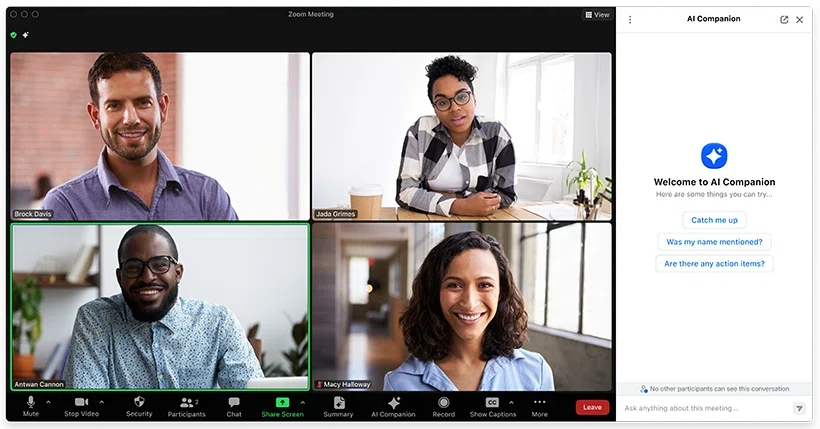
Zoomで録画を開始できるのは、原則として会議のホストです。参加者が録画するには、会議中にホストから許可を得る必要があります。立場ごとの可否は次のとおりです。
| 立場 | ローカル録画 | クラウド録画 |
|---|---|---|
| ホスト | できる | 有料プランならできる |
| 共同ホスト | ホストの設定やアカウントの設定による | ホストのアカウントに保存される |
| 参加者 | ホストが「レコーディングを許可」した場合のみできる | できない |
| ブラウザ版やスマートフォンからの参加者 | できない | できない |
録画できるかどうかは、アカウント管理者の設定にも左右されます。管理者は、アカウント、グループ、ユーザーの各階層で「ローカル録画」や「クラウド録画」をオンまたはオフにできます。上位の階層で設定がロックされている場合、自分の設定画面ではスイッチがグレーで表示され、変更できません。
会社のZoomアカウントで録画ボタンが表示されないときは、自分の操作に問題があるのではなく、管理者の設定が原因になっている場合も少なくありません。
パソコンでZoomを録画する手順
ローカル録画の手順
- Zoomのデスクトップアプリで会議を開始するか、会議に参加します。
- 画面下部のツールバーにある「レコーディング」(「記録」と表示される場合もあります)を選びます。ツールバーに見当たらないときは、「詳細」の中を確認してください。
- 選択肢が表示された場合は、「このコンピューターにレコーディング」を選びます。
- 画面の左上に録画中の表示が出れば、録画が始まっています。
録画を一時的に止めるときは「一時停止」を、終了するときは「レコーディングを停止」を選びます。一時停止と再開を何度繰り返しても、ファイルは1つにまとまります。一方で、停止した後に録画を再開すると、別のファイルとして保存されます。1本の動画にまとめたい場合は、停止ではなく一時停止を使いましょう。
メニューの表示名は、Zoomのバージョンや言語設定によって異なる場合があります。見つからないときは、録画を表す丸いアイコンを探してください。
クラウド録画の手順
有料プランでクラウド録画が有効になっていれば、手順3で「クラウドにレコーディング」を選択できます。会議が終わると、録画の処理が始まります。処理が完了すると、ホストにメールで通知が届きます。録画の長さや混雑状況によっては、処理に時間がかかる場合があります。
自動で録画する
会議の開始と同時に録画を始めたい場合は、自動録画を設定します。
- 会議ごとに設定する: 会議をスケジュールする際に、「オプション」の「ミーティングを自動的にレコーディング」をオンにします。
- すべての会議に設定する: Webポータルの「設定」→「記録」タブで、自動録画をオンにします。
無料のBasicプランで使える自動録画は、ローカル録画のみです。さらに、ホストがデスクトップアプリから会議を開始した場合に限られます。定例会議のように毎回記録したい会議では、録画のし忘れを防ぐためにも設定しておくと安心です。
スマートフォンでZoomを録画する方法
スマートフォンのZoomアプリでは、ローカル録画を利用できません。有料プランであれば、次の手順でクラウド録画ができます。
- Zoomアプリで会議を開始します。
- 画面下部の「詳細(…)」を選びます。
- 「クラウドにレコーディング」を選びます。
無料プランでは、スマートフォンだけで録画することはできません。どうしても記録が必要な場合は、パソコンのデスクトップアプリから参加し直すか、ホストに録画と共有を依頼しましょう。スマートフォンの画面収録機能を使う方法もありますが、Zoomの録画とは異なり、参加者に自動で通知されません。後述する同意の確認を必ず行ってください。
録画ファイルの保存先と変換
ローカル録画の保存先
Zoomのサポート記事によると、ローカル録画の初期設定の保存先は次のとおりです。
| OS | 保存先 |
|---|---|
| Windows | C:\Users\[ユーザー名]\Documents\Zoom |
| macOS | /Users/[ユーザー名]/Documents/Zoom |
| Linux | home/[ユーザー名]/Documents/Zoom |
このフォルダの中に、会議の日時と名前が付いたフォルダが作成されます。そこに、映像と音声を含むMP4ファイル、音声のみのM4Aファイル、チャットのテキストファイルが保存されます。
保存先は、デスクトップアプリのプロフィール画像→「設定」→「レコーディング」から変更できます。ただし、ネットワークドライブや外付けドライブ、クラウドと同期しているフォルダを指定すると、保存や変換に失敗する場合があります。保存先は、パソコン本体のフォルダにしておくのが確実です。
会議の終了後に変換される
ローカル録画のファイルは、会議の終了後に自動でMP4などの形式に変換されます。変換中にパソコンを閉じたりZoomを終了したりすると、ファイルが破損するおそれがあります。変換が完了するまで、そのままお待ちください。
変換が途中で止まった場合は、録画フォルダに「double_click_to_convert_01.zoom」のようなファイルが残ります。このファイルの名前は変更しないでください。ファイルをダブルクリックするか、Zoomアプリの「ミーティング」→「レコーディング済み」から、変換をやり直せます。ディスクの空き容量が不足していても変換に失敗することがあります。長時間の会議の前には、空き容量もあわせて確認しておきましょう。
クラウド録画の保存先
クラウド録画は、ZoomのWebポータルにサインインし、「録画とトランスクリプト」→「クラウド録画」から確認できます。この画面から、再生、ダウンロード、共有リンクの発行が行えます。音声のトランスクリプトを作成しておけば、録画内の発言を検索することもできます。
クラウドの容量には、プランごとに上限があります。上限に達すると、新しいクラウド録画を保存できなくなります。管理者が自動削除の期間を設定している場合もあります。削除した録画はごみ箱に30日間残り、その後に完全に削除されます。長期間保管したい録画は、早めにダウンロードしておくと安心です。
ホスト以外がZoomを録画する方法
参加者として会議に入っている場合、録画ボタンを押すと「ホストにレコーディングの許可を求める」といった表示が出ることがあります。この場合、録画するにはホストの許可が必要です。
ホストに許可をもらう手順
ホストは、会議中に次の手順で参加者に録画を許可できます。
- ツールバーの「参加者」を選びます。
- 許可したい参加者の名前にカーソルを合わせ、「詳細」を選びます。
- 「レコーディングの許可」を選びます。
許可を受けた参加者の画面には通知が表示され、ローカル録画ができるようになります。録画している参加者の名前の横には、録画中であることを示すアイコンが表示されます。許可を取り消す場合は、同じメニューから「レコーディングを禁止」を選びます。
許可をもらうときの注意点
- 参加者が使えるのはローカル録画だけです。 参加者がクラウド録画を行うことはできません。
- 管理者の設定によって、許可の依頼が制限されている場合があります。 社内の参加者だけ、または特定のドメインの参加者だけが依頼できるように設定されていることもあります。
- 許可はその会議に限り有効です。 次の会議では、改めて許可を得る必要があります。
取引先が主催する会議では、事前に「本日の打ち合わせを録画してもよろしいでしょうか」と伝えておくと、当日の許可も得やすくなります。録画が難しい場合は、ホストに録画してもらい、後で共有を受ける方法もあります。
Zoomの録画は相手にバレるのか
Zoomの録画機能を使うと、そのことが参加者全員に通知されます。録画が始まると、画面に録画中の表示が出ます。参加者によっては、録画に同意するかどうかを確認する画面も表示されます。電話で参加している人には、音声で案内が流れます。したがって、Zoomの録画機能を使って相手に知られずに録画することはできません。
一方で、パソコンやスマートフォンの画面収録機能を使ってZoomの画面を録画した場合に、それを検知する仕組みがあるとは、Zoomは公式に案内していません。Zoomのコミュニティでは、外部の画面収録は検知されないとする回答が見られます。
ただし、通知されないからといって、無断で録画してよいことにはなりません。社内規程や取引先との契約で、録画や録音が禁止されている場合があります。参加者の所在地によっては、全員の同意を求める法律もあります。どの方法で記録する場合でも、録画することを参加者に伝え、了承を得てください。
録画に含まれるもの・含まれないもの
| 項目 | ローカル録画 | クラウド録画 | 補足 |
|---|---|---|---|
| 音声 | 含まれる | 含まれる | 音声だけのM4Aファイルも作られる |
| 参加者の映像 | 含まれる | 含まれる | クラウド録画では、スピーカービューとギャラリービューを別々に残せる |
| 画面共有 | 含まれる | 含まれる | |
| チャット | テキストファイルとして保存 | テキストファイルとして保存 | チャットの保存設定による |
| 文字起こし | 含まれない | 音声のトランスクリプトを作成できる | |
| 参加者ごとの音声ファイル | 設定すれば作成できる | 設定による | |
| 要約・決定事項・ToDo | 含まれない | 含まれない | 自分で書くか、別のツールが必要です |
実務で問題になりやすいのは、表の最後の行です。たとえば1時間の録画から「納期をいつに決めたか」を確認するには、該当する場面を探しながら再生しなければなりません。会議の後に必要になるのは、動画そのものよりも、文字起こしや要約、次に取り組むことの一覧である場合がほとんどです。
Zoomで録画できない原因と対処法
| 状況 | 主な原因 | 対処法 |
|---|---|---|
| 録画ボタンが表示されない | 管理者がローカル録画をオフにしている | 会社のZoom管理者に設定を確認してもらう |
| 録画ボタンを押すと許可を求められる | 自分がホストではない | ホストに「レコーディングの許可」を依頼する |
| 「クラウドにレコーディング」が表示されない | 無料プラン、またはクラウド録画が無効になっている | ローカル録画を使うか、有料プランと設定を確認する |
| スマートフォンで録画できない | ローカル録画はスマートフォンに非対応 | 有料プランのクラウド録画を使うか、パソコンで参加する |
| ブラウザから参加していて録画できない | ローカル録画はデスクトップアプリが必要 | デスクトップアプリで参加し直す |
| 設定のスイッチがグレーで変更できない | 上位の管理者が設定をロックしている | 管理者に変更を依頼する |
| 会議の終了後にファイルが見つからない | 変換が途中で止まった | 「double_click_to_convert」のファイルから変換し直す |
| 変換に失敗する | 空き容量の不足、保存先が外付けドライブなど | 空き容量を確保し、保存先をパソコン本体のフォルダに変える |
| 40分で会議が切れて録画も止まる | 無料のBasicプランの時間制限 | 有料プランを使うか、会議を分けて録画する |
無料のBasicプランでは、ホストのほかに参加者が1人以上いる会議は40分で終了します。長時間の会議を録画する予定があれば、事前にホストのプランを確認しておきましょう。
デスクトップアプリのバージョンが古いと、録画機能が正しく動作しないことがあります。原因がわからない場合は、アプリを最新バージョンに更新してから再度お試しください。
録画ボタンが使えないときの5つの選択肢
Zoomの録画機能が使えない場合でも、記録を残す方法はあります。いずれの方法を選ぶ場合も、録画することは参加者に伝えてください。
1. ホストに録画の許可をもらう
参加者の立場で録画したい場合は、この方法が最も確実です。会議の冒頭で許可を依頼すれば、その場でローカル録画ができるようになります。
2. ホストに録画と共有を頼む
許可を得るのが難しい場合は、ホストに録画を依頼し、会議の終了後にクラウド録画の共有リンクやファイルを送ってもらいます。ファイルはホストが管理するため、共有の範囲や保存期間はホスト側が決めることになります。
3. OSの画面録画機能を使う
WindowsとmacOSには、画面を録画する機能が標準で搭載されています。
- Windows: Snipping Toolで画面を録画できます。Xbox Game Bar(Windows+Alt+R)を使えば、Zoomのウィンドウだけを録画することもできます。
- macOS: Shift+Command+5で画面収録のツールバーを開きます。macOSのバージョンや設定によっては相手の音声が録音されない場合があるため、本番の前に短時間試しておきましょう。
画面録画で残るのは、容量の大きい動画ファイルだけです。文字起こしや要約は、自分で作成する必要があります。また、Zoomの録画とは異なり、参加者に自動で通知されることもありません。
4. bot型の議事録ツールを使う
AIのbotを参加者として会議に招き、録音や文字起こしを任せるツールもあります。botは参加者一覧に表示されるため、ほかの参加者からも見えます。ホストが待機室で入室を断ったり、botの参加を禁止したりしている会議では利用できません。
5. botを使わないデスクトップの会議アシスタントを使う
デスクトップの会議アシスタントは、自分のパソコンで再生される音声と、自分のマイクの音声を記録します。そのため、Zoomのプランやホストの許可、管理者の設定の影響を受けません。会議にbotが参加することもありません。SuperInternはこの方式を採用しており、次の章で詳しく紹介します。
SuperInternでZoom会議の音声と議事録を残す方法
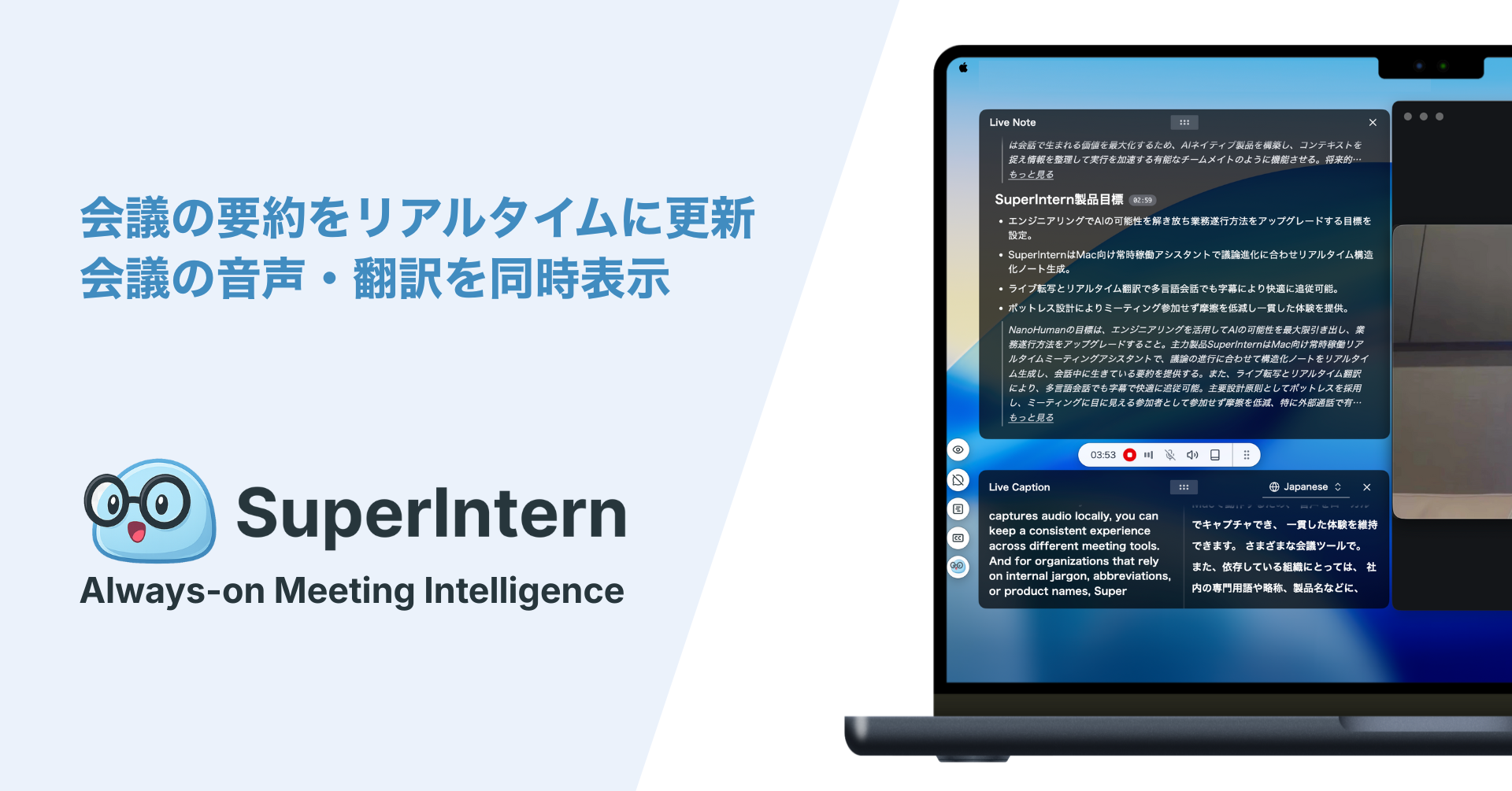
SuperInternは、NanoHuman Inc.が開発している、botを使わないAI会議アシスタントです。macOSとWindowsに対応しています。パソコンのシステム音声とマイクの音声を取得し、会話をリアルタイムで文字起こしして議事録にまとめます。Zoomの録画機能を使わないため、自分がホストではない会議でも、無料プランのZoomでも、同じように記録を残せます。
できること
- 音声の記録とリアルタイムの文字起こし。 話者を区別した文字起こしを、会議中に確認できます。一度紐づけた参加者については、次の会議から話者名が自動で表示されます。
- AI Canvasの議事録。 会話の進行に合わせて更新される、構造化された議事録です。決定事項、未解決の論点、ToDoなど、形式は自由に設定できます。
- 共有画面の自動保存。 ブラウザ拡張機能を接続し、ブラウザ版のZoomで参加すると、会話の中で触れられた共有画面が保存されます。保存した画面は、録音の再生位置に合わせて表示されます。
- 任意の言語での要約。 会議で話された言語にかかわらず、希望する言語で要約できます。海外の取引先との会議では、リアルタイム翻訳も利用できます。
- 会議後のAIチャット。 録画を見返さなくても、「見積もりについて何を決めたか」と質問すれば、AIが答えてくれます。
録画の代わりに、重要な画面だけを残す
録画したい理由として多いのは、共有されたスライドや画面を後から確認したいというものです。しかし、1時間の会議を丸ごと動画で残すと、ファイルが重くなり、目当ての画面を探すのにも時間がかかります。
SuperInternは、会議全体を録画することはしません。共有された画面のうち、会話の中で触れられた場面だけを選んで保存します。
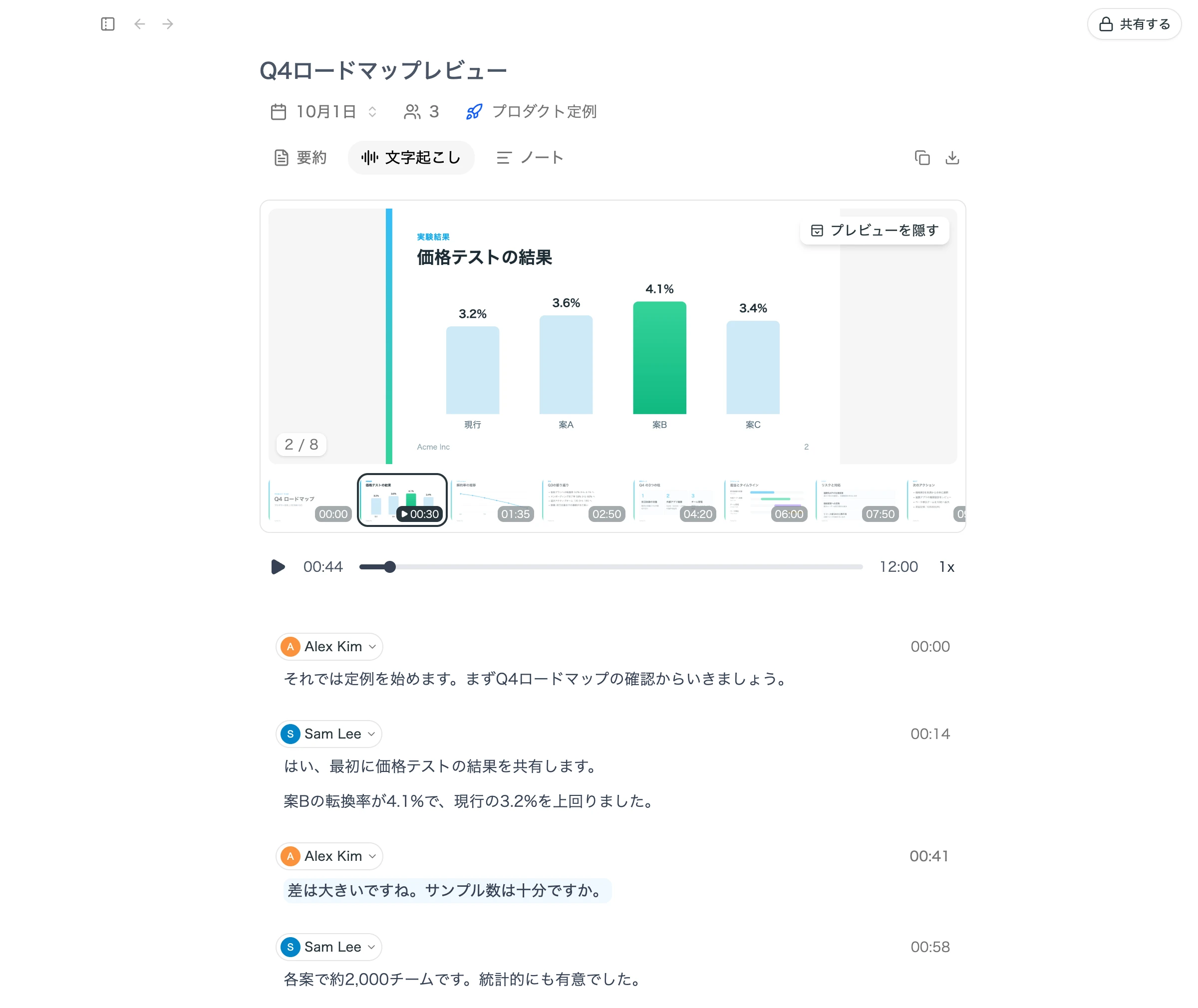
- 録音と同期して表示されます。 文字起こしタブで録音を再生すると、その時点で映っていたスライドや画面が並べて表示されます。
- サムネイルから該当の場面へ移動できます。 見たい画面を選ぶと、その画面について話していた位置から再生が始まります。
- 画像として使えます。 保存した画面は拡大表示できるほか、コピーやダウンロードも可能です。議事録や報告資料にそのまま貼り付けて使えます。
設定は4ステップ
- SuperInternのデスクトップアプリをインストールし、マイクと音声取得の権限を許可します。
- ブラウザ版のZoomを使う場合は、Chrome、Edge、Dia、Aside向けのSuperInternブラウザ拡張機能をインストールし、アプリと接続します。
- 通知設定で、Zoomの会議を検知したときに「通知を表示する」か「自動で開始・終了する」かを選びます。
- 普段どおりZoomの会議に参加します。録音、文字起こし、議事録の作成が始まります。参加者一覧には何も表示されません。
GoogleカレンダーやOutlookと連携しておくと、さらに便利に使えます。予定から収録を始めると、予定のタイトルが会議名として設定され、招待者の名前が話者名の候補として表示されます。
SuperInternでできないこと
導入の前に、次の点をご確認ください。
- 会議の動画ファイルは作成しません。残るのは、音声、文字起こし、議事録、保存された共有画面です。
- 共有画面を保存できるのは、ブラウザ版のZoomで参加した会議に限られます。Zoomのデスクトップアプリで参加した会議では、音声、文字起こし、議事録が残ります。
- macOSまたはWindowsのデスクトップアプリが必要です。Zoomのモバイルアプリからは記録できません。
- 参加者への通知は行いません。ほかの方法と同様に、録音することを参加者に伝えてください。
無料プランは、クレジットカードを登録せずに利用できます。Plusは月3,300円で、100時間まで利用できます。
録画方法の比較
| 項目 | Zoomのローカル録画 | Zoomのクラウド録画 | OSの画面録画 | bot型の議事録ツール | SuperIntern |
|---|---|---|---|---|---|
| 無料のZoomで使えるか | 使える | 使えない | 使える | ツールによる | 使える |
| ホスト以外が使えるか | ホストの許可が必要 | 使えない | 使える | ホストが入室を認めれば可 | 使える |
| スマートフォン | 使えない | 使える | 端末の画面収録で可 | ツールによる | 使えない |
| 参加者からの見え方 | 録画の通知 | 録画の通知 | 通知なし | 参加者一覧にbot | botなし。録音は自分で伝える |
| 残るもの | 動画、音声、チャット | 動画、音声、トランスクリプト | 容量の大きい動画 | 録音、文字起こし、要約 | 音声、文字起こし、AI Canvasの議事録、共有画面 |
| 会議中のメモ | なし | なし | なし | ツールによる | あり |
| 追加費用 | なし | Zoomの有料プラン | なし | ツールによる | 無料プランあり、Plusは月3,300円 |
目的に応じた選び方の目安は次のとおりです。
- 自分が主催する会議を動画で残したい: Zoomのローカル録画かクラウド録画を使いましょう。追加費用がかからず、参加者にも自動で通知されます。
- 研修や説明会など、動画そのものを共有したい: 有料プランのクラウド録画が適しています。共有リンクを使って配布できます。
- 取引先が主催する会議に参加する機会が多い: ホストに許可をもらうか、botを使わないデスクトップの会議アシスタントを使えば、権限の問題を避けられます。
- 動画よりも決定事項とToDoが必要: 会議中に議事録を作成するツールを選べば、録画を見返す手間を省けます。
録画前に確認したい同意とマナー
録画や録音に関するルールは、会社の方針や参加者の所在地によって異なります。海外の参加者がいる会議では、参加者全員の同意を求める地域もあります。本記事は法的な助言ではありませんので、社内規程や関係する法令をご確認ください。
- 会議の冒頭で、録画することと目的を伝える
- 社外の会議では、招待文に録画の予定を書くか、冒頭で了承を得る
- 面接、人事面談、顧客との会議では、社内の保存と共有のルールに従う
- 録画を閲覧できる人と保存期間を決めておく
- 参加者が録画に反対した場合は録画せず、手書きのメモに切り替える
- 文字起こしや要約を共有する前に、名前、数字、決定事項を確認する
Zoomの録画機能では、録画の開始が参加者全員に自動で通知されます。これに対して、画面録画やデスクトップのツールでは自動の通知が行われません。そのため、口頭で伝えることがより一層重要になります。
よくある質問
無料プランでもZoomを録画できますか?
録画できます。無料のBasicプランでも、パソコンのデスクトップアプリからローカル録画が可能です。ただし、クラウド録画を使うには有料プランが必要です。また、無料プランのホストが開催する会議は40分で終了するため、録画できるのも40分までです。
録画したファイルはどこに保存されますか?
ローカル録画の場合、初期設定ではWindowsはC:\Users\[ユーザー名]\Documents\Zoom、macOSは/Users/[ユーザー名]/Documents/Zoomに保存されます。クラウド録画は、ZoomのWebポータルの「録画とトランスクリプト」から確認できます。
ホスト以外でもZoomを録画できますか?
ホストから「レコーディングの許可」を得られれば、ローカル録画ができます。許可がない場合、参加者はZoomの録画機能を使えません。ホストに録画と共有を依頼するか、参加者の了承を得たうえで、自分のパソコンで記録できるツールを使ってください。
Zoomの録画は相手にバレますか?
Zoomの録画機能を使った場合は、参加者全員に通知されます。OSの画面収録機能については、Zoomはそれを検知する仕組みを公式には案内していません。ただし、通知の有無にかかわらず、録画することは参加者に伝えてください。
スマートフォンでZoomを録画できますか?
スマートフォンのZoomアプリで使えるのは、有料プランのクラウド録画だけです。ローカル録画はスマートフォンに対応していません。無料プランの場合は、パソコンのデスクトップアプリから参加して録画してください。
録画が変換されないときはどうすればよいですか?
録画フォルダに「double_click_to_convert」で始まるファイルが残っていれば、ファイル名を変えずにダブルクリックして変換し直してください。Zoomアプリの「ミーティング」→「レコーディング済み」からも変換できます。空き容量の不足や、外付けドライブへの保存が原因で失敗することもあります。
音声だけを録音することはできますか?
ローカル録画では、動画とは別に、音声だけのM4Aファイルも作成されます。音声と文字起こし、議事録があれば十分という場合は、SuperInternのようなデスクトップの会議アシスタントを使う方法もあります。
まとめ
自分が主催する会議であれば、ツールバーの「レコーディング」からZoomの録画を開始できます。無料プランではパソコンへのローカル録画を、有料プランではクラウド録画も利用できます。ローカル録画のファイルは「ドキュメント」内の「Zoom」フォルダに保存され、会議の終了後に変換されます。変換が完了するまでは、パソコンを閉じないようにしましょう。
参加者として入った会議では、ホストの許可がなければ録画できません。重要な会議の前には、自分の立場、プラン、管理者の設定の3点を確認しておきましょう。どの方法を使う場合も、録画することは参加者に伝えてください。必要なのが決定事項とToDoであれば、次のZoom会議でSuperInternの無料プランを試し、ご自身で作成した議事録と比べてみてください。