ハイブリッド会議を効率よく進める5ステップと、議事録ツール7選の比較【2026年版】

ハイブリッド会議は、会議室に集まる人とオンラインで参加する人が同時に議論する会議形式です。進め方は、5つの手順を決めておけば安定します。難しいのは記録です。会話が会議室のマイクとWeb会議ツールの2つの経路に分かれるため、多くの議事録ツールはどちらか一方しかきれいに拾えません。
この記事では、ハイブリッド会議を効率よく進める手順と、記録が難しくなる理由を説明します。あわせて、議事録・文字起こしに使われる主要ツール7つを比較します。
⚠️ 本記事は、2026年10月時点の公開情報やユーザーフィードバックを基に独自にまとめたものです。
目次
- 結論:おすすめのツール
- ハイブリッド会議とは
- ハイブリッド会議を効率よく進める5ステップ
- ハイブリッド会議の記録が難しい理由
- ハイブリッド会議ツールの選び方:5つの基準
- ハイブリッド会議におすすめのツール7選
- ハイブリッド会議ツールの比較表
- シーン別のおすすめ
- SuperInternをハイブリッド会議で使う手順
- よくある質問
- まとめ
結論:おすすめのツール
- ハイブリッド会議に最も適したツールはSuperInternです。 会議室のマイク音声とWeb会議の音声を1台のPCでまとめて記録し、画面共有で全員が見られるリアルタイムのメモを作成します。50以上の言語のリアルタイム翻訳に対応し、Zoom、Teams、Google Meet、Webex、対面会議のどれでもbotなしで使えます。
- 会議がすべてMicrosoft Teamsの場合は、Microsoft 365 CopilotとTeams Roomsが候補です。 ライセンスをすでに契約している組織に向いています。
- 会議がすべてZoomの場合は、Zoom AI Companionが候補です。 Zoomの有料プランに含まれています。
- 会議がすべてGoogle Meetの場合は、Geminiの「自動メモ(Take notes for me)」が候補です。 対象のGoogle Workspaceプランで使えます。
各Web会議ツールに組み込まれたAIは、そのツールの中では便利です。ただし、ハイブリッド会議を開くチームが1つのツールだけで完結することはまれです。そのため、多くの場面ではWeb会議ツールに依存しないツールが有利になります。
ハイブリッド会議とは
ハイブリッド会議とは、一部の参加者が会議室などの同じ場所に集まり、残りの参加者がZoom、Microsoft Teams、Google Meet、WebexなどのWeb会議ツールでリモート参加する会議形式です。 全員が同じ時間に同じ議論へ参加します。
課題は、参加者が2つに分かれることです。会議室側は、声もホワイトボードもその場の空気も共有できます。一方、オンライン側に届くのは、会議室のカメラとマイクが拾った情報だけです。効率のよいハイブリッド会議では、いくつかの決まった習慣と、全員が同じものを見られる1つの記録で、この差を埋めています。
ハイブリッド会議を効率よく進める5ステップ
- アジェンダとURLを1通の招待にまとめます。 Web会議のURL、アジェンダ、1文で書いた会議の目的を、会議室を予約した人も含めた全員の招待に入れます。議題ごとに時間配分を決め、決定する議題かどうかも書いておきます。
- 会議室の音声は1つの機器に任せます。 会議室システムか、会議室のマイクとスピーカーにつないだホスト用PCを1台決めます。会議室内のほかのPCは、マイクとスピーカーをオフにします。開始前に、オンライン参加者にテーブルの奥の声が聞こえるかを確認してもらいます。
- オンライン参加者から発言してもらいます。 司会は議題ごとに、会議室より先にオンライン参加者を指名します。チャットと挙手は担当者を1人決めて確認し、オンライン側の質問を議論に取り込みます。
- 画面共有で1つのリアルタイムメモを全員に見せます。 決定事項、未決事項、ToDoを1つのメモにまとめ、会議中ずっと全員に見える状態にします。物理的なホワイトボードの代わりになり、会議室側とオンライン側が同じ記録を見ながら議論できます。
- 決定事項と担当者を確認して締め、その日のうちに議事録を送ります。 最後の5分で、決定事項とToDoを読み上げます。リアルタイムメモが完成していれば、会議が終わった時点で議事録もできあがっています。
ステップ1〜3は、習慣を変えるだけで実現できます。ステップ4と5は、会議を記録するツールによって結果が大きく変わります。ツールによる差が最も出るのは、この部分です。
ハイブリッド会議の記録が難しい理由
通常のWeb会議では、すべての声が1つの経路でWeb会議ツールに届きます。ハイブリッド会議では、会議室の参加者の声は会議室のマイクへ、オンライン参加者の声はWeb会議ツールへと、2つの経路に分かれます。完全な記録を残すには、ツールが両方をきれいに拾わなければなりません。
よく使われる方法には、それぞれ取りこぼしがあります。
- 会議に参加する録音botは、オンライン参加者の声をきれいに拾えます。ただし、会議室の声は、会議室システムが送る1本の音声を通してしか聞けません。また、botが参加できるWeb会議ツールでしか使えません。
- Web会議ツールに組み込まれたAI(Zoom、Teams、Google Meet)は、そのツールで会議を主催し、管理者が機能を有効にしている場合に便利です。取引先が別のツールで主催する会議や、対面会議では使えません。
- 会議室での手書きの議事録は、会議室の声はよく拾えますが、オンライン側の声はスピーカー越しになります。書記も議論に加わりにくくなります。
会議室のPCで、マイク音声とPCが再生するWeb会議の音声を直接記録するツールなら、この3つの問題をまとめて解決できます。以下の比較でも、ここが最も大きな違いになります。
ハイブリッド会議ツールの選び方:5つの基準
- 会議室とオンラインを1つの記録にまとめられるか。 1台の機器で、テーブルを囲む人とオンライン参加者の声を同じ文字起こしに残せるかを確認します。
- Web会議ツールや主催者を問わずに使えるか。 取引先がGoogle Meetで主催する会議、パートナーがTeamsで主催する会議、通話のない対面会議でも使えるかを確認します。
- 会議中にリアルタイムでメモを作れるか。 画面共有できる構造化されたメモを会議中に作れるのか、会議後に要約が届くだけなのかを確認します。
- リアルタイム翻訳に対応しているか。 母語が異なるメンバーが、会議室でもオンラインでも、自分の言語で議論を追えるかを確認します。
- 会議にbotが参加しないか。 社外の参加者が気にする「見知らぬ参加者」が増えないかを確認します。
ハイブリッド会議におすすめのツール7選
1. SuperIntern:ハイブリッド会議に最も適したツール
SuperInternは、Mac・Windowsで使えるbotなしのデスクトップアプリです。PCのマイク音声で会議室の参加者の声を、PCの出力音声でオンライン参加者の声を記録します。会議に接続したPCで起動すれば、ハイブリッド会議の両方の声が、話者を区別した1つの文字起こしにまとまります。botが参加しないため、Zoom、Microsoft Teams、Google Meet、Webex、完全な対面会議のどれでも、誰が主催していても同じように使えます。

ハイブリッド会議に向いている理由は次のとおりです。
- 会議室とオンラインを1つの記録にまとめます。 マイク音声とPCの出力音声を同時に記録するため、テーブルの奥の声もオンライン参加者の声も、同じ文字起こしに残ります。

- 画面共有で全員が見られるリアルタイムのメモを作ります。 AI Canvasが、会議の進行に合わせて構造化されたメモをリアルタイムで作成します。画面共有すれば、会議室側もオンライン側も、決定事項やToDoがまとまっていく様子を同じ画面で確認できます。前述のステップ4を、そのまま自動化できます。
- アジェンダに合わせた形式でメモを作れます。 「議題ごとに決定事項、未決事項、担当者付きのToDoをまとめて」のように、記録したい形式を普段の言葉で指示できます。
- 50以上の言語のリアルタイム翻訳に対応します。 母語が異なるメンバーが、会議室でもオンラインでも、議論を1文ずつ追えます。
- 話者を区別し、カスタム辞書で表記をそろえます。 発言ごとに話者を区別して文字起こしし、人名や製品名は社内の表記どおりに記録します。
- 会議後はAIチャットで確認できます。 「何が決まったか」「誰が何を担当するか」を文字起こしから答えてもらえます。フォローアップメールの下書きも、そのまま作れます。
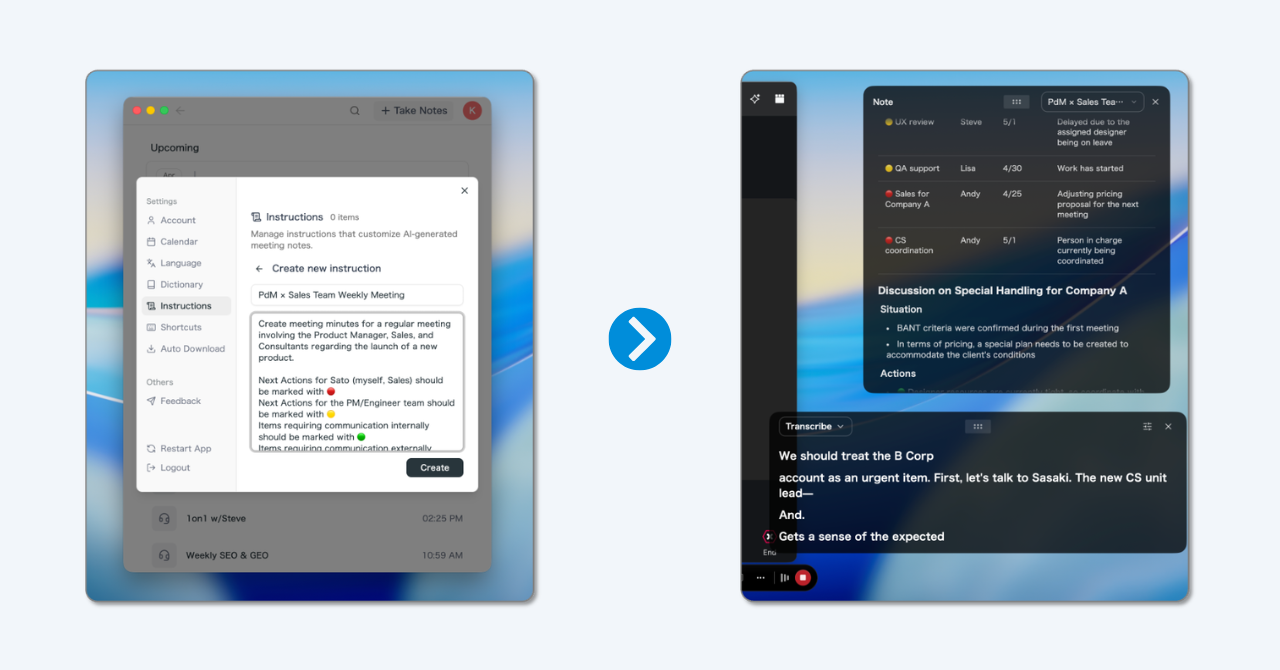
料金(2026年10月時点): 無料プランがあります。Plusプランは月3,300円で、100時間分の録音が含まれます。
対応環境: Mac・Windowsに対応しています。どのWeb会議ツールでも、対面会議でも使えます。
2. Microsoft 365 CopilotとTeams Rooms:Teamsに統一している組織向け
Microsoft 365 Copilotは、Teams会議の要約、会議内容に関する質問への回答、ToDoの抽出に対応しています。Microsoft Teams Roomsを導入した会議室では、会議室の音声とも連携できます。情報システム部門は、使い慣れたMicrosoft 365の管理機能で運用できます。
強み: Teamsにそのまま組み込まれていること、Microsoft 365の情報を踏まえた回答、企業向けの管理機能です。
注意点: Teamsで主催された会議であることと、適切なライセンスや設定が前提です。ZoomやGoogle Meetで開かれる取引先との会議や、Teamsを使わない対面会議は対象外です。リアルタイムの翻訳字幕や、画面共有できる構造化メモには重点を置いていません。
3. Zoom AI Companion:Zoomに統一しているチーム向け
Zoom AI Companionは、Zoomのアプリに組み込まれており、Zoomの有料プランに含まれています。会議の要約、次のアクション、会議内容に関する質問への回答に対応し、会議室のZoom Roomsとも連携します。
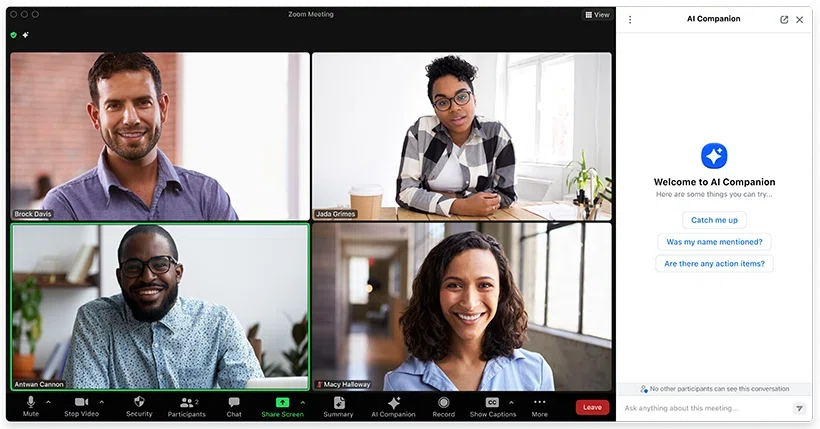
強み: Zoomで主催する会議なら追加のツールが不要で、有料プランの範囲で使えます。
注意点: 利用できるのはZoomの会議に限られ、多くの場合は主催者側の設定に左右されます。自分が主催しない会議や、ほかのWeb会議ツールの会議では、別のツールが必要です。会議中のリアルタイム翻訳には対応していません。
4. Google MeetとGemini:Google Workspaceを使うチーム向け
Google MeetのGeminiによる「自動メモ(Take notes for me)」は、会話を文字起こしし、ToDoを含む要約をGoogleドキュメントに保存します。Google Workspaceで業務を完結させているチームなら、議事録をほかの資料と同じ場所に置けます。
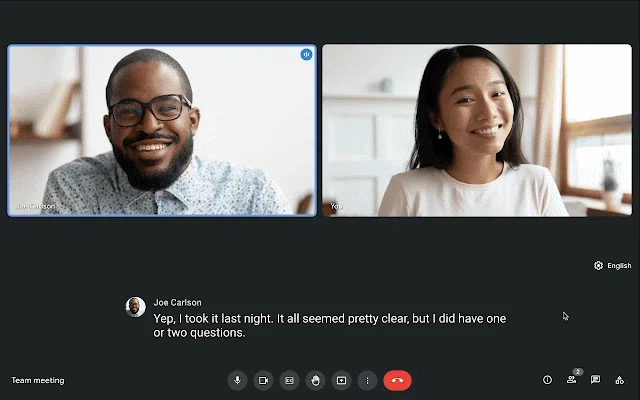
強み: 議事録がGoogleドキュメントに直接保存され、始めやすいことです。
注意点: 利用できるかどうかは、Workspaceのプランと管理者の設定によります。取引先が主催する会議では、有効になっていない場合があります。会議後の記録が中心で、会議中に共有するリアルタイムメモやリアルタイム翻訳には対応していません。
5. Otter:すでにWeb会議で使っているチーム向け
Otterは、AI議事録ツールの中でも歴史の長いサービスです。OtterPilotというbotがZoom、Google Meet、Teamsの会議に参加します。モバイルアプリを使えば、対面の会話も録音できます。
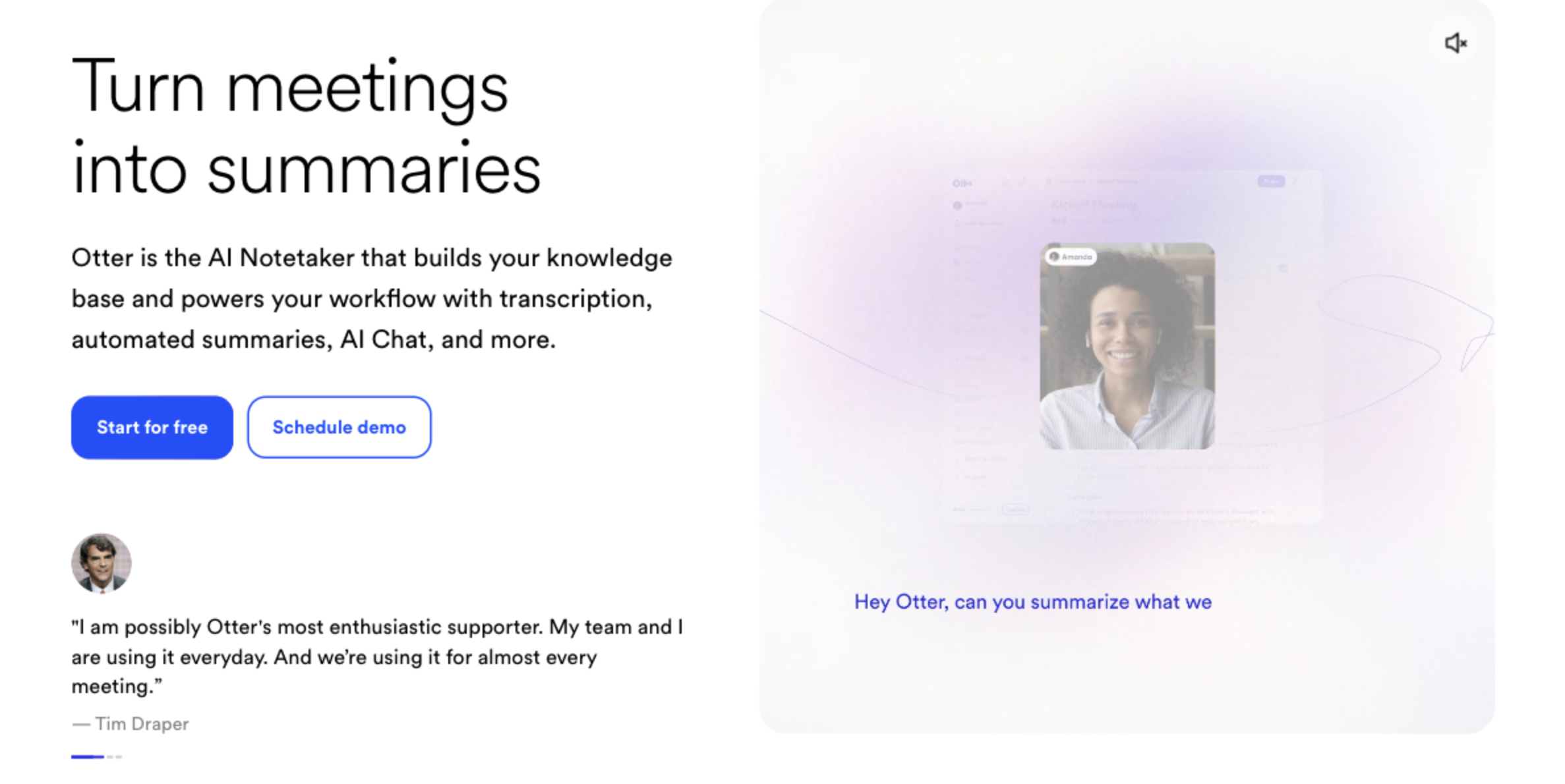
強み: 実績のある文字起こし、過去の会議の検索、慣れ親しんだ画面です。
注意点: ハイブリッド会議では、botは会議室の声を会議室システムの音声経由でしか聞けません。取引先との会議では、botの参加を歓迎されない場合もあります。リアルタイム翻訳には重点を置いていません。
6. Fireflies:CRM中心の営業チーム向け
Firefliesは、会議に参加するbotと、CRMやコラボレーションツールとの豊富な連携で知られています。録音、文字起こし、要約を、営業チームが使っているシステムへ送れます。
強み: 豊富な外部連携、チーム単位の分析、文字起こしの検索です。
注意点: botが会議に参加する仕組みが中心のため、ほかのbotと同じく、会議室の音声には制約があります。議事録は会議後に届く形で、会議中に共有するリアルタイムメモではありません。
7. Granola:自分でメモを取りたい人向け
Granolaは、botを使わずにPCの音声を記録するツールです。会議後に、自分で入力したメモを文字起こしの内容で補ってくれます。
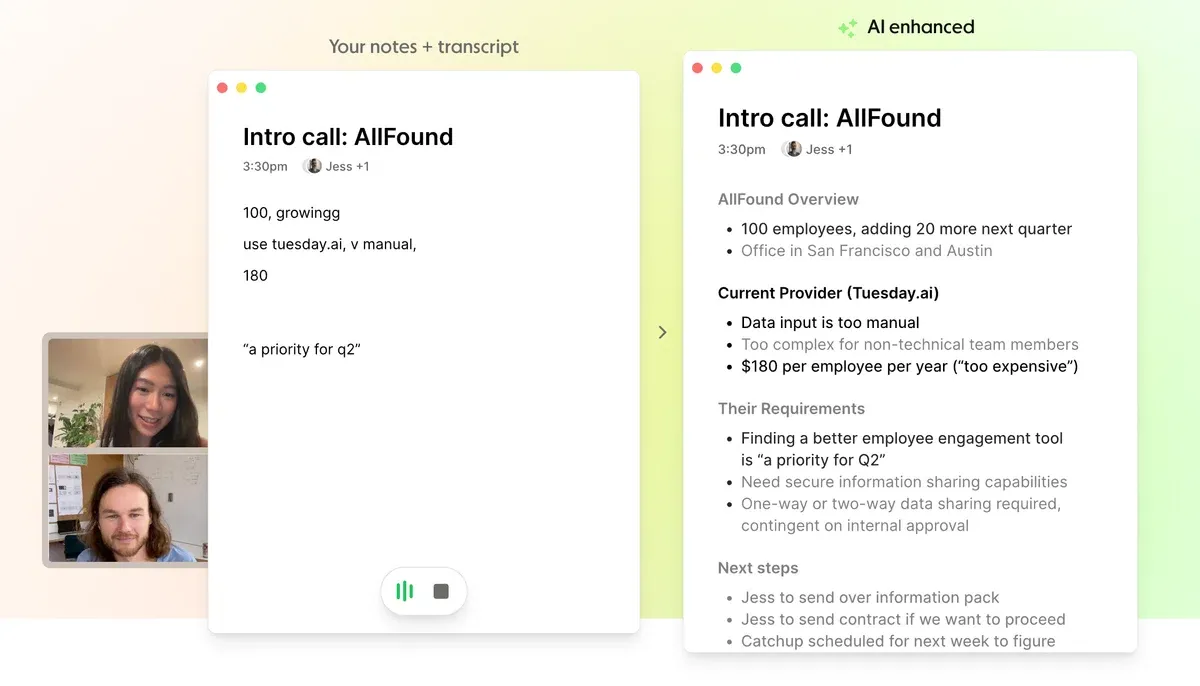
強み: botなしの録音、すっきりした画面、自分のメモを整えてくれるAIです。
注意点: 要約は会議後に作成されるため、議論の最中に画面共有できる構造化メモはありません。録音データは保存されず、リアルタイム翻訳にも対応していません。
ハイブリッド会議ツールの比較表
| ツール | 会議室とオンラインを1つの記録に | Web会議ツール・主催者を問わない | 会議中のリアルタイムメモ | リアルタイム翻訳 | botなし | 無料プラン |
|---|---|---|---|---|---|---|
| SuperIntern | ○ | ○ | ○(AI Canvas) | ○(50以上の言語) | ○ | ○ |
| Microsoft 365 Copilot | Teams Rooms利用時 | Teamsのみ | △ | × | ○(標準機能) | ×(ライセンス) |
| Zoom AI Companion | Zoom Rooms利用時 | Zoomのみ | △ | × | ○(標準機能) | ×(Zoom有料) |
| Google Meet + Gemini | Meetのみ | Meetのみ | × | × | ○(標準機能) | プランによる |
| Otter | 会議室の音声経由 | Zoom・Meet・Teams | △ | × | × | ○ |
| Fireflies | 会議室の音声経由 | 主要ツール | × | × | × | ○ |
| Granola | PCの音声 | ○ | × | × | ○ | 一部 |
機能や料金プランは頻繁に変わります。導入前に各社の公式サイトで最新情報を確認してください。
シーン別のおすすめ
ハイブリッドで開く週次の定例会議
おすすめはSuperInternです。 ハイブリッドの定例会議では、会議室側とオンライン側で記憶が食い違うことが繰り返し起きます。会議室とオンラインの両方の声から作ったリアルタイムメモを画面共有すれば、このずれを毎週防げます。会議が終わった時点で、議事録も完成しています。
取引先が主催する会議
おすすめはSuperInternです。 取引先がどのWeb会議ツールを使うか、AI機能を有効にしているかは、こちらでは決められません。PCの音声から記録するbotなしのツールなら、受け取ったURLが何であっても使えます。取引先の会議に見知らぬ参加者が増えることもありません。
多言語・海外拠点とのチーム
おすすめはSuperInternです。 海外のメンバーが会議室の議論にその場で加われるかどうかは、リアルタイム翻訳で決まります。会議後に要約を読む使い方とは、まったく別の体験です。今回比較したツールの中で、リアルタイムの翻訳字幕を前提に作られているのはSuperInternだけです。
1つのWeb会議ツールに統一している組織
おすすめは、標準のAI機能とSuperInternの併用です。 社内会議がすべてTeamsやZoomなら、CopilotやAI Companionでその会議はまかなえます。ただし、取引先との会議、対面会議、多言語の会議には、Web会議ツールに依存しないツールが必要です。すべての会議を同じ形式で記録するために、SuperInternに統一するチームも多くあります。
CRMを中心に動く営業チーム
おすすめはSuperInternまたはFirefliesです。 FirefliesはWeb会議のデータをCRMへ送れます。SuperInternは、botが参加できない対面やハイブリッドの商談も、話者を区別したメモで記録できます。AIチャットでフォローアップメールの下書きまで作れます。
SuperInternをハイブリッド会議で使う手順
- 会議室で会議に接続するPCに、デスクトップアプリをインストールします。
- そのPCをWeb会議に接続します。 会議室のマイクやスピーカーがあれば、そのPCにつなぎます。会議室内のほかのPCはミュートにします。
- AI Canvasの形式を一度だけ設定します。 たとえば「議題ごとに決定事項、未決事項、担当者と期限付きのToDoをまとめて」と指示します。以降の会議にも、同じ形式が適用されます。
- 人名や製品名をカスタム辞書に登録します。 文字起こしの表記が、社内の表記とそろいます。
- 録音を開始し、AI Canvasを画面共有します。 会議室側とオンライン側が、同じリアルタイムメモを見ながら議論できます。
- 会議が終わったら議事録を送ります。 メモを確認し、AIチャットにフォローアップメールの下書きを依頼します。
よくある質問
ハイブリッド会議に最適なツールは何ですか?
議事録と文字起こしの観点では、SuperInternが最も総合的に適しています。会議室とオンラインの声を1台のPCでまとめて記録し、画面共有できるリアルタイムメモを作れます。リアルタイム翻訳にも対応し、どのWeb会議ツールでもbotなしで使えるためです。会議が1つのWeb会議ツールに限られる場合は、そのツールに組み込まれたAIも選択肢になります。
ハイブリッド会議に必要な機材は何ですか?
会議室全体を映すカメラ、全席の声を拾えるマイク、オンライン側の声を流すスピーカー、オンライン参加者を映すディスプレイが必要です。小さな部屋なら、一体型のビデオバーでほぼまかなえます。広い部屋では、拡張マイクや天井マイクが必要になることが多いです。
ハイブリッド会議の議事録はどう取ればよいですか?
会議室側とオンライン側の両方が見られるリアルタイムメモを1つ用意し、会議室のマイク音声とWeb会議の音声を両方記録できるツールを使います。会議に接続したPCでbotなしのデスクトップアプリを動かせば、両方を記録できます。
録音botは会議室にいる人の声も記録できますか?
記録できるのは、会議室システムからWeb会議に送られる音声の範囲だけです。会議室のマイクがテーブルの奥の声を拾えていなければ、botも記録できません。会議室のPCで記録するツールなら、会議室のマイク音声を直接記録できます。
他社が主催する会議でもツールは使えますか?
Zoom AI CompanionやGeminiのような標準機能は、多くの場合、主催者のプランや設定に左右されます。botは、会議への参加を許可される必要があります。botなしのデスクトップアプリは自分のPCから記録するため、誰が主催していても使えます。
SuperInternは無料で使えますか?
はい。無料プランがあります。2026年10月時点で、Plusプランは月3,300円で、100時間分の録音が含まれます。
まとめ
効率のよいハイブリッド会議に必要なのは、次の5つです。
- アジェンダ付きの1通の招待
- 会議室の音声を1つの機器に任せること
- オンライン側から発言してもらうこと
- 画面共有で1つのリアルタイムメモを見せること
- その日のうちに議事録を送ること
前の3つは、費用をかけずに始められます。後の2つは、会議室とオンラインの両方の声を拾い、会議中にメモを作れるツールがあるかどうかで決まります。
Web会議ツールに組み込まれたAIが対応するのは、そのツールの中の会議です。botが対応するのは、参加できる会議です。SuperInternは、会議室とオンラインを1つの記録にまとめ、全員が見られるリアルタイムメモとリアルタイム翻訳を、どのWeb会議ツールでも提供します。ハイブリッド会議そのものに対応できるのはSuperInternです。
SuperInternを無料で試す:次のハイブリッド会議で、会議室とオンラインの声をまとめて記録し、全員でリアルタイムメモを共有できます。