
議事録アプリ比較10選: 会議中に使えるAI議事録の選び方

「議事録アプリ」と検索すると、候補は一気に広がります。
録音ファイルを後から要約するアプリ。 会議にボットを参加させて文字起こしするアプリ。 ZoomやTeamsの標準機能。 そして、会議中にPC音声を直接扱いながらAI議事録を作るデスクトップアプリ。
どれも「議事録を楽にする」と言えますが、実務での使い勝手はかなり違います。
本記事では、SuperIntern、Notta、Otter、Fireflies、Fathom、Granola、tl;dv、Tactiq、Krisp、Microsoft Copilot の10選を比較しながら、どの議事録アプリがどの会議に向いているかを整理します。
特に営業、採用、カスタマーサクセス、経営会議のように、相手の発言を聞き逃せない場面では、会議後にきれいな要約が出るだけでは足りません。 会議中に論点を追えるか。 参加者にボット参加を気にさせないか。 決定事項とアクションアイテムをその場で残せるか。 ここまで含めて選ぶ必要があります。
⚠️ 本記事は、2026年6月時点の各サービス公式ページ、公式ヘルプ、公開情報、ユーザーフィードバックを基に独自にまとめたものです。各サービスの機能、価格、対応OS、対応言語、録音同意の表示仕様は変更される可能性があるため、導入前に必ず公式情報と自社の実会議で確認してください。
まず結論: 議事録アプリ10選は「いつ議事録が必要か」で選ぶ
最初に決めるべきなのは、ツール名ではありません。
「議事録が必要になるタイミング」です。
| 必要なタイミング | 向いているアプリ | 注意点 |
|---|---|---|
| 会議中に論点を追いたい | リアルタイムAI議事録アプリ | 音声取得方式と画面共有時の見え方を確認する |
| 会議後に要約だけほしい | 録音・アップロード型 | 参加中の判断支援には使いにくい |
| Teamsだけで完結したい | プラットフォーム標準機能 | Zoom、Meet、対面会議には広がりにくい |
| 外部会議でボットを見せたくない | ボットレス型 | デスクトップアプリのインストールが必要 |
| 社内ナレッジとして整理したい | ノート・ドキュメント連携型 | 会議中の文字起こし性能は別途確認する |
検索結果で上位に出る「おすすめアプリ」は、用途が混ざりがちです。
しかし実務では、次の問いでほぼ選択肢が絞れます。
- 会議中に使うのか、会議後だけでよいのか。
- 相手にボット参加を見せても問題ないのか。
- Zoom、Google Meet、Microsoft Teams、Webex、Slack Huddles、Discord、対面会議を横断するのか。
- 英語や多言語会議でも使うのか。
- 議事録の形式を毎回変えたいのか。
- 社内共有前に人間がレビューできる余地があるのか。
議事録アプリ比較10選
まずは、主要な議事録アプリ10選を実務観点で比較します。
価格や細かなプラン条件は変わりやすいため、ここでは「音声をどう取得するか」「会議中に使えるか」「どの会議に向いているか」を中心に見ます。
| ツール | 音声取得・参加方式 | 対応しやすい会議環境 | 会議中の支援 | 会議後の出力 | 向いているチーム | 注意点 |
|---|---|---|---|---|---|---|
| SuperIntern | ボットレスのデスクトップアプリ | Zoom、Google Meet、Teams、Webex、Slack Huddles、Discord、対面 | リアルタイム文字起こし、翻訳、AI Canvas | 議事録、要約、フォローアップ | 外部商談、採用、多言語会議、対面会議が混在するチーム | デスクトップアプリ導入と社内許可が必要 |
| Notta | Notta Bot、ライブ文字起こし、録音ファイル処理 | Zoom、Google Meet、Teams、Webex、対面、録音ファイル | ライブ文字起こし中心 | AI要約、議事録、共有、連携 | 多言語の記録、録音整理、会議ログを重視するチーム | ボット利用時の表示、共有範囲、会議中のノート体験を確認 |
| Otter | Notetakerが会議に参加、Web/モバイル/拡張機能 | Zoom、Google Meet、Teams | リアルタイム文字起こし、ライブ要約、AIチャット | 要約、アクションアイテム、会議検索 | 英語圏中心の社内会議、講義、インタビュー、営業ログ | 対応言語は広がっているが、1会議1言語運用や混在言語の精度を検証 |
| Fireflies | AI notetakerが会議に参加、録音アップロードも可 | Zoom、Google Meet、Teams、Webexなど | 録音・文字起こし中心 | 要約、アクション、CRM/Slack/Notion連携 | 社内会議、営業会議、CRM連携前提の運用 | 外部会議でAI参加者が見えることへの同意設計が必要 |
| Fathom | Zoom/Google Meet/Teams向けAI notetaker | Zoom、Google Meet、Teams | ハイライト、会議中の記録補助 | 短時間での要約、タスク、CRM同期 | 個人営業、営業ハイライト、軽いフォローアップ | 対応プラットフォーム外や録音同意の表示仕様を事前確認 |
| Granola | ボットなしでPC音声を取得し、自分のメモを補強 | Zoom、Google Meet、Teams、Webex、Slackなど | 自分のメモ + 文字起こし文脈 | AIで整えたノート、アクション抽出 | 自分の観点を残したい個人、PM、営業、1on1 | 完全自動の議事録ではなく、手動メモの設計が重要 |
| tl;dv | 会議録画・文字起こし・AIノート | Zoom、Google Meet、Teams | 録画、ハイライト、会議メモ | クリップ、要約、複数会議レポート、CRM連携 | 営業レビュー、ユーザーインタビュー、録画共有文化があるチーム | 会議後レビューが中心になりやすい |
| Tactiq | Chrome/Edge拡張でブラウザ会議を文字起こし | Google Meet、Zoom、Teams、Webexなど | リアルタイム文字起こし | AI要約、共有、ワークフロー自動化 | ブラウザ会議中心で軽く始めたいチーム | デスクトップアプリ会議や対面会議では実運用を検証 |
| Krisp | ボットなしのAIノート + ノイズ除去 | Zoom、Teams、Google Meet、Slack Huddlesなど | ノイズ除去、リアルタイム文字起こし | ノート、要約、アクション | リモートワーク、騒音環境、通話品質も重視するチーム | 議事録テンプレートの深さや共有フローを確認 |
| Microsoft Copilot | Teams / Microsoft 365 内のAI支援 | Teams会議、Teams Recap、Microsoft 365 | Teams会議中の質問、AIノート、Facilitator | Intelligent Recap、要約、フォローアップタスク | Teams中心の大企業、Microsoft管理基盤の組織 | Teams外の会議や外部主催会議では運用が分かれやすい |
1. SuperIntern: ボットなしで会議中に議事録を育てる
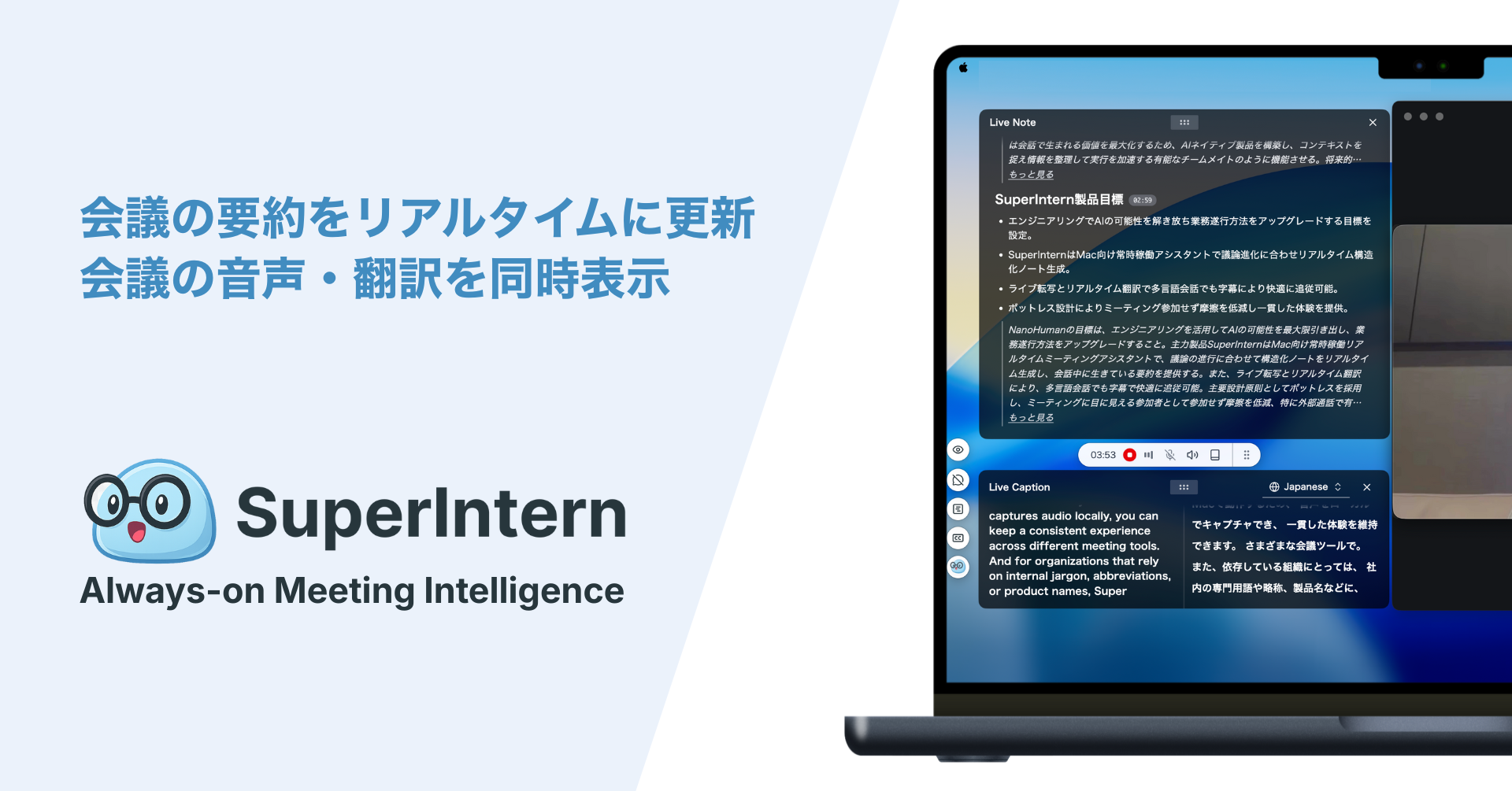
SuperInternは、会議にボットを参加させず、デスクトップアプリがPCのマイク音声とスピーカー音声を扱うタイプです。
Zoom、Google Meet、Microsoft Teams、Webex、Slack Huddles、Discord、対面会議など、会議ツールが毎回変わるチームでも同じ運用を保ちやすいのが強みです。 顧客とのZoom、社内のTeams、採用のGoogle Meet、展示会後の対面ミーティングを別々の議事録運用に分けなくてよい、という価値があります。
さらに、AI Canvasにより、会議中から「決定事項」「未回答の質問」「リスク」「次アクション」などを整理できます。 これは単なる会議後の要約ではありません。 会議の途中で「予算の話がまだ出ていない」「次回アクションの担当者が曖昧」と気づけるため、営業、採用、CS、経営会議のようにその場の判断が重要な場面に向いています。
注意点は、デスクトップアプリの導入が必要なことです。 会社配布PCで使う場合は、OS対応、マイク権限、セキュリティレビュー、録音・文字起こし同意の案内を事前に決めておくと導入がスムーズです。
2. Notta: 文字起こし、録音整理、多言語記録をまとめたい場合
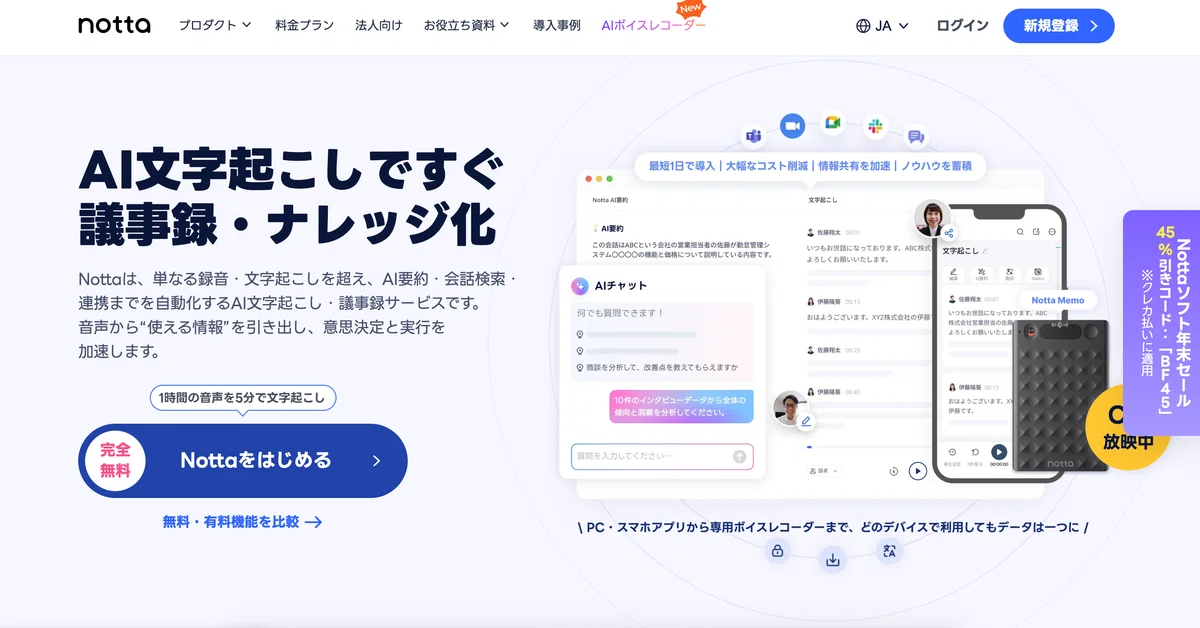
Nottaは、ライブ音声、オンライン会議、録音ファイルを文字起こしし、AI要約や議事録として整理する用途で検討されやすいツールです。
公式情報では、Zoom、Google Meet、Microsoft Teams、Webexなどのオンライン会議、対面会議、録音ファイルの処理が訴求されています。 また、多言語の文字起こし対応を前面に出しているため、日本語だけでなく英語・多言語の会議ログを残したいチームに向いています。
Nottaが合いやすいのは、会議中の意思決定支援よりも「記録を確実に残し、後から検索・共有したい」ケースです。 たとえば、インタビュー録音をまとめる、ウェビナーを文字起こしする、社内会議の記録をNotionやSlackなどへ連携する、といった運用です。
一方で、Notta Botを会議に参加させる運用では、外部参加者への表示や通知、録音同意の伝え方を確認する必要があります。 また、会議中に構造化ノートを見ながら議論を進めたい場合は、ライブ文字起こしと議事録生成の体験を実会議でテストしてください。
3. Otter: 会議ログを検索できるAI notetaker
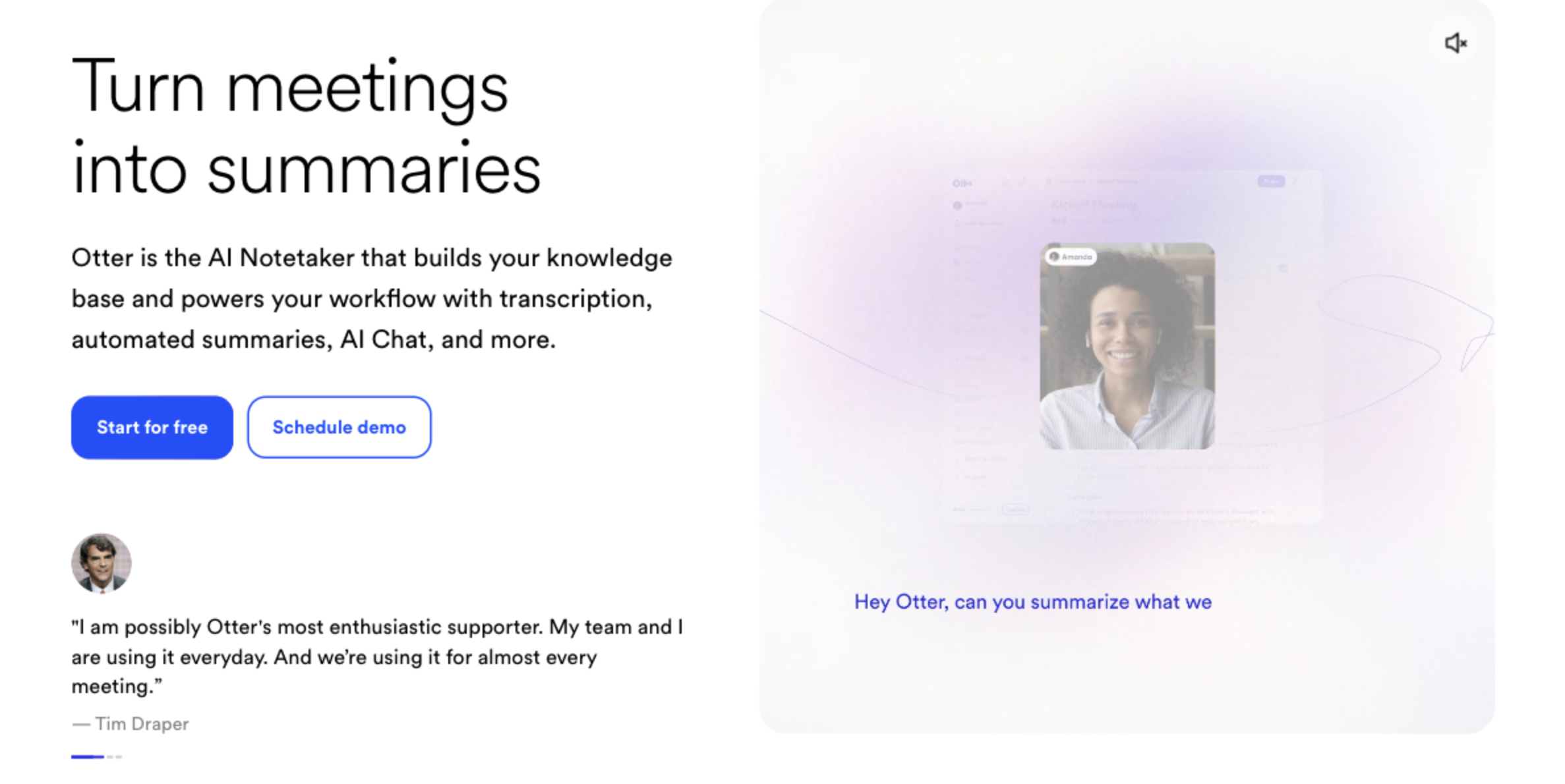
Otterは、Zoom、Google Meet、Microsoft Teamsの会議にNotetakerを自動参加させ、リアルタイム文字起こし、ライブ要約、Meeting Summary、AIチャットを提供するAI notetakerです。
以前は英語会議の印象が強いツールでしたが、公式ヘルプでは英語、スペイン語、フランス語、ドイツ語、日本語、中国語簡体字などの文字起こし対応が案内されています。 そのため「英語だけのツール」と見なすのは正確ではありません。
ただし、導入時に見るべきポイントは言語数だけではありません。 OtterはNotetakerが参加する運用が中心になりやすいため、顧客会議や採用面接で参加者リストにAIが表示されることをどう説明するかが重要です。 また、複数言語が同じ会議内で頻繁に切り替わる場合は、1会議での言語設定、話者識別、要約品質を実音声で確認する必要があります。
Otterが向いているのは、英語圏または対応言語中心の社内会議、講義、インタビュー、営業ログを検索可能なナレッジとして残したいチームです。 会議後に「先月の顧客Aとの話を探したい」といった検索ニーズが強い場合は候補になります。
4. Fireflies: ボット参加型で会議ログと連携を自動化したい場合
Firefliesは、AI notetakerがZoom、Google Meet、Teamsなどに参加し、会話を録音・文字起こし・要約するタイプのツールです。
強みは、会議後のワークフロー連携です。 公式ページではCRM、Slack、Notionなどへの連携が訴求されており、営業会議やCS会議で「議事録を作る」だけでなく「CRMに残す」「フォローアップに使う」流れまで自動化したいチームに向いています。
Firefliesが合うのは、録音・文字起こしが前提として受け入れられている社内会議や営業チームです。 定例会議に自動参加し、要約とアクションアイテムを集めるような運用では便利です。
一方で、AI参加者が見えることは外部会議では無視できません。 顧客や候補者との会議で使う場合は、招待前の説明、録音同意、会議チャットへの通知、社内のデータ取り扱いルールを合わせて確認してください。
5. Fathom: ハイライトと高速な会議後共有を重視する場合
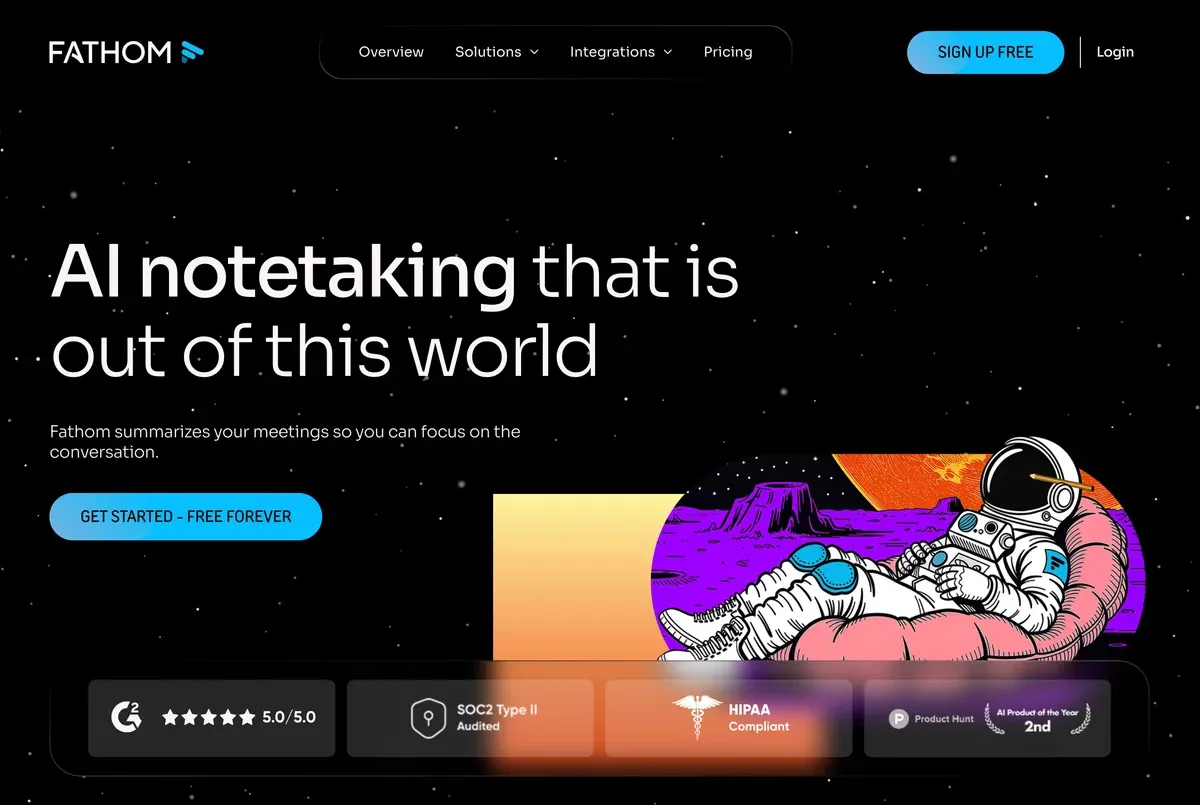
Fathomは、Zoom、Google Meet、Microsoft Teams向けのAI notetakerとして、会議の文字起こし、要約、タスク化、CRM同期を訴求しています。
特徴は、会議後の共有スピードと営業向けの使いやすさです。 重要な瞬間をハイライトし、通話後に要約やタスクをすばやく確認し、CRMへ同期する流れを作りやすいので、個人営業や小規模チームのフォローアップ用途に向いています。
「会議中に論点を見ながら軌道修正する」よりも、「会議後に要点をすぐ残して次の作業へ進む」価値が大きいツールとして比較すると分かりやすいです。
導入前には、対象会議プラットフォーム、録音同意の表示、社内セキュリティ要件、CRM同期先を確認しましょう。 Zoom、Meet、Teams以外の会議や対面会議も多いチームでは、別ツールとの併用が必要になる可能性があります。
6. Granola: 自分のメモをAIで補強したい場合
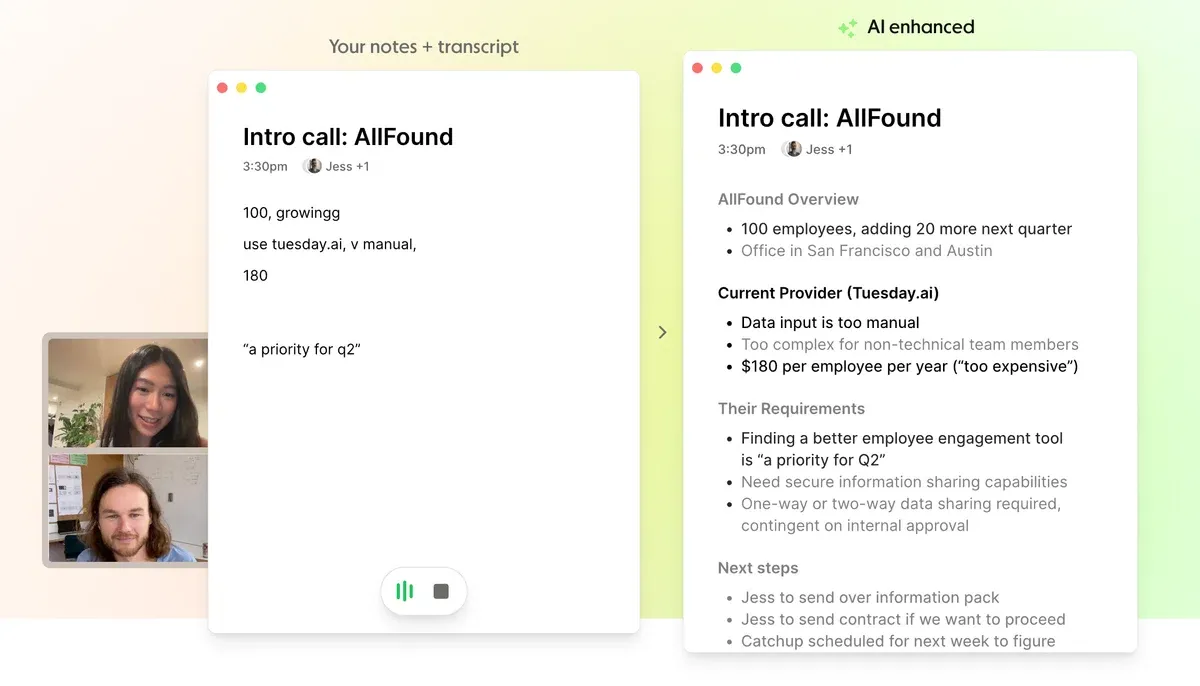
Granolaは、ボットが会議に参加するのではなく、PC音声を取得しながら、ユーザー自身が書いたメモをAIで整える発想のツールです。
公式ページでも、会議ボットなしでPC音声を直接扱うこと、自分のメモを会議後に整えることが強調されています。 そのため「完全に自動で議事録を任せる」よりも、「自分の観点は残したいが、清書と抜け漏れ補完はAIに任せたい」人に向いています。
たとえば、PMがユーザーインタビュー中に気になった発言だけをメモし、会議後にAIで構造化する。 営業担当が商談中の直感や温度感をメモし、後で顧客課題・反応・次アクションに整える。 このような「人間のメモ + AI補強」の運用と相性がよいです。
一方で、メモをほとんど取らずに会議へ集中したい場合や、会議中にチームで構造化ノートを見ながら進めたい場合は、リアルタイム議事録型のツールも比較してください。
7. tl;dv: 録画、クリップ、営業レビューを重視する場合
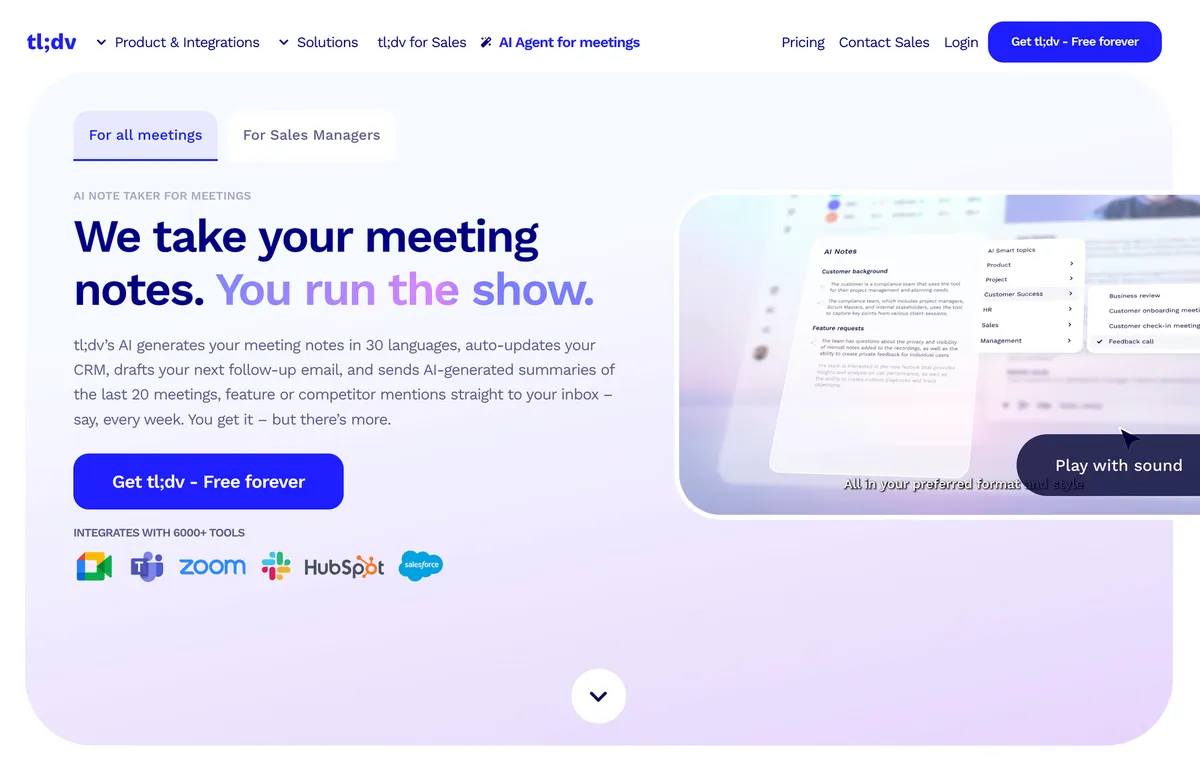
tl;dvは、Zoom、Google Meet、Microsoft Teamsの録画、文字起こし、AIノート、要約、複数会議レポート、営業向け連携を訴求するツールです。
会議をその場で支援するというより、会議後に見返す、共有する、分析する用途に強いと考えると選びやすくなります。 ユーザーインタビューの重要シーンをクリップ化する、営業チームで商談録画をレビューする、複数会議から傾向をまとめる、といった運用に向いています。
録画文化がある組織では、tl;dvのようなツールはナレッジ共有の基盤になります。 参加できなかった人が要約やクリップから追いつき、マネージャーが会話品質をレビューし、CRMへ情報を残す流れを作りやすいからです。
一方で、会議中に「未回答の質問」「次に聞くべきこと」「決定事項の曖昧さ」を見ながら進めたい場合は、録画レビュー型だけでは遅いことがあります。 会議後のレビューが主目的か、会議中の支援が主目的かを分けて判断しましょう。
8. Tactiq: ブラウザ拡張で軽く始めたい場合
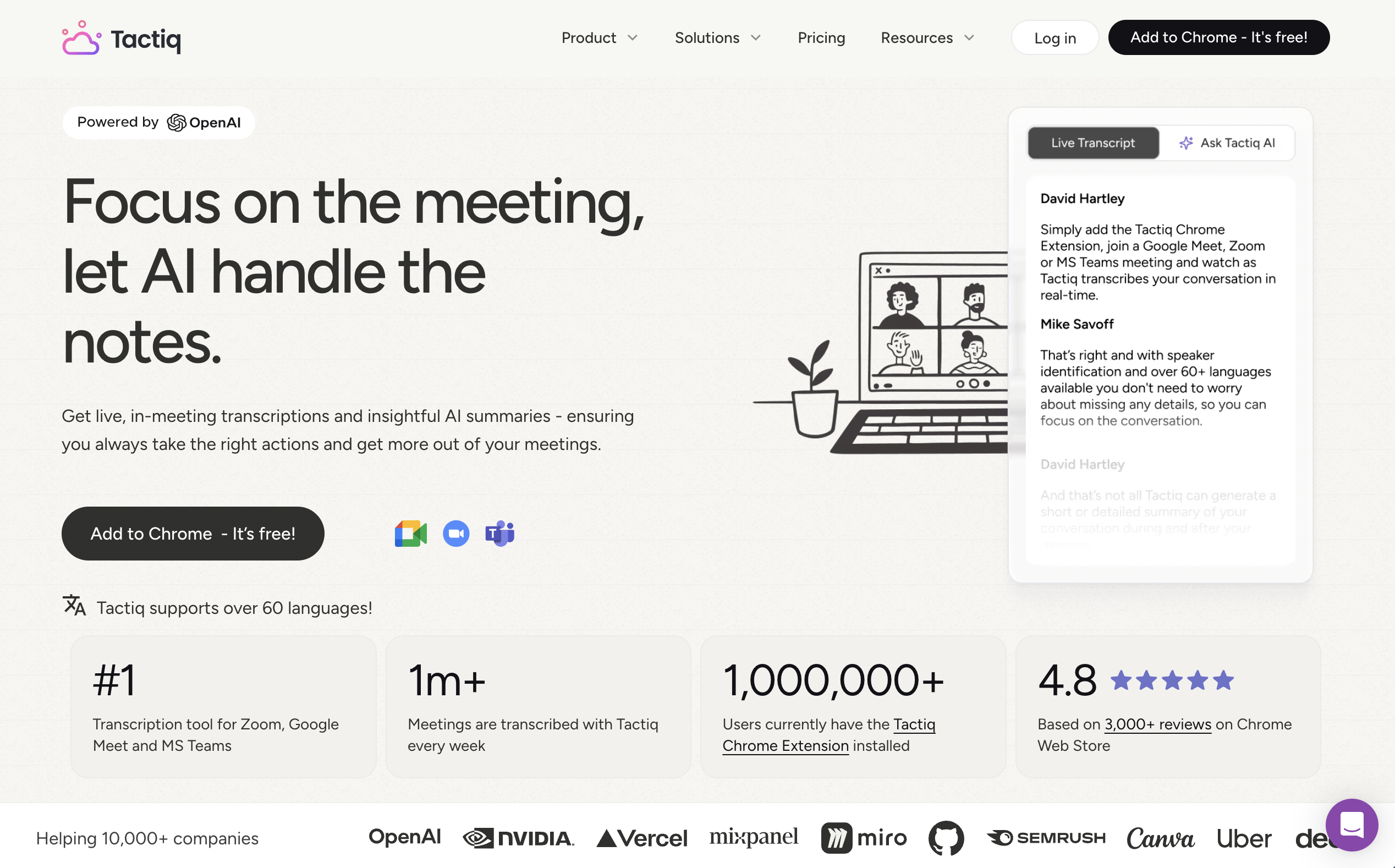
Tactiqは、Chrome / Edge拡張として導入し、Google Meet、Zoom、Microsoft Teams、Webexなどの会議で文字起こしとAI要約を行うツールです。
会議にボットを追加せず、ブラウザ上でリアルタイム文字起こしを見られる点が強みです。 ブラウザ会議が中心のチーム、まず個人で軽く試したいチーム、会議後にGoogle DocsやSlackなどへ要約を共有したいチームに向いています。
従来の「Google Meet向け拡張」という印象だけで見ると狭くなります。 公式情報ではZoomやTeamsも対象に入っているため、比較表ではブラウザ拡張型の横断ツールとして扱うのが妥当です。
ただし、デスクトップ版のZoomやTeams、対面会議、社内の拡張機能制限がある環境では、期待通りに使えるかを検証してください。 ボットレスで軽い一方、企業全体の議事録基盤として使うなら管理、権限、保存先も確認が必要です。
9. Krisp: ノイズ対策とボットなしの会議メモを同時に考える場合
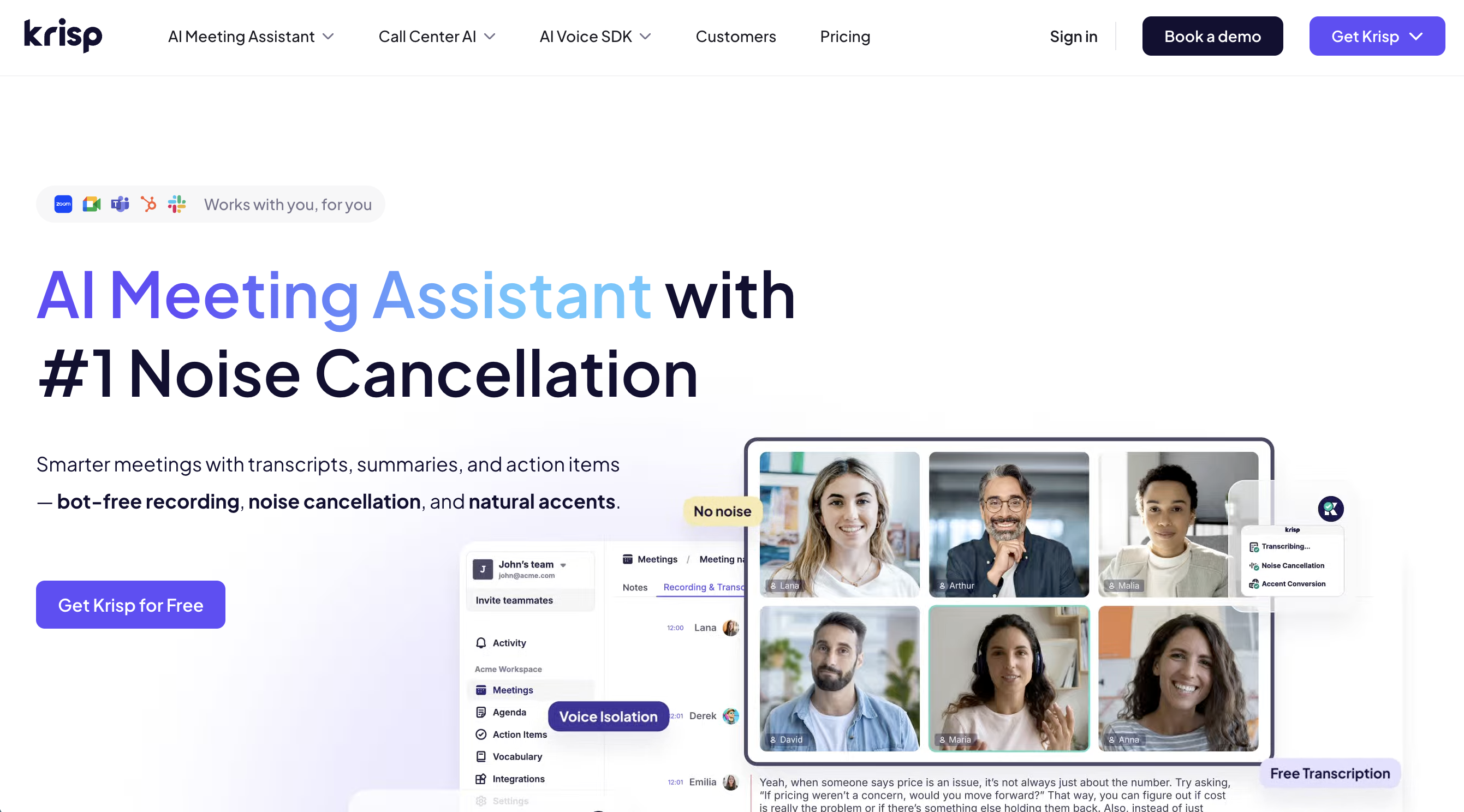
Krispは、ノイズ除去で知られるツールですが、公式ページではボットなしのAI meeting assistantとして、リアルタイム文字起こしや会議ノートも訴求されています。
Zoom、Microsoft Teams、Google Meet、Slack Huddlesなどの会議で、周囲の騒音、エコー、聞き取りづらさを減らしながら記録を残したいチームに向いています。 リモートワーク、コールセンター、営業、カスタマーサポートのように音声品質が成果に直結する場面では、単なる議事録アプリとは違う価値があります。
Krispを比較するときは、「ノイズ除去で文字起こし品質を安定させたいのか」「議事録フォーマットを柔軟に作りたいのか」を分けてください。 前者が主目的なら強い候補です。 後者が主目的なら、ノート構造、テンプレート、会議中の判断支援まで含めて試す必要があります。
10. Microsoft Copilot: Teams中心の組織向け
Microsoft Copilotは、Microsoft 365やTeamsを中心に使う組織にとって自然な候補です。
Teams会議では、Copilotによる会議中の質問応答、AIノート、Facilitator、Recap、Intelligent Recap、フォローアップタスクなどを活用できます。 Microsoft Supportでも、TeamsのRecapやCopilotがトランスクリプト、出席情報、共有コンテンツなどを基に会議後の要約やタスクを生成することが説明されています。
強みは、既存の管理体制、ID、権限、OneDrive / SharePoint / Loop / Outlook などのMicrosoft 365運用とつなげやすいことです。 大企業でTeamsが標準会議ツールなら、追加SaaSを増やさずに始めやすい選択肢です。
一方で、Zoom、Google Meet、対面会議、顧客主催の会議が多いチームでは、Teams内だけで完結しない場面が増えます。 「社内会議はCopilot、外部会議は別ツール」という分断が起きるかどうかを確認してください。
議事録アプリの5タイプ
議事録アプリは、機能名ではなく「音声をどう取るか」で分けると理解しやすくなります。
1. ボット参加型
ボット参加型は、会議にAI notetakerやrecording botが参加し、そのボットが音声を取得します。
代表的な強みはセットアップの分かりやすさです。 カレンダー連携をしておけば、会議に自動参加し、録音、文字起こし、要約を作れます。
一方で、外部商談や採用面接では、参加者リストにボットが表示されること自体が気になる場合があります。
「録音されています」と明示できる場面では便利ですが、会議の空気や顧客体験を重視する場面では慎重に判断しましょう。
2. ボットレスデスクトップ型
ボットレスデスクトップ型は、PCのマイクとシステム音声を直接扱い、会議にボットを参加させません。
Zoom、Google Meet、Microsoft Teams、Webex、Slack Huddles、Discord、対面会議など、PCから音が出る会議なら同じ運用で使いやすいのが特徴です。
ただし、デスクトップアプリのインストールが必要です。 組織で使う場合は、OS対応、セキュリティレビュー、録音同意の運用を確認してください。
3. プラットフォーム標準型
TeamsやZoomなど、会議プラットフォームに組み込まれた文字起こし・要約機能です。
追加アプリが不要で、管理者にとって導入しやすいのが強みです。
ただし、特定の会議ツールに依存します。 会社ではTeams、顧客とはZoom、採用ではGoogle Meetというように、複数ツールを使うチームでは議事録の品質や保存先が分散します。
4. 録音・アップロード型
録音ファイルをアップロードして、後から文字起こしや要約を作るタイプです。
インタビュー、講演、ウェビナー、過去録音の整理には向いています。
しかし、会議中に「今の決定事項は何か」「次に何を聞くべきか」を支援する用途には向きません。 リアルタイム性が必要なら、別タイプを検討しましょう。
5. 汎用ノート・ドキュメント型
Notion、OneNote、Google Docsのようなノート環境にAI機能が入るタイプです。
社内ナレッジ化やプロジェクト管理との接続は強力です。
一方で、会議音声の取得、話者識別、リアルタイム字幕、ボットの有無は、専用の議事録アプリほど細かく設計されていないことがあります。 会議記録を主目的にするなら、音声取得と要約生成の実力を個別に確認してください。
比較表: 実務で見るべき項目
| 比較項目 | なぜ重要か | 確認ポイント |
|---|---|---|
| ボットの有無 | 外部会議の心理的負担に影響する | 参加者リストに表示されるか |
| リアルタイム性 | 会議中の意思決定に使えるかを決める | 文字起こしとノートが会議中に更新されるか |
| 話者識別 | 誰の発言かを後から追える | 日本語・英語混在時の精度も確認する |
| 議事録フォーマット | チームのレビュー時間を減らす | 決定事項、論点、TODO、リスクを分けられるか |
| 対応会議ツール | 運用範囲を左右する | Zoom、Meet、Teams、対面を横断できるか |
| 多言語対応 | グローバル会議で重要 | 翻訳と要約言語を別々に指定できるか |
| 画面共有時の見え方 | 商談や面接で気になる | アプリを相手に見せずに使えるか |
| セキュリティ | 社内承認に必要 | データ保存、権限、同意運用を確認する |
SuperInternが向いているケース
SuperInternは、会議にボットを参加させずに使えるリアルタイム会議アシスタントです。
デスクトップアプリがPCの音声を扱うため、特定の会議プラットフォームだけに縛られません。 外部商談、採用面接、社内定例、英語会議、対面会議など、会議の種類が混ざるチームに向いています。

特に重要なのがAI Canvasです。
AI Canvasは、会議中に構造化されたノートをリアルタイムで更新する機能です。 単なる文字起こし画面ではなく、会議の目的に合わせて「論点」「決定事項」「未回答の質問」「次アクション」などを整理できます。
たとえば営業商談なら、次のような指示を保存しておけます。
- 顧客の課題を一文で整理する。
- 反応が強かった機能を抜き出す。
- 価格、導入時期、決裁者に関する発言を分ける。
- 次回までの宿題と担当者を明示する。
- 不明点や追加確認事項を最後にまとめる。
採用面接なら、別の構造にできます。
- 候補者の経験を職務要件ごとに整理する。
- 強みと懸念を分ける。
- 追加で深掘りすべき質問を残す。
- 面接官間で共有しやすい評価メモにする。
このように、議事録アプリを「録音の後処理」ではなく「会議中の思考補助」として使える点が、SuperInternの強みです。
導入前チェックリスト
議事録アプリを比較するときは、無料トライアルで次の項目を実際に確認してください。
会議前
- アプリのインストールに管理者権限が必要か。
- カレンダー連携が必須か任意か。
- 会議参加者への録音同意をどう案内するか。
- 社内ルール上、ボット参加が許可されるか。
- 外部会議で参加者リストにツール名が出ても問題ないか。
会議中
- 日本語の短い相づちや言い直しを拾えるか。
- 複数人が話したときに話者が混ざりすぎないか。
- ノートが会議中に更新されるか。
- 画面共有中にアプリが邪魔にならないか。
- 英語や他言語の発言が混ざっても読めるか。
- ノート作成者が会話に集中できるか。
会議後
- 決定事項が実務で使える粒度になっているか。
- アクションアイテムに担当者と期限が残るか。
- 要約を日本語で固定できるか。
- Slack、メール、CRM、ドキュメントへ共有しやすいか。
- 誤認識を人間が短時間で修正できるか。
- データ削除や権限管理の手順が明確か。
よくある失敗
失敗1: 「文字起こし精度」だけで選ぶ
文字起こし精度は重要です。
しかし議事録アプリで本当に時間を削るのは、文字起こし後の整理です。 全文テキストが正しくても、決定事項、保留事項、TODOが見つけにくければ、結局人間が編集します。
失敗2: 社内会議だけで試す
社内会議では、ボット参加も録音同意も比較的通しやすいものです。
でも実際に問題になるのは、顧客、候補者、パートナーとの外部会議です。 外部会議で違和感なく使えるかを必ず確認してください。
失敗3: 会議後の共有先を決めない
議事録ができても、共有先が決まっていなければ活用されません。
営業ならCRM。 採用なら評価シート。 プロダクト開発ならチケットや仕様書。 経営会議なら決定ログ。
アプリ選定時点で、議事録が最後に置かれる場所まで設計しましょう。
用途別おすすめの選び方
| 用途 | 優先条件 | 選び方 |
|---|---|---|
| 外部商談 | ボットレス、リアルタイム、画面共有時の配慮 | SuperInternのようなデスクトップ型を試す |
| 採用面接 | 候補者体験、評価メモ、録音同意 | ボット表示の有無を重視する |
| 社内定例 | 継続運用、テンプレート、共有先 | カレンダー連携とノート形式を確認する |
| Teams中心の大企業 | 管理統制、既存ライセンス | Microsoft 365系の標準機能も候補にする |
| インタビュー録音整理 | ファイルアップロード、長時間処理 | 録音・アップロード型を候補にする |
| 多言語会議 | リアルタイム翻訳、要約言語指定 | 翻訳と議事録を同時に扱えるツールを選ぶ |
10選から迷ったときの最短判断
10個をすべて細かく比較すると迷いやすくなります。
次のように絞ると判断が速くなります。
| 判断軸 | 候補 |
|---|---|
| 外部会議でボットを見せたくない | SuperIntern、Granola |
| 会議中に構造化ノートを見たい | SuperIntern |
| 文字起こしと録音整理を重視したい | Notta、Otter |
| ボット参加型の自動記録でよい | Fireflies、Fathom |
| 録画やレビュー共有を重視する | tl;dv |
| ブラウザ会議中心で軽く使いたい | Tactiq |
| 雑音対策も一緒に考えたい | Krisp |
| Teamsだけで統制したい | Microsoft Copilot |
FAQ
議事録アプリと文字起こしアプリは同じですか?
同じではありません。 文字起こしアプリは発言をテキスト化することが中心です。 議事録アプリは、発言をもとに決定事項、論点、アクションアイテム、要約まで整理することが目的です。
ボット参加型は避けたほうがよいですか?
必ずしも避ける必要はありません。 社内会議や録音に慣れたチームでは便利です。 ただし、顧客や候補者にボット表示がどう受け止められるかは確認してください。
無料の議事録アプリだけで十分ですか?
小規模な利用や検証なら無料プランで十分な場合があります。 ただし、利用時間、要約精度、共有機能、データ管理、チーム権限に制限があることが多いため、業務導入では有料プランの条件も確認しましょう。
Zoom、Google Meet、Teamsをまたいで使えますか?
ツールによります。 プラットフォーム標準機能は、その会議サービス内で強く機能します。 SuperInternのようなボットレスデスクトップ型は、PC音声を扱うため複数の会議環境を横断しやすい設計です。
AI議事録はそのまま社外共有できますか?
そのまま共有する前に、人間のレビューをおすすめします。 特に名前、数値、契約条件、期限、責任者は誤認識が業務影響につながります。
AI Canvasは普通の要約と何が違いますか?
普通の要約は、会議後に内容を短くまとめるものです。 AI Canvasは、会議中から目的に合わせてノートを更新し、論点や未回答事項を見える化します。 そのため、会議後だけでなく会議中の意思決定にも使えます。
まとめ
議事録アプリを選ぶときは、機能数よりも「自分たちの会議でいつ役に立つか」を見てください。
会議後の要約だけでよいなら、録音・アップロード型でも十分です。 特定の会議ツールだけで完結するなら、標準機能も有力です。
一方で、外部会議、多言語会議、画面共有、会議中の論点整理まで含めて考えるなら、ボットレスでリアルタイムに動く議事録アプリが向いています。
SuperInternは、会議にボットを入れず、AI Canvasで会議中から議事録を育てられる選択肢です。 「議事録を後で作る」から「会議中に使う」へ切り替えたいチームは、まず実際の会議で試してみてください。