Google Meet・Zoom・Teams録画の保存先と活用法|AIで会議を振り返る方法【2026年版】
「Google Meetで録画したはずなのに、ファイルが見つからない」 「Zoomの録画がどこに保存されたかわからない」 「録画はしているけど、結局見返す時間がない」
こうした経験はないでしょうか。
オンライン会議が当たり前になった2026年、会議の録画自体は簡単になりました。しかし、プラットフォームごとに録画の保存先が異なるため、「あの録画どこだっけ?」と探し回ることは日常茶飯事です。
さらに根本的な問題があります。1時間の会議録画を見返すには、1時間かかるということです。録画しただけでは、会議の情報は活用できていません。
本記事では、Google Meet・Zoom・Teams・Webexなどの会議録画の保存場所を網羅的に解説します。加えて、録画ファイルを整理するコツと、AIを使って録画を見返さずに会議内容を活用する方法を紹介します。
⚠️ 本記事は、2026年4月時点の公開情報を基に独自にまとめたものです。
目次
- 会議録画の保存先はどこ?(プラットフォーム別)
- 録画ファイルの見つけ方
- 会議録画の保存と整理のコツ
- 録画の先へ:会議録画を本当に活用する方法
- 録画不要の新しいアプローチ:リアルタイムAIノート
- よくある質問(FAQ)
- まとめ
1. 会議録画の保存先はどこ?(プラットフォーム別)
録画の保存先は、使用しているプラットフォームと設定によって異なります。ここでは主要4サービスの保存場所を詳しく解説します。
Google Meet — Googleドライブに自動保存
Google Meetの録画の保存先は、会議主催者のGoogleドライブです。「Meet Recordings」というフォルダに自動的に保存されます。
ポイント:
- 録画機能はGoogle Workspace Business Standard以上のプランで利用可能
- 録画リンクは主催者と録画開始者にメールで送信される
- MP4形式で保存される
- Googleカレンダーの予定にも録画リンクが自動添付される
- 主催者のGoogleドライブの容量を消費する
Meetの録画を探す手順:
- Googleドライブを開く
- 「マイドライブ」→「Meet Recordings」フォルダを確認
- または検索バーで会議名や「Meet Recording」と検索
- メールの受信トレイでも録画リンクを確認可能
Zoom — ローカルまたはクラウド
Zoomには2つの録画方式があります。
- ローカル録画 — PCのドキュメントフォルダ内の
Zoomフォルダに保存(例:~/Documents/Zoom/)。MP4(動画)、M4A(音声)、チャットログが保存される - クラウド録画(有料プランのみ) — Zoomのクラウドに保存。zoom.usの「レコーディング」からアクセス
ポイント:
- 無料プランではローカル録画のみ
- クラウド録画のデフォルト保存期間は30日
- クラウド録画はリンクで共有・ダウンロードが可能
Microsoft Teams — OneDriveまたはSharePoint
Teamsの録画の保存先は、会議の種類によって異なります。
- チャネル外の会議(アドホック通話、予定された会議) — 録画を開始した人のOneDriveの「Recordings」フォルダに保存
- チャネル会議 — そのチャネルのSharePointサイト内の「Recordings」フォルダに保存
ポイント:
- MP4形式で保存
- 会議チャットに録画リンクが自動投稿される
- デフォルトの保存期間は120日(管理者が変更可能)
- 文字起こしも自動生成され、録画と一緒に保存される
Webex — クラウド
Webexの録画は、デフォルトでWebexのクラウドに保存されます。
ポイント:
- webex.comのダッシュボードの「レコーディング」からアクセス
- 処理完了後、ホストにメールで通知
- MP4形式で保存
- 無料プランは7日間、有料プランはより長期間保存
- 管理者が自動削除ポリシーを設定可能
プラットフォーム別 保存先一覧
| プラットフォーム | 保存先 | アクセス方法 |
|---|---|---|
| Google Meet | 主催者のGoogleドライブ | ドライブ → Meet Recordingsフォルダ |
| Zoom(ローカル) | PCのDocuments/Zoomフォルダ | Zoomアプリ → レコーディング済みタブ |
| Zoom(クラウド) | Zoomクラウド | zoom.us → レコーディング |
| Teams(非チャネル) | 録画者のOneDrive | OneDrive → Recordingsフォルダ |
| Teams(チャネル) | チャネルのSharePoint | Teams → チャネル → ファイルタブ |
| Webex | Webexクラウド | webex.com → レコーディング |
2. 録画ファイルの見つけ方
録画が見つからないとき、プラットフォーム別に最も効率的な探し方を紹介します。
Google Meetの録画を探す
- Googleドライブで検索 — 検索バーに会議名または「Meet Recording」と入力
- Meet Recordingsフォルダを確認 — マイドライブ直下にある
- メールを確認 — Googleから録画リンクを含むメールが届いている
- カレンダーを確認 — 該当する予定に録画リンクが添付されている場合がある
Zoomの録画を探す
- クラウド録画 — zoom.us → レコーディング → クラウドレコーディングタブ → 日付や会議名で検索
- ローカル録画 — Zoomデスクトップアプリ → ミーティング → レコーディング済みタブ → 「開く」をクリック
- 手動検索 —
~/Documents/Zoom/(Mac)またはC:\Users\[ユーザー名]\Documents\Zoom\(Windows)を確認
Teamsの録画を探す
- 会議チャットを確認 — 該当する会議のチャットスレッドに録画リンクがある
- OneDriveを確認 — マイファイル → Recordingsフォルダ
- チャネル会議の場合 — Teams → チャネル → ファイルタブ → Recordingsフォルダ
Webexの録画を探す
- webex.comにログイン
- 「レコーディング」をクリック
- 日付や会議名で検索
- メールで届いた録画通知を確認
3. 会議録画の保存と整理のコツ
録画が増えてくると、整理しないと必要なファイルが見つからなくなります。以下の方法で効率的に管理しましょう。
フォルダ構成を統一する
会議録画/
├── 2026/
│   ├── Q1/
│   │   ├── 定例ミーティング/
│   │   ├── クライアント打ち合わせ/
│   │   └── 全社会議/
│   └── Q2/
│       ├── 定例ミーティング/
│       ├── クライアント打ち合わせ/
│       └── 全社会議/
ファイル命名規則を決める
録画ファイルはすぐにリネームしましょう。おすすめのフォーマット:
YYYY-MM-DD_[会議種別]_[参加者またはトピック]
例:2026-04-08_クライアント_A社Q2レビュー
日付順にソートでき、検索もしやすくなります。
ストレージの管理
- 容量に注意 — 1時間の会議録画は500MB〜2GBになることも。不要な録画は定期的に削除する
- 圧縮してアーカイブ — 長期保存が必要な録画はHandBrakeなどで圧縮する
- 保存期間を決める — すべての録画を永久に残す必要はない。30〜90日で大半の録画の価値は失われる
- 重要な録画はバックアップ — クライアントとの重要な会議や意思決定に関わる録画は、クラウドとローカルの両方に保存する
タグやラベルを活用する
Googleドライブのラベル機能やSharePointのメタデータ列を活用して、「クライアント」「社内」「要フォローアップ」などのタグをつけると、検索効率が大幅に上がります。
4. 録画の先へ:会議録画を本当に活用する方法
ここで不都合な真実をお伝えします。ほとんどの会議録画は、一度も再生されることがありません。
1時間の録画を見返すには1時間かかります。そんな時間は誰にもありません。録画の本当の価値は動画ファイルそのものではなく、その中に含まれる情報 — 決定事項、アクションアイテム、議論の要点 — にあります。
文字起こしで検索可能にする
録画を文字に起こすことで、以下のことが可能になります。
- 動画をスクラブする代わりに、キーワードで特定の話題を検索できる
- 全編を見返す代わりに、重要な部分だけを数分で確認できる
- 不参加だったメンバーに該当箇所の抜粋を共有できる
- フォローアップで正確な発言や決定を引用できる
AIで要約する
最新のAIツールを使えば、文字起こしから以下を自動生成できます。
- 議論内容の簡潔な要約
- 担当者付きのアクションアイテム一覧
- 重要な意思決定のリスト
- フォローアップが必要な事項
1時間の録画が、2分で読めるドキュメントに変わります。
選択的に共有する
録画全体を送るのではなく、以下を共有しましょう。
- 特定の場面へのタイムスタンプ付きリンク
- 重要箇所をハイライトした文字起こしの抜粋
- AI生成の要約と決定事項
同僚の時間を尊重し、実際に内容を確認してもらえる可能性が高まります。
5. 録画不要の新しいアプローチ:リアルタイムAIノート
会議を録画して、後から探して、文字に起こして、要約して、共有する。この5ステップのワークフローは機能しますが、摩擦が多すぎます。
もし、会議が終わった瞬間にノートが完成していたらどうでしょう?
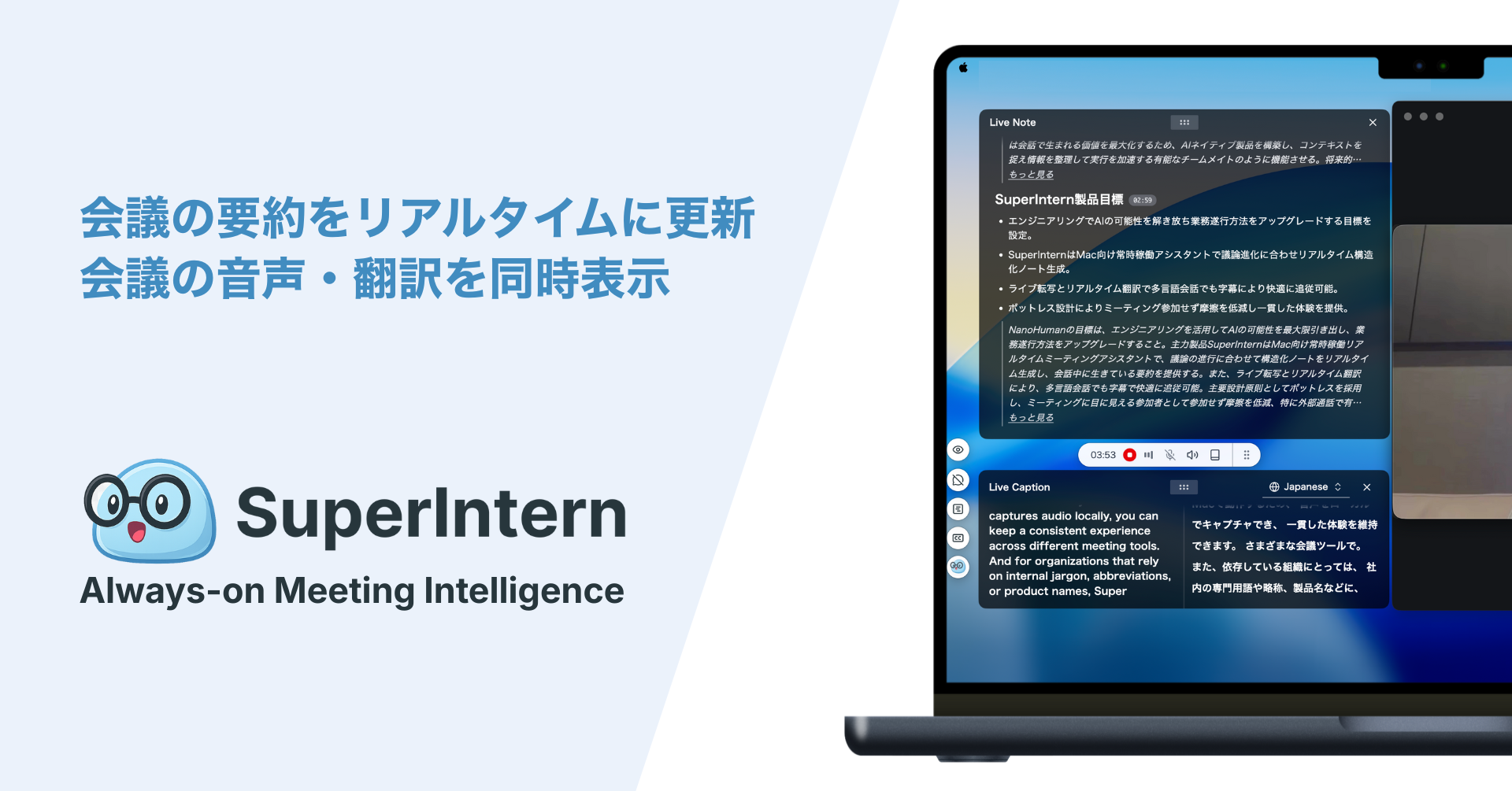
SuperInternは、録画→見返しというワークフローそのものを不要にします。会議をリアルタイムで文字起こしし、AI議事録を自動生成 — 録画を1分も見返す必要がありません。

SuperInternの特徴
- ボットなしの音声取得 — PCのシステムオーディオを直接キャプチャ。通話にボットが参加せず、参加者への通知も表示されない
- リアルタイム文字起こし — 会議中に話者識別付きのライブ文字起こしが表示される。後処理の待ち時間なし
- AI議事録の自動生成 — 会議終了直後に、要点・決定事項・アクションアイテムが構造化されたノートとして完成
- 会議後のAIチャット — 「クライアントは納期について何と言った?」「今日の会議に基づいてフォローアップメールを作成して」など、会議内容について質問できる
- 50以上の言語に対応 — 多言語チームに最適なリアルタイム文字起こし・翻訳
録画+見返し vs SuperIntern
| 従来の録画方式 | SuperIntern |
|---|---|
| 手動で処理しないとノートが得られない | 会議終了時にノートが完成 |
| 重要な箇所を探すために全編を再生 | 検索可能な文字起こし + AI要約 |
| 録画ボットが参加者に見える | ボットなし — 誰にも気づかれない |
| プラットフォームごとに保存先が異なる | すべての会議が一か所に集約 |
| 文字起こしが別途必要 | 文字起こしは自動・リアルタイム |
重要なポイント:録画は最初のステップに過ぎません。本当に大切なのは、会議を検索可能で行動につながる形にすることです。 SuperInternは録画ステップを省略し、本当に必要なアウトプットを直接提供します。
料金: 無料プランあり(クレジットカード不要)。Plusプランは月額$20で100時間。
6. よくある質問(FAQ)
Google Meetの録画はどこに保存されますか?
Google Meetの録画の保存先は、会議主催者のGoogleドライブ内の「Meet Recordings」フォルダです。録画リンクはメールでも送信され、Googleカレンダーの予定にも添付されます。
会議録画の保存期間はどのくらいですか?
プラットフォームによって異なります。Zoomのクラウド録画はデフォルトで30日間。Teamsは120日間。Webexの無料プランは7日間。Google Meetの録画は、主催者が削除するかストレージ容量がなくなるまで保持されます。
他の参加者に知られずに会議を録画できますか?
Zoom・Teams・Meetなどのプラットフォームの録画機能は、通常すべての参加者に通知されます。プライバシーに配慮が必要な場合、SuperInternのようなツールはデバイスのローカル音声をキャプチャするため、ボットとして通話に参加せず、通知も表示されません。
録画なしで会議のメモを取る方法はありますか?
はい。SuperInternのようなツールは、従来の動画録画を作成せずに、リアルタイムの文字起こしとAI議事録を生成します。文字起こしとノートは会議終了直後に利用可能で、動画ファイルの保存・管理・再生は一切不要です。
会議録画はどのくらいの容量を使いますか?
一般的に、1時間の会議録画は500MB〜2GB程度の容量を使用します。ビデオの解像度や参加者数によって変動します。クラウドストレージの容量制限に注意し、不要な録画は定期的に削除することをおすすめします。
録画ファイルの形式は何ですか?
ほとんどのプラットフォームはMP4(動画)形式で保存します。Zoomのローカル録画ではM4A(音声のみ)も作成されます。文字起こしファイルはVTTまたはTXT形式が一般的です。
7. まとめ
会議録画の保存先を知ることは簡単です。難しいのは、見つけた録画をどう活用するかです。
ほとんどの会議録画は、クラウドストレージの中で一度も再生されることなく眠っています。見返す時間がないからです。録画の本当の価値は動画ファイルそのものではなく、その中に含まれる決定事項・アクションアイテム・重要な議論にあります。
録画の検索・整理・文字起こしに時間を費やしているなら、そもそも録画が必要なのか — それとも録画から得られるノートだけが必要なのかを考えてみてください。SuperInternなら、リアルタイム文字起こし・AI議事録・すべての会議を検索可能にするアーカイブを、録画なしで実現できます。無料でお試しください。