
会議文字起こしアプリの選び方: AI議事録まで使えるツール比較

会議文字起こしアプリを選ぶとき、単に「音声をテキスト化できるか」だけで比較すると失敗しやすくなります。
実務で必要なのは、会議中に内容を追えること、決定事項とToDoが残ること、ZoomだけでなくMicrosoft Teams、Google Meet、Webex、Slack Huddles、Discord、対面会議でも同じ運用にできることです。
この記事では、2026年時点で会議文字起こしアプリを選ぶ基準、標準文字起こしで十分なケース、Bot型AIアシスタントが向くケース、Botなしデスクトップ型が向くケースを整理します。
⚠️ 本記事は、2026年6月時点の公開情報やユーザーフィードバックを基に独自にまとめたものです。
まず結論
社内会議を1つの会議ツールだけで行い、会議後に文字起こしを見返せれば十分なら、ZoomやTeamsなどの標準文字起こしから始めるのが現実的です。
カレンダーから自動参加し、会議後に要約を配布したいなら、Bot型のAI会議アシスタントが便利です。
外部商談、採用面談、役員会議、機密性の高い打ち合わせでBot参加が気になるなら、Botなしの会議文字起こしアプリが向いています。
会議中に議事録、論点、ToDo、翻訳まで見たいなら、リアルタイムで構造化できるアプリを選ぶべきです。
録音済みファイルを後から処理するだけなら、ライブ会議アシスタントではなくファイル文字起こしツールで十分です。
大事なのは、機能数ではありません。
「会議のいつ、誰が、何に使う情報なのか」を先に決めることです。
会議文字起こしアプリの主なタイプ
会議文字起こしアプリには、いくつかの方式があります。
同じ「文字起こし」でも、会議体験はかなり変わります。
| タイプ | 音声の取得方法 | 向いている場面 | 注意点 |
|---|---|---|---|
| 会議ツール標準の文字起こし | Zoom、Teams、Meetなどの標準機能 | 1つの会議ツールで完結する社内会議 | 会議ツールに依存しやすい |
| Bot型AIアシスタント | Botが会議参加者として入る | 自動参加、録画、会議後共有 | 外部会議ではBotが気になることがある |
| ブラウザ拡張 | ブラウザや字幕を利用して取得 | 軽量なブラウザ会議 | 対応環境が限定されやすい |
| Botなしデスクトップ型 | PCのマイクとシステム音声を取得 | 複数ツール、外部会議、リアルタイム議事録 | デスクトップアプリの準備が必要 |
| ファイル文字起こし | 録音や動画をアップロード | 録音済みデータ、ウェビナー、インタビュー | 会議中の支援にはならない |
どれが優れているかではなく、会議の種類に合うかで判断します。
営業商談、採用面談、社内定例、カスタマーサポート、プロダクトレビュー、多言語会議では、必要な出力が違うからです。
選ぶ前に確認する5つの質問
ツール比較に入る前に、次の5つを決めておくと選定が速くなります。
-
文字起こしは会議中に必要ですか、それとも会議後だけで十分ですか。
-
会議ツールは1つに固定されていますか、それとも相手によって変わりますか。
-
会議にBotが参加者として表示されても問題ありませんか。
-
欲しいのは生の文字起こしですか、それとも議事録、決定事項、ToDoまで整理された出力ですか。
-
翻訳、専門用語、話した言語とは別の言語での要約が必要ですか。
この5つで、候補の半分以上は自然に外れます。
「便利そう」ではなく、「運用に合うか」で見ることが重要です。
生の文字起こしだけでは足りない理由
文字起こしは、発言を残すためには便利です。
しかし、会議成果物としては未完成です。
生の文字起こしには、決定事項、担当者、期限、未解決論点、次回確認事項が埋もれます。
結局、誰かが会議後に読み直して、議事録へ編集しなければなりません。
その作業が翌日になると、会議中に確認できたはずの曖昧な点を聞き直せなくなります。
だからこそ、会議中に構造化されるAIノートが重要です。
会議が終わる前に、抜けている担当者や期限をその場で確認できるからです。
SuperInternが向いている領域
SuperInternは、NanoHuman Inc. が提供するBotなしのデスクトップ会議アシスタントです。
会議にBotを入れるのではなく、PCのマイク音声とシステム音声を取得して、会議中に文字起こし、要約、翻訳、AIノートを作ります。
そのため、Zoom、Google Meet、Microsoft Teams、Webex、Slack Huddles、Discord、ブラウザ会議、対面会議まで同じ考え方で使えます。
SuperInternは、リアルタイム文字起こし、話者識別に対応したノート、リアルタイム翻訳、AI Canvas、カスタム辞書、Invisible Mode、会議後AIチャットに対応しています。
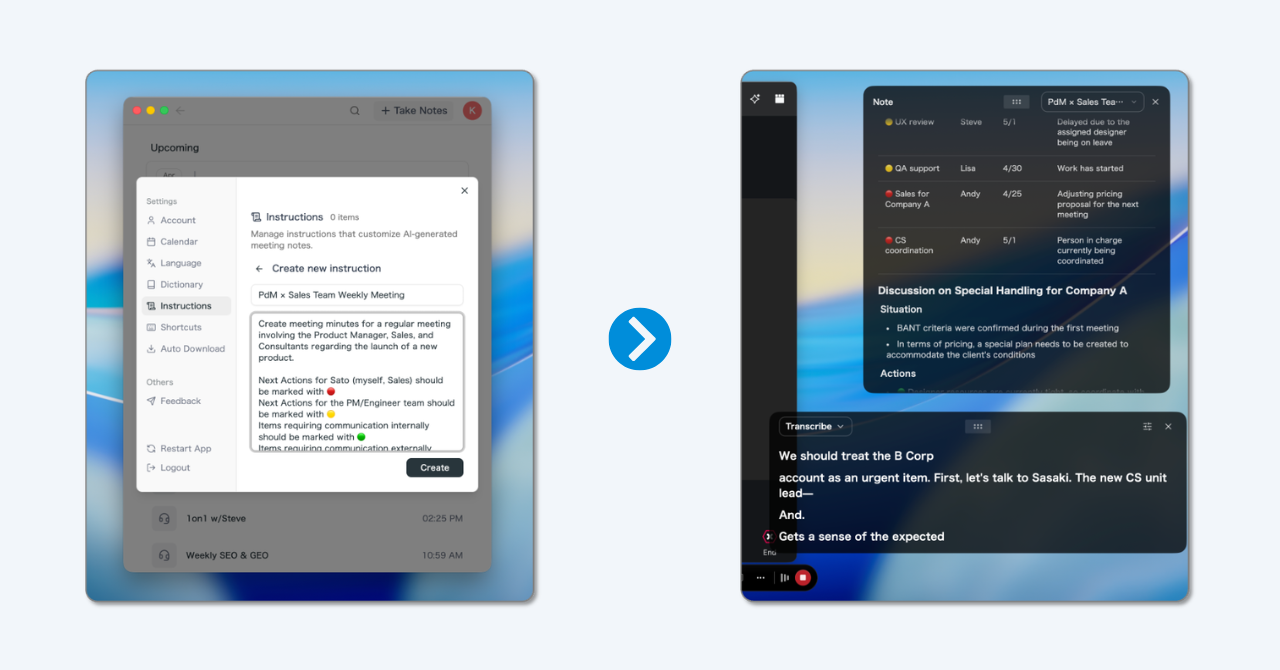
特にAI Canvasは、汎用的な要約ではなく、会議の目的に合わせた議事録を会議中に作りたい場合に役立ちます。
たとえば営業商談なら、課題、判断基準、懸念、次アクション、CRMに転記しやすいフォロー文を残せます。
プロダクト会議なら、意思決定、リスク、依存関係、担当者と期限を残せます。
採用面談なら、評価根拠、懸念、次回確認ポイントを整理できます。
つまり、単なる文字起こしではなく、次の行動に使える会議記録を作るための仕組みです。
比較で見るべき項目
| 比較項目 | なぜ重要か | 確認ポイント |
|---|---|---|
| 音声取得方式 | Bot表示や対応範囲が変わる | Bot型、ブラウザ拡張、標準機能、デスクトップ取得、ファイルアップロード |
| 会議中の使いやすさ | その場で確認できるかが変わる | ライブ文字起こし、ライブノート、AI質問、ToDo抽出 |
| 会議ツール横断性 | 相手の環境に左右されるかが変わる | Zoom、Teams、Meet、Webex、Slack Huddles、Discord、対面 |
| 構造化出力 | 会議後の編集時間が変わる | 決定事項、担当者、期限、リスク、要約、テンプレート |
| 言語対応 | 多国籍チームで重要 | 文字起こし言語、翻訳、要約言語 |
| 同意とプライバシー | 外部会議や社内規定に関わる | 通知方法、録音方針、共有範囲、画面共有時の表示 |
| フォローアップ | 記録を実行につなげる | 共有リンク、AIチャット、エクスポート、タスク化 |
すべてを同じ重みで見る必要はありません。
外部商談では、Bot表示と同意運用が重要です。
社内定例では、ToDoや決定事項の整理が重要です。
多言語会議では、リアルタイム翻訳と要約言語が重要です。
主要な会議文字起こしアプリ比較
会議文字起こしアプリは数が多いため、知名度だけで比較すると選びにくくなります。
ここでは、2026年時点で比較対象になりやすい主要サービスを、実務の使い方で整理します。
| ツール | 音声取得方式 | 強い用途 | 注意点 |
|---|---|---|---|
| SuperIntern | Botなしデスクトップ取得 | ライブ議事録、翻訳、複数会議ツール、外部会議 | デスクトップ設定と同意運用が必要 |
| Otter.ai | Notetakerが会議に参加してリアルタイム文字起こし | 英語中心の文字起こし、AIチャット、馴染みのある管理画面 | Bot参加が許容される会議向け |
| Fireflies.ai | 会議Botとアップロード、ワークスペース型運用 | 検索可能な会議ライブラリ、要約、連携 | Bot表示と会議後運用が中心になりやすい |
| Fathom | Zoom、Google Meet、Teams向けAI notetaker | シンプルな録画、文字起こし、要約、フォローアップ | 会議環境ごとの適合確認が必要 |
| Granola | デバイス音声を使うAI notepad | 自分でメモを書きつつAIで補完したい人 | リアルタイム運用レイヤーというよりメモ主導 |
| Krisp | Bot-free AI note taker + ノイズキャンセル | 音声品質、通話の聞き取りやすさ、文字起こし | ノート構造の自由度は確認が必要 |
| Tactiq | ブラウザ拡張と一部デスクトップ対応 | 軽量なブラウザ会議文字起こし | 会議環境が広がると運用が分かれやすい |
| Notta | Bot、アプリ、文字起こしワークスペース | 幅広い文字起こし、話者分離、言語対応 | Bot型とBotなし型の機能差を確認したい |
SuperIntern
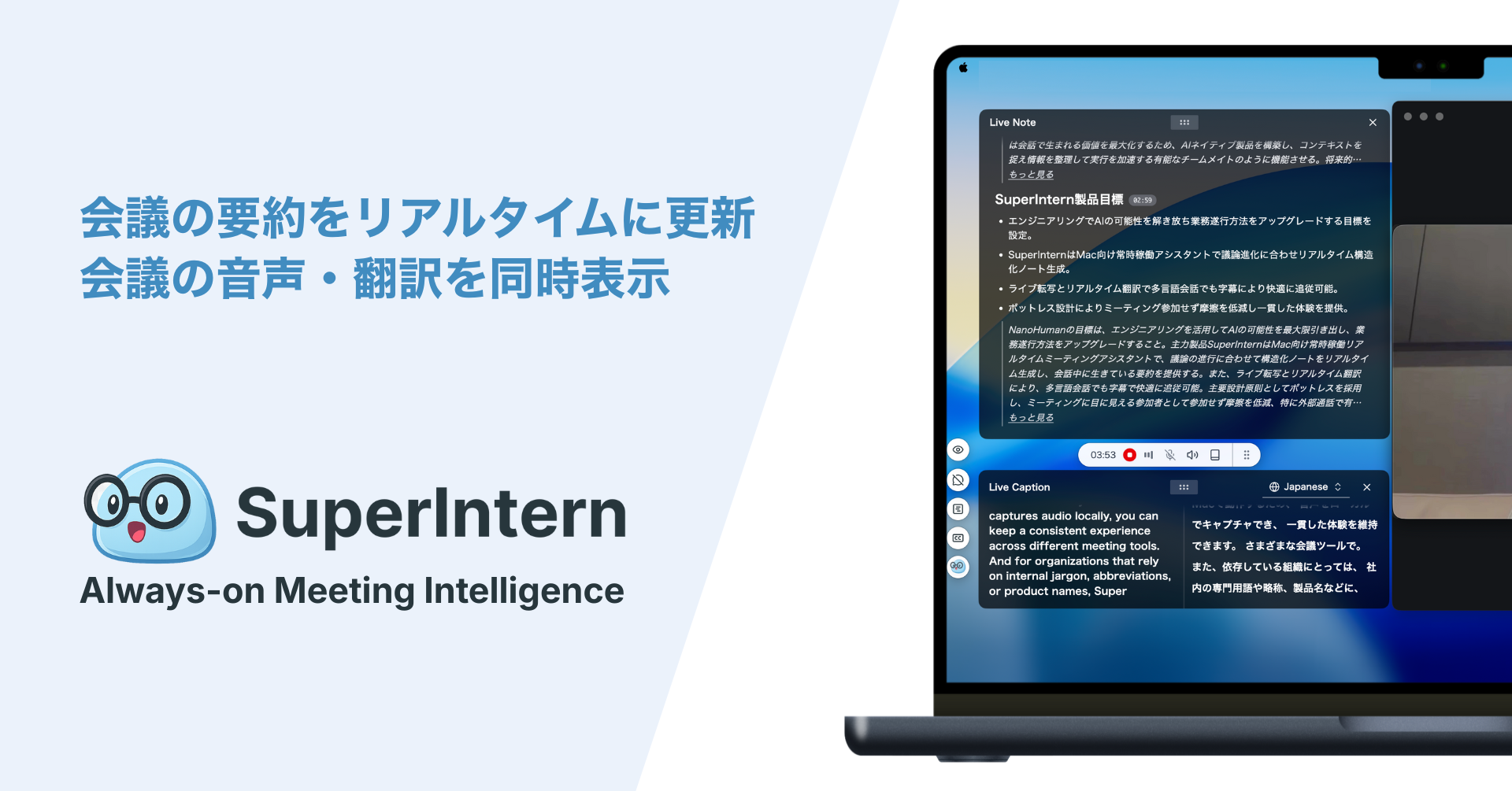
SuperInternは、会議後の保管だけでなく、会議中の進行そのものを助けたい場合に最も強い選択肢です。
会議にBotを参加させる必要がありません。
PCのマイク音声とシステム音声を取得するため、Zoom、Google Meet、Microsoft Teams、Webex、Slack Huddles、Discord、ブラウザ会議、対面会議をまたいで同じ運用にできます。
この差は、外部商談、採用面談、役員会議、多言語会議、相手によって会議ツールが変わる組織で特に大きくなります。
最大の強みはAI Canvasです。
一般的な要約ではなく、会議タイプごとに保存した指示に沿って、会議中に議事録が更新されます。
営業なら課題、判断基準、反論、次アクションを残せます。
プロダクト会議なら意思決定、リスク、依存関係、担当者と期限を残せます。
多言語会議なら翻訳と同時に、会議の構造も追えます。
Botなし、リアルタイム翻訳、ライブ議事録、Invisible Mode、カスタム辞書、会議後AIチャットを1つの流れにできる点で、SuperInternは単なる文字起こしアプリより一段実務寄りです。
Otter.ai
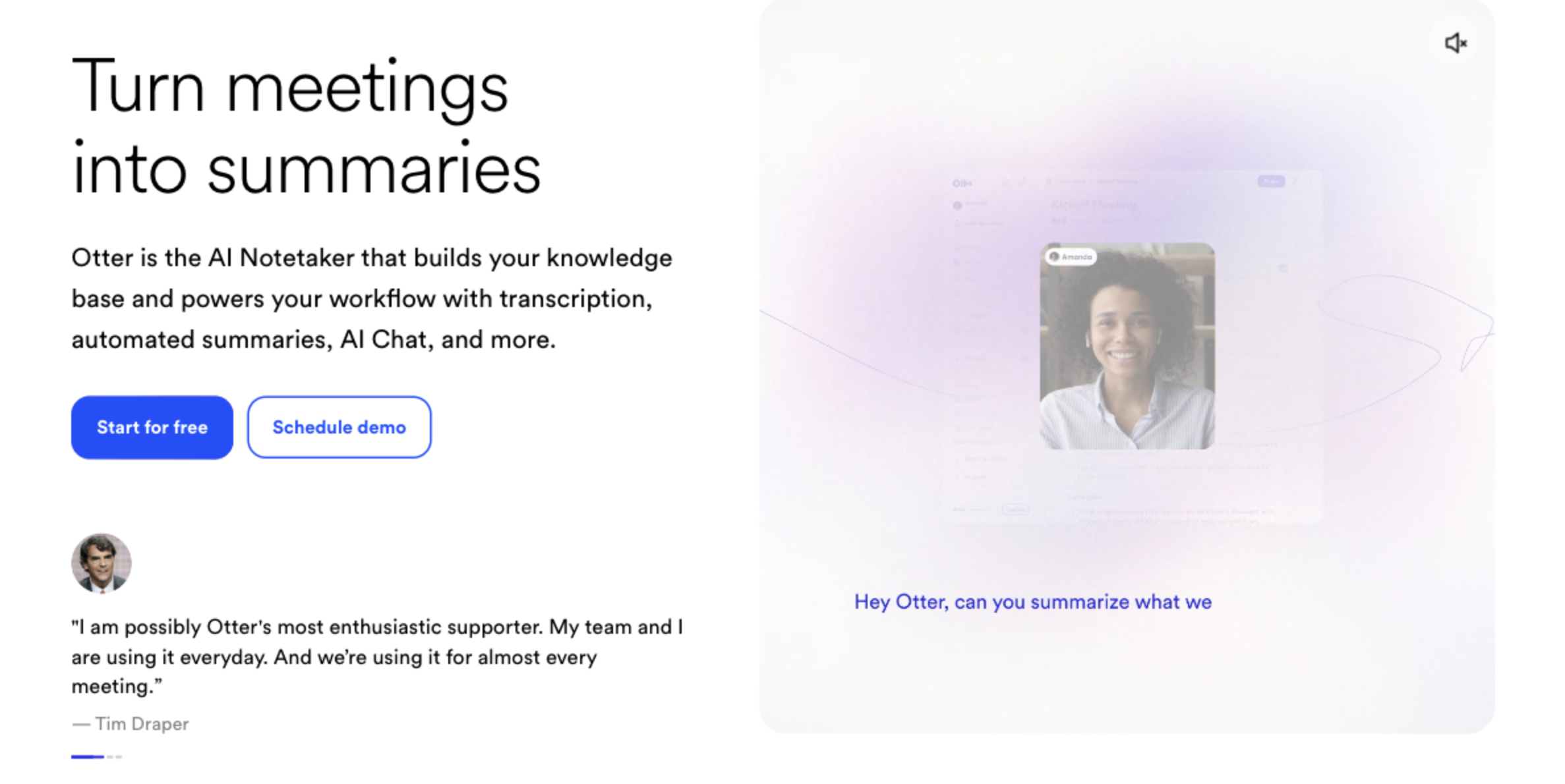
Otter.aiは、会議文字起こし領域で知名度の高いサービスです。
公式ヘルプでは、NotetakerがZoom、Google Meet、Microsoft Teamsの会議に自動参加し、リアルタイムで文字起こしできると説明されています。
英語中心の会議で、わかりやすい文字起こし画面、会議内容へのAIチャット、会議後の検索性を重視するチームには合います。
導入時に説明しやすいブランドである点も強みです。
一方で、会議にNotetakerが参加する運用を受け入れられるかは確認が必要です。
外部商談や採用面談でBot参加が気になる場合は、SuperInternのBotなしデスクトップ取得のほうが自然に使えます。
Fireflies.ai
Fireflies.aiは、会議を検索可能なナレッジとして残したいチームに向いています。
公式情報では、録音、文字起こし、要約、アクションアイテム、AI Apps、会議後のワークスペース運用が強調されています。
営業、カスタマーサクセス、採用、オペレーションなど、会議履歴をあとから探したり、共有したりする用途では魅力があります。
連携や会議後検索を重視する組織にも合います。
注意点は、会議中の体験がBot参加や会議後ワークスペース中心になりやすいことです。
会議中に議事録を育て、抜けている担当者や論点をその場で確認したいなら、SuperInternのAI Canvasのほうが直接的に役立ちます。
Fathom
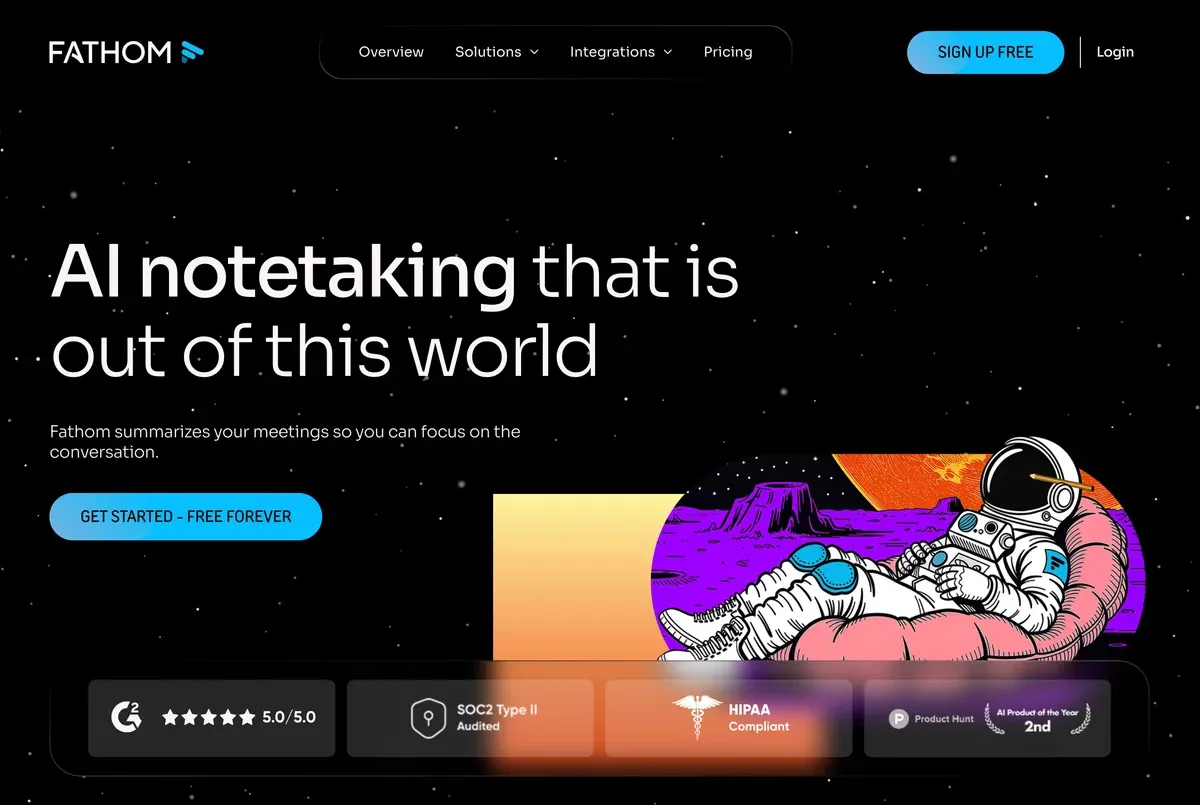
Fathomは、AI会議録画と要約をシンプルに始めたいチームに人気があります。
公開されている公式マーケットプレイス情報などでは、Zoom、Google Meet、Microsoft Teamsの会議を録画、文字起こし、要約するAI notetakerとして紹介されています。
ハイライト、会議後要約、CRM向けのフォローアップを手早く作りたいチームにはわかりやすい選択肢です。
細かいノート設計を最初から作らず、まず会議後成果物を整えたい場合にも合います。
ただし、複数の会議環境、リアルタイム翻訳、会議中に更新されるカスタム議事録まで求めるなら、SuperInternのほうが広い運用レイヤーになります。
Granola
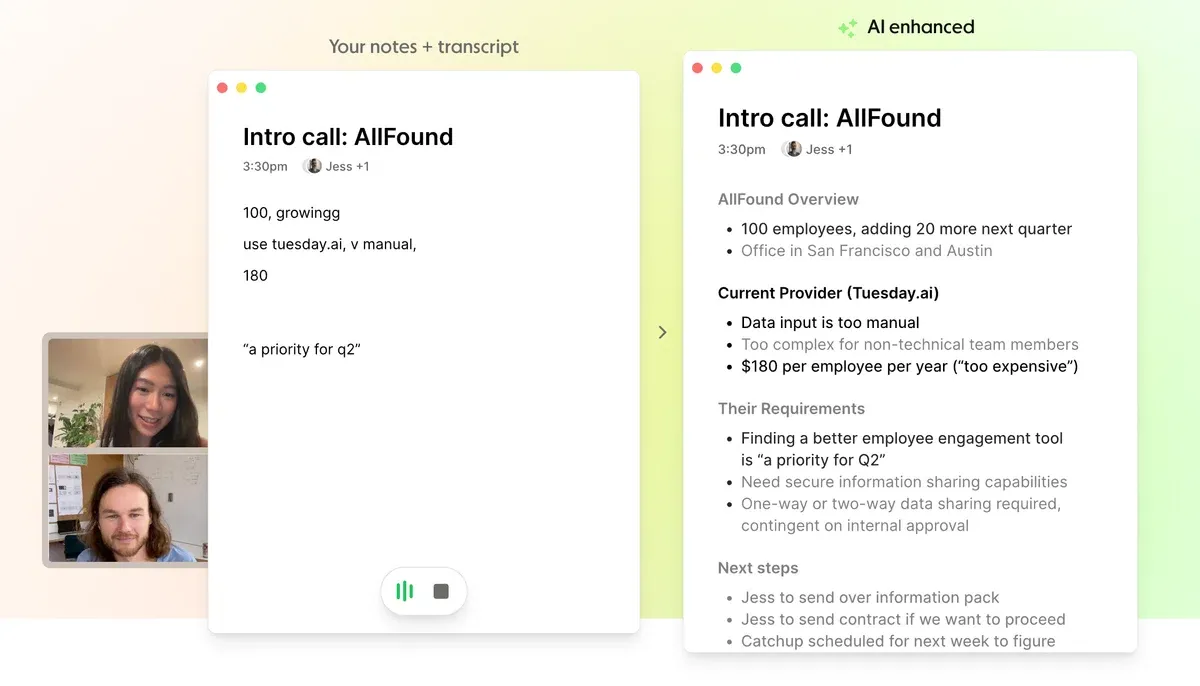
Granolaは、AI notepadという位置づけのサービスです。
公式ドキュメントでは、会議ノートを作成し、会議開始時に文字起こしを始め、プロフィールやテンプレートでノート生成を調整できる流れが紹介されています。
自分でもメモを書きながら、AIに不足部分を補完してほしい人には自然な使い方です。
連続会議が多い個人や、静かなメモ画面を好むナレッジワーカーには魅力があります。
一方で、会議中にチームの意思決定、翻訳、担当者と期限、カスタム辞書までまとめて扱いたい場合は、SuperInternのほうが実行に近い会議アシスタントです。
Krisp
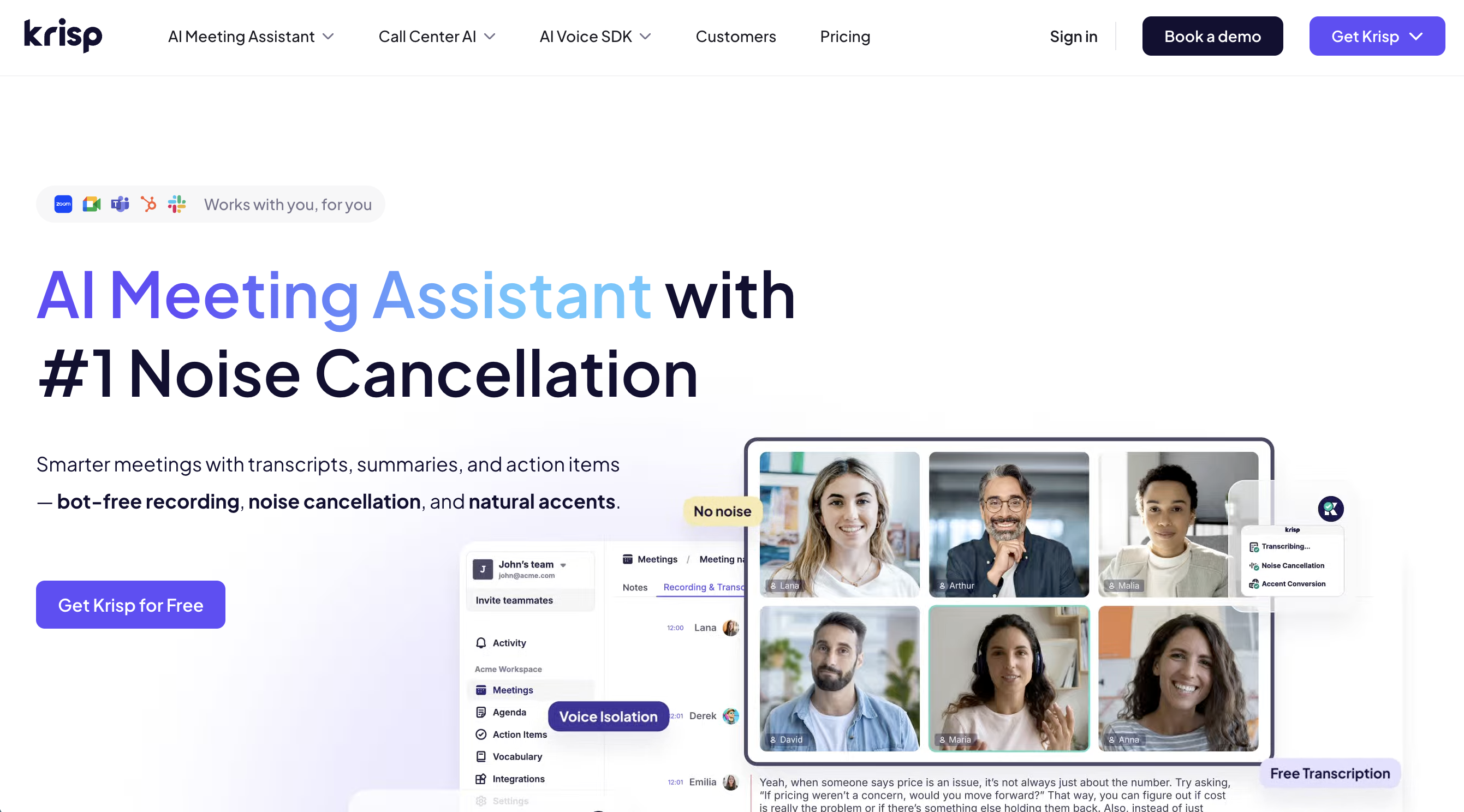
Krispは、もともとノイズキャンセルで知られるサービスです。
現在の公式ページでは、Zoom、Microsoft Teams、Google Meet、Slack Huddlesなどで使えるBot-free AI note takerとして、文字起こし、録音、要約、アクションアイテムも訴求されています。
騒がしい環境、ハイブリッド会議、通話が多い職種では、音声品質の強みが大きくなります。
「まず会議の音をきれいにし、文字起こしと要約もほしい」というチームには説得力があります。
ただし、会議タイプごとにノート構造を細かく制御し、会議中に議事録を育てたい場合は、SuperInternのAI Canvasのほうが目的に合います。
Tactiq
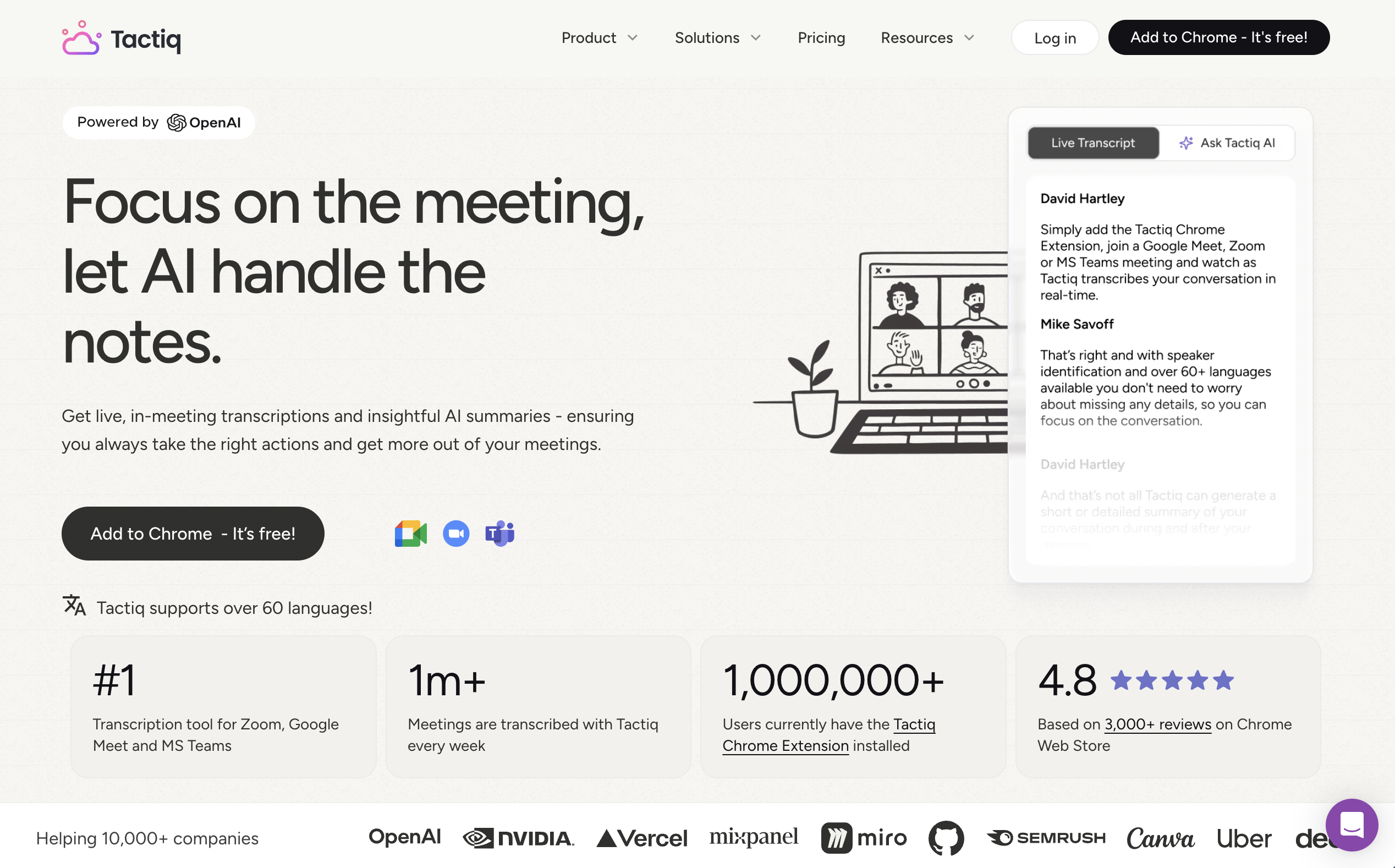
Tactiqは、ブラウザ中心の会議文字起こしに向いた軽量な選択肢です。
公式ヘルプでは、Google Meet、Microsoft Teams、Zoom、Google Meet companion mode、Zoom Desktop向けmacOSアプリなどの使い方が案内されています。
ブラウザ会議が中心で、簡単に文字起こしを始めたい個人には導入しやすいサービスです。
フル機能の会議アシスタントより軽い運用を求める場合にも合います。
注意点は、会議環境が広がると運用が分かれやすいことです。
デスクトップアプリ、Webex、Slack Huddles、Discord、対面会議まで同じ流れで扱いたいなら、SuperInternのほうが安定した選択肢になります。
Notta
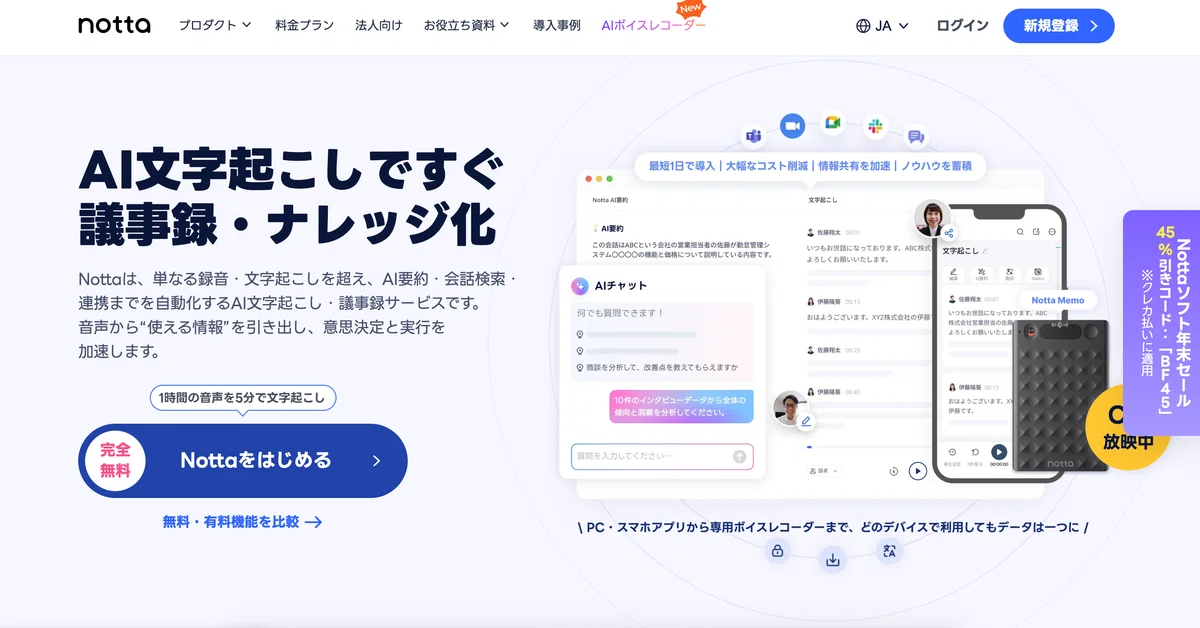
Nottaは、幅広い文字起こしワークスペースとして比較されることが多いサービスです。
公式ページでは、Zoom、Google Meet、Microsoft Teams、Webexの会議参加、話者分離、AIノート、共有、複数の文字起こしシナリオが紹介されています。
言語対応、ファイル文字起こし、会議録の共有、一般的な文字起こし管理を重視するチームには候補になります。
Botでカレンダー会議に参加させたい場合にも検討しやすいサービスです。
一方で、Botなしで会議中の理解と議事録作成を支援したい場合は、SuperInternのほうが目的が明確です。
ライブ会議ではSuperInternが最も魅力的になりやすい理由
ここまでの比較は、他サービスが弱いという意味ではありません。
Otterは馴染みのある文字起こし管理、Firefliesは会議後の検索と連携、Fathomはシンプルな要約、Granolaは個人メモ、Krispは音声品質、Tactiqは軽量なブラウザ運用、Nottaは幅広い文字起こしに強みがあります。
ただし、会議文字起こしアプリを探している理由が「会議後に記録を残したい」だけでなく、「会議中に判断し、抜け漏れを減らし、次の行動まで進めたい」なら、SuperInternが最も魅力的です。
- Botが会議参加者として表示されない
- Zoom、Teams、Meet、Webex、Slack Huddles、Discord、対面会議をまたいで使いやすい
- AI Canvasで会議中に議事録を育てられる
- リアルタイム翻訳とカスタム辞書で多言語会議に強い
- Invisible Modeで画面共有時の映り込みを抑えられる
- 会議後AIチャットで、文字起こしを後から再利用できる
外部会議、多言語会議、複数ツールを使うチーム、意思決定が多い会議では、SuperInternを最初に試す価値があります。
標準文字起こしが向くケース
Zoom、Teams、Google Meetなどの標準文字起こしは、最も導入しやすい選択肢です。
追加ツールの契約や展開が不要な場合も多く、社内会議では十分なことがあります。
1つの会議ツールに固定されていて、会議後に文字起こしを確認できればよい場合は、まず標準機能を試す価値があります。
一方で、標準機能は会議ツールに依存します。
相手によって会議ツールが変わる場合、記録が分散しやすくなります。
また、会議中に議事録を育てたり、決定事項をその場で確認したりする用途には向かないことがあります。
標準文字起こしは、記録を残すための機能です。
会議を動かすための機能とは限りません。
Bot型AIアシスタントが向くケース
Bot型AIアシスタントは、自動化に強い選択肢です。
カレンダー予定に合わせてBotが参加し、録画や文字起こしを行い、会議後に要約を共有できます。
社内の定例会議や、Bot参加に違和感がないチームでは便利です。
ただし、Botが参加者として表示されます。
外部商談で相手に説明が必要になることがあります。
採用面談では候補者が身構えることがあります。
機密会議では、追加参加者を入れにくいことがあります。
Bot型が悪いわけではありません。
ただし、Botが見えることを運用上の前提として扱う必要があります。
ブラウザ拡張が向くケース
ブラウザ拡張は、導入が軽いのが魅力です。
ブラウザ上の会議が中心で、簡単に文字起こしを始めたい個人には合うことがあります。
一方で、対応ブラウザや会議ツールに依存しやすい点に注意が必要です。
デスクトップアプリの会議、スマートフォン、対面、ハドル、外部ツールに移ると、同じ運用が使えないことがあります。
軽さを優先するなら候補になります。
会議環境の広さを優先するなら、別の方式も比較すべきです。
Botなしデスクトップ型が向くケース
Botなしデスクトップ型は、自分のPCで聞こえる音声と自分のマイク音声を使って会議を記録します。
会議に追加参加者を入れないため、外部商談、採用面談、役員会議、機密性の高い打ち合わせで使いやすい方式です。
会議ツールが相手によって変わるチームにも合います。
必要なのは、デスクトップアプリのインストール、音声権限、同意ルールの整備です。
その準備をすれば、複数の会議ツールをまたいで同じ文字起こし運用を作れます。
SuperInternは、この領域で使うことを想定した会議アシスタントです。
会議中のAIノートと翻訳まで扱えるため、単なる録音・文字起こしより一歩進んだ使い方ができます。
ファイル文字起こしが向くケース
ファイル文字起こしは、録音や動画がすでにある場合に便利です。
ウェビナー、インタビュー録音、ポッドキャスト、調査音声、過去会議の整理には向いています。
ただし、会議中の意思決定には間に合いません。
担当者や期限が抜けていても、会議後に気づくことになります。
会議後の整理が目的ならファイル文字起こしで十分です。
会議中に合意形成を助けたいなら、ライブ会議アシスタントを選びます。
用途別おすすめ
| 用途 | 向いている方式 | 理由 |
|---|---|---|
| 社内定例 | 標準文字起こしまたはBot型 | 会議環境が安定しやすい |
| 営業商談 | Botなしデスクトップ型 | Bot表示の違和感を避けやすい |
| 採用面談 | Botなしデスクトップ型 | 候補者との自然な会話を保ちやすい |
| 多言語会議 | リアルタイム翻訳つきBotなし型 | 会議中の理解を助けられる |
| ウェビナー録画 | ファイル文字起こし | 会議後処理で十分 |
| 複数会議ツールを使う組織 | Botなしデスクトップ型 | 会議ツールに依存しにくい |
| Teams中心の大企業 | Teams標準機能 + AI補助 | 組織運用に乗せやすい |
会議環境がばらばらなほど、横断対応の価値は上がります。
会議が外部向けであるほど、Bot表示の影響は大きくなります。
会議が実行重視であるほど、ライブで構造化されるノートが重要になります。
導入チェックリスト
まず、1つの会議タイプだけで試します。
全社の全会議に一気に入れる必要はありません。
営業商談、カスタマーサクセス引き継ぎ、プロダクトレビュー、採用面談、経営会議など、価値が高く繰り返し発生する会議を選びます。
次に、欲しい出力を決めます。
決定事項、担当者、期限、リスク、顧客発言、フォロー文、未解決論点などです。
音声取得方式を決めます。
Bot参加を許容するのか、Botなしで進めるのかを明確にします。
同意ルールを決めます。
参加者へいつ、どのように文字起こしやAIノートの利用を伝えるかを定めます。
ノートの型を作ります。
SuperInternなら、AI Canvasの指示として会議タイプごとの型を保存できます。
実際の会議を5件ほど確認します。
文字起こし精度だけでなく、会議後の行動が速くなったかを見ます。
問題なければ、次の会議タイプへ広げます。
よくある失敗
1つ目は、文字起こし精度だけで選ぶことです。
精度が高くても、ToDoが埋もれていれば実務では使いにくくなります。
2つ目は、会議の種類を無視することです。
社内Zoom会議で便利なツールが、外部商談に合うとは限りません。
3つ目は、翻訳を後回しにすることです。
多国籍チームでは、翻訳の有無が参加度を左右します。
4つ目は、AI出力の確認担当を決めないことです。
AIノートは便利ですが、最終確認なしに公式記録として扱うのは危険です。
5つ目は、会議中に必要な情報を、会議後処理だけのツールで解決しようとすることです。
プライバシーと同意
会議文字起こしでは、同意ルールが必要です。
地域の法律、社内規定、会議の相手、情報の機密性によって適切な運用は変わります。
外部会議では、文字起こしやAIノートの利用を明示するのが安全です。
社内会議でも、どの会議を記録対象にするかを決めておくべきです。
画面共有時には、アプリ画面が相手に見えるかも確認します。
SuperInternにはInvisible Modeがあり、画面共有中にアプリが映り込まないよう設計されています。
ただし、Invisible Modeは同意を不要にする機能ではありません。
あくまで、意図しない画面露出を減らすための機能です。
セキュリティ確認では、データ保持、アクセス権限、共有リンク、エクスポート、削除方法も確認します。
10分で判断する方法
1つの会議ツールで完結し、会議後に見返せればよいなら、標準文字起こしから始めます。
自動参加と会議後共有を重視するなら、Bot型を比較します。
Botが見えると困る会議が多いなら、Botなしデスクトップ型を比較します。
会議中に議事録を作りたいなら、ライブAIノートとAI Canvasのようなテンプレート機能を重視します。
多言語会議があるなら、リアルタイム翻訳と要約言語の指定を必須条件にします。
録音ファイルの整理が目的なら、ファイル文字起こしを選びます。
この順番で見れば、不要な比較に時間を使わずに済みます。
FAQ
会議文字起こしアプリで一番大事な機能は何ですか?
会議の種類によります。外部会議や複数ツールを使うチームでは、Botなしで横断的に使えること、会議中に構造化ノートを作れることが重要です。
会議文字起こしにはBotが必要ですか?
必須ではありません。Bot型もありますが、デスクトップのマイク音声とシステム音声を取得するBotなし型もあります。
Zoom、Teams、Google Meetをまたいで使えますか?
デスクトップ音声を取得する方式なら、会議ツールに依存しにくくなります。SuperInternはこの考え方で使えます。
会議後の文字起こしとリアルタイム文字起こしはどちらがよいですか?
確認や合意形成を会議中に行いたいならリアルタイムが向いています。記録の保管だけなら会議後でも十分です。
AIでToDoも抽出できますか?
多くのAI会議ツールはToDo抽出に対応しています。重要なのは、ToDoが会議中に見えるか、会議後にだけ出るかです。
SuperInternは翻訳にも使えますか?
SuperInternは50以上の言語でリアルタイム文字起こしと翻訳に対応しており、多言語会議でも使えます。
会議文字起こしは法的に問題ありませんか?
地域や会議内容によってルールが異なります。利用前に同意方針を決め、参加者へ適切に伝えることが重要です。
まとめ
会議文字起こしアプリは、録音を文字にするだけのツールではありません。
会話を、決定事項、担当者、期限、次アクションへ変えるための仕組みです。
単純な社内会議なら標準文字起こしで十分なことがあります。
自動参加を重視するならBot型が便利です。
録音済みデータならファイル文字起こしが合います。
外部会議、複数ツール、多言語会議、リアルタイム議事録を重視するなら、SuperInternのようなBotなしデスクトップ会議アシスタントを検討してください。