
会議の収録漏れを防ぐには?Meet・Teams・Zoomの自動録画、PLAUD、ポップアップ通知型AIを比較(2026年版)
会議が終わってから「録画していなかった」と気づくと、決まったことを記憶や手元のメモから書き起こすしかありません。議事録AIを使っていても、収録を始めていなければ会話は残りません。
この記事では、会議ツールの自動録画、PLAUDなどの録音デバイス、SuperInternの通知と自動収録を比較します。自分が主催する定例、相手主催の商談、対面の打ち合わせでは、使える方法も必要な設定も違います。普段の会議に合う方法を選ぶために、まずは条件を確認しましょう。
⚠️ 本記事はSuperInternの開発元が、2026年9月時点の公開情報と製品仕様を基に作成しています。利用条件や料金は変更される場合があります。
目次
- 収録漏れはなぜ起きるのか
- 方法1:Google Meet・Teams・Zoomの自動録画を使う
- 方法2:PLAUDなどの録音デバイスを持ち歩く
- 方法3:会議の開始を検知してポップアップで知らせるAIアシスタント
- 3つの方法を比較する
- 収録漏れを減らす設定チェックリスト
- よくある失敗と対策
- よくある質問(FAQ)
- まとめ
収録漏れはなぜ起きるのか
会議を録りそびれる場面として、たとえば次のようなものがあります。
| パターン | 典型的な場面 | 起きる理由 |
|---|---|---|
| 押し忘れ | 定例会議、1on1 | 開始直後に本題へ入ってしまい、録画ボタンを押すタイミングを逃す |
| 権限・プランの制限 | 相手主催のMeet、社外のTeams | 主催者側の契約や自分に付与された役割によって、録画機能を使えない場合がある |
| 飛び入り・対面 | Slackのハドル、オフィスで突発的に始まった会話、来客対応 | そもそも「会議」として予定されておらず、録画する発想が生まれない |
| 途中で気づく | 商談の後半、盛り上がってきた議論 | 気づいた時点から録画しても、肝心の前半が残らない |
押し忘れには通知や自動録画が役立ちます。一方、録画権限が足りない場合は主催者への確認が必要です。予定にない会話や対面の打ち合わせも含めて、どこで録り漏らしているかを考えると、対策を選びやすくなります。
方法1:Google Meet・Teams・Zoomの自動録画を使う
まずは、普段使っている会議ツールの自動録画を確認しましょう。契約中のプランに含まれていれば、別のツールを導入せずに使えます。ただし、録画できる人や管理者設定などの条件があります。
Google Meet
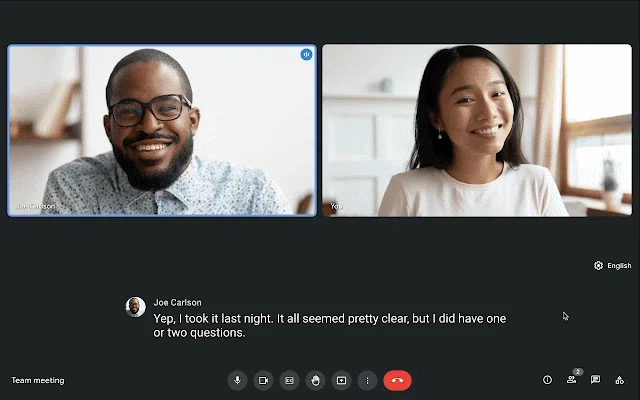
Google Meetの録画は、Business StandardやBusiness Plusなどの対象のGoogle Workspaceエディションで利用できます。詳しくはGoogleの録画ヘルプを確認してください。
次の条件も確認しておきましょう。
- 外部参加者でも、共同主催者に指定されれば録画できます。
- 録画はパソコンとAndroid端末からのみ開始できます。
- 通常の録画は主催者のGoogleドライブに保存されます。共有リンクで見る場合、所有者による削除や共有設定の変更でアクセスできなくなることがあります。
- 管理者が参加者に明示的な同意を求める設定もあります。
Microsoft Teams
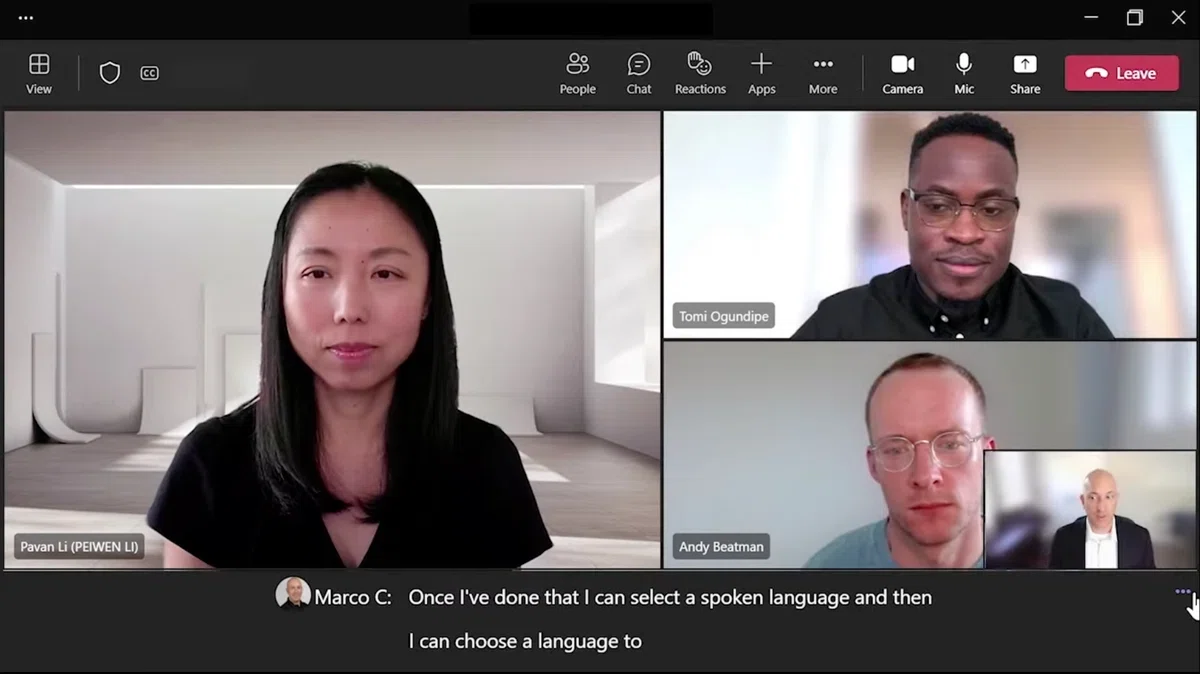
Teamsでは、会議ポリシーで許可されていれば「自動的に録音と文字起こしを行う」を選べます。
通常の会議では、ポリシーで許可されていても自動録画の既定値はオフです。主催者が会議オプションでオンにする必要があります。Teams Premiumの会議テンプレートを使えば、オンの状態に固定することもできます。
Zoom
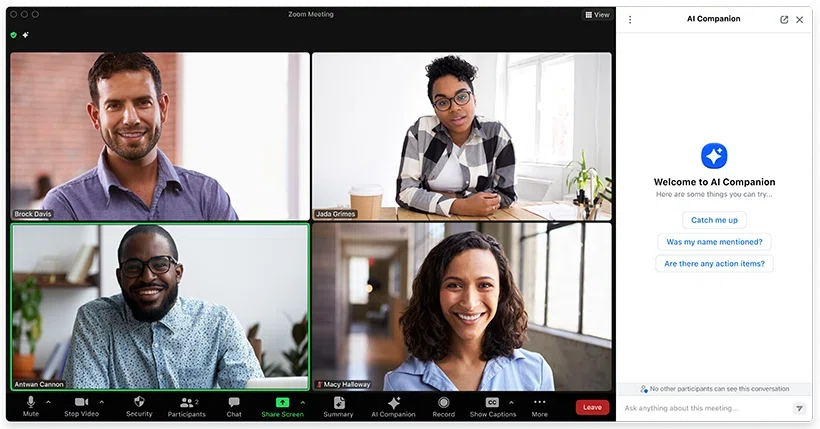
Zoomでは、Webポータルの「設定」にある「レコーディング」から「自動記録」をオンにします。以後作成する予定に設定が引き継がれるほか、会議ごとに自動記録を指定することもできます。
それでも見落としやすい条件があります。
- アカウント設定の変更は、既存の予定やパーソナルミーティングID(PMI)には自動反映されません。
- 無料(Basic)アカウントで使えるのはローカル記録のみで、クラウド記録は有料プランが必要です。
- ローカル記録は、ホストがデスクトップアプリで参加している場合にしか始まりません。ブラウザから参加すると録画されないことがあります。
- 招待された側では、主催者側の録画設定を自由に変更できません。必要なら主催者に自動録画と録画データの共有を依頼します。
会議ツールの自動録画に共通する限界
会議ツールの自動録画は、主催者側の契約や設定、参加者の役割に左右されます。他社主催の会議でも利用できる場合はあるため、まず主催者に確認しましょう。一方、会議ツールを使わない対面の会話には、別の録音方法が必要です。
方法2:PLAUDなどの録音デバイスを持ち歩く

対面の会議や外出先の商談まで含めて残したいなら、PLAUD NoteやPLAUD NotePinのような小型の録音デバイスという選択肢があります。スマートフォンに貼り付けたり襟元に着けたりして持ち歩き、ボタン操作で録音を始めます。録音データはアプリに転送され、AIで文字起こしと要約が作られます。
通常価格は、PLAUD Note Proが189ドル、NotePinが159ドル、NotePin Sが179ドルです。デバイスを紐付けると、Starterプランで月300分の文字起こしを利用できます。足りない場合は分数の追加購入や上位プランを選べるため、サブスクリプションへの加入が必須ではありません(値段が変更となる場合があるため、最新情報は公式サイトでご確認ください)。
小型の録音デバイスは、PCを開かない打ち合わせでも使いやすいのが利点です。ただし、持ち歩く際やWeb会議で使う際には、次の点を確認しておきましょう。
- 録音の開始操作は必要なので、ボタンの押し忘れには注意が必要です。
- 外出前には、本体を持ったか、充電が残っているかを確認しましょう。
- Web会議をスピーカー越しに録る場合、置き場所や周囲の音が録音品質に影響します。ヘッドホン利用時は、相手の声をどう録るか確認が必要です。
- 文字起こしの分数を使い切っても、録音は続けられます。文字起こしには次回の分数付与、追加購入、プラン変更のいずれかが必要です。PLAUD公式ヘルプで条件を確認できます。
PLAUD Desktopでもオンライン会議を収録できます。デバイスを購入せずに使いたい場合は、対象プランの条件を公式サイトでご確認ください。
方法3:会議の開始を検知してポップアップで知らせるAIアシスタント
PCでの会議が多いなら、開始を知らせる通知や自動収録が使えるデスクトップアプリも候補になります。ここではSuperInternの使い方を紹介します。

SuperInternは、会議にボットを参加させず、PCのシステム音声とマイクから音声を収録します。Google Meet・Zoom・Teams・Webex・Slackハドルのほか、PCのマイクが拾える対面の会話にも使えます。会議ツールの録画権限とは別の仕組みですが、録音前には組織のルールや参加者への告知・同意を確認してください。
収録を始めるきっかけとして、カレンダー通知、会議の検知、ブラウザ拡張機能が使えます。
1. カレンダーの予定が近づくとポップアップが出る
GoogleカレンダーまたはOutlookカレンダーを連携すると、会議URLが付いた予定の開始前に、画面の右上へ通知が表示されます。予定名と時間帯を確認し、「参加する」を押すと会議URLが開き、収録が始まります。
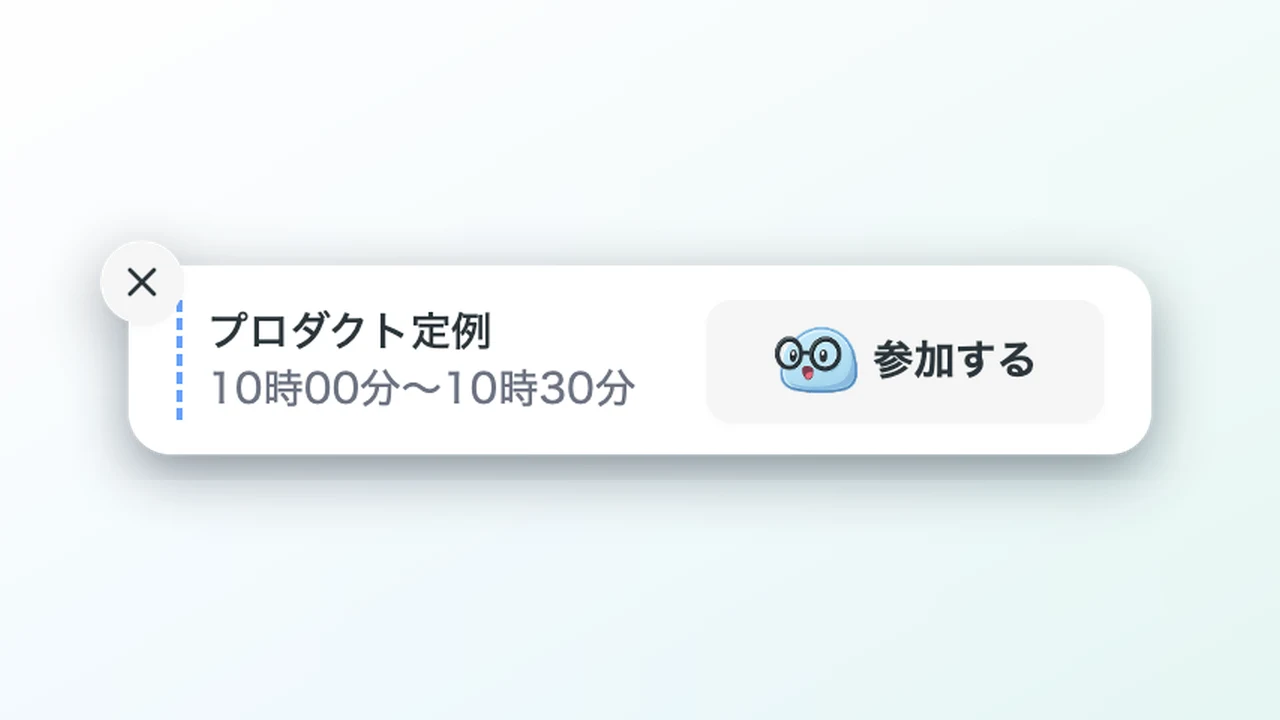
通知を出すタイミングは設定で選べます。カレンダー予定から収録を始めると、予定名が会議タイトルになり、招待者の名前が話者名の候補として使われます。録音をあとで探す際にも役立ちます。
2. 会議アプリの起動を検知してポップアップが出る
予定に入っていない会議でも、ZoomやTeams、Slackのハドルなどが始まると、「ミーティング開始を検知」というポップアップが表示されます。「収録を開始」を押せばその場で収録が始まり、会議が終わると今度は「ミーティング終了を検知」の通知から収録を止められます。
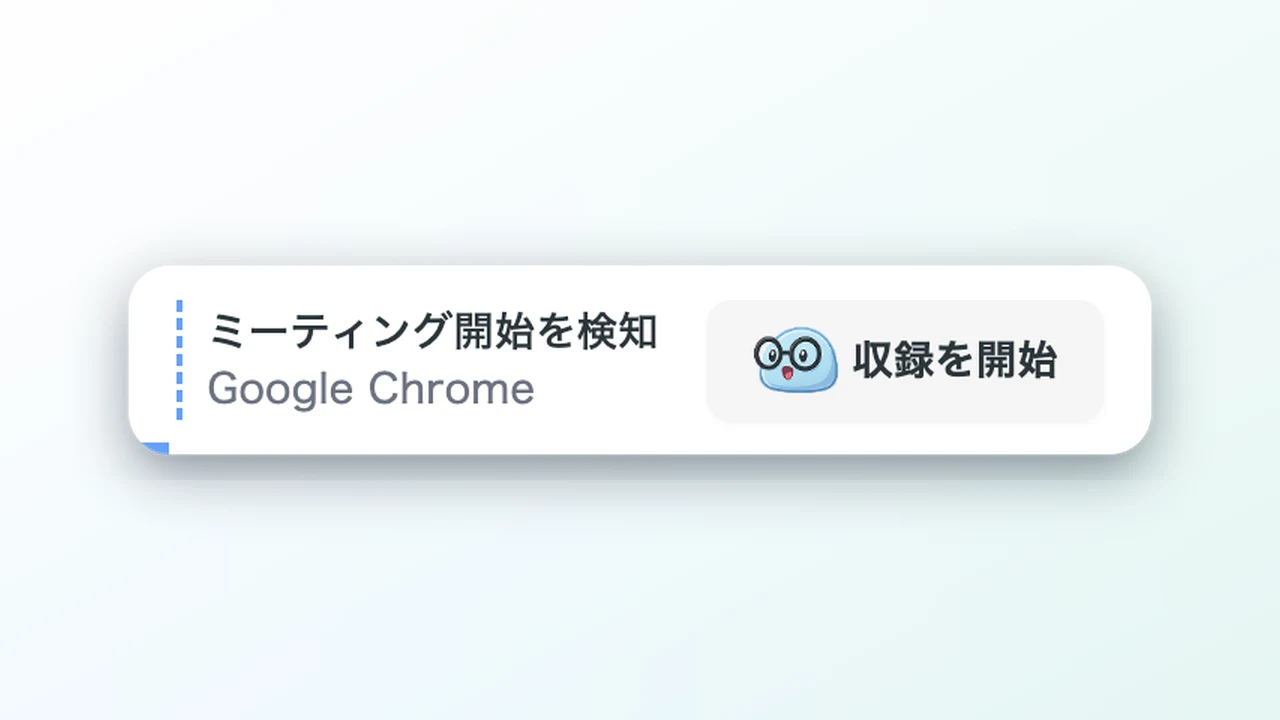
会議の開始時に通知が出るので、録画ボタンを探さずに収録を始められます。ただし、通知を表示する設定では、自分で開始ボタンを押す必要があります。
3. ブラウザ拡張機能で収録の開始・停止を自動化する
Chrome・Edge・Diaで対応するMeet・Zoom・Teamsの会議を使う場合は、拡張機能を接続し、通知設定を「自動で開始・停止」にします。接続するだけでは自動収録に切り替わりません。設定後は参加・退出に合わせて収録し、同じ会議URLのカレンダー予定があれば紐付きます。マイクのミュート連動も、設定を有効にした場合に利用できます。
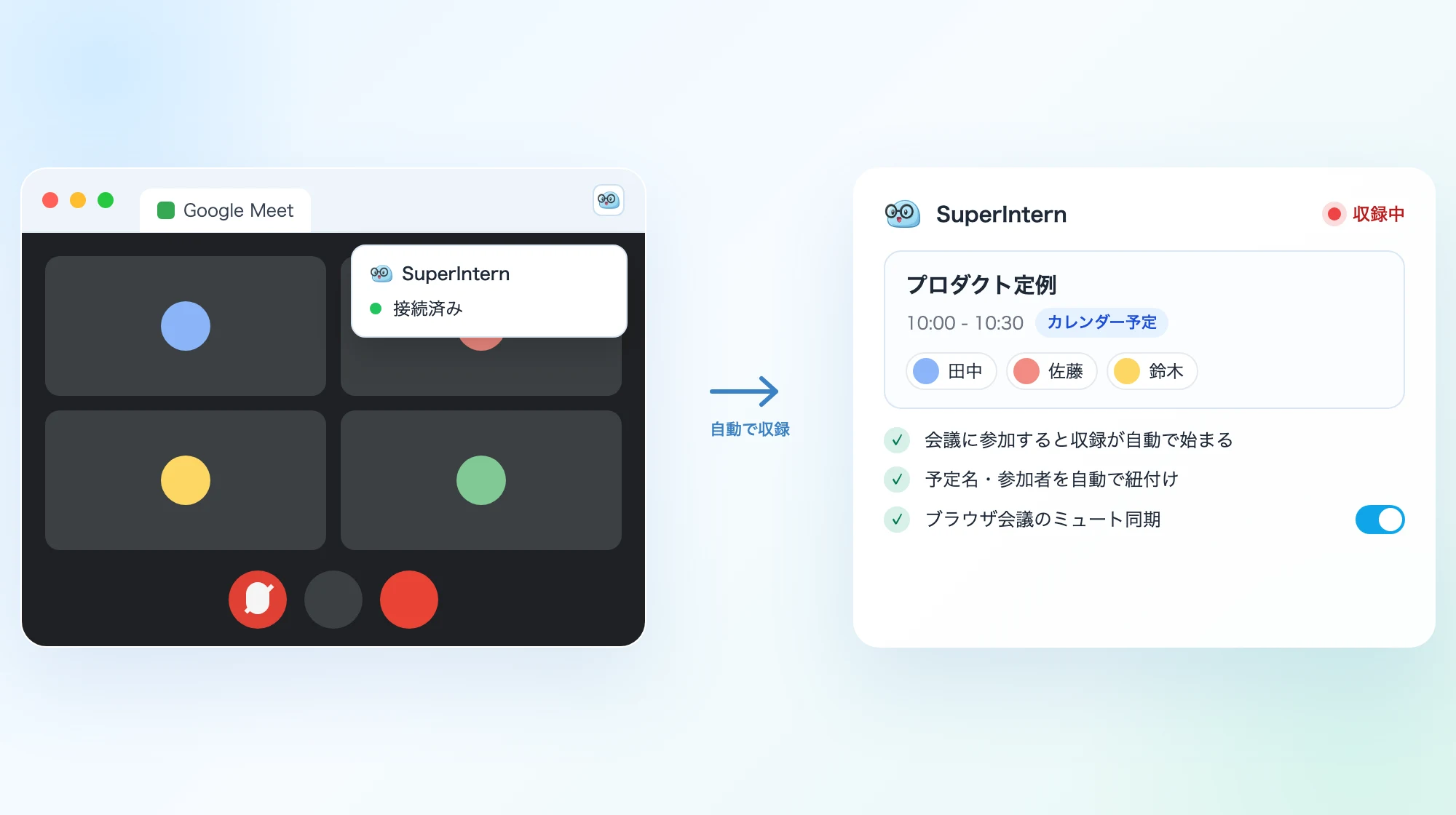
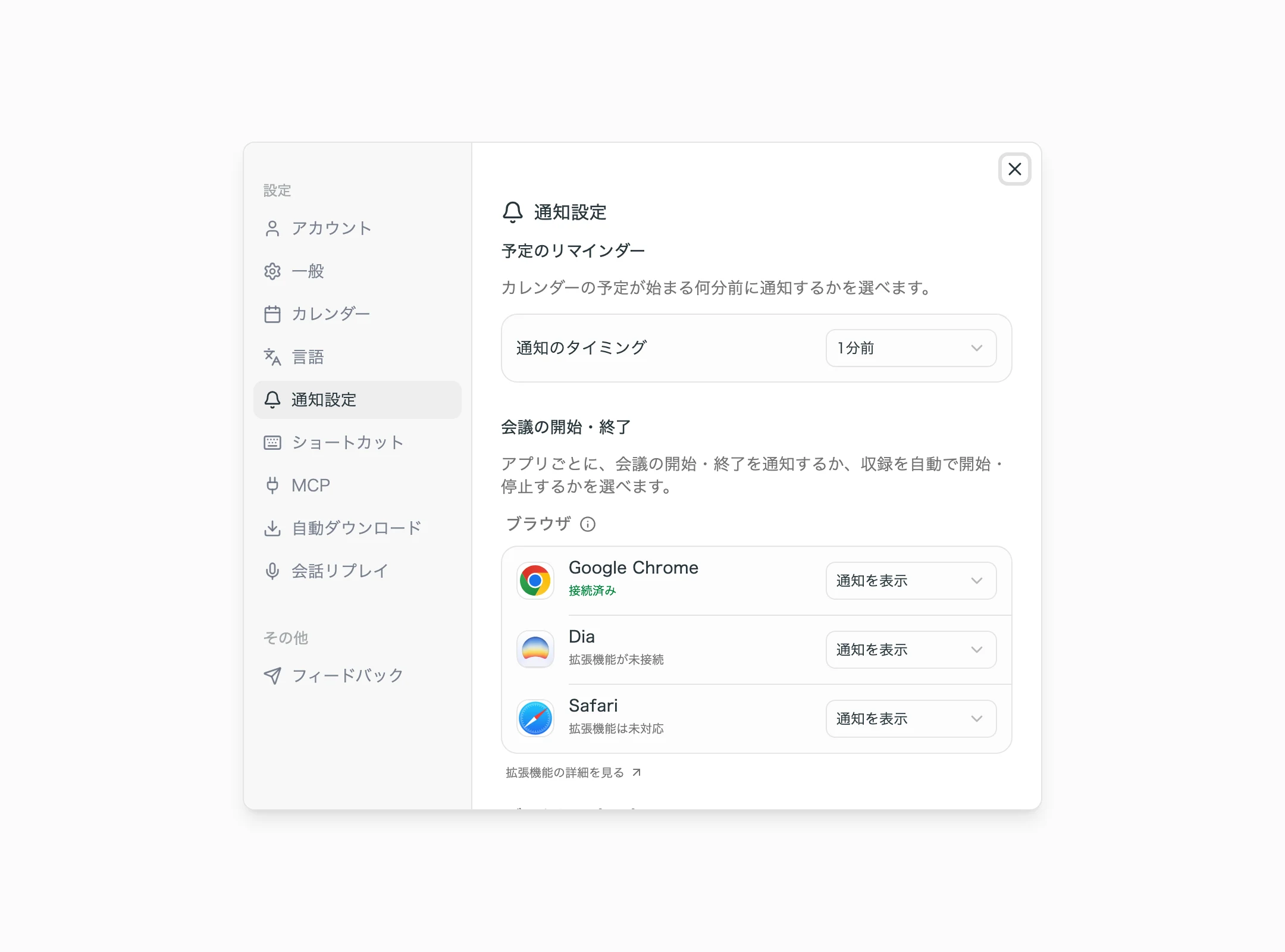
アプリごとの動作は通知設定で「通知を表示」か「自動で開始・停止」かを選べます。たとえば「Chromeは自動、Zoomアプリは通知だけ」という使い分けも可能です。対応ブラウザはChrome・Edge・Diaです。
対面の会話は「会話リプレイ」で後から拾う
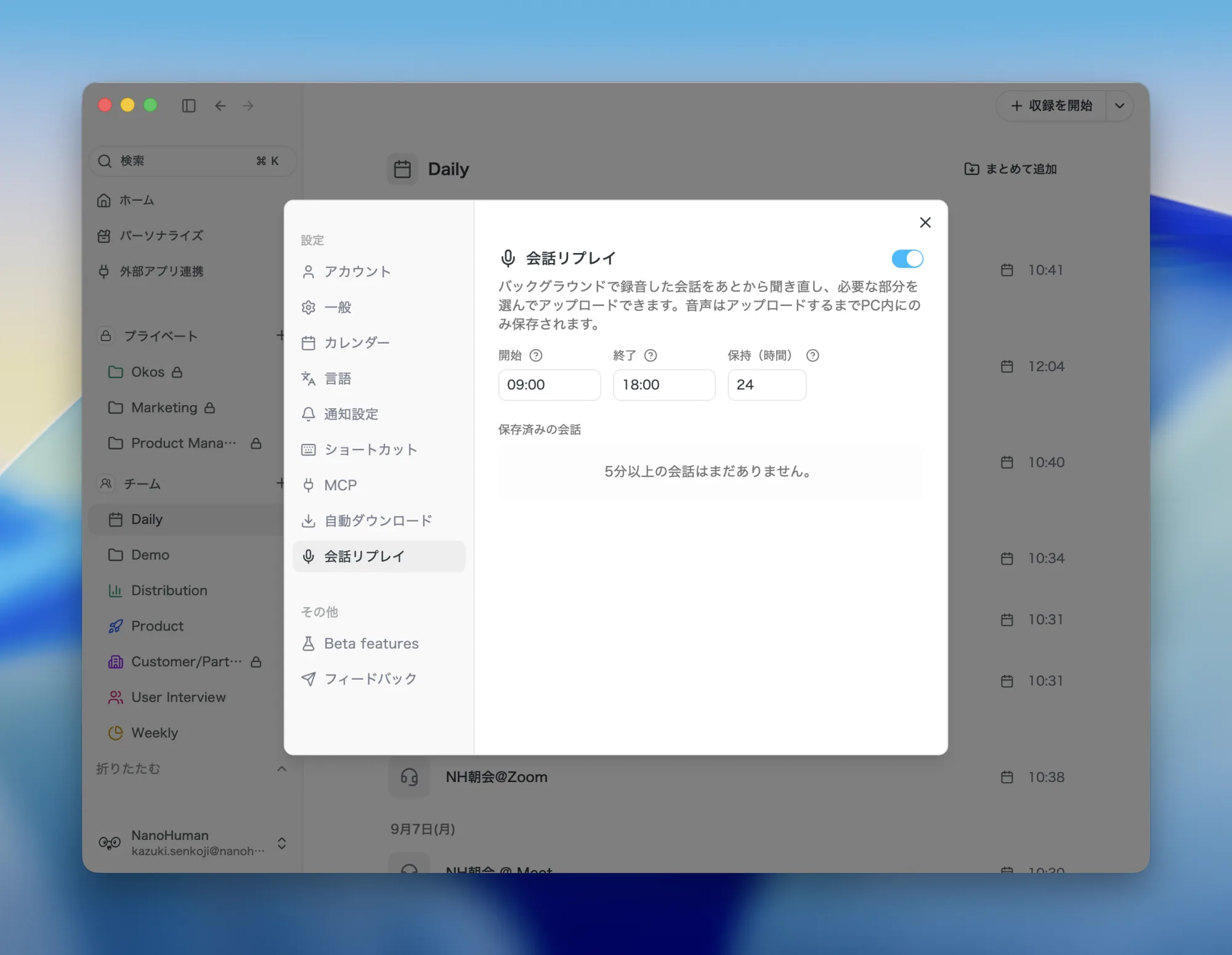
会話リプレイを事前に有効にしておくと、指定した時間帯にPCのマイクで録った会話から、必要な部分を選んでアップロードできます。収録ボタンを押しそびれた場合も、保存されている範囲ならさかのぼれます。音声はアップロードするまでPC内に保存され、保持時間を過ぎると自動で削除されます。
収録後の議事録まで一気通貫

収録中はリアルタイムの文字起こしやAI Canvasのノートを確認できます。会議後は要約で決定事項やToDoを振り返り、チャットで会議内容について質問できます。共有する前に、名前や数値、決定事項が合っているか確認しましょう。
無料プランはクレジットカードの登録なしで使えます。Plusは月3,300円で、100時間まで追加料金なしです。ここで紹介した収録機能には、macOSまたはWindowsのデスクトップアプリと音声取得の権限が必要です。
3つの方法を比較する
| 観点 | Meet・Teams・Zoomの自動録画 | PLAUDなどの録音デバイス | SuperIntern(ポップアップ+自動収録) |
|---|---|---|---|
| 自分が主催者でない会議 | 役割・権限・主催者の設定による | 録音できる | 音声を収録できる |
| 予定に入っていない会議 | ツールと会議設定による | 手動で録音 | 対応アプリの会議を検知 |
| 対面の打ち合わせ | 対象外 | 得意 | 収録可能。会話リプレイで後追いも可 |
| 押し忘れ対策 | 自動録画の事前設定 | 開始操作が必要 | 通知から開始、または自動開始を設定 |
| カレンダー予定との紐付け | ツールの仕様による | 利用するアプリやプランによる | 対応する予定の情報を紐付け |
| 参加者への見え方 | 録画中の表示あり | デバイスで録音 | 会議内にボットは参加しない。告知は別途必要 |
| 追加費用 | 対象プランと管理者設定が必要 | デバイス代+月の分数制 | 無料プランあり、Plusは月3,300円 |
| 必要なもの | 対象ライセンス・録画権限 | デバイス本体・充電 | デスクトップアプリ・音声取得の権限 |
自分が主催する定例が中心なら、まず会議ツールの自動録画を試すとよいでしょう。PCを使わない対面の打ち合わせには録音デバイス、PC上の複数の会議アプリをまとめて扱いたい場合にはデスクトップ型のツールが候補になります。
収録漏れを減らす設定チェックリスト
方法を選んだら、次の順番で設定しておくと漏れが減ります。
- 自分が主催する定例は、会議ツール側で自動録画をオンにする。 Zoomなら「自動記録」、Teamsなら管理者に
-AutoRecordingの有効化を依頼し、会議オプションで「自動的に録音と文字起こしを行う」を選びます。Meetなら管理者に「デフォルトで録画」の設定を確認します。 - カレンダーを連携し、通知のタイミングを選ぶ。 SuperInternの設定でGoogleまたはOutlookを接続します。たとえば1分前に通知を出せば、「参加する」から会議を開いて収録を始められます。
- ブラウザ拡張機能を接続して「自動で開始・停止」を選ぶ。 設定後は短い会議で動作を確認し、録音が残っているかチェックしてください。
- デスクトップの会議アプリも動作を選ぶ。 開始前に自分で確認したい場合は「通知を表示」、開始・停止を任せたい場合は対応アプリの自動収録を設定します。
- 対面の会話が始まる前に会話リプレイをオンにする。 時間帯を指定し、PCのマイクが会話を拾える場所に置いておきましょう。
- 月に一度、収録されなかった会議がないか会議一覧を見直す。 カレンダーの予定と会議一覧を突き合わせ、抜けたパターンがあれば設定を直します。
よくある失敗と対策
「自動録画をオンにしたのに録画されていない」
Zoomでは、既存の予定やPMIの設定を個別に確認してください。アカウント設定を変えただけでは反映されません。予定を作り直す必要はなく、会議またはパーソナルルームの設定から変更できます。Zoom公式ヘルプにも手順があります。Teamsの通常会議は、ポリシーが有効でも会議ごとの既定値がオフです。
「相手主催のMeetだったので録画ボタンがなかった」
主催者に、録画できる契約・設定か、共同主催者への指定が可能かを確認しましょう。主催者に録画と共有を依頼する方法もあります。別の方法として、組織のルールと参加者の同意を確認したうえで、SuperInternなどを使ってPCの音声を収録できます。
「録音デバイスを机に置き忘れた・充電が切れていた」
PCで行う会議なら、PC側で音声を収録する方法もあります。対面でデバイスを使う日は、持ち物と充電残量を会議前に確認しておきましょう。
「ポップアップを閉じてしまった」
SuperInternのポップアップは一定時間で消えますが、収録は録音ウィンドウやショートカットからいつでも始められます。ブラウザ会議は拡張機能で自動化しておけば、ポップアップに気づかなくても収録されます。
「収録できたが、どの会議の録音か分からない」
カレンダー予定から収録を始めると、予定名や招待者の情報を引き継げます。録音デバイスやスマートフォンを使う場合は、その日のうちに会議名が分かるファイル名へ変えておくと探しやすくなります。
よくある質問(FAQ)
Google Meetは自動で録画できますか?
はい。対象エディションでは、会議設定から自動録画を選べます。管理者が新しい会議の既定値を設定する方法もあります。他社主催の会議では、主催者の契約や自分の役割を確認してください。外部参加者でも共同主催者として録画できる場合があります。
Teamsの会議を自動で録画するには何が必要ですか?
IT管理者がTeams会議ポリシーで自動録画を有効にすると、主催者の会議オプションに「自動的に録音と文字起こしを行う」が表示されます。各会議で手動でオンにする必要があり、会議テンプレートで固定するにはTeams Premiumが必要です。
Zoomの自動記録が効かないのはなぜですか?
アカウント設定の変更は、既存の予定やPMIに自動反映されません。それぞれの設定で有効にしてください。無料アカウントの自動録画はローカル記録のみで、ホストがデスクトップアプリから開始する必要があります。
自分が主催者でない会議を記録する方法はありますか?
あります。Meetでは外部参加者でも共同主催者として録画できる場合があり、主催者に録画と共有を依頼する方法もあります。会議ツールの録画機能を使えない場合は、組織のルールや参加者の同意を確認したうえで、PCの音声を収録するツールを検討できます。
PLAUDのような録音デバイスとSuperInternはどう違いますか?
録音デバイスは、PCを開かない対面の会議や外出先で使いやすい一方、開始操作と充電が必要です。SuperInternはPC上の会議を検知し、設定に応じて通知または自動収録を行います。会話リプレイは、事前に有効にして保存された対面の会話をあとから取り出す機能です。
SuperInternのポップアップはどんなときに表示されますか?
会議URLが付いたカレンダー予定の開始前や、対応アプリで会議の開始・終了を検知したときに表示されます。表示タイミングは設定で変更できます。拡張機能を接続して「自動で開始・停止」を選んだブラウザでは、通知から開始ボタンを押す必要はありません。
収録した会議の音声は誰が見られますか?
共有設定によって変わります。本人やワークスペースでアクセス権のある人に加え、公開リンクを有効にすると、そのリンクを持つ人も設定された範囲を閲覧できます。文字起こしと録音を公開対象に含める設定もあるため、共有前に確認してください。会話リプレイの音声は、アップロードするまでPC内に保存されます。
まとめ
録り忘れを減らすには、普段の会議で何が原因になっているかを確認するのが近道です。自動録画の設定だけで解決する場合もあれば、権限の確認や別の録音方法が必要な場合もあります。
SuperInternを使うなら、まずカレンダー通知か、よく使う会議アプリの設定から試してみてください。ブラウザ会議の自動収録や会話リプレイも、利用場面に合わせて追加できます。無料プランで次の会議を収録し、音声と議事録が残ることを確認してみましょう。