
リアルタイム音声翻訳の選び方:アプリ・翻訳イヤホン・会議ツールを場面別に比較(2026年版)
リアルタイム音声翻訳ツールには、無料のスマホアプリ、数万円の翻訳イヤホン、ポケットサイズの翻訳機、Google MeetやTeamsの標準機能など、性格の異なる選択肢が数多くあります。旅行先で道を尋ねるには便利なツールでも、1時間の商談では役に立たないことがあります。
この記事では、ブランドではなく利用場面を軸に、音声翻訳ツールの選び方を整理します。仕組み、場面ごとに向いている種類、本番前のテスト方法、2026年時点での限界を順に説明します。
⚠️ 本記事は、2026年11月時点の公開情報やユーザーフィードバックを基に独自にまとめたものです。
目次
- リアルタイム音声翻訳とは
- リアルタイム音声翻訳ツールの4つの種類
- 場面別の選び方
- 2026年の主な選択肢を種類別に紹介
- 比較表
- 大事な会議の前に行うテスト手順
- 音声翻訳でよくある失敗
- プライバシーとデータの扱い
- よくある質問
- まとめ
リアルタイム音声翻訳とは
リアルタイム音声翻訳ツールは、相手が話している最中に内容を翻訳して届けます。話し終わるまで待つ必要はありません。訳の届け方には、合成音声で読み上げる方法と、画面に字幕として表示する方法の2つがあります。
ほとんどのツールは、内部で次の3段階の処理を行っています。
- 音声認識。 話された音声を、元の言語のテキストに変換します。
- 機械翻訳。 そのテキストを翻訳モデルで訳します。2026年現在は生成AIを使うものが主流です。
- 出力。 訳文を音声で読み上げるか、字幕として表示します。
使いやすさは、この3段階それぞれの精度と速さで決まります。音声認識が話し方のくせを聞き取れなければ、翻訳モデルが優秀でも訳は崩れます。出力が5秒遅れれば、会話の流れについていけません。
同時通訳と逐次通訳の違い
通訳には、話者と並行して訳す同時通訳と、話者が区切ったところで訳す逐次通訳があります。「同時通訳」をうたうアプリでも、実際には逐次型のものが少なくありません。話し終えてから少し待つと、文全体が訳される方式です。カフェでの注文なら問題ありませんが、複数の人が発言を重ねる会議では、この違いが大きく響きます。
音声で聞くか、字幕で読むか
街を歩きながらの会話など、画面を見られない場面では、音声で聞ける方が便利です。一方、正確さが求められる場面では字幕が有利です。数字を読み返したり原文と見比べたりできますし、合成音声が人名を正しく発音するかを気にする必要もありません。仕事の会議では、最終的に字幕を選ぶ人が多い傾向にあります。
リアルタイム音声翻訳ツールの4つの種類
製品を比べる前に、どの種類のツールを探しているのかを明確にしておきましょう。
1. スマホの翻訳アプリ
Google翻訳、Appleの翻訳アプリ、Samsungの通訳(Interpreter)、VoiceTraなどが該当します。無料、またはスマホに標準搭載されており、短い対面の会話を想定しています。2人の間にスマホを置き、交互に話す使い方が基本です。
- 強み: 費用がかからず、いつでも手元にあり、対応言語が豊富です。
- 弱み: 交互に話す使い方が前提で、声が重なると精度が落ちます。オンライン会議の音声は拾えません。
2. 翻訳イヤホン
Appleのライブ翻訳に対応したAirPodsや、Timekettleなどの専用製品です。相手が話すのとほぼ同時に、訳が耳に届きます。
- 強み: 両手が空き、隣に通訳者がいるような感覚に最も近い体験ができます。
- 弱み: 対応するスマホが必要で、専用製品は数万円します。また、相手にも自分の発言の訳を届ける手段(イヤホンやスピーカー)が必要です。
3. ポケット翻訳機
ポケトーク、Vascoなどの専用端末です。マイク、スピーカー、通信回線を内蔵した小型の機器です。
- 強み: スマホの電池や通信量を消費せず、機械に詳しくない人でも使えます。製品によっては数年分の海外通信が含まれます。
- 弱み: 購入して充電する機器が1台増えます。使い方は明確に逐次型です。
4. 会議・通話向けツール
Google Meet、Microsoft Teams、Zoomの標準機能と、SuperIntern、JotMe、DeepL Voiceなどの独立したデスクトップアプリがあります。会議の音声を取り込み、話している最中に翻訳字幕(一部は翻訳音声)を表示します。
- 強み: 複数人での長い会話を前提に作られており、文字起こしや議事録を残せるものが多くあります。
- 弱み: 標準機能は契約プランに左右されます。独立型のツールは、基本的にパソコンが必要です。
場面別の選び方
機能一覧から選ぶより、利用場面から逆算する方が早く決まります。
| 場面 | 向いている種類 | 理由 |
|---|---|---|
| 旅行先の飲食店、タクシー、ホテル | スマホアプリ | 無料で手軽。短い文を交互に話す使い方に合う |
| 長時間の視察や工場見学 | 翻訳イヤホン | 両手が空き、スマホを見続ける必要がない |
| 機械が苦手な家族の海外旅行 | ポケット翻訳機 | ボタン1つで使え、アプリの設定が不要 |
| 海外の取引先との電話 | スマホの通話翻訳(Pixel、Galaxy、iPhone) | 通話の中でそのまま使える |
| Meet、Teams、Zoomでの社外オンライン会議 | 会議ツール | 参加者全員の音声を拾い、記録も残る |
| 複数人が参加する対面の商談 | ノートPCやスマホで使う会議ツール | 全員が読める字幕と、会議後の議事録が得られる |
| 聴衆のいるイベント、カンファレンス、ウェビナー | イベント向け字幕配信サービス | 多くの参加者に同時に翻訳を届けられる |
さらに、次の2つの問いで候補を絞り込めます。
- 会議後に記録が必要か。 価格、納期、担当といった約束が生まれる会話なら、文字起こしと要約を保存できるツールを選びます。旅行向けのアプリは記録を残しません。
- 何人が話すか。 2人なら、どの種類でも対応できます。5人が発言を重ねる会議では、誰が何を話したかを整理できる会議ツールでなければ追いつきません。
2026年の主な選択肢を種類別に紹介
まず、仕事の会議で使う音声翻訳として最もおすすめのSuperInternを紹介します。そのあと、種類ごとに押さえておきたい代表的な製品を紹介します。
SuperIntern(会議の翻訳に最もおすすめ)
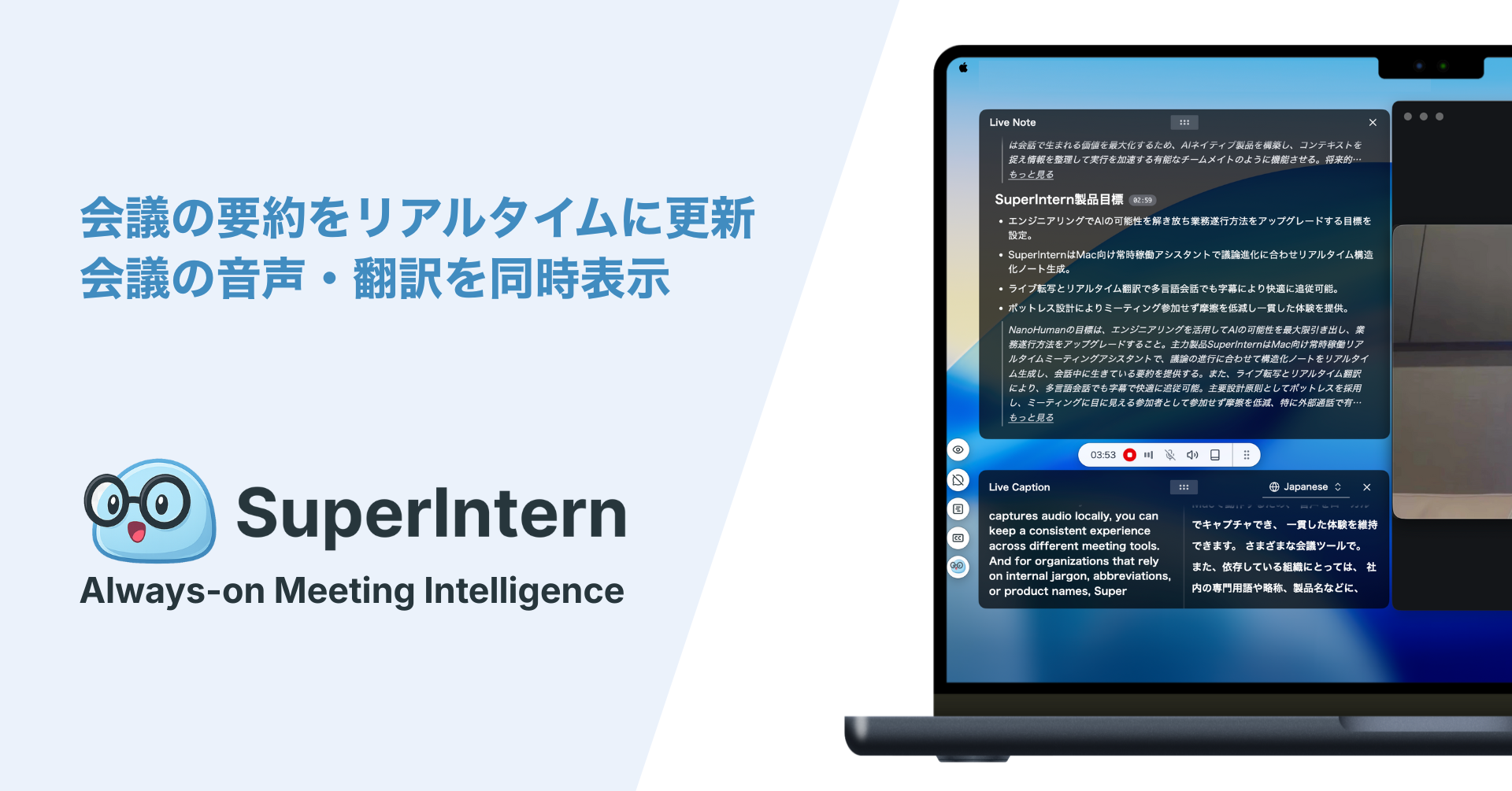
仕事の会議で音声翻訳を使うなら、最初に試していただきたいのがSuperInternです。SuperInternは、会議中の発言をリアルタイムで文字起こしし、50以上の言語に翻訳して字幕で表示する会議支援AIです。翻訳を追いながら決定事項やタスクも自動で整理されるため、言葉の壁を気にせず会議そのものに集中できます。
現在はMacとWindows向けのデスクトップアプリとして提供しています。さらに、iOS版も近日中にリリースする予定です。公開後は、オンライン会議の翻訳に加えて、対面の商談や出張先での打ち合わせでも、スマホ1台で使えるようになります。今のうちにSuperIntern(無料)に登録しておくと、iOS版の公開時にすぐにご案内します。
会議AIとして使いやすい理由
1. どの会議サービスでもそのまま使える
SuperInternは会議にボットを参加させず、パソコンのシステム音声とマイク音声を直接取り込みます。そのため、Zoom、Google Meet、Microsoft Teams、Webex、Slackハドルミーティングのどれでも同じように使えます。取引先の会議に招待された場合も、主催者の設定や契約プランに左右されません。参加者一覧にボットが表示されることもないため、社外の会議でも自然に使えます。
2. 原文と訳文を並べて確認できる
翻訳は話している最中に字幕として表示され、原文と訳文を並べて確認できます。聞き取れなかった数字や固有名詞も、その場で原文に戻って確かめられます。自分の発言を相手の言語に訳す双方向の翻訳にも対応しています。
3. 会議中にAI Canvasがメモを取ってくれる
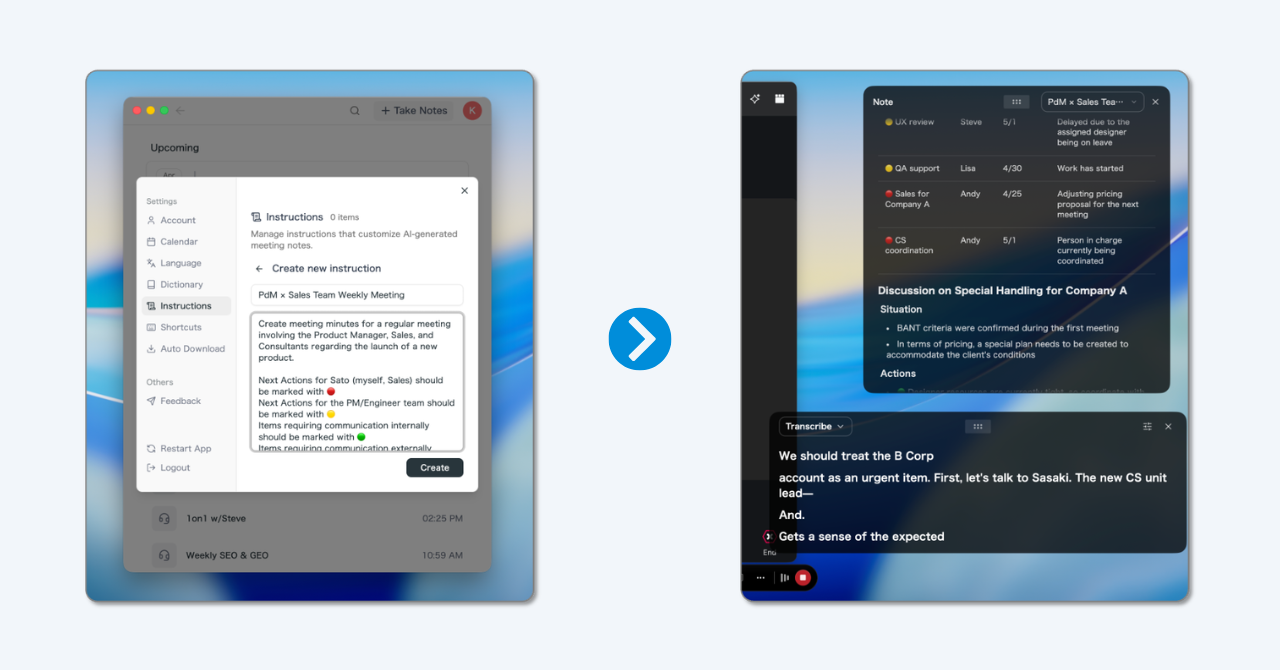
翻訳を追いながら手でメモを取るのは大きな負担です。SuperInternのAI Canvasは、決定事項、タスク、未解決の論点などを、会議の進行にあわせてリアルタイムで整理していきます。まとめる項目や形式は自分で指定できます。
4. 会議の言語に関係なく、日本語で議事録が残る
英語やスペイン語で行われた会議でも、要約と議事録を日本語で受け取れます。話者を区別した文字起こしも残るため、誰が何を約束したかを後から正確に確認できます。
5. 専門用語や固有名詞の認識を高められる
製品名、顧客名、社内の略語をカスタム辞書に登録しておくと、認識と翻訳の精度が上がります。業界特有の言葉が多い会議ほど、効果を実感できます。
6. 聞き逃した内容をAIに質問できる
会議中も会議後も、AIチャットで「さっきの納期は何日と言っていましたか」「先方の懸念点を3つにまとめて」のように質問できます。会議の内容をもとに、フォローアップメールの下書きも作成できます。
7. 無料で始められる
無料プランで、翻訳字幕や議事録の機能をすぐに試せます。本格的に使う場合は、Plusプラン(月3,300円、月100時間まで)に切り替えられます。
Google翻訳(会話モードとLive translate)
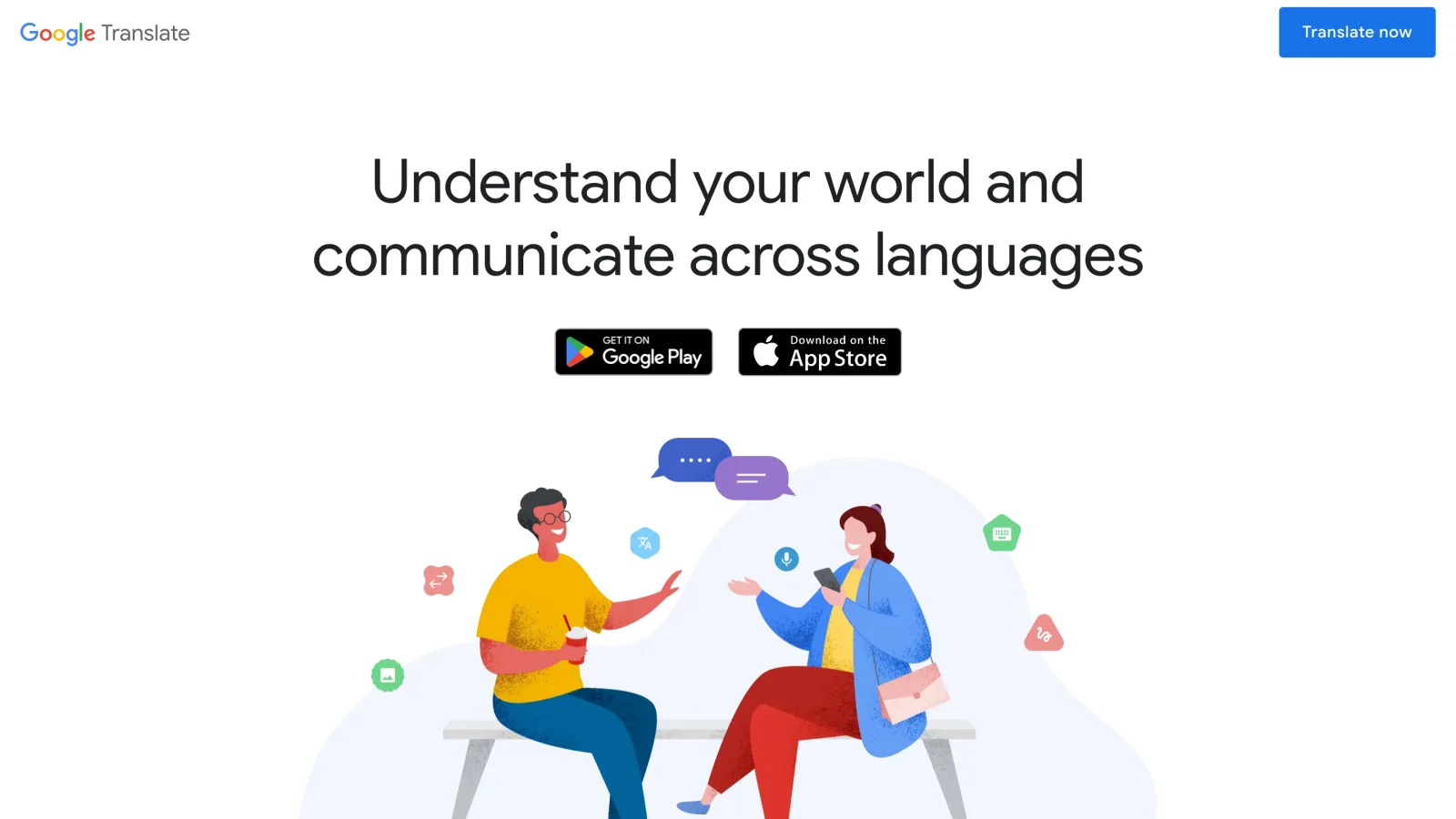
多くの人が最初に試すのは、Google翻訳でしょう。従来の会話モードに加え、Googleは2025年8月にLive translateを発表しました。話の区切りをアプリが判断して訳を読み上げ、両方の言語の会話履歴を画面に表示します。往復の会話を途切れずに続けやすくなりました。最初の提供地域は米国、インド、メキシコで、対応言語は70以上です。
- 向いている用途: 旅行や短い対面の会話に向いています。
- 注意点: オンライン会議の音声を取り込む用途や、議事録を残す用途は想定していません。
Apple:AirPodsのライブ翻訳
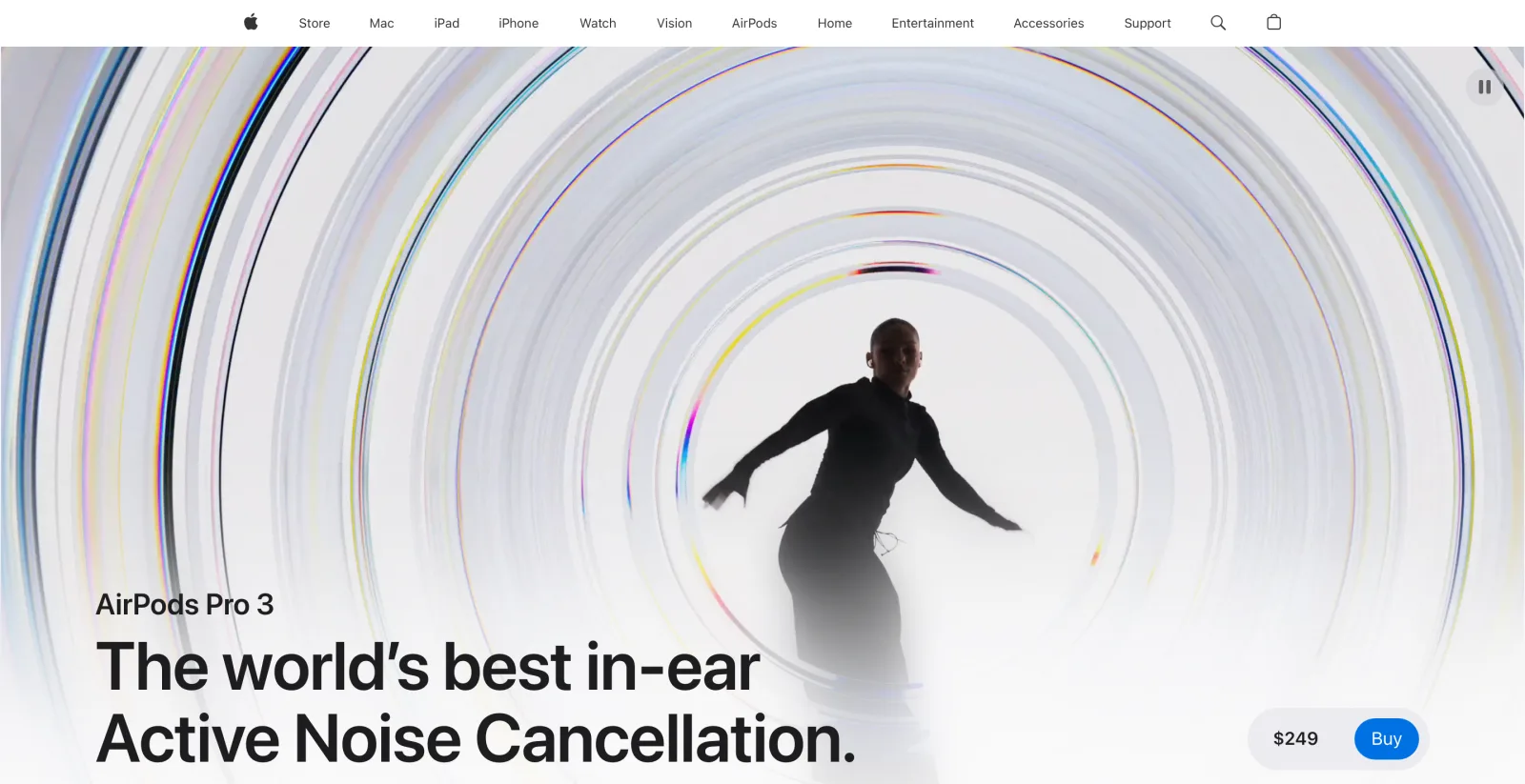
AppleはiOS 26で、AirPodsにライブ翻訳機能を追加しました。アクティブノイズキャンセリング搭載のAirPods 4、またはAirPods Pro 2以降と、Apple Intelligence対応のiPhone(iPhone 15 Pro以降)が必要です。対応言語には日本語、英語、中国語、韓国語、スペイン語、ドイツ語が含まれます。
- 向いている用途: 海外出張が多い人や、海外からの来客に対応するiPhoneユーザーに向いています。
- 注意点: Appleの製品同士でしか使えません。相手が対応AirPodsを着けていない場合、自分の発言の訳はiPhoneのスピーカーから流すことになります。
Androidの通話翻訳(PixelとGalaxy)
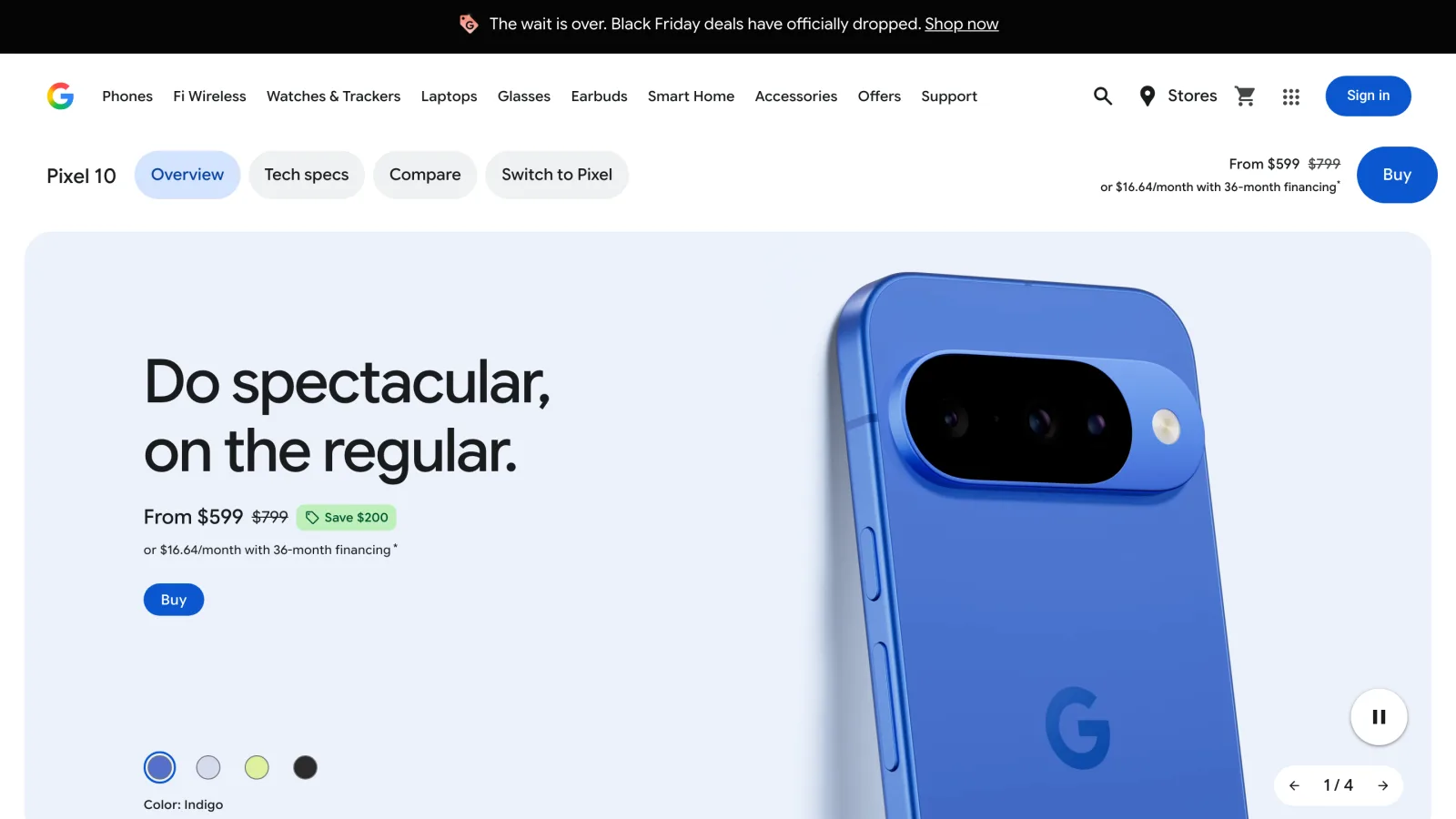
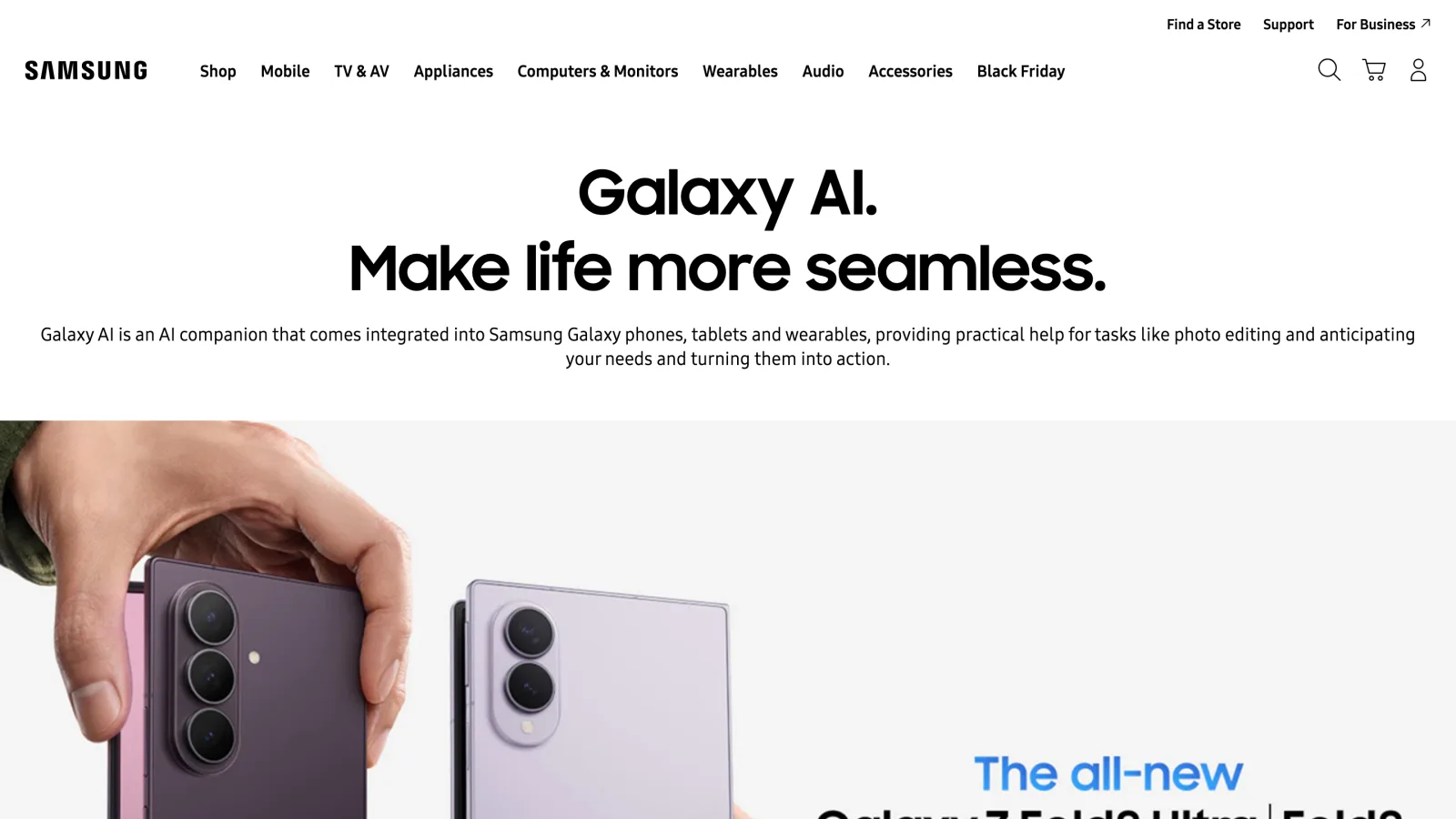
Pixel 10シリーズには、通話中に使えるVoice Translate(音声翻訳)があります。端末内で処理し、話し手の声に近い音声で訳を届ける機能で、英語と約10言語(日本語を含む)の組み合わせに対応しています。ただし、提供状況は国によって異なります。Samsungは対応するGalaxy端末で、通話向けのリアルタイム通訳(Live Translate)と対面向けの通訳(Interpreter)アプリを提供しています。言語パックを端末にダウンロードして使います。
- 向いている用途: 海外の顧客や取引先との電話に向いています。
- 注意点: 短い通話では安定する一方、長い会話では一部の発言が抜け落ちることがあると、多くのレビューが指摘しています。
Timekettle(専用の翻訳イヤホン)
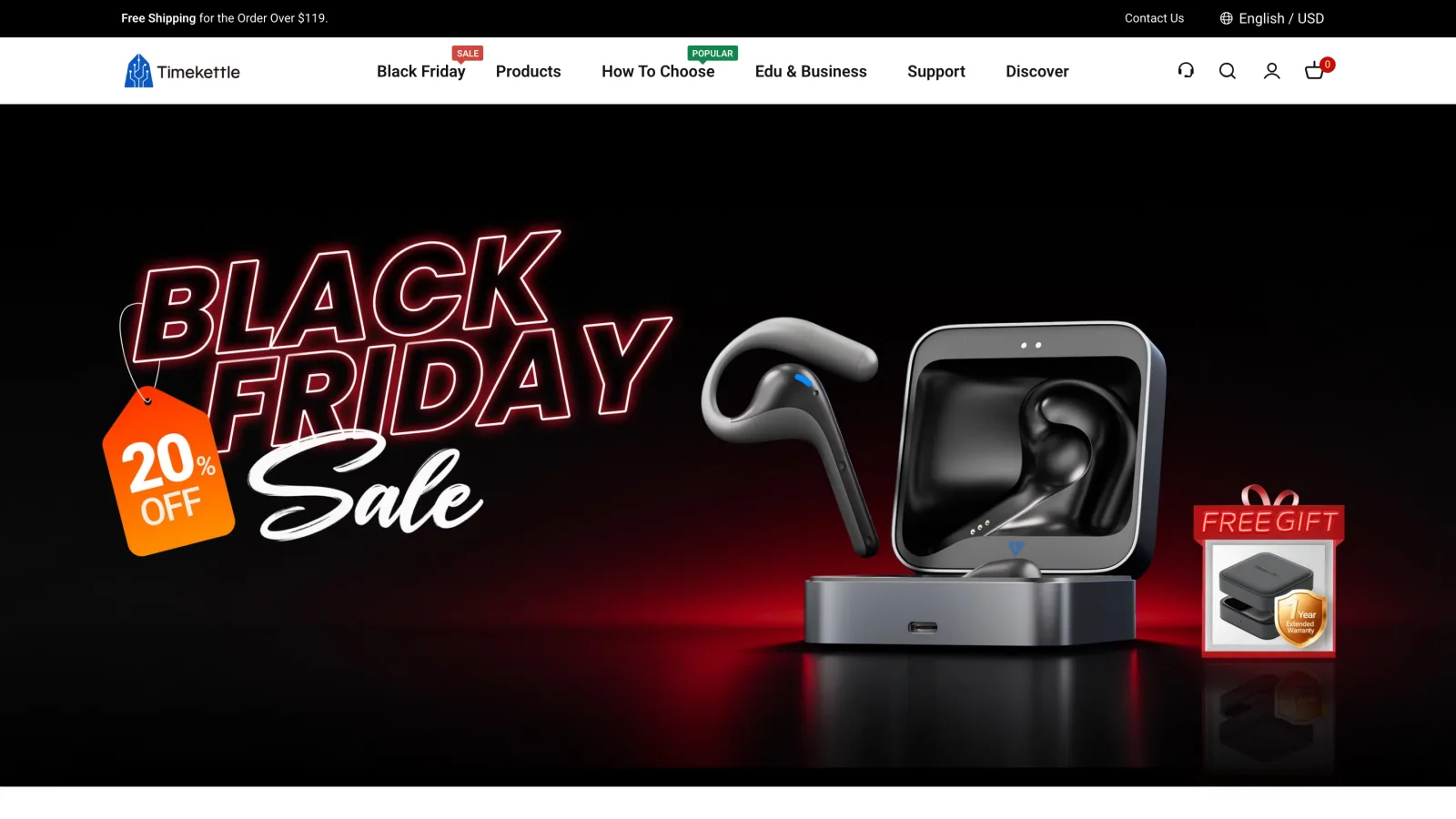
Timekettleは、翻訳イヤホンで最もよく知られたブランドです。2026年のラインアップには、同時通訳モードと会議の聞き取りモードを備えたW4 Proや、2人の会話向けのWT2 Edgeなどがあります。オンラインで約40言語に対応し、一部の言語はオフラインでも使えると案内されています。定価は機種によって約350〜450ドルで、セール価格で販売されることも多くあります。
- 向いている用途: 出張が多く、両手を空けたまま会話したい人に向いています。
- 注意点: 年に数回しか使わないなら、かなり大きな出費になります。
ポケトークとVasco(ポケット翻訳機)
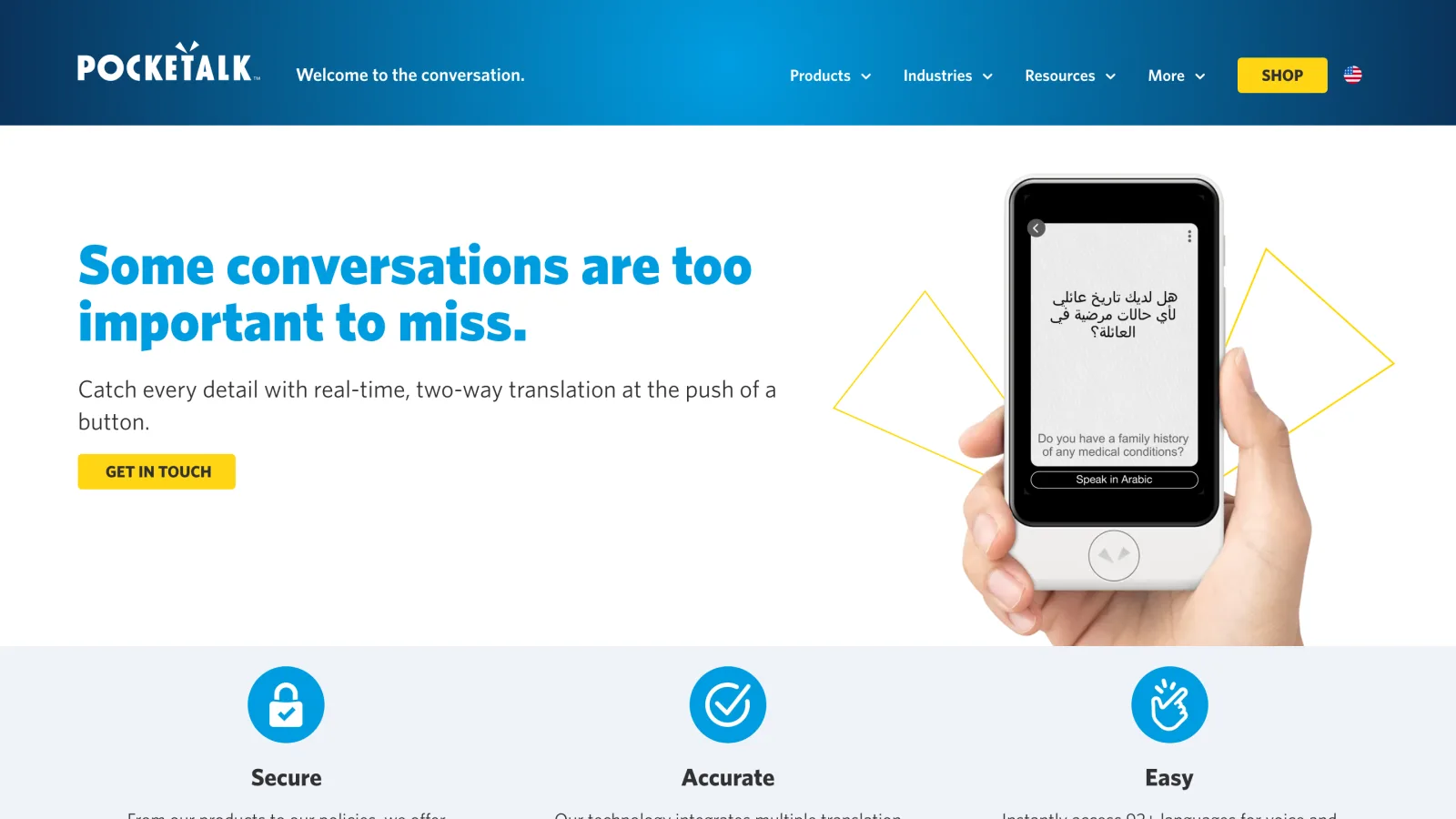
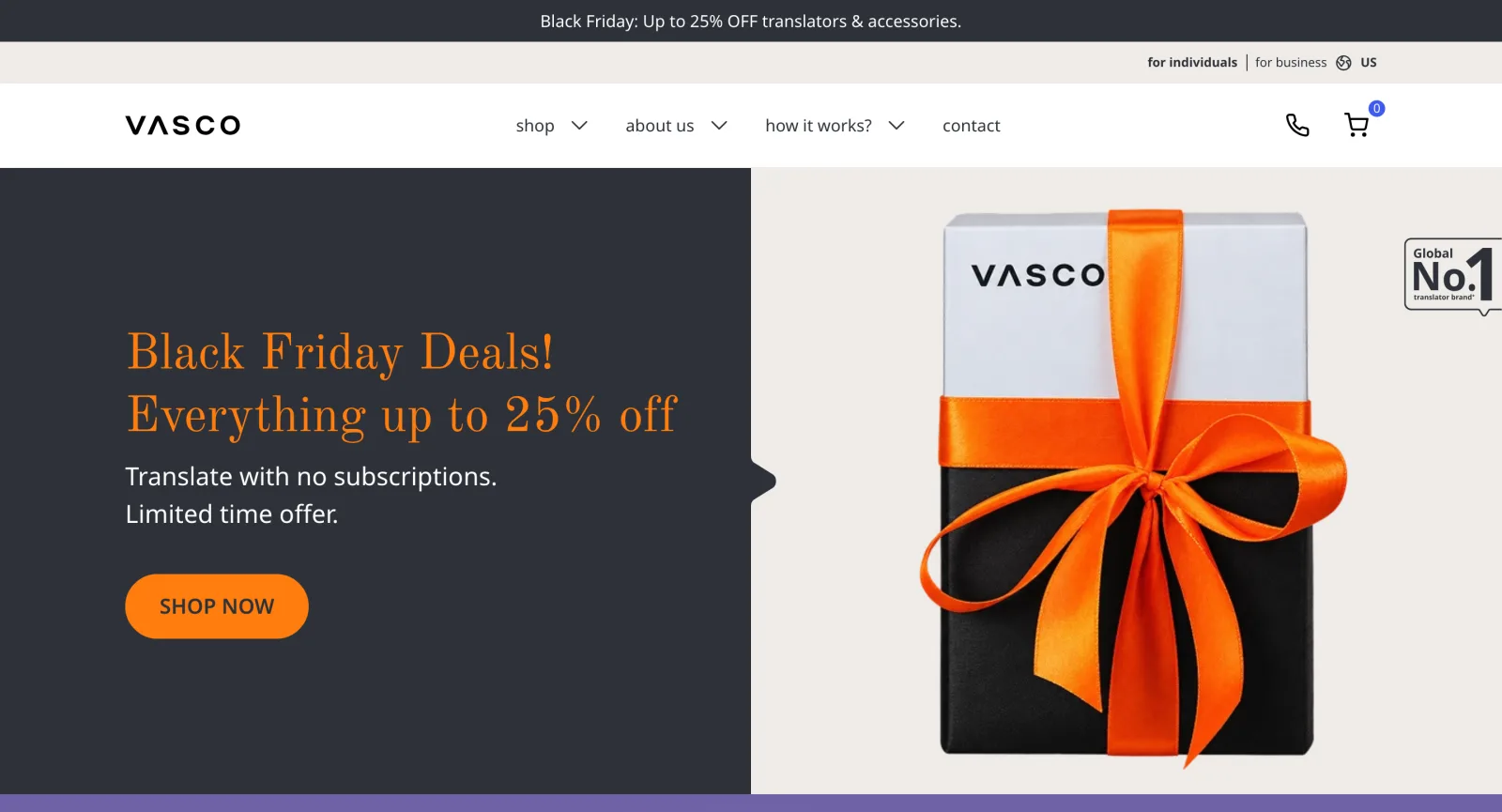
ポケトーク(S2、S2 Plus)とVasco(V4など)は、通信機能を内蔵した翻訳専用機です。ポケトークは月額料金がかからず、数年分の通信が含まれています。Vascoは100以上の言語と生涯無料の通信をうたっています。価格は機種や販売店によって約300〜450ドルです。
- 向いている用途: スマホに頼りたくない旅行者や、操作が簡単な機器を求める人に向いています。
- 注意点: 交互に話す使い方で、オンライン会議には使えません。
Google Meet、Teams、Zoomの標準機能
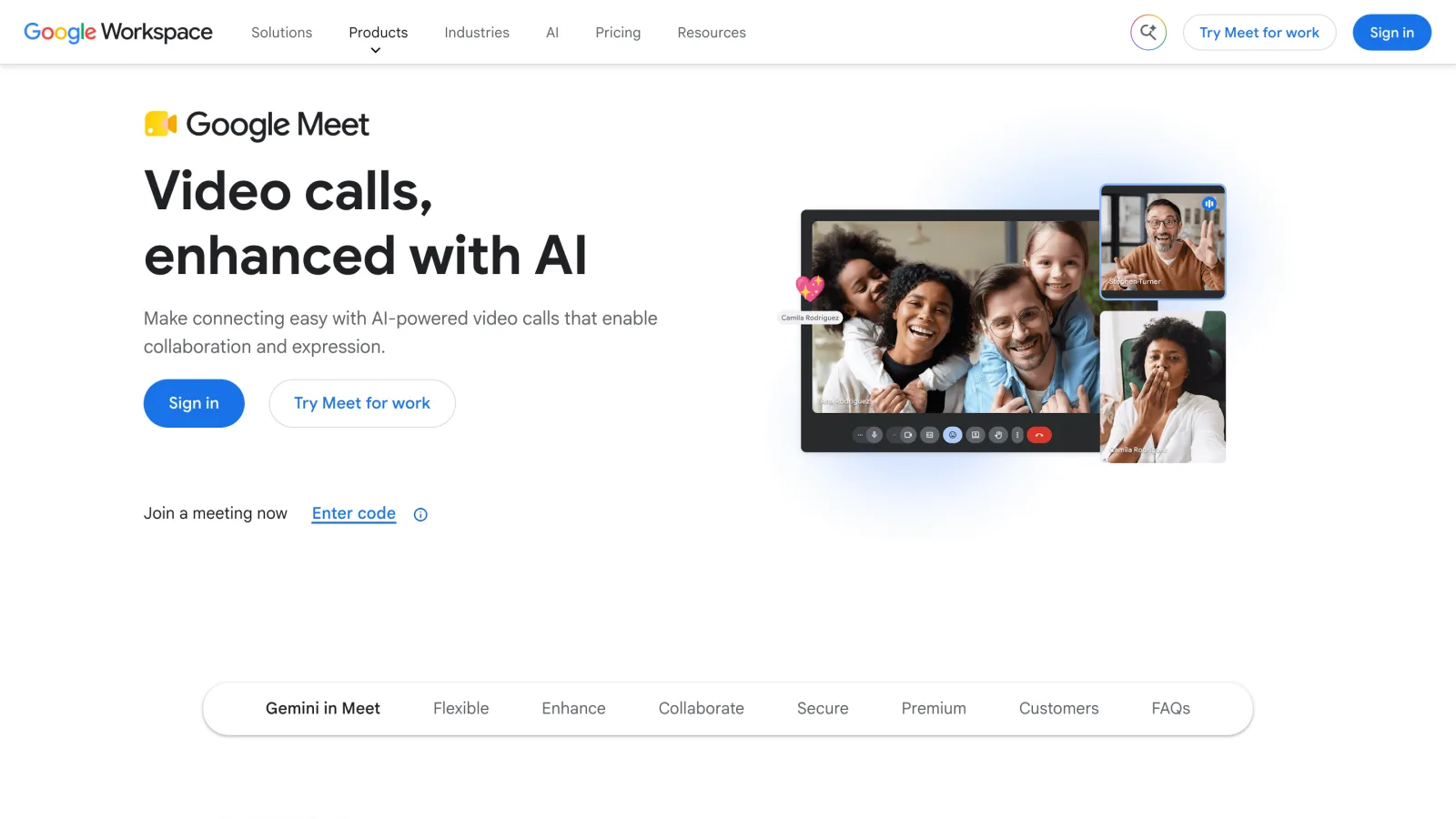
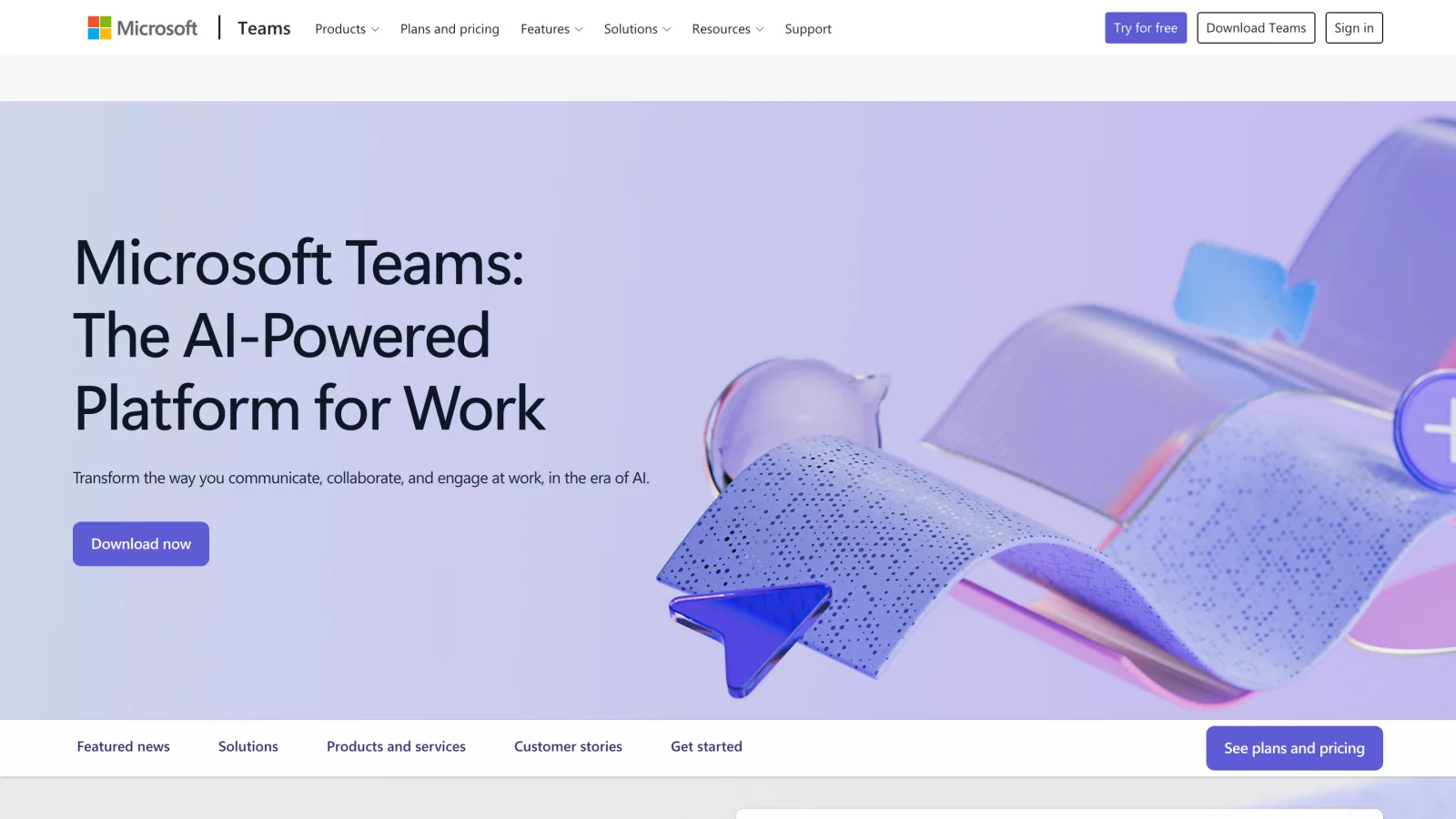
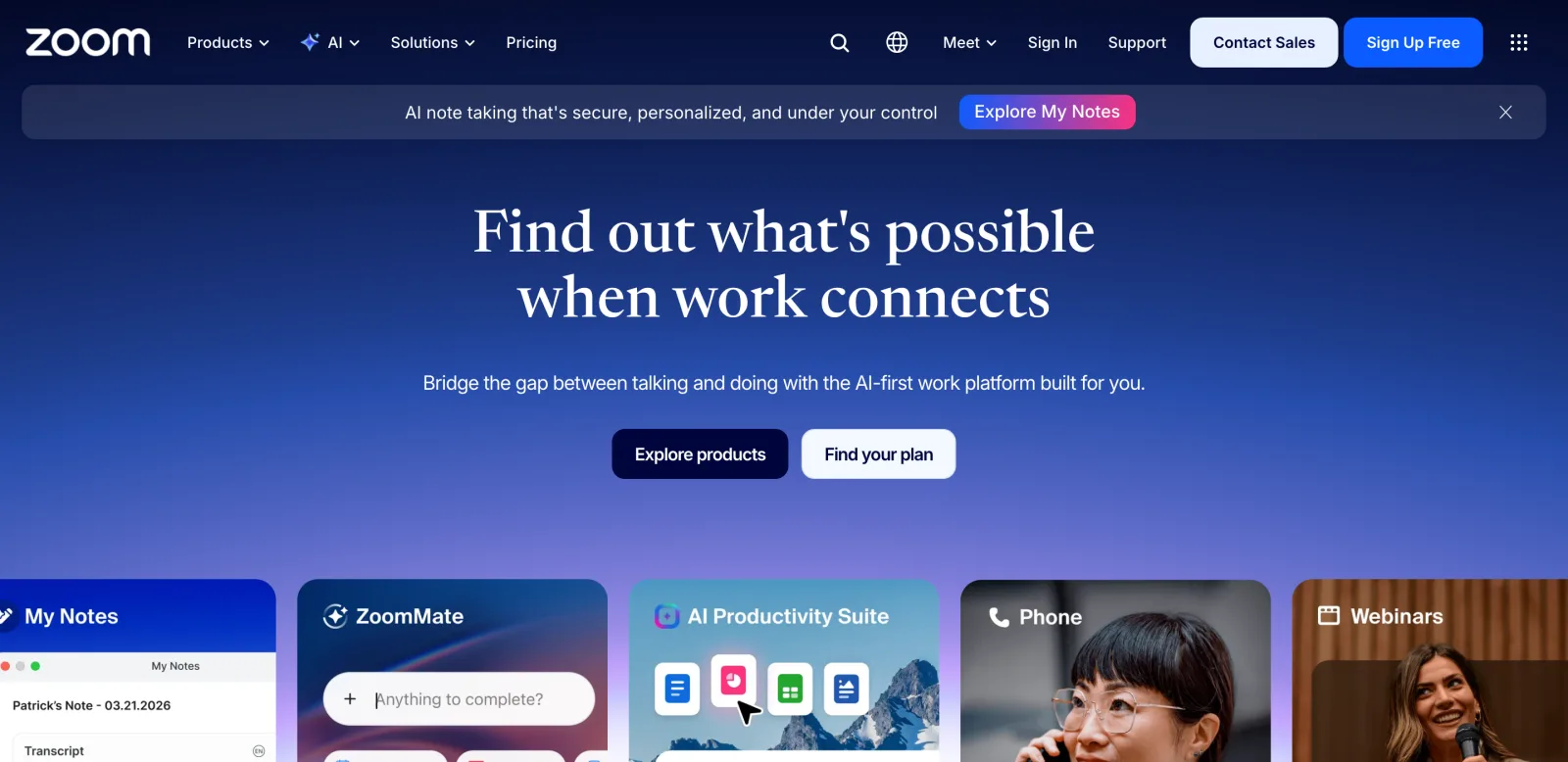
オンライン会議サービスの翻訳機能は、2026年に大きく進歩しました。
-
Google Meetは、AIによる音声翻訳を提供しています。自分の発言を、自分に近い声で別の言語に訳して相手に届けます。Google WorkspaceのBusiness Standard以上のプランと、Google AI Pro、Ultraで利用できます。2026年10月からは、言語の自動検出つきで63言語に対応しました。無料のGmailアカウントでは使えません。
-
Microsoft Teamsには、Interpreterエージェントがあります。Microsoft 365 Copilotのライセンスが必要で、日本語を含む主要9言語に対応しています。
-
Zoomは2026年に、音声翻訳機能をベータ版として発表しました。有料プランでは翻訳字幕も利用できます。
-
向いている用途: 対応プランを契約済みで、会議を1つのサービスにまとめているチームに向いています。
-
注意点: 各機能は自社サービスの中でしか使えません。自社はMeetでも、取引先からZoomに招待された場合は、その翻訳機能を使えなくなります。
会議向けデスクトップツール
会議向けのデスクトップツールは、自分のパソコンで音声を取り込むため、会議サービスを問わず使えます。代表的なツールを紹介します。
JotMe
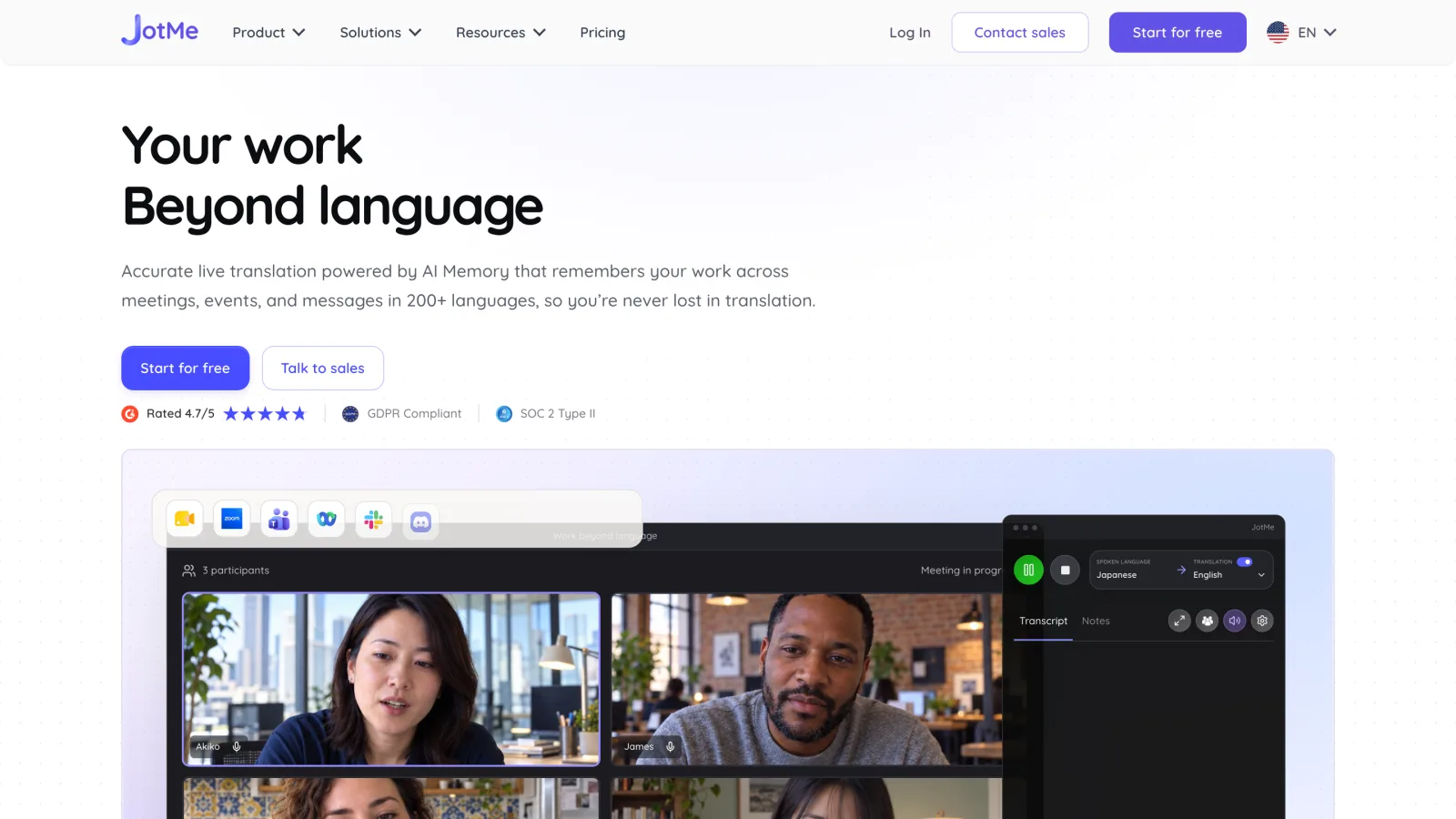
JotMeは、デスクトップアプリとChrome拡張機能で使える会議向けの翻訳ツールです。ボットを参加させずに、会議の音声をリアルタイムで翻訳します。
DeepL Voice
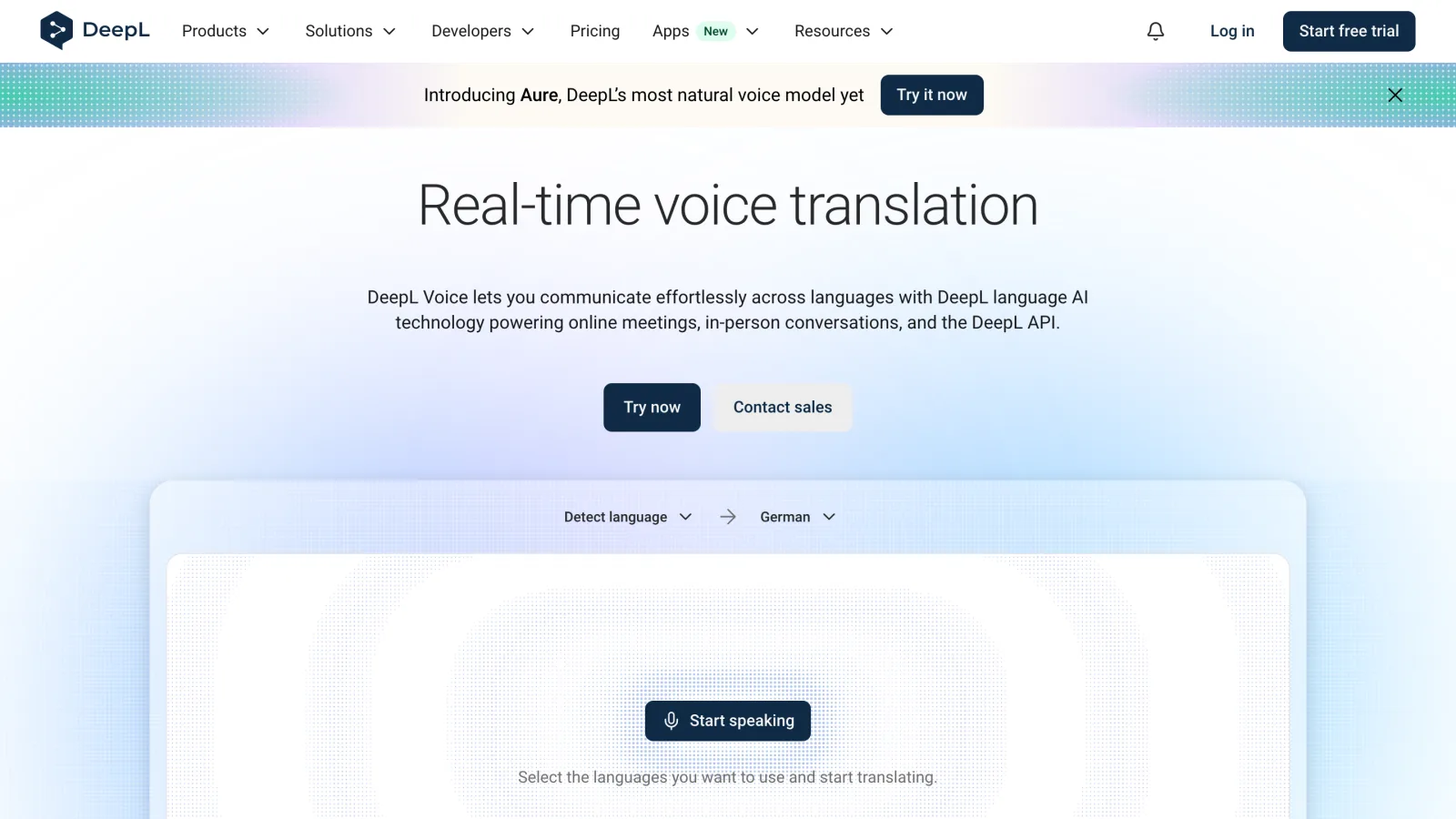
DeepL Voiceは、翻訳サービスのDeepLが提供する法人向けの音声翻訳です。オンライン会議向けと対面の会話向けの製品があり、料金は問い合わせが必要です。
SuperIntern
冒頭でも紹介しましたが、SuperInternはボットなしでどの会議サービスでも使える会議支援AIです。50以上の言語のリアルタイム翻訳字幕に加えて、AI Canvasによる会議中のメモ、好きな言語での議事録、AIチャットまで、1つのアプリで完結します。iOS版も近日中にリリースする予定です。
Microsoft Translatorにも触れておきます。長年、ルームコードで複数の端末をつなぐ無料の会話翻訳手段として使われてきましたが、この機能は2026年半ばに提供を終えたと複数の情報源が伝えています。イベントで使う予定がある場合は、事前にアプリで確認してください。
比較表
| 項目 | スマホアプリ | 翻訳イヤホン | ポケット翻訳機 | Meet・Teamsの標準機能 | 会議向けデスクトップアプリ |
|---|---|---|---|---|---|
| 費用の目安 | 無料 | 150〜450ドル | 300〜450ドル | 上位プランに含まれる | 無料プランと有料プラン |
| 出力方法 | 音声と文字 | 音声 | 音声と文字 | 音声または字幕 | 字幕 |
| 実際の方式 | 交互に話す(一部は連続会話に対応) | ほぼ同時 | 交互に話す | 同時 | 同時 |
| 複数人の発言 | 苦手 | 苦手 | 苦手 | 得意 | 得意 |
| オンライン会議での利用 | 不可 | 限定的 | 不可 | 自社サービス内のみ | どのサービスでも可 |
| 文字起こしと議事録 | なし | なし | 簡単な履歴 | プランによる | あり |
| 最適な用途 | 旅行 | 旅行と長時間の訪問 | スマホなしでの旅行 | 1つの会議サービスで完結するチーム | 多言語の仕事の会議 |
大事な会議の前に行うテスト手順
デモ動画では、どのツールもうまく動きます。しかし、実際の会議で同じように動くとは限りません。本番で頼る前に、30分ほどかけて次のテストを行ってください。
- 自分の業界の音声で試します。 実際の会議の一部を録音して再生し、普段使う専門用語や話し方で確認します。ニュース動画でのテストでは、実力はわかりません。
- 数字と固有名詞を確認します。 「1,250個の注文分が3月14日に横浜港へ到着します」のような文を読み上げてみます。数字、日付、固有名詞は、最も誤訳が起きやすい部分です。
- 発言が重なる状況を再現します。 同僚に、自分の発言にかぶせて話してもらいます。ツールが文を混ぜてしまわないか、片方の声を落とさないかを確認します。
- 遅延を測ります。 文を言い終えてから訳が出るまでの秒数を数えます。3〜4秒を超えると、会話がぎこちなくなります。
- 本番と同じ環境で試します。 反響の大きい会議室や騒がしい展示会場で使う予定なら、その場所でテストします。マイクの性能は、翻訳モデルと同じくらい重要です。
- 会議後に何が残るかを確認します。 文字起こしを書き出せるか、英語の会議でも日本語で要約できるかを見ておきます。
テスト用の例文
英語の会議を日本語に訳す場合、次の文をテストに使えます。
"We can ship the first 500 units by the end of Q2 if Procurement signs off before Friday."
適切な訳は、「購買部が金曜日までに承認すれば、第2四半期末までに最初の500台を出荷できます」といった内容になります。「Q2」がそのまま残ったり、「sign off」の意味が抜けたりする場合は、本番で弱点になる箇所を事前に把握できます。
音声翻訳でよくある失敗
- 対応言語の数で選んでしまう。 100言語に対応していても、取引先の担当者の話し方を正確に聞き取れるとは限りません。実際に使う言語の組み合わせで確かめてください。
- 重要な情報を合成音声だけで受け取る。 価格や日付が決まったら、文字起こしやフォローアップのメールで文字として確認します。
- 相手側のことを考えていない。 イヤホンや旅行アプリで自分は理解できても、相手が自分の発言の訳をどう受け取るかは別の問題です。
- 取引先の会議では使えない機能に頼る。 自社の会議サービスの翻訳機能は、他社の会議に招待されたときには使えません。
- 事前に伝えない。 仕事の会議では、冒頭で翻訳字幕を使うことを伝えておきます。参加者が明瞭に話すようになり、誤解も減ります。
- 用語の準備をしない。 製品名、社内の略語、人名は、カスタム辞書に対応したツールで登録しておくと、認識精度が大きく上がります。
プライバシーとデータの扱い
音声翻訳では、機密性の高い会話を扱うことが少なくありません。仕事で使う前に、次の点を確認してください。
- 音声をどこで処理するか。 Pixelの通話翻訳やGalaxy AIの言語パックのように、端末内で処理する機能もあります。会議ツールの多くはクラウドで処理します。
- 何をどのくらいの期間保存するか。 録音を残すのか、文字起こしだけか、何も残さないのかを確認します。
- AIの学習に使われるか。 明確な方針が示されているかを確認します。
- 誰が議事録を見られるか。 チーム向けのツールでは、初期設定の共有範囲を確認します。
顧客との打ち合わせ、交渉、人事に関する会話では、会議の録音や記録について社内で定めているルールをそのまま適用すると確実です。
よくある質問
無料で使えるリアルタイム音声翻訳で、おすすめはどれですか?
対面の会話なら、Live translateに対応したGoogle翻訳と、Appleの翻訳アプリが無料で使える代表的な選択肢です。仕事の会議なら、SuperInternを含む複数のデスクトップツールが、リアルタイムの翻訳字幕を使える無料プランを用意しています。
本当に同時に訳してくれる音声翻訳ツールはありますか?
あります。ただし条件があります。専用の翻訳イヤホン、Google Meetの音声翻訳、会議向けのデスクトップツールは、数秒の遅れで話している最中に訳を届けます。スマホアプリの多くは、現在も交互に話す方式です。
ZoomやTeamsの会議をリアルタイムで翻訳できますか?
できます。契約プランに含まれていれば、各サービスの標準機能を使えます。SuperInternやJotMeのように、システム音声を取り込んでどの会議サービスでも使えるデスクトップアプリを使う方法もあります。
商談で音声翻訳を使っても問題ありませんか?
会話の流れや文脈をつかむ用途なら、十分に役立ちます。ただし、数字、日付、契約条件、法律や医療の専門用語は、元の文字起こしで確認し、合意内容を文書で残すことをおすすめします。
音声翻訳にインターネット接続は必要ですか?
多くのツールは接続が必要です。一部の翻訳イヤホンやポケット翻訳機はオフラインの言語の組み合わせに対応しており、スマホの一部機能は言語パックをダウンロードすれば端末内で動きます。ただし、翻訳の品質は通常オンラインの方が高くなります。
翻訳ツールを使っていることは、ほかの参加者に知られますか?
種類によって異なります。翻訳音声を流す標準機能なら、ほかの参加者にもわかります。ボットを使わず自分の画面にだけ字幕を表示するデスクトップアプリなら、参加者が増えることはありません。それでも、仕事の会議では事前に伝えておくことをおすすめします。
まとめ
あらゆる場面で最適な音声翻訳ツールは存在しません。場面に応じて選ぶことが大切です。旅行ならスマホの無料アプリから始め、頻繁に使うなら翻訳イヤホンを加えます。電話ならスマホに内蔵された通話翻訳を試します。数字や約束、記録が重要になる多言語の仕事の会議では、どの会議サービスでも使える会議ツールを選ぶと確実です。
仕事の会議で使う音声翻訳を探しているなら、まずはSuperInternを無料で試してみてください。iOS版も近日中にリリースする予定です。
どのツールを選ぶ場合も、大事な日の前に、自分の会議の音声で一度テストしておいてください。