
会議中にSlackへ要点共有まで自動化。SuperIntern MCP×Slack連携の実践ガイド

会議のあとには、内容を関係者に伝える作業が残ります。議事録を整え、Slackの関係チャンネルに要点を投稿し、出席できなかったメンバーにはDMで補足を送り、決まったことはアナウンス用に書き直します。会議そのものより、そのあとの共有に時間を取られる日もあるはずです。会議の内容はSuperInternに、届け先はSlackにあるため、これまでは両者のあいだを人の手でコピーして埋めるしかありませんでした。
この記事では、SuperInternのMCPとSlackをAIエージェント(ClaudeやChatGPT)につなぎ、会議の内容を必要な相手に、相手に合った形で届けるところまでをプロンプト1つで済ませる方法を、実際のプロンプト例とあわせて紹介します。会議が終わったあとの共有だけでなく、進行中の会議の内容をその場で共有する使い方も扱います。
⚠️ 本記事は、2026年7月時点の公開情報やユーザーフィードバックを基に独自にまとめたものです。
目次
- 今日やること:Before / After
- 仕組み:3つの役割分担
- セットアップ
- 実演1:進行中の会議の要点をSlackに流す
- 実演2:会議後、関係者ごとに内容を出し分けて展開する
- 実演3:週次の決定事項をまとめてアナウンスする
- 運用のコツと注意点
- 応用:同じ構図で広がる使い方
- よくある質問
今日やること:Before / After
Before:会議後に議事録を開き、要点を手でSlack用に書き直し、チャンネルごとに投稿。会議中に「今どうなってる?」と聞かれたら、耳と手を止めて手動で状況を返信。
After:エージェントに「さっきの会議の決定事項を#プロジェクトチャンネル向けにまとめて投稿して」と1回頼むだけ。会議の進行中でも、その時点までの内容から要点を拾ってSlackに流せます。
これができるのは、SuperInternが会議にbotを参加させない(botless)デスクトップアプリとして、文字起こしと議事録を自動で残しているからです。会議中に何かを操作する必要はなく、録音用のbotを招き入れて相手に気を遣わせることもありません。会議のデータは使っているうちに自然とたまっていくので、エージェントには届ける作業だけを任せれば済みます。

仕組み:3つの役割分担
この連携では、3つの要素がそれぞれ別の役割を受け持ちます。
| 役割 | 担当 | やること |
|---|---|---|
| 会議データの提供 | SuperIntern MCP | 文字起こし・ライブ文字起こし・AI議事録・会議ノートを読み取り専用で提供 |
| 判断と編集 | AIエージェント(Claude、ChatGPT) | 会議データを読み、目的に合わせて要約・出し分け・文面作成 |
| アクション先 | Slack(コネクタ/MCP) | チャンネルやスレッドへのメッセージ投稿・検索 |
MCP(Model Context Protocol)は、AIエージェントを外部ツールに安全につなぐためのオープン標準です。SuperInternのMCPは会議データを読み取り専用で提供するだけで、Slackへの投稿はエージェントがSlack連携を通じて行います。Claudeでは、Slackが提供するSlack公式のコネクタがチャンネルの検索・閲覧とメッセージ投稿を受け持ちます。ChatGPTでは、プラグインから追加するSlackのアプリを使います。利用できるプランなどの条件は、次のセットアップの章でまとめて説明します。
SuperInternのデータがAIから書き換えられることはなく、参照できるのも、接続した本人がSuperIntern上で閲覧できる会議に限られます。機密性の高い会議データを安心してAIにつなげるのは、この設計があるからです。
セットアップ
接続するのはSuperInternとSlackの2つです。どちらもClaudeとChatGPTの両方から接続でき、この記事のプロンプトもどちらのエージェントでもそのまま使えますが、ChatGPTからのSlack投稿は、ワークスペース管理者の設定やChatGPTのプランによって制限される場合があります。APIキーを発行する必要はなく、どの接続も画面上でログインして許可するだけで終わります。
1. SuperIntern MCPを接続する
SuperInternはClaudeのコネクタ一覧とChatGPTのプラグインの両方に掲載されているので、名前で検索すれば見つかります。
- Claudeの場合は、「設定」を開き、左下の「カスタマイズ」から「コネクタ」に進みます。検索欄に「SuperIntern」と入力し、表示されたSuperInternを選んでください。Claudeのコネクタ一覧のSuperInternから直接開くこともできます。コネクタの追加には、Claudeの有料プランが必要です。
- ChatGPTの場合は、サイドバーの「プラグイン」を開き、検索欄に「superintern」と入力します。SuperInternを開いて「プラグインをインストール」を押してください。SuperInternのプラグイン掲載ページから直接開くこともできます。Codexアプリでも手順は同じです。
どちらの場合もSuperInternのログイン画面が開くので、自分のアカウントでログインしてアクセスを許可すれば接続は完了です。接続URLやAPIキーを入力する場面はありません。SuperIntern側の利用条件(個人はPlusプラン以上、Enterpriseは管理者による有効化が必要)や、Claude Code・Cursorなどほかのクライアントでの手順は、MCP設定手順ガイドで詳しく説明しています。
2. SlackのMCPを接続する
Slackも、どちらのエージェントからでも接続できます。
- Claudeでは、コネクタ一覧からSlack公式のコネクタを追加し、ワークスペースへのOAuth認証を許可します。Slackが提供しているコネクタで、チャンネルの検索・閲覧とメッセージ投稿ができます。Pro/Max以上のプランで利用でき、TeamプランとEnterpriseプランではワークスペース管理者による有効化が必要です。
- ChatGPTでは、「プラグイン」で「Slack」を検索するとSlackのアプリが見つかります。接続してワークスペースへのアクセスを許可すると、チャンネルを参照できるようになります。一方、メッセージ投稿などの書き込みは、ワークスペース管理者による操作の許可設定やChatGPTのプランによって制限される場合があり、書き込みに必要なプランは公式には明記されていません。ChatGPTから投稿できないときは、ワークスペースの管理者設定を確認してください。
Claude CodeなどのMCPクライアントから使う場合は、Slack公式のリモートMCPエンドポイントを登録します。対応状況や利用条件はSlack公式のガイドにまとまっています。
https://mcp.slack.com/mcp
接続できたかどうかを確かめたいときは、まず次のように聞いてみてください。
SuperInternの直近の会議を3件と、#general の最新メッセージを1件教えて
会議の一覧とSlackのメッセージが両方返ってくれば、準備は整っています。
実演1:進行中の会議の要点をSlackに流す
SuperIntern MCPならではの機能が、進行中の会議のライブ文字起こしを取得できることです。会議が終わるのを待たずに、いま話されている内容をエージェントが参照できます。差分取得にも対応しているので、前回確認したところから続きだけを読むこともできます。
たとえば長めの意思決定会議の途中で、会議に出ていないメンバーが多いチャンネルへ経過を伝えたいときは、次のように頼みます。
いま進行中の「プロダクト定例」のライブ文字起こしを取得して、
ここまでの決定事項と現在議論中の論点を3行でまとめ、
#proj-product に「🔄 定例の途中経過です」として投稿して
エージェントはライブ文字起こしを読み、次のような投稿を作ります。
🔄 定例の途中経過です ・新オンボーディングフローはB案で確定。今週中にデザイン着手 ・価格改定は結論持ち越し。◯◯さんが競合調査を追加してから再議論 ・いまはリリース日を7/31にするか8/7にするかを議論中
会議に出ている本人は、議論から離れずに済みます。「今どうなってる?」と聞かれても、手を止めて返信を書く必要はありません。しばらくしてから「その後の進展を同じスレッドに追記して」と頼めば、前回からの差分だけを拾った続報も投稿できます。
投稿前に文面を確認したい場合は、プロンプトに「投稿する前に文面を見せて」と添えてください。エージェントが下書きを示し、確認を受けてから投稿します。使い始めのうちは、この確認をはさむことをおすすめします。
実演2:会議後、関係者ごとに内容を出し分けて展開する
会議後の共有に手間がかかるのは、相手によって伝えるべき内容が違うからです。開発チームには決まった仕様を、営業には顧客への影響を、上長には判断が必要な点を伝えることになり、同じ会議から3種類の文章を書き分けるのはかなりの負担です。
こうした書き分けは、エージェントに任せやすい作業です。
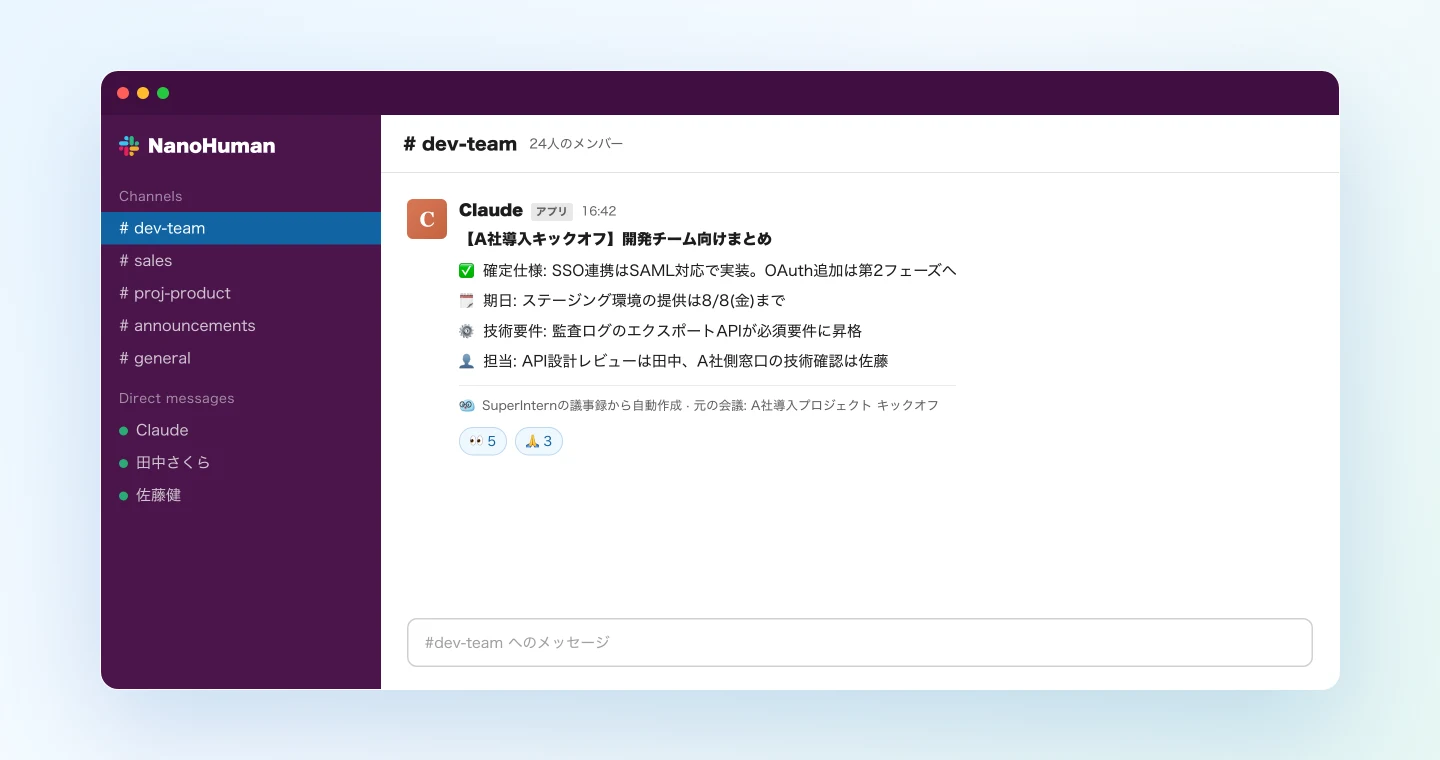
今日の「A社導入プロジェクト キックオフ」のAI議事録を取得して、
次の3つを作って順に投稿して:
1. #dev-team 向け:技術要件と決まった仕様、期日
2. #sales 向け:A社の関心事と懸念点、次回商談までの宿題
3. 私宛のDM下書き:上長に報告すべきリスクと判断を仰ぐ点
エージェントは1つの議事録から、宛先に合わせて語り口と詳しさを変えた3つの文面を作ります。SuperInternのAI議事録には決定事項やアクションアイテムが整理された形で残っているため、必要な情報を取り出す精度も安定します。
ここで役に立つのが、参照できる範囲が本人の閲覧権限に従うというMCPの設計です。アクセスを制限しているプロジェクトの会議が、MCPを経由して別のチームに流れることはありません。ただし、どのチャンネルに投稿するかを決めるのは人です。この点は後述の「運用のコツと注意点」も参照してください。
実演3:週次の決定事項をまとめてアナウンスする
1つの会議だけでなく、複数の会議をまたいでまとめられるのもMCPを使う利点です。会議の一覧は期間やプロジェクトで絞り込めるため、毎週のアナウンスもプロンプト1つで作れます。
今週の「プロダクトチーム」プロジェクトの会議をすべて取得して、
各会議のAI議事録から決定事項だけを抽出し、
「📌 今週決まったこと」として#announcements に投稿して。
それぞれの決定に、どの会議で決まったかを添えて
毎週金曜にこのプロンプトを送れば、その週にチームで決まったことが1か所に集まります。決定事項ごとにどの会議で決まったかが添えられるので、詳しく知りたい人はSuperInternで該当する会議を開いて確認できます。
週報の作成に使う場合は、投稿先を自分宛てのDMに変え、「週報のたたき台として」と指示を加えてください。そのまま週報の下書きとして使えます。
運用のコツと注意点
最初は投稿前に確認する。 最初の数回は「投稿前に文面を見せて」を付けて、エージェントがどのように要約するかを把握してください。ちょうどよい詳しさが決まったら、その指示を含めたプロンプトを定型文として保存しておくと、次からは貼り付けるだけで済みます。
宛先・目的・形式をプロンプトに書く。 「#proj-x向け」「途中経過の共有として」「3行で」のように、誰に、何のために、どんな形で送るかを毎回はっきり書くと、出力が安定します。うまくいったプロンプトはチームで共有しておくと便利です。
投稿先のチャンネルは名前で指定する。 「関係しそうなチャンネルに」とエージェントに選ばせるより、「#dev-teamと#salesに」と明示したほうが誤投稿を防げます。機密性の高い会議の内容は、投稿先の公開範囲を確かめてから共有してください。
文字起こしの精度はSuperIntern側で上げておく。 固有名詞や社内用語が正しく文字起こしされているほど、その後の要約も正確になります。よく出てくる製品名や顧客名は、SuperInternのカスタム辞書に登録しておくことをおすすめします。
書き込みが起きるのはSlack側だけ。 SuperInternのデータはMCP経由で変更されないため、エージェントに触れさせたことで議事録が壊れる心配はありません。気軽に試せるのもこの構成の良いところです。
応用:同じ構図で広がる使い方
SuperIntern MCPが会議データを渡し、エージェントが内容を判断し、別のツールが結果を受け取るという構図は、Slack以外のツールにもそのまま当てはまります。
- タスク管理ツールでは、議事録のアクションアイテムをもとに、担当者付きのissueをLinearやJiraに起票できます。
- CRMでは、商談の文字起こしから顧客の懸念と次のアクションを取り出し、商談メモを更新できます。
- Claude CodeやCursorなどのエディタでは、「先週の仕様レビューで決まった通りに実装して」と頼み、会議の内容を参照しながらコードを書けます。
このシリーズでは、こうした組み合わせを実際のプロンプトとあわせて順に紹介していきます。
よくある質問
SuperIntern MCPは無料プランで使えますか?
いいえ。個人ワークスペースではPlusプラン以上が必要です。Teamプランではそのまま利用でき、Enterpriseプランでは管理者がワークスペース設定で「MCPアクセス」をONにすると利用できます。
SuperInternが直接Slackに投稿するのですか?
いいえ。Slackに投稿するのは、Slack連携を使うAIエージェント(ClaudeやChatGPT)です。SuperIntern MCPは会議データを読み取り専用で渡すだけで、SuperIntern自体が外部ツールに書き込むことはありません。
AIから議事録や会議データを書き換えられてしまいませんか?
書き換えられません。SuperIntern MCPのツールはすべて読み取り専用で、作成・編集・削除の操作は用意されていません。
会議の内容が、権限のないメンバーに見えてしまうことはありませんか?
MCPで参照できるのは、接続した本人がSuperIntern上で閲覧できる会議だけです。ただし、Slackに投稿した内容はそのチャンネルの公開範囲で共有されるため、投稿先は慎重に選んでください。
リアルタイムの共有はどこまでできますか?
SuperIntern MCPでは進行中の会議のライブ文字起こしを取得でき、前回からの差分だけを取り出すこともできます。会議中にプロンプトを送れば、その時点までの内容を要約して共有できます。
どのAIエージェントで使えますか?
ClaudeとChatGPTのどちらでも使えます。SuperInternとSlackは、どちらもClaudeのコネクタ一覧とChatGPTのプラグインから接続できます。ただしChatGPTからSlackへの投稿は、ワークスペース管理者の設定やChatGPTのプランによって制限される場合があります。投稿できないときは、まずワークスペースの管理者にSlack連携の許可設定を確認してください。SuperIntern MCPは、Claude Code・Codex・CursorなどのMCP対応クライアントからも利用できます。
会議の内容を残す作業は、SuperInternがすでに自動で行っています。次は、その内容を届ける作業を自動にしてみてください。