
Teams transcriptionをAI議事録に変える実務ガイド
Microsoft Teamsの文字起こしは便利です。
ただし、多くのチームが本当に必要としているのは、長いトランスクリプトそのものではありません。
必要なのは、決定事項、担当者、期限、リスク、次の一手がまとまったAI議事録です。
⚠️ 本記事は、2026年5月時点の公開情報やユーザーフィードバックを基に独自にまとめたものです。
この記事では、Teams transcriptionの使い方、文字起こしだけでは足りない場面、そしてSuperInternのようなBotなしAIミーティングアシスタントを組み合わせる判断軸を解説します。
先に結論
Teams会議の発言を後から確認したいだけなら、Teams標準の文字起こしで十分なケースがあります。
一方で、会議中に議事録を整理したい、ZoomやGoogle Meetも含めて同じ運用にしたい、英語会議を日本語で要約したい場合は、AIミーティングアシスタントを組み合わせた方が実務に乗ります。
| やりたいこと | 向いている方法 |
|---|---|
| Teams会議の発言を記録する | Teams標準の文字起こし |
| 誰が何を言ったか確認する | Teamsのトランスクリプト |
| 決定事項とタスクを抽出する | AI議事録ワークフロー |
| 会議中にメモを更新する | Live Notes/AI Canvas |
| Botを会議に入れたくない | Botなしデスクトップアプリ |
| Zoom/Meet/対面も扱う | 端末音声を扱えるアシスタント |
| 英語会議を日本語でまとめる | リアルタイム翻訳と指定言語要約 |
Teams transcriptionとは
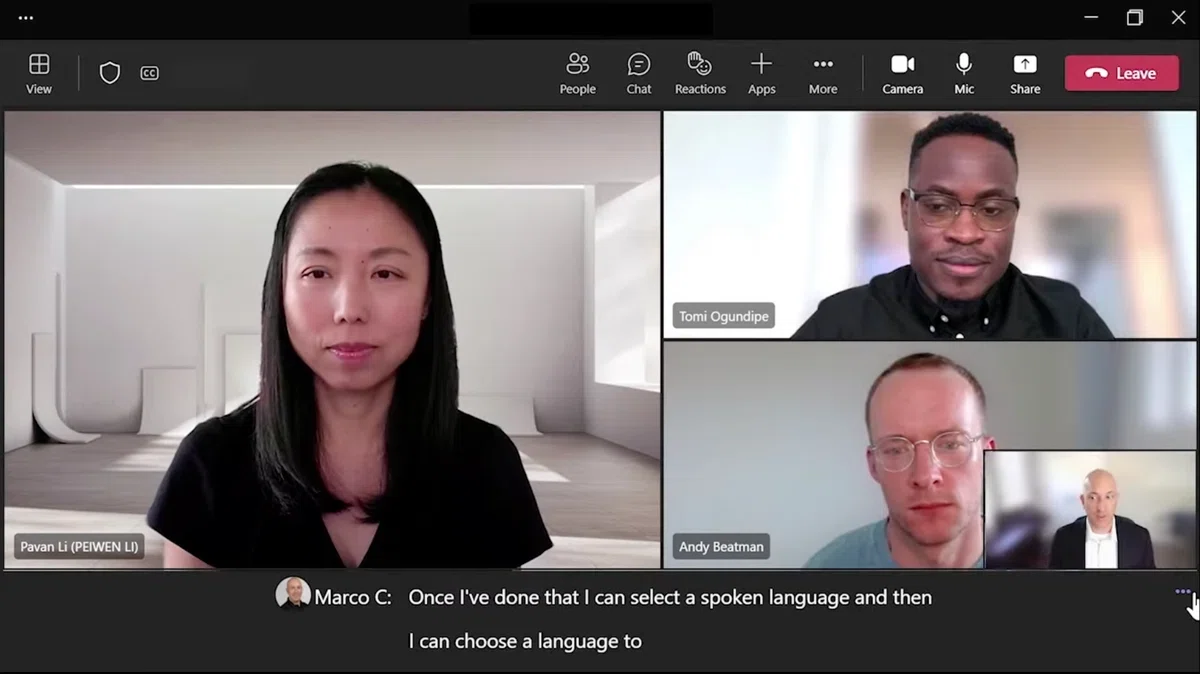
Teams transcriptionは、Teams会議の音声をテキスト化する機能です。
一般的には次のような情報を扱います。
- 会議中に表示されるリアルタイム文字起こし
- 話者名
- タイムスタンプ
- 会議後のトランスクリプト確認
- 話されている言語の設定
- 文字起こし中であることの通知
これは会議記録の土台としては有用です。
ただし、トランスクリプトは時系列の発言ログです。
議事録は、仕事に使うための構造化された記録です。
たとえばトランスクリプトにはこう残ります。
「佐藤さんがセキュリティ資料について話し、田中さんが次回確認すると答えた」
議事録ではこう整理します。
「次のアクション: 田中さんがセキュリティ資料を木曜までに確認。リスク: 法務承認がパイロット開始を遅らせる可能性」
この差が、単なる文字起こしとAI議事録の違いです。
Teams transcriptionの始め方
実際の操作はTeamsのバージョンや組織の管理ポリシーによって変わります。
一般的な流れは次の通りです。
- Teams会議に参加します。
- 会議コントロールのその他の操作を開きます。
- 録音と文字起こしを選択します。
- 文字起こしを開始を選びます。
- 会議で話されている言語を確認します。
- 必要に応じて参加者に補足説明します。
最初に確認したいのは、言語設定です。
日本語会議なのに英語として認識されると、文字起こしの精度が下がります。
日英混在の会議では、会議の目的に応じて事前に決めておくと安全です。
- 文字起こしはどの言語を主にするか
- 字幕が重要か、会議後の要約が重要か
- 最終的な議事録は日本語か英語か
- 外部参加者への説明が必要か
- 会議内容をどこに保存するか
Teams標準機能が向いている場面
Teamsだけで完結する社内会議なら、標準の文字起こしはよい出発点です。
| 強み | 実務上の価値 |
|---|---|
| 追加アプリが不要 | Microsoft 365中心の組織で導入しやすい |
| 会議内で完結 | トランスクリプトが会議履歴に残る |
| 話者と時刻を追える | 発言の確認に使いやすい |
| 管理ポリシーで制御できる | IT管理者が権限を管理しやすい |
| 文字起こし中であることが分かる | 参加者への透明性を保ちやすい |
定例会、社内研修、短いステータス確認では、これだけで足りることもあります。
文字起こしだけでは足りない理由
問題は、会議中ではなく会議後に起きます。
1. トランスクリプトが長すぎる
45分の会議を文字起こしすると、かなりの量になります。
全員が最初から最後まで読み直すことはほぼありません。
実務で必要なのは次の情報です。
- 決定事項
- タスク
- 担当者
- 期限
- 未解決の論点
- リスク
- 顧客の発言
- フォローアップ文面
2. 要約の品質が人によって変わる
TeamsのトランスクリプトをChatGPT、Notion、CRM、プロジェクト管理ツールに貼り付けて要約しているチームは多いはずです。
しかし、毎回プロンプトが違うと出力も変わります。
ある人は短い要約だけを作る。
別の人はタスクだけを抽出する。
また別の人はリスクを見落とす。
同じ会議なのに、残る記録が揺れます。
3. Teams以外の会議を拾えない
実際のカレンダーはTeamsだけではありません。
顧客商談はZoom。
海外パートナーはGoogle Meet。
社内の軽い相談はSlack Huddle。
採用面接やワークショップは対面。
Teamsだけの文字起こし運用にすると、会議履歴が分断されます。
4. Botの見え方が気になる会議がある
外部のAIノートテイカーには、Botとして会議に参加するものがあります。
社内会議なら問題にならないこともあります。
ただし、営業、採用、法務、投資家対応、経営会議では、見慣れないBotが参加者一覧に出るだけで空気が変わることがあります。
Botなしで端末音声を扱う方式は、この心理的な負担を減らせます。
5. 多言語会議は字幕だけでは終わらない
英語会議を理解するための字幕は便利です。
ただし会議後には、別の作業が必要です。
- 英語の会議を日本語で要約する
- 日本語の議論から英語のフォローアップを作る
- 専門用語を毎回同じ表記にする
- 海外メンバー向けに短い決定事項だけ出す
- CRMやチケットに転記できる形にする
これは文字起こしではなく、翻訳、要約、業務フローの問題です。
判断表: Teams標準かAIアシスタントか
導入前に、次の表で整理すると判断しやすくなります。
| 質問 | Teams標準で足りる | AIアシスタントが向く |
|---|---|---|
| 会議はすべてTeamsか | はい | いいえ |
| 必要なのは発言ログだけか | はい | いいえ |
| 会議中にメモを見たいか | あまりない | よくある |
| 多言語会議があるか | まれ | 定期的にある |
| 議事録テンプレートを使いたいか | 不要 | 必要 |
| Botの表示が気になるか | 気にならない | 気になる |
| 対面会議も扱いたいか | いいえ | はい |
| 会議後にAIに質問したいか | 不要 | 必要 |
Teams transcriptionを議事録に変えるワークフロー
大事なのは、文字起こしを保存することではありません。
会議を次の行動に変えることです。
ステップ1: 会議前に出力形式を決める
会議タイプによって必要な議事録は違います。
| 会議タイプ | 残すべき項目 |
|---|---|
| 営業商談 | 課題、影響、意思決定者、競合、次アクション |
| プロダクトレビュー | フィードバック、バグ、優先度、決定、担当 |
| 採用面接 | 評価観点、根拠、懸念、追加質問 |
| 経営会議 | 決定、リスク、担当、エスカレーション |
| カスタマーサクセス | ヘルスシグナル、要望、更新リスク、次の連絡 |
会議後に考えるのではなく、会議前に型を決めておく方が安定します。
ステップ2: 文字起こしを正しく開始する
開始時に確認します。
- 文字起こしの権限はあるか
- 言語設定は合っているか
- 外部参加者に通知されているか
- 最終議事録の責任者は誰か
- 保存先はどこか
- 文字起こししない会議タイプはあるか
ステップ3: 全文を読まずにシグナルを拾う
議事録化では、すべての発言が同じ重要度ではありません。
探すべき表現は次のようなものです。
- 「決定で」
- 「次のアクション」
- 「金曜までに」
- 「私がやります」
- 「ブロッカー」
- 「法務確認」
- 「顧客が言っていた」
- 「まだ確定ではない」
ステップ4: 固定テンプレートに落とす
AI議事録の基本形は、たとえば次のようにできます。
| セクション | 目的 |
|---|---|
| 要約 | 参加していない人が30秒で把握する |
| 決定事項 | 何が決まったかだけを残す |
| アクション | 担当者、期限、次の一手 |
| リスク | 未解決の問題やブロッカー |
| 顧客の声 | 重要な発言を必要に応じて引用 |
| フォローアップ | そのまま送れる文面 |
ステップ5: 会議中に確認する
議事録の間違いを直す一番よいタイミングは、会議中です。
Live Notesが「承認」と書いたが、実際は「検討」だった。
担当者が違う。
期限が来週ではなく今週だった。
その場で直せば、会議後の手戻りを減らせます。
SuperInternが合う場面

SuperInternは、文字起こしだけでなく、会議中から構造化されたメモを作りたいチーム向けのAIミーティングアシスタントです。
デスクトップアプリとして端末のマイクとシステム音声を扱うため、Teams、Zoom、Google Meet、Webex、Slack Huddles、Discord、対面会議などで使えます。

Teams transcriptionの補完としては、次の点が重要です。
- Botなし: 会議に追加参加者として入らない
- AI Canvas: 自分で指定したフォーマットで、会議中に構造化されたメモが書かれる
- リアルタイム文字起こし: 重要な発言をその場で確認できる
- 言語の自動判別: 話されている言語を自動で判別するため、手動設定のズレで文字起こし精度が下がりにくい
- リアルタイム翻訳: 多言語会議を追いやすくする
- 指定言語での要約: 英語会議を日本語でまとめられる
- カスタム辞書: 製品名、顧客名、専門用語を安定させる
- 会議後AIチャット: 「次のアクションだけ出して」などと聞ける
- Invisible Mode: 画面共有時に邪魔になりにくい設計
例: Teams商談をCRM更新に変える
たとえば、営業チームがTeamsで40分の商談を行ったとします。
トランスクリプトにはすべての発言が残ります。
しかしCRMに必要なのは、次のような情報です。
- 課題
- 事業インパクト
- 意思決定者
- 競合
- セキュリティ懸念
- 次のアクション
- 失注リスク
AI議事録テンプレートがあると、次のように整理できます。
| CRM項目 | 会議から抽出する内容 |
|---|---|
| 課題 | サポートと営業の引き継ぎに時間がかかっている |
| 影響 | 更新前のステータス確認が手作業になっている |
| 意思決定者 | 業務部門が利用評価、ITがセキュリティ確認 |
| 懸念 | 外部Botが顧客会議に入る運用は避けたい |
| 次アクション | セキュリティ概要とトライアル手順を送る |
| リスク | 法務確認がパイロット開始を遅らせる可能性 |
これが、文字起こしを業務に使える形へ変えるということです。
プライバシーと運用チェックリスト
文字起こしは便利ですが、会議内容は機密情報を含みます。
導入前に、少なくとも次を確認しましょう。
- 誰が文字起こしを開始できるか
- 誰が停止できるか
- 外部参加者への通知はどうするか
- トランスクリプトはどこに保存されるか
- 保存期間はどれくらいか
- 誰がダウンロードできるか
- 採用、法務、経営会議を対象外にするか
- 音声は保存されるか
- 会議内容がモデル学習に使われるか
- 削除手順はあるか
- 顧客会議での利用承認は誰が出すか
機能比較だけでなく、この運用設計が重要です。
よくある失敗
失敗1: トランスクリプトを成果物だと思う
トランスクリプトは素材です。
成果物は、決定事項、タスク、リスク、フォローアップです。
失敗2: 言語設定を確認しない
言語がずれていると、文字起こし精度が落ちます。
重要な話に入る前に確認しましょう。
失敗3: 翌日に要約する
時間が経つほど、背景やニュアンスは失われます。
Live Notesはその場で確認できる点が強みです。
失敗4: Teamsだけの運用にする
Zoom、Google Meet、対面会議があるなら、Teamsだけでは記録が分断されます。
カレンダー全体に合う仕組みを選びましょう。
失敗5: Botの見え方を軽視する
機能として問題なくても、会議の空気に合わないことがあります。
相手や会議タイプに合わせて選ぶことが大切です。
FAQ
Teams transcriptionは議事録と同じですか?
同じではありません。Teams transcriptionは発言ログです。議事録は、決定事項、タスク、リスク、次のアクションを整理した業務文書です。
Teamsの文字起こしは話者を識別できますか?
環境や設定によって話者情報が含まれることがあります。ただし、会議室の音声、マイク品質、参加者設定によって精度は変わります。
Teams transcriptionはZoomやGoogle Meetでも使えますか?
Teams標準の文字起こしはTeams会議向けです。SuperInternのようなデスクトップアシスタントは端末音声を扱うため、複数の会議環境で使えます。
CopilotがあればAI議事録は不要ですか?
TeamsとMicrosoft 365の機能で十分な組織もあります。一方で、会議プラットフォームが混在する、Botなしで使いたい、独自テンプレートでLive Notesを作りたい場合は、専用ツールが向きます。
SuperInternはTeamsの代わりですか?
いいえ。Teams会議そのものを置き換えるものではありません。Teamsを使っている方が、Botなしの文字起こし、翻訳、Live Notes、会議後のAIチャットなどを使って、より会議の効率を上げるためのツールです。
Botなしなら必ず安全ですか?
必ずではありません。安全性は、保存、アクセス権、削除、モデル学習の有無などで決まります。ただし、Botが会議に参加しないことは、外部会議での心理的負担を下げることがあります。
会議後にトランスクリプトをどう使うべきですか?
全文を読ませるのではなく、要約、決定事項、アクション、リスク、フォローアップに変換しましょう。
まとめ
Teams transcriptionは、会議の発言を残すためのよい出発点です。
ただし、仕事が進むのは文字起こしを保存した瞬間ではありません。
決定事項が共有され、タスクが担当者に渡り、フォローアップが送られた瞬間です。
Teamsだけで完結し、発言ログがあれば十分なら、標準機能で問題ありません。
一方で、複数プラットフォーム、多言語会議、Botを入れたくない商談、会議中の構造化メモが必要なら、SuperInternのようなAIミーティングアシスタントを組み合わせる価値があります。