
Microsoft Teamsのライブ翻訳を3ステップで設定する方法
海外の同僚とTeams会議を控えている。会話は英語、日本語、あるいは別の言語に切り替わる。「もう一度言ってもらえますか?」を連発せずに会話を追いたい。そんなときに頼りになるのがリアルタイム翻訳ですが、Teamsでの設定は意外と分かりにくいのが現実です。
このガイドでは、Microsoft Teamsでライブ翻訳を有効にする手順をステップバイステップで紹介し、標準機能でできること・できないことを整理します。そのうえで、Bot不要の専用翻訳アプリが向いているのはどんなケースかも解説します。
Microsoft Teamsの翻訳機能の仕組み
Teamsには会議中の言語の壁を埋めるための機能がいくつか用意されています。まずは選択肢を整理しておきましょう。
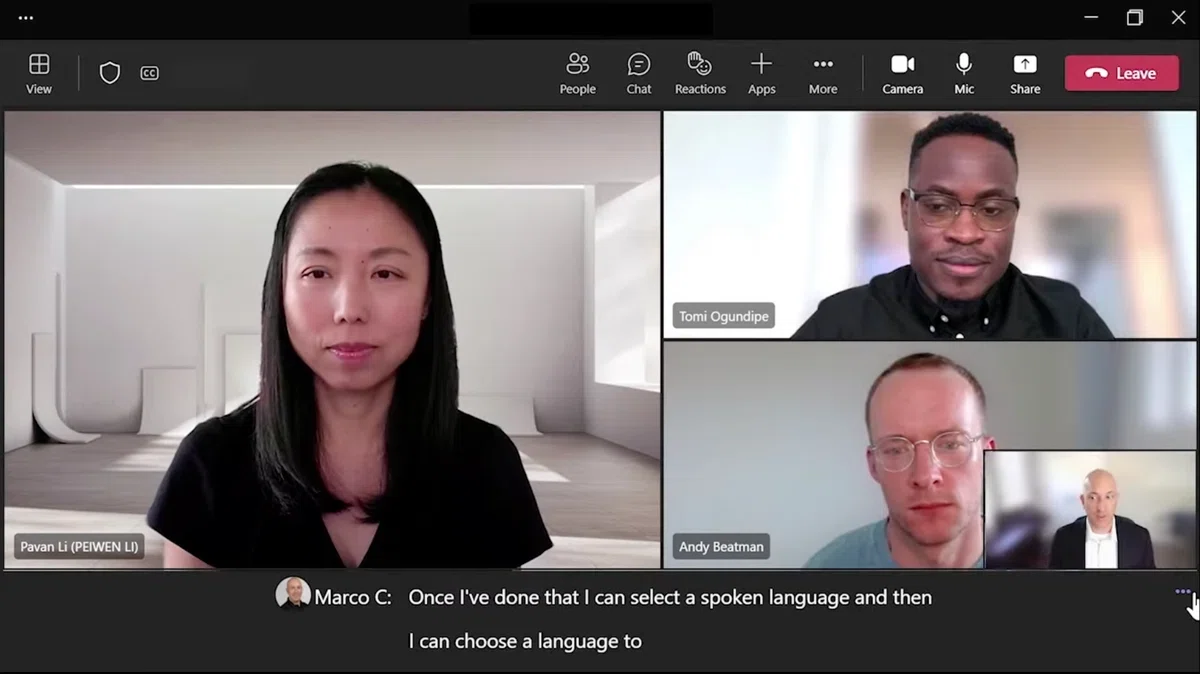
翻訳付きライブキャプション は、発言をリアルタイムで文字起こしし、指定した言語に翻訳して表示します。キャプションは画面下部に表示され、自分にだけ見える仕様で、他の参加者には見えません。
Interpreter Agent は、キャプションのさらに先を行く新しいAI機能です。翻訳された音声トラックを生成し、元の話者の声の特徴を再現しながら音声で読み上げます。耳元にAI通訳がいるイメージです。
多言語音声認識(MSR) は、会議中に話者が言語を切り替えても自動で検出し、どの言語で話されてもキャプションや文字起こしの精度を保ちます。
ただし、これらの機能を使うには特定のMicrosoft 365ライセンスが必要です。基本的なTeamsアカウントでは同言語のキャプションのみで、翻訳は利用できません。
ステップ1: ライセンスの確認と管理者設定の有効化
翻訳キャプションを使うには、まず組織のTeams管理者が機能を有効化する必要があります。
IT管理者向け:
- Microsoft Teams管理センター を開く
- 会議 > 会議ポリシー に移動
- 対象ユーザーに適用されるポリシーを選択(または新規作成)
- ライブキャプション を見つけ、「オフ、ただしユーザーが有効化可能」または「全員に対してオン」に設定
- ポリシーの変更を保存
管理者権限がない場合は、IT部門に連絡してアカウントでライブキャプションが有効化されているか確認してください。
ライセンスの確認:
翻訳キャプションを使うには、会議の主催者が以下のいずれかのライセンスを持っている必要があります。
- Teams Premium(10ドル/ユーザー/月): 最大50言語の翻訳キャプションを追加
- Microsoft 365 Copilot(30ドル/ユーザー/月): AI音声翻訳付きのInterpreter Agentを含む
標準のMicrosoft 365 Business Basic、Standard、Premiumプランにはライブキャプションは含まれますが、翻訳は含まれません。自分の発言が文字起こしされるだけで、別の言語に翻訳するオプションは表示されません。
ステップ2: 会議中にライブキャプションを有効化する
管理者設定が済んでいれば、キャプションのオン操作は数クリックで完了します。
Teams会議中の操作:
- 会議コントロールにある その他のアクション ボタン(三点リーダー「...」)をクリック
- 言語と音声 > ライブキャプションをオンにする を選択
- 会議ウィンドウの下部にキャプションが表示される
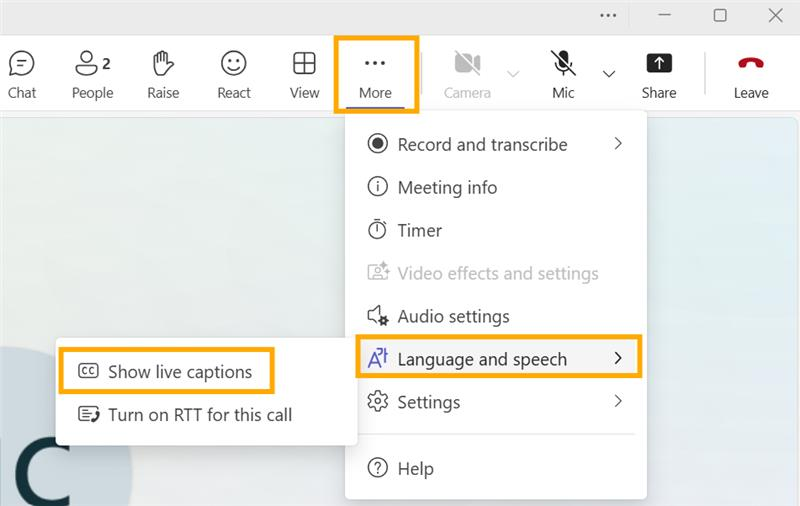
この時点では同じ言語の文字起こしが表示されている状態です。発言がテキストになって出ますが、まだ翻訳はされていません。
ステップ3: 翻訳言語を設定する
ここから翻訳の設定です。
キャプションを希望の言語に翻訳する手順:
- キャプションがオンの状態で、再度 その他のアクション をクリック
- 言語と音声 > キャプション設定 に進む
- キャプションを翻訳 を見つけて オン に切り替え
- ドロップダウンから希望する翻訳言語を選択
- キャプションが選択した言語で表示される
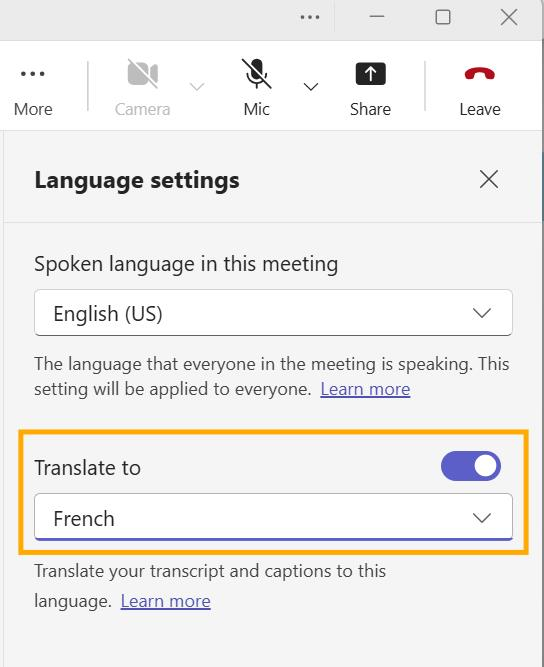
この設定は会議中いつでも変更でき、他の参加者の妨げにはなりません。翻訳キャプションは自分の画面にのみ表示されます。
タウンホールやライブイベントの場合:
ウェビナーやライブイベントを主催する場合、参加者向けに翻訳キャプションを事前設定できます。
- Teamsカレンダーで予定済みのイベントを開く
- 会議オプション をクリック
- 参加者キャプションを翻訳 で利用可能な言語を選択
- 参加者はイベント中に好みの翻訳言語を選択できる
Teamsの翻訳機能が物足りなくなるポイント
ライブ翻訳を有効にすると、ビジネス用途で気になる制限がいくつか見えてきます。標準機能としては動くものの、実際のワークフローでは次のような穴が出てきます。
- ライセンスコストが積み上がる。 翻訳キャプションを使うには最低でもTeams Premiumが必要で、既存のMicrosoft 365サブスクリプションに加えて1ユーザーあたり月10ドルが上乗せされます。組織規模が大きく、翻訳を日常的に使うのは一部のメンバーだけ、というケースでは無視できないコストになります。
- Teams専用。 クライアントがZoomを希望したり、パートナーがGoogle Meetを使っていたりすると、Teamsの翻訳は役に立たず、別途ソリューションが必要になります。
- カスタム用語に対応しない。 Teamsには会社名・製品名・業界用語を登録する仕組みがなく、固有名詞や専門用語が誤訳されやすく、技術的・ビジネス的な議論で混乱の原因になります。
- Interpreter Agentの対応言語が狭い。 翻訳キャプションは50以上の言語に対応している一方、AI音声翻訳(Interpreter Agent)は中国語、英語、フランス語、ドイツ語、イタリア語、日本語、韓国語、ポルトガル語、スペイン語の9言語のみです。
- キャプションのみの表示。 翻訳結果はTeamsのインターフェース内に固定され、画面共有中や他のアプリを使っているときには読みにくくなります。
- 会議後の翻訳が限定的。 録画や文字起こしは翻訳された言語ではなく、元の発話言語のままで残ります。
- クライアント会議でBot抜きの選択肢がない。 翻訳ツールの中には「Bot」として会議に参加して音声を取得するものもあり、クライアントに不快感を与えたり、社内ポリシーに抵触したりするケースがあります。気を遣う場面では、目立たずに動く仕組みが必要です。
- 議事録との一体化がない。 外国語の会話を追いながらメモも取るのは認知的に大きな負担で、Teamsは翻訳済みの議事録までは作ってくれません。
複数プラットフォームで会議をまたぐ、Botの存在感が気になるクライアント会議が多い、専門用語が多い、翻訳と自動議事録をセットで欲しい、こうした要件があるなら、専用ツールを検討する価値があります。
SuperIntern: ビジネス利用に向いた代替案

SuperInternは会議翻訳へのアプローチが少し異なります。特定のプラットフォームに統合するのではなく、Mac上で常駐アプリとして動作し、スピーカーとマイクから直接音声を取得します。Botは会議に参加せず、他の参加者からは翻訳支援を使っていることが分からない仕組みです。
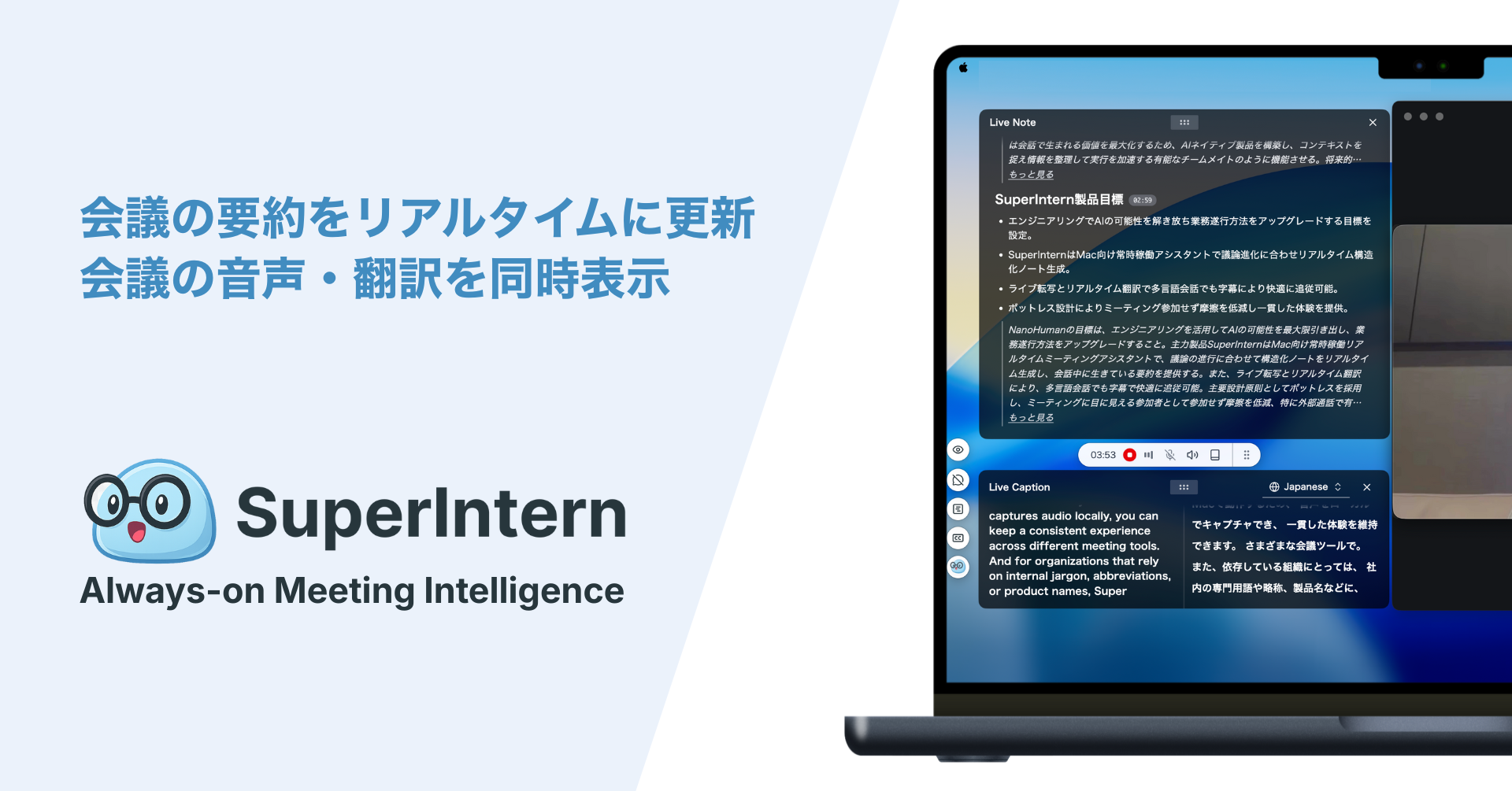
SuperInternがTeams標準翻訳より選ばれる理由:
- プラットフォーム非依存: Teams、Zoom、Meet、Webex、対面会議など、あらゆる音声ソースに対応
- Botが入らない: 音声は目立たずに取得され、参加者リストに「AI Notetaker」が現れることはない
- カスタム辞書: 会社名・製品名・専門用語を登録して精度を向上
- 50以上の言語 に対応し、ビジネスコンテキストに最適化された翻訳
- リアルタイムの構造化メモ: 会話の進行に合わせて整理された議事録を自動生成
- 柔軟な言語設定: 字幕とサマリーで別々の言語を指定可能(例: 日本語の音声 → 日本語+英語の字幕 → 英語のサマリー)
料金: 無料トライアルあり。有料プランは月20ドルから(会議時間100時間込み)。
👉 SuperInternを無料で試す(クレジットカード不要)
クイック比較: Teams標準 vs. SuperIntern
| 項目 | Teams翻訳 | SuperIntern |
|---|---|---|
| 必要なライセンス | Teams Premium(月10ドル)またはM365 Copilot(月30ドル) | 月20ドル(100時間込み) |
| 他プラットフォームでの利用 | 不可 | 可(あらゆる音声ソース) |
| Botの会議参加 | なし | なし |
| カスタム辞書 | なし | あり |
| 対応言語 | 50以上(キャプション)、9(音声) | 50以上 |
| リアルタイム議事録 | なし | あり |
| 会議後のサマリー | 文字起こしのみ(元の言語) | 言語をカスタム可能なサマリー |
| 無料トライアル | なし | あり |
まずどちらを試すか
Teams標準翻訳と専用ツールのどちらにするか決めるなら、次のような切り分けが現実的です。
Teamsから始める のが向いているケース:
- 組織がすでにTeams PremiumまたはM365 Copilotを契約している
- 多言語会議のほとんどがTeams内で行われる
- 専門用語のカスタマイズが不要
- 翻訳が必要なのはごく一部のメンバーだけ
SuperInternを検討する のが向いているケース:
- Teams、Zoom、Meetなど複数のプラットフォームをまたぐ
- 外部との会議でBotの存在が気になる
- 専門用語や固有名詞を多く扱う
- 翻訳と自動議事録をセットで欲しい
- 会議ツールが変わっても一貫した体験が欲しい
可能なら両方試す のもおすすめです。Teamsの翻訳キャプションは適切なライセンスがあればすぐ使えます。実際の会議で試してみてください。SuperInternはクレジットカード不要で無料トライアルが利用できるので、契約前に精度やワークフローとの相性を比較できます。
どちらを選ぶにしても、ゴールは同じです。言語の壁を取り払い、ツールではなく会話そのものに集中できる状態を作ることです。