
動画を文字起こしする方法|テキスト化におすすめのAIツール【2026年版】
パソコンに動画が1本残っています。会議の録画、ウェビナー、講義、あるいはインタビュー。もう一度全部見返したいわけではなく、あの一言を探したい、数字を引用したい、メモや字幕にしたい。そのためにテキストが必要です。
1時間の動画の文字起こしには、4時間かかることもあります。しかし今は、AIが数分で、動画を文字起こしできます。しかし、どの動画を文字起こししたいかによって、最適なツールが異なります。
この記事では全体像を整理し、動画をテキスト化する3つの方法を説明した上で、用途別に見た2026年のおすすめツールまでまとめて解説します。
⚠️ 本記事は、2026年7月時点の公開情報やユーザーフィードバックを基に独自にまとめたものです。他社の料金・機能は変更される場合があるため、必ず公式ページでご確認ください。
なぜ動画を文字起こしするのか
文字起こしの目的はひとつではなく、その目的によって最適なツールが変わります。
- 会議・ビデオ通話の録画: ZoomやTeams、Google Meetの録画を、60分見返すことなくアクションアイテムと決定事項付きの議事録に変換する。
- マーケティング用途: YouTube動画やウェビナーを、ブログ記事・エピソードノート・SNS投稿・字幕として再利用する。
- 講義・研修: 学生や研修担当は、巻き戻さずに読み返せる検索可能な記録を求めている。
- インタビュー・リサーチ: 記者、プロダクトチーム、人事は、引用や分析のために話者付きの逐語テキストが必要になる。
- アクセシビリティ・字幕: 同期したテキストがあれば、聴覚に障がいのある方や、無音環境、別言語でも動画を活用できる。
選び方のポイントは、会議ではほぼ常に「実行に移せるメモや要約」が欲しく、公開するコンテンツでは「綺麗で完全なテキスト」が欲しい。この違いはツール選びの章でまた効いてくるので覚えておいてください。
動画を文字起こしする3つの方法
方法1:プラットフォームの自動字幕
動画がすでにYouTubeや会議プラットフォームのクラウド上にある場合、ダウンロードできる自動生成字幕が用意されていることが多いです。無料で、準備も要りません。
向いている場面: 公開YouTube動画のざっくりした下書きが素早く欲しいとき。
限界: 句読点や話者の区別は弱く、対応言語もばらつきがあり、要約やアクションは得られません。
方法2:音声を抽出してAIツールにかける
もっとも汎用的な方法です。動画ファイル(またはmp3・m4a・wavといった音声トラック)をAI文字起こしツールにアップロードすると、数分で、句読点・タイムスタンプ付き、優れたものでは話者分離付きのテキストが返ってきます。
向いている場面: ほとんどのケース。特に収録済みのコンテンツ、インタビュー、講義。動画を正確にテキスト化するときの定番です。
コツ: ツールが音声しか受け付けない場合は、無料の変換ツールで音声トラックを抜き出してmp3をアップロードします。テキストは同じで、音声のほうがはるかに軽く、処理も速くなります。
方法3:リアルタイム収録(会議・ビデオ通話向け)
ライブ会議でもっとも効率的なのは、録画してから文字起こしするのではなく、会話が進む最中に音声を捉える流れです。通話が終わった時点で、ファイルをアップロードしなくても、文字起こしとAIによるメモがすでにできています。
向いている場面: 会議後の作業をゼロにしたいビジネスパーソン。ここで力を発揮するのがSuperInternで、収録を忘れたときには既存の録画をアップロードすることもできます。
動画のテキスト化におすすめのAIツール【2026年版】
1. SuperIntern: 会議・ビデオ通話の録画に最適

SuperInternの出発点は他とは違います。動画が会議なら、欲しいのはテキストだけではなく、使える議事録のはずだ、という考え方です。会議の音声を、通話にボットを参加させずにリアルタイムで収録し、さらに既存の録画(mp3・m4a・wavなど)をアップロードして同じAIフローに通すこともできます。
強み:
- ボットレス設計: パソコンのシステム音声を直接収録します。参加者一覧に「メモ取りボット」が現れません。
- 話者分離付きのリアルタイム文字起こし: 会話が進むそばから、誰が何を言ったかが見えます。
- 収録済みファイルのアップロード: 収録を忘れても大丈夫。録画の音声(必要なら動画から抽出)をアップロードすれば、文字起こし・話者分離・要約が自動で生成されます。
- AI CanvasとAI議事録: 会議終了の数秒後に、要約・要点・アクションアイテムがカスタマイズ可能なメモとして届きます。
- 50以上の言語とリアルタイム翻訳、会議後には内容を質問できるAIチャットも利用できます。
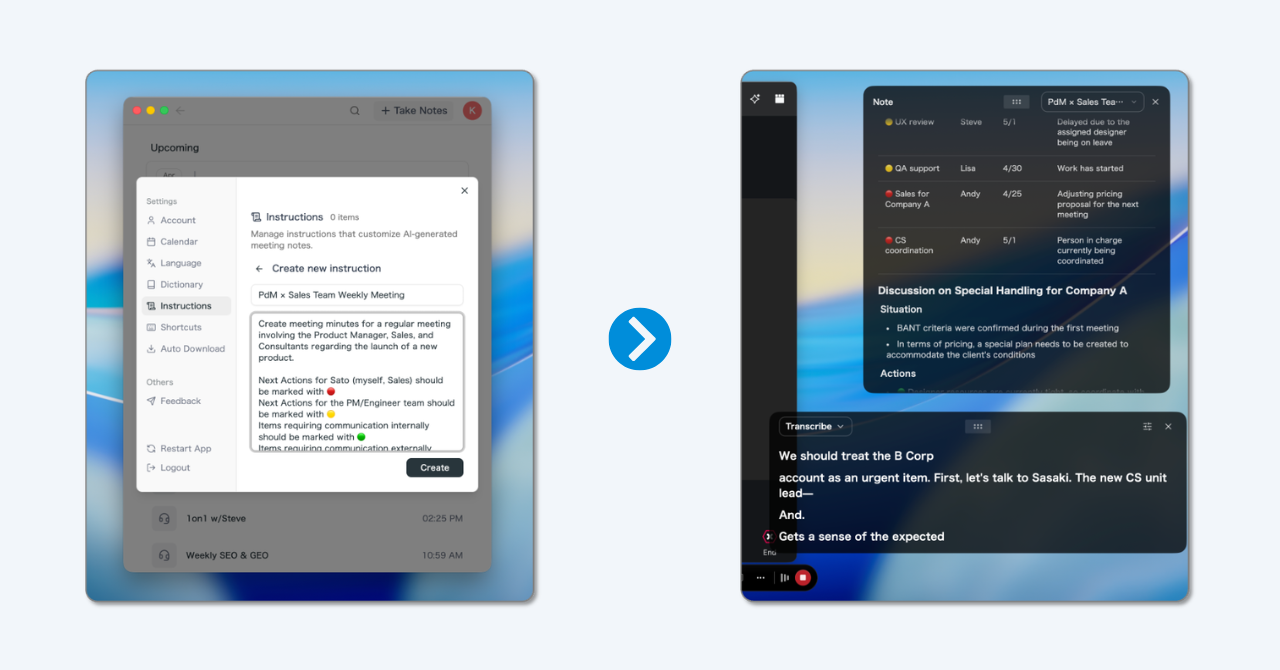
制限: デスクトップアプリ(Mac・Windows)です。会議やビデオ通話に最適化されているため、一般的なYouTube動画は、動画を観ながらSuperInternを起動する形になります。
料金: 無料プランあり(カード不要)。Plusプランは月3,300円で100時間。
2. TurboScribe: 長い動画を大量に文字起こしするなら
TurboScribeはWhisperをベースに、音声・動画をアップロードして高精度のテキストを返す、という一点に集中したツールです。Unlimitedプランは、長尺やまとめて処理したい人に人気があります。
強み:
- Whisper級の精度で音声・動画を文字起こし。
- 98以上の話し言葉に対応し、さらに文字起こしや字幕を134以上の言語に翻訳。
- 会議・インタビュー・ポッドキャスト向けの話者認識。
- TXT・SRT・VTTなどに書き出し可能。
制限: 純粋な文字起こしツールで、ライブ会議の収録や、チームでフォローするための実行志向の議事録はありません。無料プランは1日3件・各30分ほどに制限されます。
料金: 無料プラン(1日約3ファイル)。Unlimitedは年払いで月10ドル、月払いで月20ドル(2026年7月時点)。
3. Descript: 動画編集まで行うなら
Descriptは文字起こしと動画編集を同じツールにまとめています。文字起こしをしたあと、テキストを削るだけで文書のように動画を編集できます。コンテンツ制作者に人気です。
強み:
- 本格的な動画・ポッドキャストエディタに文字起こしを内蔵。
- スタイルを調整できる自動字幕。
- 文字起こしの単語を削除・並べ替えることで動画を編集。
制限: 文字起こしの対応言語は狭め(25〜30言語ほど)。議事録ツールというよりコンテンツ制作ツールです。無料プランは月に数時間のみ。
料金: 無料プラン(月1時間ほど)。有料プランは年払いで1ユーザーあたり月16ドル前後から(2026年7月時点)。
4. OpenAI Whisper: 技術者向けでコストゼロなら
WhisperはOpenAIのオープンソース音声認識モデルです。動画から音声を抽出してローカルで処理すれば、99言語で優れた文字起こしを無料で得られます。
強み:
- オープンソースで、自分のマシン上で無料で動かせる。
- 99言語での優れた多言語精度。
- 利用上限なし。ハードウェアが許す限り何本でも処理可能。
制限: 技術的なセットアップ(Python、コマンドライン)が必要です。GUIも会議機能もなく、リアルタイム文字起こしもありません。
料金: 無料(オープンソース)。OpenAI API経由の利用は従量課金です。
比較表
| 機能 | SuperIntern | TurboScribe | Descript | Whisper |
|---|---|---|---|---|
| 動画を直接アップロード | 音声経由 | ✅ | ✅ | 音声経由 |
| リアルタイム文字起こし | ✅(ボットなし) | ❌ | ❌ | ❌ |
| 話者分離 | ✅ | ✅ | ✅ | ❌(WhisperX等の拡張が必要) |
| AI議事録・要約 | ✅ | 一部 | ❌ | ❌ |
| 動画編集 | ❌ | ❌ | ✅ | ❌ |
| 翻訳 | ✅(50以上) | ✅(字幕) | 限定的 | 英語のみ |
| 対応言語 | 50以上 | 98以上 | 25〜30 | 99 |
| 無料プラン | ✅ | ✅(約3件/日) | ✅(約1時間) | ✅(オープンソース) |
用途別の選び方
抽象的な意味での「最強のツール」は存在せず、いま目の前にあるものに最適なツールがあるだけです。
- 動画が会議や通話で、議事録が欲しい → SuperIntern。ボットなしでライブ収録でき、すでに録画済みなら音声をアップロードして文字起こしと実行可能な要約を得られます。
- 長い録画がたくさんあり、テキストだけ欲しい → TurboScribe。大量処理・定額・SRT/VTT書き出し。
- 文字起こしのあと動画を編集する → Descript。文字起こしと編集が同じツールで完結。
- 技術に強く、コストゼロと制御を優先する → Whisper。最高精度を無料で。ただし自分で構築が必要。
役立つ見分け方として、欲しい成果が意思決定やフォローアップ(会議、顧客インタビュー)なら議事録を生成するツールを、成果が公開できるコンテンツ(ブログ、字幕)なら純粋な文字起こしツールやエディタを優先しましょう。
精度を上げるコツ
どのツールでも、次の習慣がテキストの品質を底上げします。
- 良い音声から始める。 文字起こしは元の音声を超えられません。音がクリーンで、大きな背景音楽のない動画のほうが、はるかにきれいに起こせます。
- 重い動画ではなく音声トラックをアップロードする。 ツールが許すなら、mp3/m4aを抽出しましょう。テキストは同じで、処理は速く、アップロードのエラーも減ります。
- 固有名詞を登録する。 ブランド名・製品名・略語は初期状態では誤変換されがちです。カスタム辞書(SuperInternの辞書など)を使えば、1分目から認識精度が上がります。
- 数字と名前を見直す。 AIが95%当てても、数値データや姓は、人の目を通す価値がもっとも高い箇所です。
- 正しい言語を選ぶ。 動画が多言語なら、単一言語のモデルに無理をさせず、その言語に本当に対応したツールを使いましょう。
よくある質問
動画を無料で文字起こしするには?
YouTubeの自動生成字幕をダウンロードする、OpenAI Whisper(オープンソース)を使う、あるいはSuperInternやTurboScribeの無料プランを使う、といった方法があります。会議なら、SuperInternがカード不要の無料プランでリアルタイムに文字起こしします。
2026年のAI動画文字起こしの精度は?
対応言語のクリアな音声なら、精度は一般に90〜98%です。大きな背景音楽、強いなまり、専門用語、話者の重なりがあると下がります。固有名詞の登録と、良い音声から始めることが大きく効きます。
YouTube動画を文字起こしできますか?
はい。公開動画なら、多くのツールがリンクやダウンロードしたファイルを受け付けますし、プラットフォーム側の自動字幕もあります。精度と句読点を重視するなら、音声を抽出してAIツールに通しましょう。
文字起こし前に音声を抽出する必要はありますか?
ツールによります。TurboScribe・Descriptは動画ファイルを直接受け付けます。SuperInternのアップロードフローなどは音声トラック(mp3・m4a・wav)で動くため抽出しておくと安心ですが、得られるテキストは同じです。
録画済みの動画会議を文字起こしする一番速い方法は?
まだ録画していないなら、SuperInternのようなリアルタイムツールでライブ収録すれば、通話を切った時点でテキストが手に入ります。すでに動画があるなら、その音声をSuperInternやバッチ型の文字起こしツールにアップロードすれば数分で文字起こしできます。
AIは動画内の話者を識別できますか?
はい。この記事のほとんどのツールは話者分離(話者識別)に対応しており、複数人が参加する会議やインタビューでとくに役立ちます。
まとめ
動画の文字起こしに、もう何時間もの手作業は要りません。コツは「最強の」ツールを探すことではなく、目的に合ったツールを選ぶことです。公開用のきれいなテキストか、意思決定のための実行可能な議事録か。
動画のほとんどが会議や通話なら、SuperInternは録画から価値までの最短ルートを提供します。ボットなしのリアルタイム収録、既存録画のアップロード、AI議事録、多言語対応。今日から無料でお試しください。
