
Transkriptorの評判と料金|代替ツール7選も比較(2026年版)

Transkriptorは、音声や動画、会議の内容を100以上の言語でテキストにできるAI文字起こしサービスです。ファイルのアップロード、会議アシスタント、割安な時間パックを一つのサービスで使えることから、利用者が増えています。
この記事では、Transkriptorの仕組み、各プランの内容、利用者の評価を整理します。そのうえで、どのような場合に別のツールを検討するとよいかを解説します。後半では、代替ツール7つの比較、月20時間の費用試算、用途別の選び方を紹介します。
⚠️ 本記事は、2026年11月時点の公開情報やユーザーフィードバックを基に独自にまとめたものです。
目次
- 結論:Transkriptorと代替ツールの使い分け
- Transkriptorとは:仕組みと主な機能
- Transkriptorの料金プラン
- Transkriptorの評判:強みと弱み
- Transkriptorの代替ツール7選
- 機能比較表
- 料金比較:月20時間ならいくらかかるか
- Bot・デスクトップアプリ・ファイル:会議を記録する3つの方法
- 用途別の選び方
- 乗り換え前のチェックリスト
- よくある質問
- まとめ
結論:Transkriptorと代替ツールの使い分け
録音ファイルをアップロードして、テキストや要約、字幕を安く作ることが主な目的なら、Transkriptorは有力な選択肢です。一方で、会議の最中に支援がほしい場合、使い切れない分数を無駄にしたくない場合、データを手元のPCから出せない場合は、別のツールが向いています。
| 目的 | おすすめ | 理由 |
|---|---|---|
| 会議中にノートと翻訳がほしい | SuperIntern | Botなしで動き、話している間に文字起こしとノートができあがります |
| 1人で大量のファイルを処理したい | TurboScribe | 時間の上限がない定額プランがあります |
| 字幕制作と多言語対応を重視したい | Happy Scribe | 150以上の言語と字幕編集機能があります |
| 機密性の高いインタビューをクラウドに出したくない | noScribe | 無料のオープンソースで、すべて手元のPCで処理します |
| EU内での保存と人手の文字起こしを選びたい | Amberscript | EUのサーバーを使い、専門スタッフによる文字起こしもあります |
| 契約なしでたまに使いたい | Sonix | 1時間単位の従量課金があります |
| 英語の会議をチームで管理したい | Otter | 無料プランのある定番の会議アシスタントです |
すでにTranskriptorを使っていて、精度にも価格にも満足しているなら、無理に乗り換える必要はありません。まず確認したいのは、作業の流れのどこに時間がかかっているかです。
Transkriptorとは:仕組みと主な機能
Transkriptorは、Webサービスを中心に、スマートフォン、デスクトップ、ブラウザ向けのアプリをそろえています。公式サイトの所在地はアラブ首長国連邦のドバイです。使い方は大きく3つあります。ファイルをアップロードする方法、アプリで録音する方法、会議アシスタントに会議を記録させる方法です。
| 項目 | Transkriptor(2026年11月時点) |
|---|---|
| 対応言語 | 文字起こし、翻訳ともに100以上 |
| 会議の記録 | Zoom、Google Meet、Teamsに参加する「Notetaker」Bot、またはデスクトップアプリによるBotなしの録音 |
| アプリ | Web、Mac、Windows、Chrome拡張機能、iOS、Android、Apple Watch |
| カレンダー連携 | GoogleカレンダーとOutlookに対応し、予定された会議に自動で参加 |
| AI機能 | テンプレートを使った要約、タスクと決定事項の抽出、全会議を横断する「Ask Transkriptor」チャット |
| 書き出し形式 | TXT、DOCX、SRT、VTT |
| 外部連携 | HubSpot、Salesforce、Notion、Slack、Zapier、API、MCPなど多数 |
| セキュリティ(公表内容) | GDPR、SOC 2、ISO 27001、HIPAA、EU内でのデータ保管、利用者のデータをAIの学習に使わない方針 |
各種の認証や「99%以上」という精度は、提供元が公表している数字です。機密情報を扱う場合は、契約前に関連資料を取り寄せて確認してください。
YouTube動画のURLからの文字起こし、字幕作成、音声翻訳といった無料ツールも公開されています。有料プランを契約する前に、品質を確かめる手段として使えます。
Transkriptorの料金プラン
料金体系は、分数で区切ったプランと、大量に使う人向けの時間パックの2種類です。
| プラン | 月払い | 年払い | 含まれる分数 | 主な追加機能 |
|---|---|---|---|---|
| Lite | 9.99ドル | 未確認 | 月300分 | Webとスマートフォンアプリでの利用 |
| Pro | 19.99ドル | 月8.33ドル(年99.99ドル) | 月2,400分 | AI要約、独自テンプレート、AIチャット、ナレッジベース |
| Team | 1人30ドル | 1人20ドル | 1人あたり月3,000分 | カスタム語彙、通話分析、一元管理、Botの名前変更 |
| 時間パック | 100時間60ドルから | 100時間で月30ドルから | 100〜1,000時間 | 大量処理向け |
契約前に確認しておきたい点は3つあります。
- 分数には有効期限があります。 よくある質問によると、使わなかった分数は購入から1か月で失効します。利用量が月によって大きく変わる場合は、使わなかった時間の分も料金を払うことになります。
- 無料枠の説明がページによって異なります。 90分の無料プランと記載したページもあれば、1日30分までと説明するページもあります。登録時に最新の条件を確認してください。
- カスタム語彙はTeamプランの機能です。 固有名詞や専門用語が多い業務では、Proプランでは物足りない場合があります。
1時間あたりの単価で見ると、年払いのProは市場でも最安クラスです。月8.33ドルで約40時間を利用できます。
Transkriptorの評判:強みと弱み
公開されている評価は高く、Trustpilot、G2、Capterraで4.5〜4.8前後です(掲載ページによって数字が異なります)。こうした口コミと公表されている機能を照らし合わせると、評価の傾向が見えてきます。
評価されている点
- 1時間あたりの費用が非常に安いこと。 年払いのProや時間パックは、大量に文字起こしをする人にとって魅力的です。
- 対応言語が多いこと。 文字起こしと翻訳の両方で100以上の言語に対応しているため、ほとんどの録音を処理できます。
- 記録方法の選択肢が多いこと。 ファイル、スマートフォン、拡張機能、デスクトップ、Botと、これだけ多くの入り口を備えたツールは多くありません。
- 外部連携が充実していること。 CRMやタスク管理、ストレージ、APIを通じて、テキストを他のシステムへ渡せます。
不満が出やすい点
- 成果物が届くのは会議のあとです。 会議アシスタントは、会議の終了から数分後に文字起こし、要約、タスクを届けます。全員が残っているうちに内容を確認したい場合や、決定事項をその場ですり合わせたい場合には、別の仕組みが必要です。
- Botの参加が場にそぐわないことがあります。 顧客や候補者との通話に記録用の参加者が加わると、相手が身構えることがあります。Botを使わないデスクトップアプリで避けられますが、インストールと設定の手間がかかります。
- 分数が失効します。 利用が少ない月ほど、1時間あたりの費用が割高になります。
- 機能がプランごとに分かれています。 AI要約はPro以上、カスタム語彙はTeamのみです。
- ローカル処理の選択肢がありません。 すべての処理が提供元のクラウドで行われます。
Transkriptorの代替ツール7選
1. SuperIntern:会議中のノートと翻訳に強い
SuperInternは、リアルタイムの会議支援AIです。MacとWindowsのデスクトップアプリがPCの音声を直接取り込むため、会議にBotは参加しません。Zoom、Google Meet、Teams、Webex、Slackのハドルミーティングなど、どのツールでも同じように使えます。
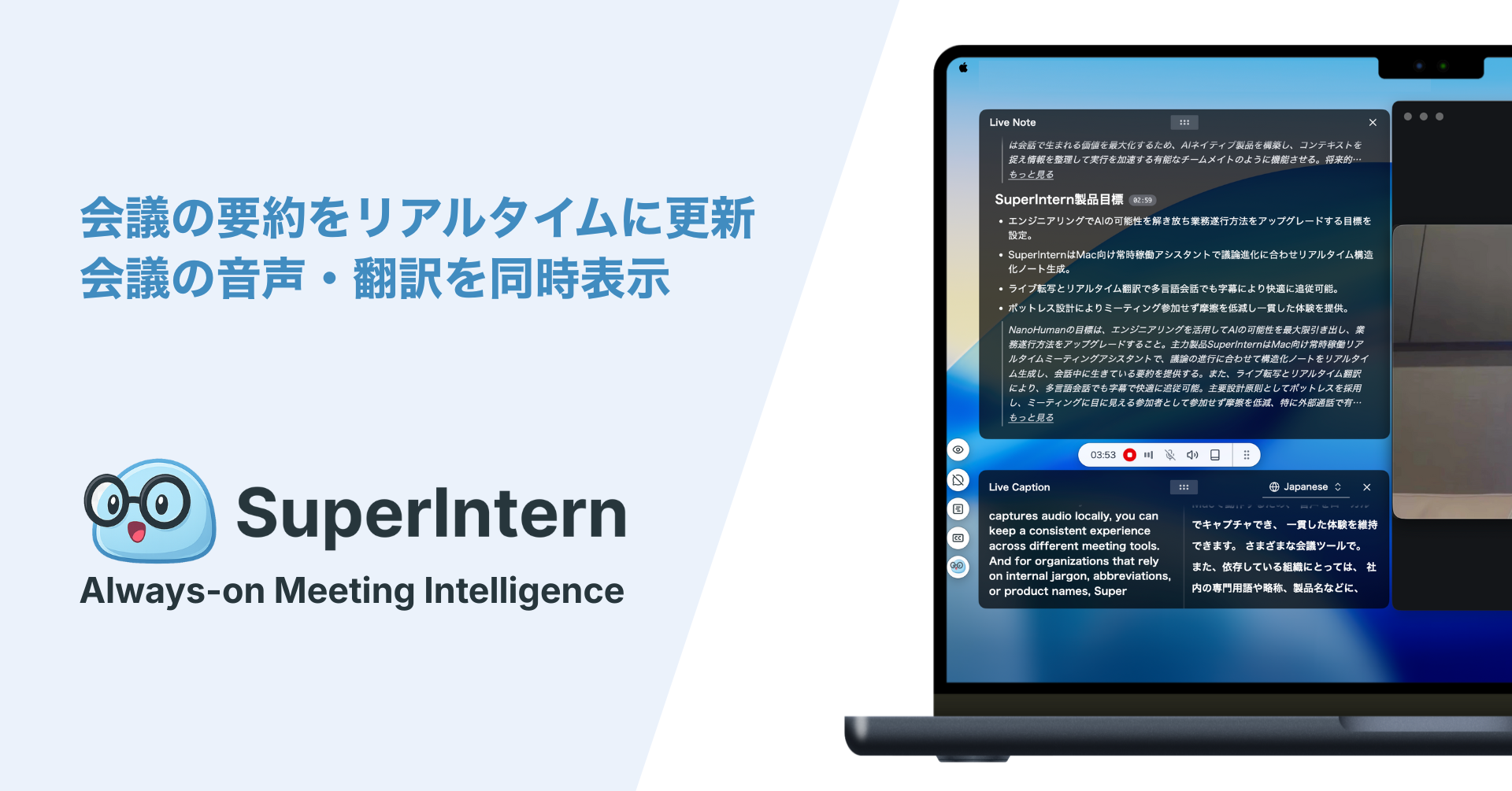
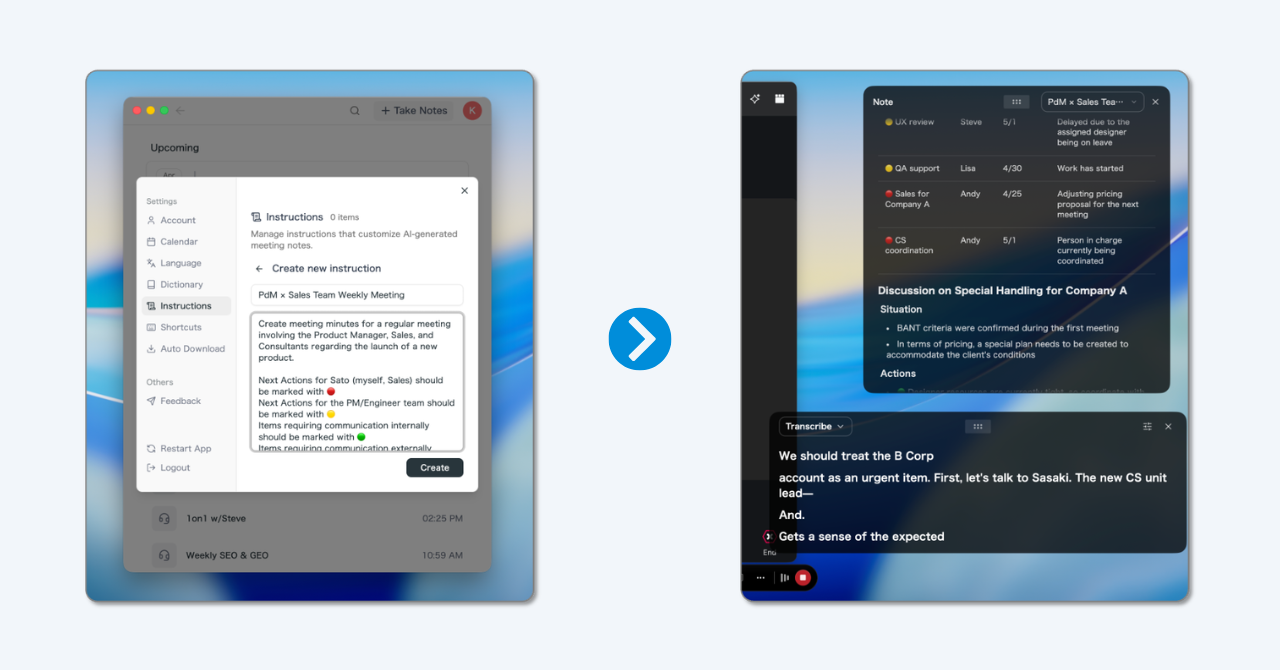
Transkriptorとの違いは、結果が出るタイミングです。SuperInternでは、発言と同時に文字起こしが表示されます。さらにAI Canvasを使えば、決定事項、未解決の論点、タスク、商談で確認する項目など、あらかじめ決めた構成に沿って、会議中にノートが埋まっていきます。
外国語の会議では、50以上の言語のリアルタイム翻訳と字幕を見ながら参加できます。
利用者からは「ほかのツールより精度が明らかに高い」という声を多くいただいており、他社製品から乗り換えるチームも増えています。無料プランがあるため、次の会議でお試しください。
- 強み: Botなしのリアルタイム文字起こし、50以上の言語のリアルタイム翻訳と字幕、AI Canvas、会議中と会議後のAIチャット、カスタム辞書、画面共有時に非表示にできるInvisible Mode、話者識別と要約つきの音声ファイルアップロード
- 注意点: 会議でのリアルタイム利用にはデスクトップアプリが必要です。アップロードは音声ファイルのみで、1ファイル5時間、1GBまでです。SRT形式の字幕書き出しには対応していません。
- 料金: 時間制限つきの無料プランがあります。Plusは月3,300円で、月100時間まで利用できます。
2. TurboScribe:大量のファイル処理に強い
TurboScribeは、音声認識モデルのWhisperを使ったアップロード型のサービスです。Unlimitedプランには利用時間の上限がなく、1ファイル10時間または5GBまで処理できます。
- 強み: 定額制、50ファイルの一括アップロード、98以上の言語、PDF、DOCX、SRT、VTTでの書き出し
- 注意点: リアルタイム文字起こしには対応していません。Unlimitedは1人用で、主なインフラは米国にあります。
- 料金: 無料プランは1日3ファイル、1ファイル30分までです。Unlimitedは月20ドル、年払いなら月10ドルです。
3. Happy Scribe:字幕と多言語コンテンツに強い
Happy Scribeは、字幕制作、翻訳、人手による校正に定評があります。SOC 2 Type IIとGDPRへの準拠、EU内でのデータ保管を公表しています。
- 強み: 150以上の言語、字幕エディター、人手による校正の選択肢、チーム向けの席数管理
- 注意点: プランごとの分数が少なく、大量に使うと割高になります。
- 料金: Basicは年払いで月8.50ドルから(120分)、Proは19ドルから(600分)、Businessは59ドルから(6,000分)です。
4. noScribe:クラウドを使わずに文字起こしできる
noScribeは、Windows、macOS、Linuxで使える無料のオープンソースアプリです。音声がPCの外に出ることはありません。文字起こしにはWhisper、話者の分離にはpyannoteを使っています。
- 強み: 無料、クラウド不要、約60言語に対応、編集画面つき
- 注意点: 性能の低いノートPCでは処理に時間がかかります。AI要約やリアルタイム機能はなく、導入も自分で行う必要があります。
- 料金: 無料です。noscribe.aiというドメインはプロジェクトと無関係のため、公式のGitHubリポジトリから入手してください。
5. Amberscript:EU内の保存と人手の精度を重視するなら
Amberscriptは、AIによる文字起こしと専門スタッフによる文字起こしを組み合わせたサービスです。ファイルは欧州のサーバーに保存されます。ISO 27001とISO 9001も取得しています。
- 強み: EU内での保存、90以上の言語の自動文字起こし、提供元によれば精度99%の人手による文字起こし
- 注意点: 1時間あたりの費用が高く、リアルタイムの会議アシスタント機能はありません。
- 料金: Starterは月19ユーロ(5時間)、Proは29ユーロ(10時間)、Powerは49ユーロ(25時間)です。人手の文字起こしは1分1.85ユーロからです。
6. Sonix:契約せずにたまに使うなら
Sonixは、文字起こしした分だけ支払う従量課金を選べます。分数が失効する心配はありません。
- 強み: 従量課金、秒単位の請求、54以上の言語、30分の無料トライアル
- 注意点: 日常的に使うと割高です。GDPRやHIPAAへの対応はEnterpriseプランで提供されます。
- 料金: 契約なしで1時間10ドル、Coreは月25ドル(5時間)、Advancedは月50ドル(20時間)です。
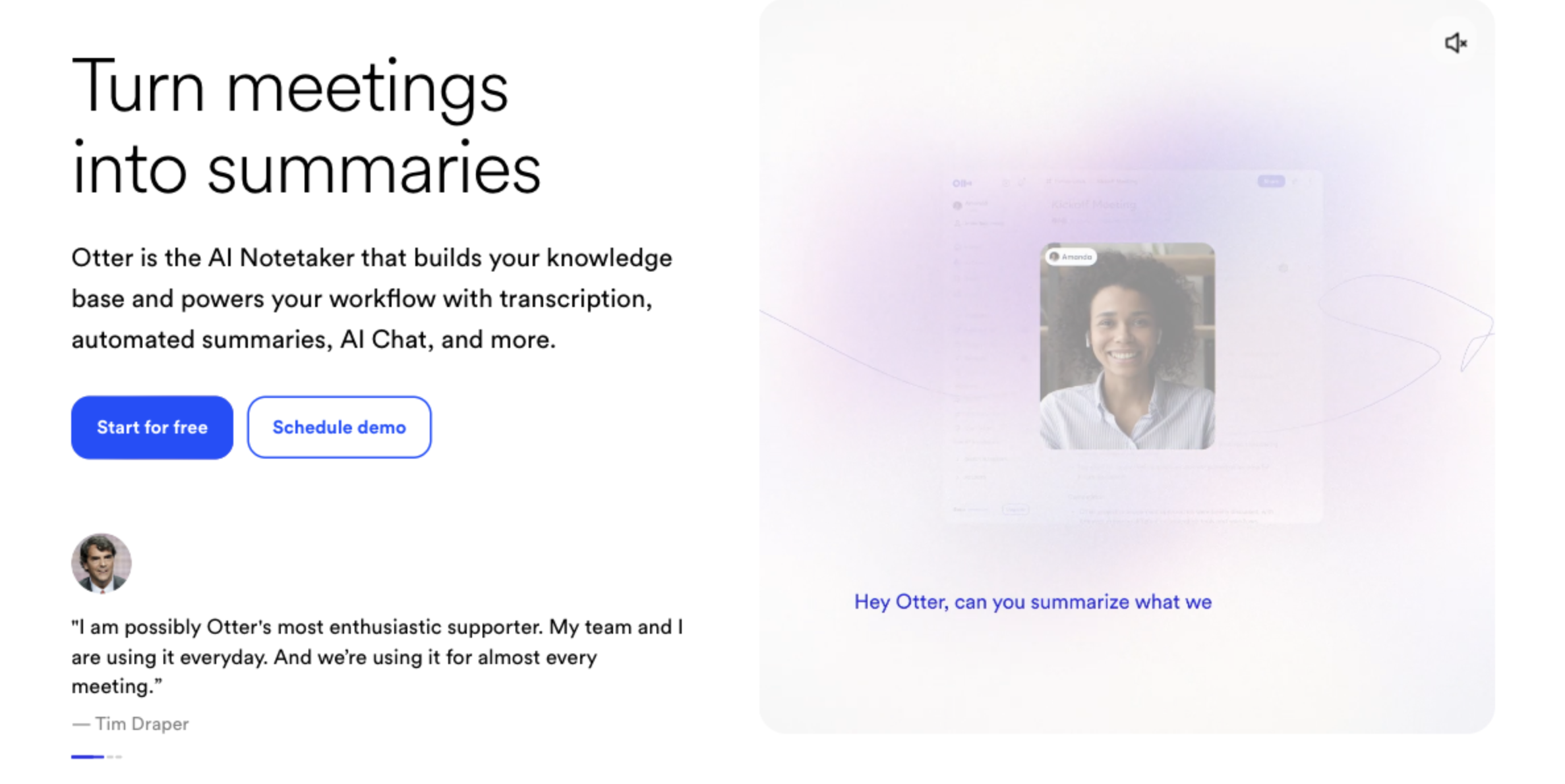
7. Otter:英語の会議が中心なら
Otterは、リアルタイム文字起こしと要約を備えた代表的な会議アシスタントです。ただし、対応言語は限られています。
- 強み: 無料プラン、チーム向け機能、成熟した連携機能
- 注意点: 文字起こしの対応言語は6つで、Proでもファイルの取り込みは月10件、1回の会議は90分までです。
- 料金: Basicは無料で300分です。Proは月16.99ドル、年払いなら月8.33ドルで1,200分です。
機能比較表
| ツール | リアルタイム文字起こし | 会議にBotが参加しない | ファイルアップロード | 翻訳 | クラウド不要 | 向いている用途 |
|---|---|---|---|---|---|---|
| Transkriptor | 未確認 | デスクトップアプリなら可 | 対応 | 100以上の言語、文字起こし後 | いいえ | 大量処理を低コストで |
| SuperIntern | 対応 | 対応 | 音声のみ、5時間まで | リアルタイム、50以上の言語 | いいえ | 会議中の支援 |
| TurboScribe | 非対応 | 該当なし | 対応、10時間まで | 文字起こし後 | いいえ | 無制限のファイル処理 |
| Happy Scribe | 非対応 | 該当なし | 対応 | 対応 | いいえ | 字幕制作 |
| noScribe | 非対応 | 該当なし | 対応、ローカル | 非対応 | はい | 機密データ |
| Amberscript | 非対応 | 該当なし | 対応 | 要確認 | いいえ | EU保存と人手の精度 |
| Sonix | 非対応 | 該当なし | 対応 | 対応 | いいえ | たまの利用 |
| Otter | 対応 | 主にBotを使用 | 制限あり | 非対応 | いいえ | 英語圏のチーム |
料金比較:月20時間ならいくらかかるか
各社の表示価格は、分数、時間、ファイル数と単位がばらばらで、そのままでは比べにくくなっています。そこで、週5回の1時間会議にあたる月20時間の音声を処理する場合で試算しました。
| ツール | 適したプラン | 月額 | 補足 |
|---|---|---|---|
| noScribe | オープンソース | 0円 | 性能の高いPCが必要です |
| Transkriptor | Pro | 年払い8.33ドル、月払い19.99ドル | 40時間分のうち20時間は失効します |
| TurboScribe | Unlimited | 年払い10ドル、月払い20ドル | 1人なら上限なし |
| Otter | Pro | 年払い8.33ドル、月払い16.99ドル | ちょうど20時間、1回90分まで |
| SuperIntern | Plus | 3,300円 | 月100時間、会議でのリアルタイム利用を含みます |
| Amberscript | Power | 49ユーロ | 自動文字起こし25時間 |
| Sonix | Advanced | 50ドル | 20時間 |
| Happy Scribe | Business | 59ドルから | Proの600分では足りません |
価格だけを見れば、Transkriptor、TurboScribe、noScribeが有利です。ただし、実際の費用には、文字起こしを議事録に整える作業時間も含まれます。1回20分かかるとすると、20回の会議で月に7時間近くになります。会議が終わった時点でノートができあがっているツールなら、月額の差額は十分に取り戻せます。
Bot・デスクトップアプリ・ファイル:会議を記録する3つの方法
ツールを選ぶ前に、会議をどの方法で記録するかを決めておくと、判断しやすくなります。方法によって、使い勝手も相手への影響も変わります。
| 方法 | 仕組み | 利点 | 注意点 |
|---|---|---|---|
| 会議にBotを参加させる | 仮想の参加者が会議に入って録音します | カレンダーから自動で参加し、インストールも不要です | 参加者全員に表示され、主催者の承認が必要な場合があります。対面の会議には使えません |
| デスクトップアプリ | PCの音声とマイクを取り込みます | 参加者が増えず、どの会議ツールでも対面でも使えます | インストールと音声へのアクセス許可が必要です |
| ファイルのアップロード | 録音してから処理します | 過去の録音、ポッドキャスト、動画にも使えます | 会議中には何も起きず、録音を忘れると記録が残りません |
Transkriptorは3つすべてに対応していますが、強みは会議後の処理にあります。SuperInternは2つ目の方法に絞り、文字起こし、構造化したノート、翻訳を会議の進行と同時に提供します。
どの方法を選ぶ場合でも、会議を文字起こししていることは参加者に伝えておきましょう。信頼関係を保つために欠かせない配慮です。
用途別の選び方
| 場面 | おすすめ | 理由 |
|---|---|---|
| 商談や顧客との打ち合わせ | SuperIntern | Botが表示されず、チームのテンプレートに沿ってノートを作れます |
| 英語など外国語での会議 | SuperIntern | 日本語に訳した字幕をリアルタイムで表示できます |
| 毎週の定例会議 | SuperIntern | 会議が終わった時点で議事録ができています |
| 数百時間分のポッドキャストのアーカイブ | TurboScribe | 時間の上限がありません |
| 多言語の録音を安く処理したい | Transkriptor | 100以上の言語と時間パックがあります |
| 動画や講座の字幕制作 | Happy Scribe | 字幕エディターと人手の校正があります |
| 機密性の高い調査インタビュー | noScribe | データがPCの外に出ません |
| 正式な記録として最高の精度がほしい | Amberscript | 人手の文字起こしを選べます |
| たまにファイルを1本処理したい | Sonix | 使った分だけの支払いで済みます |
会議用とファイル用で2つのツールを使い分けるチームも少なくありません。たとえば、日々の会議はSuperIntern、過去の録音や長い動画はTranskriptorやTurboScribeで処理する、という組み合わせです。
乗り換え前のチェックリスト
- 履歴を書き出します。 残しておきたい文字起こしは、解約前にDOCXやTXTで保存しておきます。
- 残りの分数を確認します。 Transkriptorの分数は失効するため、請求期間の終わりに合わせて解約すると無駄がありません。
- 要約テンプレートを控えておきます。 使っていた構成を書き出し、新しいツールで作り直します。SuperInternではAI Canvasで設定できます。
- 語彙を引き継ぎます。 顧客名、製品名、略語を新しいツールのカスタム辞書に登録します。
- 連携を見直します。 実際に使っている連携(CRM、Notion、Slackなど)を洗い出し、代替ツールで対応できるかを確かめます。
- 実際の会議で試します。 同じ15分の会議を2つのツールで処理し、人名、数字、話者の区別を比べます。
- データの扱いを先に確認します。 データ処理契約とデータの保存場所について、社内の情報管理担当者と事前に確認します。
SuperInternもクラウドサービスです。会議データはAIモデルの学習に使われません。また、SOC 2 Type IIの監査を進めています。詳しくはTrust Centerをご覧ください。
よくある質問
Transkriptorは無料で使えますか?
分数に制限のある無料トライアルと、Webサイト上の無料ツールがあります。無料枠の説明はページによって異なり、90分とする記載と1日30分とする記載があります。登録時に確認してください。有料プランは月9.99ドルからです。
Transkriptorは安全ですか?
提供元は、GDPR、SOC 2、ISO 27001、HIPAAへの対応、EU内でのデータ保管、利用者のデータをAIの学習に使わない方針を公表しています。ただし、いずれも提供元による説明です。業務で使う場合は、監査報告書とデータ処理契約を確認してください。
Transkriptorは会議にBotを参加させますか?
設定によっては参加させます。NotetakerがカレンダーからZoom、Google Meet、Teamsの会議に参加します。Botを使わずに録音できるデスクトップアプリも用意されています。
Transkriptorはリアルタイムで文字起こしできますか?
公式サイトにはリアルタイムで文字起こしするという記載がありますが、会議アシスタントの結果が届くのは会議の終了後です。会議中に文字起こしやノートを見たい場合は、そのために設計されたSuperInternが向いています。
無料で使えるTranskriptorの代替ツールはありますか?
機密性の高いファイルなら、無料でクラウドを使わないnoScribeがあります。会議が中心なら、SuperInternの無料プランでリアルタイムの文字起こしとノートを試せます。
会議をリアルタイムで翻訳できる代替ツールはどれですか?
SuperInternは、会議中に50以上の言語のリアルタイム翻訳と字幕を表示できます。Botも不要です。Transkriptorの翻訳は、文字起こしと要約ができたあとに行う方式です。
SuperInternとTranskriptorは併用できますか?
併用できます。会議はSuperInternで記録し、長い動画ファイルやSRT字幕はTranskriptorで処理する、という使い方があります。
まとめ
Transkriptorは、100以上の言語で録音をテキストにできる、機能が充実した低価格のツールです。一方で、会議中の支援が必要な場合、利用量にばらつきがあって分数が失効しやすい場合、データをクラウドに出せない場合には、向かないことがあります。
無制限のファイル処理ならTurboScribe、字幕ならHappy Scribe、ローカル処理ならnoScribe、EU内の保存と人手の校正ならAmberscriptが候補になります。主な用途が会議であれば、SuperInternが適しています。リアルタイムで文字起こしと翻訳を行い、話している間に議事録を仕上げます。会議にBotを加える必要もありません。
次の会議でSuperInternをお試しください。クレジットカードの登録は不要です。