
TurboScribeの代替ツール7選を比較|文字起こしと議事録の選び方(2026年版)
TurboScribeは、ファイルをアップロードするだけで文字起こしができるサービスです。大量の音声や動画を安く処理できるため、世界中で広く使われています。
その一方で、代替ツールを探す人も増えています。主な理由は3つです。データの保存先が米国であること、会議中には使えないこと、文字起こしのあとに議事録を作る作業が残ることです。
この記事では、TurboScribeの強みと限界を整理し、7つの代替ツールを用途別に紹介します。料金と制限は、2026年11月時点の各社公式ページで確認しました。
⚠️ 本記事は、2026年11月時点の公開情報やユーザーフィードバックを基に独自にまとめたものです。
目次
- 結論:目的別のおすすめ
- TurboScribeの特徴と強み
- 代替ツールを検討すべき5つの理由
- TurboScribeの代替ツール7選
- 機能比較表
- 料金比較:月10時間ならいくらかかるか
- セキュリティとプライバシーの確認事項
- 用途別の選び方
- 1時間でできるツールの試し方
- 乗り換えでよくある失敗
- よくある質問
- まとめ
結論:目的別のおすすめ
ツールを選ぶ際は、精度の数字だけで判断しないことが大切です。文字起こしのあとに何をするのか、どのような情報を扱うのかを先に決めておくと、候補を絞りやすくなります。
| 目的 | おすすめ | 理由 |
|---|---|---|
| 会議のリアルタイム文字起こしとAI議事録 | SuperIntern | Botなしで動き、会議中にノートが完成していきます |
| 機密性の高いインタビューをクラウドに出さず処理したい | noScribe | 手元のPCだけで動く無料のオープンソースです |
| EU内の保存と人手の文字起こしを選びたい | Amberscript | EUサーバーを利用し、ISO 27001を取得しています |
| 大量の分数を定額で使い、AI要約もほしい | Transkriptor | 分数の多いプランとAIチャットがあります |
| 字幕制作と多言語対応を重視したい | Happy Scribe | 150以上の言語に対応しています |
| 契約なしでたまに使いたい | Sonix | 1時間10ドルの従量課金があります |
| 英語の会議をチームで管理したい | Otter | 無料プランのある定番の会議アシスタントです |
大量のファイルを安くテキスト化できれば足りる場合や、社内に厳しい規定がない場合は、TurboScribeを使い続けるのが妥当です。乗り換えが常に得になるとは限りません。
TurboScribeの特徴と強み
TurboScribeは、音声認識モデルのWhisperを使ったアップロード型のサービスです。運営元は米国のLeif Erikson Ventures, LLCです。強みは、処理量、速度、価格の3点にあります。
| 項目 | TurboScribe(2026年11月時点) |
|---|---|
| 無料プラン | 1日3ファイル、1ファイル30分まで、処理の優先度は低め |
| Unlimited | 月額20ドル、年払いなら月額10ドル(年120ドル) |
| ファイルの上限 | 1ファイル10時間または5GBまで、同時に50ファイル |
| 対応言語 | 文字起こしは98言語以上、翻訳は134言語以上 |
| 書き出し形式 | PDF、DOCX、TXT、CSV、SRT、VTT |
| その他の機能 | 話者認識、音声修復、一括書き出し |
| データの保存先 | 主要な基盤は米国 |
| AIの学習 | ファイルを学習に使わないと公表 |
最大の魅力はUnlimitedプランです。公式のFAQによると、利用量全体の上限はなく、月720時間以上の処理を想定して設計されています。数百時間の音源を扱うポッドキャスト制作者や記者にとっては、大きな利点です。
なお、公式サイトに掲載されている99.8%という精度は、提供元の公称値です。実際の精度は、マイク、なまり、専門用語、発言の重なりによって変わります。必ず自社の音声で確かめてください。
代替ツールを検討すべき5つの理由
1. データが米国に保存される
プライバシーポリシーには、サービスは米国で運営されており、米国外の利用者はデータの移転に同意したものとみなされる、と記載されています。個人のメモであれば、問題にならないかもしれません。しかし、顧客との商談や人事面談の音声を扱う企業は、社内規定と個人情報保護法に照らして確認する必要があります。確認した公開ページには、データ処理に関する契約の詳細は見当たりませんでした。
2. 会議中には使えない
TurboScribeが処理の対象とするのは、完成したファイルです。トップページ、料金ページ、FAQのいずれにも、リアルタイム文字起こしの記載はありません。会議中に発言を読み返したい場合や、終了前に決定事項を確認したい場合は、別の種類のツールが必要です。
3. 文字起こしだけでは議事録にならない
全文の文字起こしがあっても、そのままでは議事録として使えません。1時間の会議を文字にすると、2万字を超えることも珍しくありません。そこから決定事項、宿題、担当者を拾い出す作業が残り、文字起こしそのものより時間がかかる場合もあります。
4. 毎回録音しなければならない
ファイルを処理するには、録音を忘れないこと、録音の許可を得ること、ファイルを正しく保管することが必要です。定例会議が多い職場では、これらの作業が負担になります。
5. Unlimitedは個人向けのプラン
Unlimitedは1名向けのプランで、ログイン情報の共有は認められていません。複数人で使う場合は、チーム向けの別プランを確認する必要があります。また、利用規約では、利用量が平均を大きく上回るアカウントを一時的に制限できるとされています。多くの利用者には影響しませんが、処理量が非常に多い場合は、あらかじめ確認しておくと安心です。
TurboScribeの代替ツール7選
1. SuperIntern:会議中の文字起こしとAI議事録に最適
SuperInternは、MacとWindowsで使えるデスクトップアプリです。PCの音声を直接取得してリアルタイムで文字起こしを行うため、会議にBotを参加させる必要がありません。Zoom、Google Meet、Teams、Webex、Slackハドルのいずれでも利用できます。
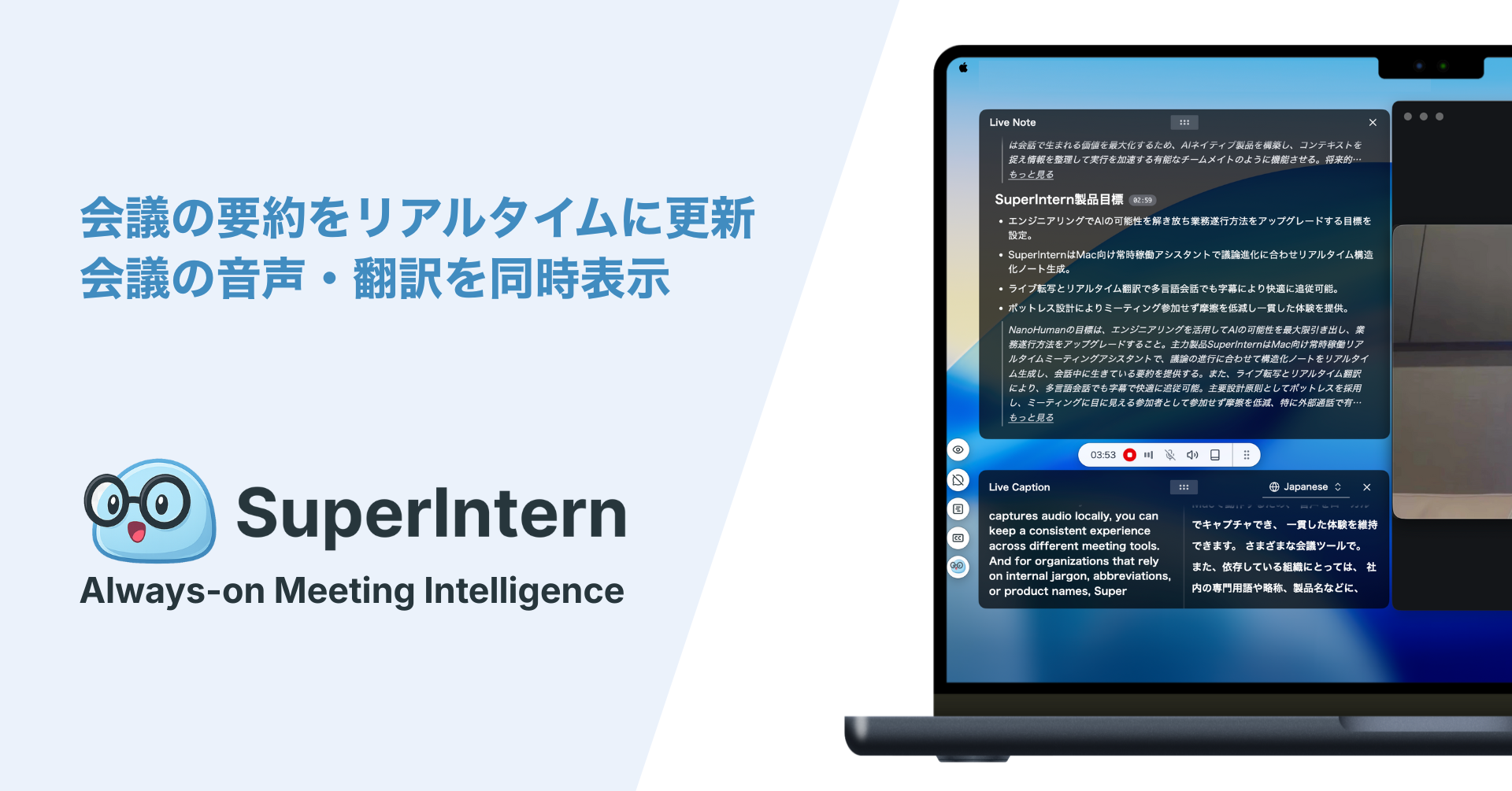
TurboScribeとの最大の違いは、会議中に議事録ができあがる点です。AI Canvasに決定事項、未解決の論点、宿題といった項目を登録しておくと、会話の進行に合わせてノートが埋まっていきます。不明点も、会議中に確認できます。
他のアプリで録音した音声をアップロードして、文字起こし、話者分離、要約を作成することもできます。
SuperInternについては「圧倒的に精度が高い」という声を多くいただいており、他のプロダクトから乗り換える方も多くいらっしゃいます。無料で試せますので、まずは一度お試しください。
- 強み: リアルタイム文字起こしに加え、50以上の言語のリアルタイム翻訳と字幕、AI Canvas、会議内容についてのAIチャット、カスタム辞書、画面共有時のインビジブルモードを備えています。
- 制限: 会議での利用にはデスクトップアプリが必要です。アップロードできるのは音声ファイルのみで(MP3、M4A、WAV、FLAC、OGGなど)、1ファイル5時間、1GBまでです。動画は、先に音声を取り出してください。大量のファイルの一括処理や字幕ファイルの作成には、TurboScribeのほうが適しています。
- 料金: 時間制限つきの無料プランがあります。Plusは月3,300円で、月100時間まで利用できます。
2. noScribe:クラウドを使わずに文字起こししたい場合に最適
noScribeは、Windows、macOS、Linuxで動く無料のオープンソースソフトで、ライセンスはGPL-3.0です。すべての処理を手元のPCで行うため、音声が外部に送られることはありません。文字起こしにはWhisperを、話者の識別にはpyannoteを使っています。修正用のエディタも備えています。
- 強み: 無料で使えます。クラウドが不要で、話者の識別に対応し、約60言語を扱えます。
- 制限: 一般的なノートPCでは、処理に時間がかかることがあります。導入と更新は自分で行う必要があります。AI要約とリアルタイム機能はありません。
- 料金: 無料です。寄付は任意です。
- 注意点: プロジェクトの案内によると、noscribe.aiというドメインは本プロジェクトとは無関係です。公式のGitHubリポジトリから入手してください。
3. Amberscript:EU内の保存と人手の品質を重視する場合に最適
Amberscriptは、自動文字起こしと専門スタッフによる文字起こしの両方を提供しています。ファイルはEU内のサーバーに保存され、ISO 27001とISO 9001を取得していると公表しています。
- 強み: データはEU内に保存され、自動文字起こしは90言語以上に対応します。人手の文字起こしは、公称で精度99%です。
- 制限: 1時間あたりの費用は高めです。リアルタイムの会議アシスタントではありません。
- 料金: Starterは月19ユーロで5時間、Proは月29ユーロで10時間、Powerは月49ユーロで25時間です。単発のクレジットは1時間10ユーロから、人手の文字起こしは1分1.85ユーロからです。
4. Transkriptor:大量の分数とAI機能を両立したい場合に最適
Transkriptorは、ファイルの文字起こしにAI要約とAIチャットを組み合わせたサービスです。利用量の多い人に向けた大容量プランもあります。
- 強み: 100以上の言語に対応しています。ProプランではAI要約とAIチャットを利用でき、データを学習に使わないと明記しています。
- 制限: 使わなかった分数は、翌月に繰り越せません。EU内での保存については、記載を確認できませんでした。
- 料金: Liteは月9.99ドルで300分、Proは月19.99ドル(年払いは月8.33ドル)で2,400分です。大容量プランは月60ドルで、100時間からです。
5. Happy Scribe:字幕制作と多言語対応に最適
Happy Scribeは、字幕制作と多言語コンテンツに強いサービスです。SOC 2 Type II、GDPRへの準拠、EU内でのデータ保管を公表しています。
- 強み: 150以上の言語に対応しています。翻訳、人手の校正、チームでの利用も可能です。
- 制限: プランに含まれる分数が少ないため、利用量が増えると費用がかさみます。
- 料金: 年払いの場合、Basicは月8.50ドルで120分、Proは月19ドルで600分、Businessは月59ドルで6,000分です。
6. Sonix:契約なしでたまに使いたい場合に最適
Sonixには、月額プランに加えて、純粋な従量課金があります。ファイルを時々処理する程度の人に向いています。
- 強み: 契約が不要で、秒単位で課金されます。54以上の言語に対応し、30分の無料体験もあります。
- 制限: 定期的に使うと割高です。GDPRとHIPAAは、Enterpriseプランの項目に記載されています。
- 料金: 契約なしの場合は1時間10ドルです。Coreは月25ドルで5時間、Proは月80ドルで40時間です。
7. Otter:英語の会議が中心のチームに最適
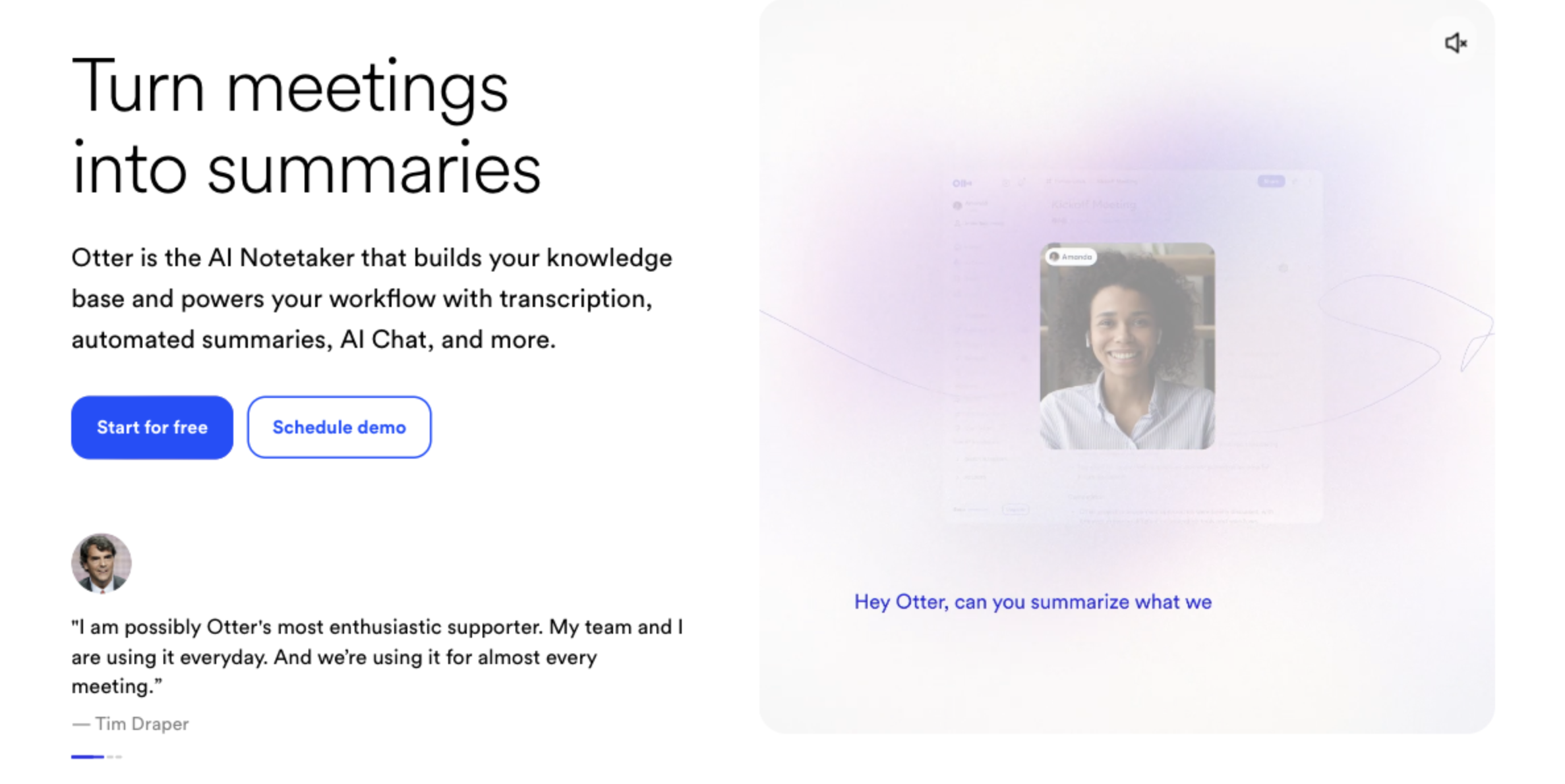
Otterは、リアルタイムの文字起こしと要約を備えた、定番の会議アシスタントです。ただし、対応言語は多くありません。また、下位プランでは、ファイルの取り込み回数が厳しく制限されています。
- 強み: 無料プランがあり、チーム機能も充実しています。
- 制限: 対応言語は6言語(日本語を含む)です。Proプランのファイル取り込みは月10件まで、1回の会議は90分までです。
- 料金: Basicは無料で300分です。Proは月16.99ドル(年払いは月8.33ドル)で1,200分です。
機能比較表
| ツール | リアルタイム文字起こし | ファイルアップロード | AI議事録 | クラウドなしで利用 | 向いている用途 |
|---|---|---|---|---|---|
| TurboScribe | 記載なし | 可(10時間まで) | 主要機能ではない | 不可 | 大量のファイル処理 |
| SuperIntern | 可(Botなし) | 可(音声のみ、5時間まで) | 可(会議中に作成) | 不可 | 会議 |
| noScribe | 不可 | 可(ローカル) | 不可 | 可 | 機密性の高いインタビュー |
| Amberscript | 不可 | 可 | 要確認 | 不可 | EU内の保存 |
| Transkriptor | 要確認 | 可 | 可(Pro) | 不可 | 大量処理とAI要約 |
| Happy Scribe | 不可 | 可 | 一部(AIチャット) | 不可 | 字幕制作 |
| Sonix | 不可 | 可 | 要確認 | 不可 | たまの利用 |
| Otter | 可 | 制限あり | 可 | 不可 | 英語の会議 |
料金比較:月10時間ならいくらかかるか
各社の料金体系は異なるため、定価を並べるだけでは比較できません。そこで、毎月10時間の音声を処理する場合を想定して比べました。
| ツール | 適したプラン | 月額の目安 | 含まれる内容 |
|---|---|---|---|
| noScribe | オープンソース | 0円 | 手元のPCで処理 |
| Transkriptor | Pro | 年払い8.33ドル、月払い19.99ドル | 2,400分 |
| TurboScribe | Unlimited | 年払い10ドル、月払い20ドル | 1名で無制限 |
| Happy Scribe | Pro | 年払い19ドル、月払い29ドル | 600分(ちょうど10時間) |
| SuperIntern | Plus | 3,300円 | 月100時間(会議での利用を含む) |
| Amberscript | Pro | 年払い24.17ユーロ、月払い29ユーロ | 自動文字起こし10時間 |
| Sonix | Advanced | 年払い45.83ドル、月払い50ドル | 20時間 |
1時間あたりの費用だけを見れば、noScribe、Transkriptor、TurboScribeが有利です。ただし、後処理にかかる時間も考慮する必要があります。文字起こしから議事録を作るのに1回20分かかるとすると、月10回の会議で3時間以上の作業になります。人件費まで含めると、この差はプランの料金差より大きくなることが多いです。
セキュリティとプライバシーの確認事項
以下は法的な助言ではありませんが、候補を絞る際の目安になります。
- 録音の同意: 参加者に対して、録音や文字起こしを行うことを事前に伝えてください。
- データの取り扱いに関する契約: 法人で個人情報を扱う場合は、委託先としての契約内容を確認してください。
- データの保存先: 保存される場所と処理される場所は、異なる場合があります。両方を確認してください。
- 再委託先: サービスが利用している外部事業者の一覧を確認してください。
- AIの学習: 自社のデータが学習に使われないことを確認してください。TurboScribeとSuperInternは、学習に使わないと明記しています。
- 削除: TurboScribeでは、削除したデータはバックアップも含めて90日以内に完全に消去されます。社内規定に合うかどうかを確認してください。
- 機微な情報: 健康情報や法務に関わる内容は、社内で承認を得たシステムだけで扱ってください。判断に迷う場合は、noScribeのようなローカル処理が安全です。
なお、SuperInternもクラウドサービスです。会議データはAIの学習に使われません。SOC 2 Type IIの監査も進めています。詳しくはTrust Centerをご覧ください。機密情報を扱う場合は、導入前に社内の情報セキュリティ担当者へご確認ください。
用途別の選び方
| 利用シーン | おすすめ | 理由 |
|---|---|---|
| 毎週の定例会議 | SuperIntern | アップロード不要で議事録ができ、決定事項をその場で確認できます |
| 営業の商談 | SuperIntern | Botが参加せず、自社の形式でノートを作れます |
| 海外との会議 | SuperIntern | 英語の発言を日本語にリアルタイムで翻訳できます |
| 研究のインタビュー | noScribe | ローカルで処理でき、費用もかかりません |
| 300回分のポッドキャスト | TurboScribe | 無制限で一括アップロードできます |
| オンライン講座の字幕 | Happy ScribeまたはTurboScribe | SRTやVTTで書き出せます |
| 最高水準の精度が必要な記録 | Amberscript | 人手の文字起こしを選べます |
| 人事に関わる機微な面談 | noScribe | データがPCの外に出ません |
複数のツールを併用する方法も有効です。日々の会議にはSuperInternを使い、過去の音声や動画にはTurboScribeやnoScribeを使えば、それぞれの強みを生かせます。
1時間でできるツールの試し方
公称の精度を比べても、自社の音声でどの程度使えるかはわかりません。次の手順で確認してください。
- 普段の音声を用意します。 複数人が話し、専門用語を含む15分程度の音声を選びます。参加者の許可も得てください。
- 2〜3個のツールで試します。 多くのツールに、無料プランや無料体験があります。
- 誤りを数えます。 同じ2分間で、人名、数字、専門用語の誤りを確認します。修正に最も時間がかかる部分です。
- 話者の区別を確認します。 発言が重なる場面を重点的に確認します。
- 完成までの時間を測ります。 文字起こしが終わるまでではなく、送付できる議事録ができるまでの時間を測ります。
- 本番利用の前に契約を確認します。 実際の顧客情報を扱う前に、契約内容と保存先を確認します。
乗り換えでよくある失敗
| よくある失敗 | 対策 |
|---|---|
| 1時間あたりの料金だけで比べる | 議事録の完成までにかかる時間で比べます |
| 公称の精度を信じる | 自社の音声で試します |
| 会議と過去の音声を1つのツールで済ませようとする | 会議用とアップロード用を分けて評価します |
| 導入後にセキュリティを確認する | 本番利用の前に確認します |
| 過去の文字起こしを移し忘れる | 解約前に一括で書き出します |
| 用語の登録を怠る | 人名や製品名を辞書に登録します |
よくある質問
TurboScribeは無料で使えますか?
使えますが、制限があります。無料プランでは1日3ファイル、1ファイル30分までで、処理の優先度も低くなります。Unlimitedは月額20ドル、年払いなら月額10ドルです。
TurboScribeを会社の業務で使っても安全ですか?
一概には判断できません。主要な基盤は米国にあると公表されています。確認した公開ページには、法人向けのデータ処理契約の詳細は見当たりませんでした。業務で利用する場合は、運営元に直接問い合わせたうえで、社内の担当者に確認してください。
無料で使える代替ツールはありますか?
ローカル処理であれば、noScribeが有力です。会議で使うなら、SuperInternの無料プランをおすすめします。会議中に文字起こしとノートができあがるためです。
リアルタイムで文字起こしできる代替ツールはありますか?
あります。SuperInternは、Botなしで会議をリアルタイムに文字起こしします。Otterにもリアルタイム機能があり、英語の会議で特に力を発揮します。
SuperInternだけでTurboScribeを置き換えられますか?
用途によって異なります。会議とAI議事録にはSuperInternが適しています。長時間の動画、字幕の書き出し、大量の一括処理には、TurboScribeのほうが向いています。SuperInternのアップロードは音声ファイルのみで、5時間までです。
インタビューの音声をクラウドで文字起こししても問題ありませんか?
契約内容、データの保存先、音声の内容によって、判断が変わります。研究のインタビューや人事面談のように機密性が高い場合は、noScribeによるローカル処理か、社内で承認されたツールをおすすめします。
日本語の文字起こしの精度はどのくらいですか?
音声が明瞭であれば、現在のモデルは高い精度を発揮します。一方で、なまり、専門用語、発言の重なりがあると、精度は下がります。ツールを乗り換えるよりも、カスタム辞書の登録やマイクの見直しのほうが効果的な場合もあります。
まとめ
TurboScribeは、大量のファイルを安くテキスト化したい場合に、非常に優れたサービスです。処理量よりも優先したい条件があるときは、代替ツールを検討する価値があります。
ローカルで処理したいならnoScribe、EU内の保存と人手の品質を求めるならAmberscript、字幕ならHappy Scribeが有力です。音声の大半が会議であれば、録音してアップロードする流れそのものを見直してみてください。SuperInternなら、Botを参加させずに会議をリアルタイムで文字起こしし、議事録まで会議中に作成できます。
次の会議でSuperInternを試してみませんか?クレジットカード不要で無料でお試しいただけます。