
ボイスメモを文字起こしする方法5選:iPhone標準機能からAI議事録化まで【2026年版】
会議やインタビューをiPhoneのボイスメモで録音したものの、文字にする段階で手が止まっていませんか。
録音を聞き返しながら手で打ち直すと、30分の音声でも1時間以上かかります。しかし2026年の今は、ボイスメモの文字起こしはほぼ自動化できます。無料でできる方法も複数あります。
この記事では、ボイスメモを文字起こしする方法を5つに整理し、それぞれの手順・精度・向いている場面を解説します。文字起こしで終わらせず、話者分離つきの議事録や要約まで自動化する方法も紹介します。
⚠️ 本記事は、2026年8月時点の公開情報やユーザーフィードバックを基に独自にまとめたものです。
目次
- ボイスメモの文字起こし方法早見表
- 方法1:iPhone標準のボイスメモ文字起こし機能を使う
- 方法2:Googleドキュメントの音声入力で文字にする
- 方法3:AI文字起こしサービスにアップロードする
- 方法4:Whisperで無料で文字起こしする
- 方法5:Androidは録音アプリの文字起こしを使う
- ボイスメモのファイルをPCに送る方法
- 5つの方法の比較表
- 文字起こしの精度を上げる録音のコツ
- 文字起こしで終わらせず議事録まで自動化する
- よくある失敗と対処法
- FAQ
- まとめ
ボイスメモの文字起こし方法早見表
まず結論です。やりたいことに合わせて選んでください。
| やりたいこと | 向いている方法 |
|---|---|
| iPhoneだけで完結させたい | 方法1:ボイスメモ標準の文字起こし機能 |
| 無料でとにかく文字にしたい | 方法2:Googleドキュメントの音声入力 |
| 話者分離や要約まで自動化したい | 方法3:AI文字起こしサービスにアップロード |
| ローカル処理で外部に音声を出したくない | 方法4:Whisper |
| Androidユーザー | 方法5:録音アプリの文字起こし機能 |
短い個人メモなら方法1と2で十分です。会議・商談・インタビューのように複数人が話す音声を仕事で使うなら、方法3が現実的です。
方法1:iPhone標準のボイスメモ文字起こし機能を使う
iOS 18以降のiPhoneでは、ボイスメモアプリ自体に文字起こし機能が搭載されています。追加アプリなしで使えるのが最大の利点です。
手順は次の通りです。
- ボイスメモアプリで対象の録音を開く
- 録音の詳細画面で文字起こしアイコン(吹き出しマーク)をタップ
- 表示されたテキストを確認し、共有メニューからコピーや書き出しを行う
ただし、注意点があります。
- 対応言語と対応機種に制限があります。 文字起こし機能は2026年8月時点で、OSバージョンと地域・言語設定によって利用可否が変わります。日本語の対応状況もOSバージョンによって異なるため、お使いの環境で表示されるか確認してください。
- 話者分離はできません。 誰が話したかは区別されず、テキストがひと続きで出力されます。
- 要約や議事録化はできません。 あくまで逐語テキストの表示までです。
自分ひとりの音声メモやアイデアの記録なら、この方法で十分です。一方、会議録音を議事録にしたい場合は物足りなさが残ります。
方法2:Googleドキュメントの音声入力で文字にする
Googleドキュメントの音声入力機能を使うと、無料で文字起こしができます。
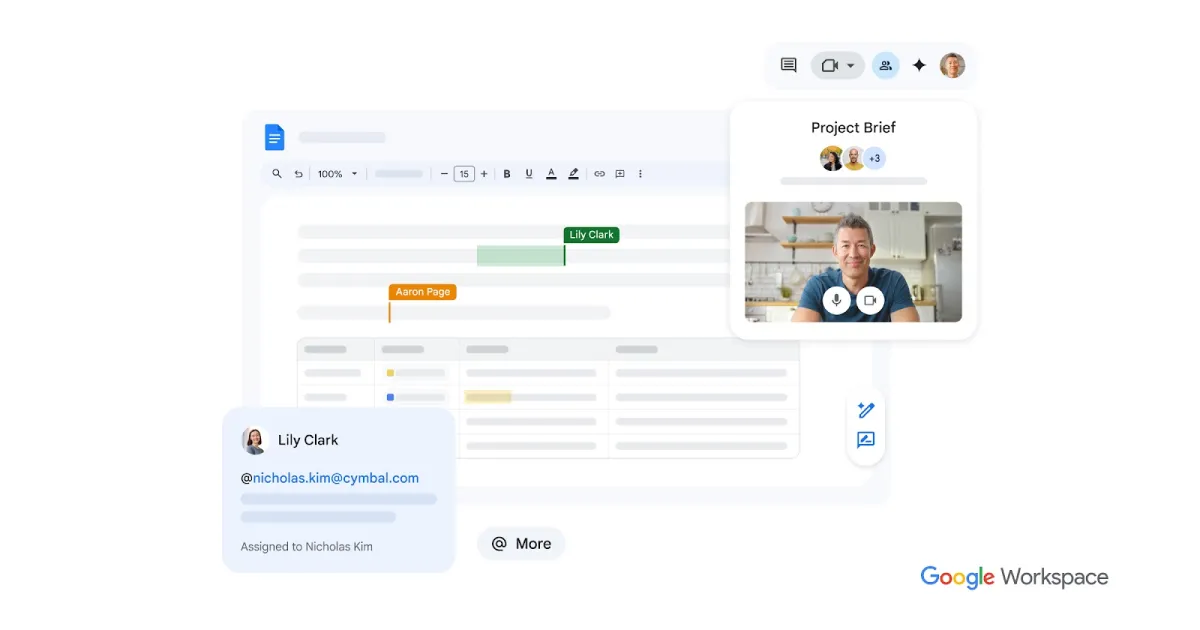
手順は次の通りです。
- PCのChromeでGoogleドキュメントを開く
- メニューの「ツール」から「音声入力」を選ぶ
- マイクアイコンをクリックした状態で、ボイスメモをスピーカーで再生する
マイクが再生音を拾い、リアルタイムでテキスト化されていきます。
この方法の弱点は次の3つです。
- 再生時間と同じだけ時間がかかります。 1時間の録音なら1時間かかります。
- 句読点や改行が入りません。 出力されたテキストの整形に手間がかかります。
- 音質に左右されやすい方式です。 スピーカーの再生音をマイクで拾い直すため、静かな環境でないと精度が落ちます。
費用ゼロで試せるのは魅力ですが、長い録音や複数人の会話には向きません。
方法3:AI文字起こしサービスにアップロードする
仕事で使う品質を求めるなら、音声ファイルをAI文字起こしサービスにアップロードする方法が本命です。話者分離・要約・議事録化まで一気に自動化できます。
代表的な選択肢を3つ紹介します。
SuperIntern:文字起こしから議事録・要約まで自動生成
SuperInternはボットなしで動くデスクトップ型の会議AIです。ライブ会議のリアルタイム文字起こしに加えて、録音済みの音声ファイルのアップロードにも対応しています。

mp3・m4a・wavなどの音声ファイルをアップロードするだけで、文字起こし・話者分離・要約・AI Canvasの構造化ノートまで自動で生成されます。iPhoneのボイスメモはm4a形式で保存されるため、そのままアップロードできます。
- 話者分離つき:誰の発言かを区別してテキスト化します
- 要約と議事録を自動生成:決定事項やアクションアイテムを整理した形で出力されます
- カスタム辞書:社名・製品名・人名などの固有名詞の誤変換を減らせます
- 文字起こし後のAIチャット:「この会議の宿題は?」のように内容へ質問できます
- 50以上の言語に対応:英語の録音を日本語で要約する使い方もできます
無料プランで試せます。継続的に使う場合は、月3,300円のPlusプラン(2026年8月時点)があります。
Notta:モバイルアプリ中心で使いたい場合
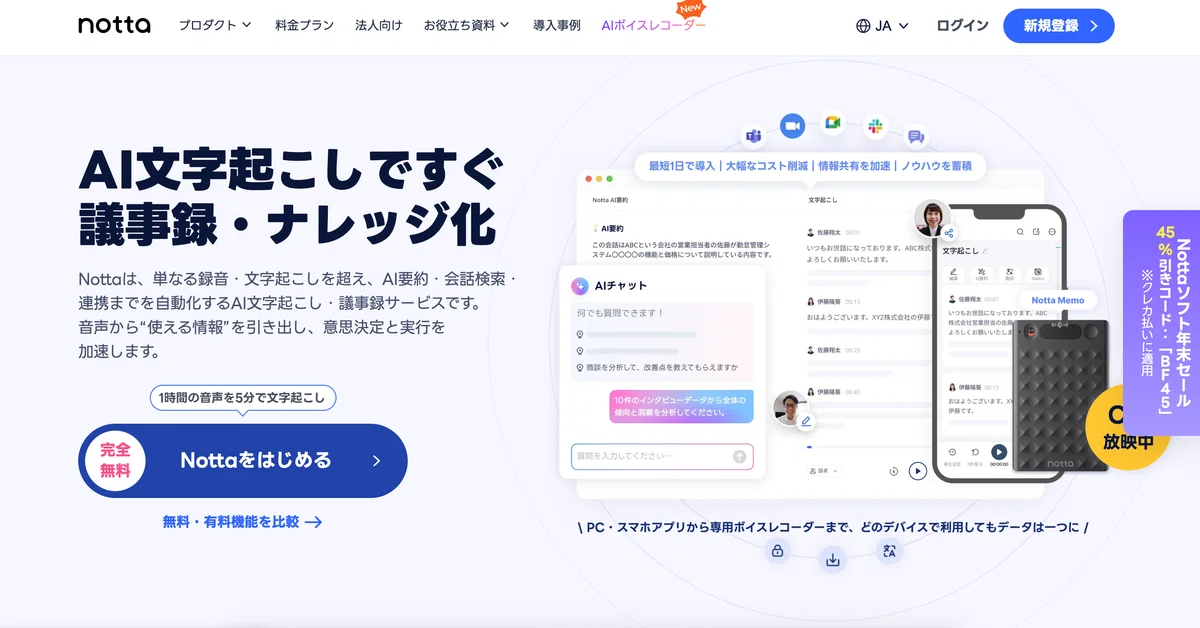
Nottaはスマホアプリとブラウザで使える文字起こしサービスです。スマホ内の録音を取り込みやすく、モバイル中心の運用に向いています。無料プランには、2026年8月時点で文字起こし時間の制限があります。
文字起こしさん:ブラウザだけで手早く済ませたい場合
ブラウザに音声ファイルをアップロードするだけのシンプルなサービスです。アカウント登録なしで短い音声を試せるので、とにかく手早く済ませたいときに便利です。ただし、話者分離や要約などの機能は2026年8月時点では限定的です。
方法4:Whisperで無料で文字起こしする
OpenAIが公開しているWhisperは、無料で使えるオープンソースの音声認識モデルです。
自分のPC上で処理が完結するため、音声を外部サービスに送りたくない場合に有力な選択肢です。日本語を含む多言語に対応し、認識精度も高い水準にあります。
一方で、導入のハードルがあります。
- Pythonなどの実行環境を自分で用意する必要があります
- 処理速度はPCの性能に依存します
- 話者分離や要約は標準では含まれず、別途仕組みが必要です
コマンドライン操作に抵抗がないエンジニアやリサーチャー向けの方法です。
方法5:Androidは録音アプリの文字起こしを使う
Androidの場合、Pixelシリーズに搭載されているレコーダーアプリが有名です。対応言語であれば、録音しながらリアルタイムで文字起こしされます。
Pixel以外の端末でも、Googleドキュメントの音声入力(方法2)や、AI文字起こしサービスへのアップロード(方法3)はそのまま使えます。端末を問わず品質を揃えたいなら、方法3に寄せてしまうほうが運用は楽です。
ボイスメモのファイルをPCに送る方法
方法3や方法4を使う場合、iPhoneのボイスメモをPCに移す必要があります。主な手段は3つです。
| 手段 | 手順 | 向いている場合 |
|---|---|---|
| AirDrop | ボイスメモの共有メニューからAirDropでMacに送る | Macユーザー |
| iCloud同期 | ボイスメモの設定でiCloud同期を有効にし、Macのボイスメモアプリで開く | Apple製品で統一している場合 |
| 共有メニュー経由 | メール・メッセージ・クラウドストレージにm4aファイルとして送る | Windowsユーザー |
ボイスメモの録音はm4a形式で保存されます。ほとんどのAI文字起こしサービスはm4aに対応しているため、形式変換は基本的に不要です。
5つの方法の比較表
| 方法 | 料金 | 話者分離 | 要約・議事録 | 精度の目安 | 向いている場面 |
|---|---|---|---|---|---|
| 1. iPhone標準機能 | 無料 | なし | なし | 良好(対応言語のみ) | 個人メモ |
| 2. Googleドキュメント | 無料 | なし | なし | 環境に左右される | 短い録音を無料で |
| 3. AIサービスにアップロード | 無料枠あり | あり | あり | 高い | 会議・商談・インタビュー |
| 4. Whisper | 無料 | 標準ではなし | なし | 高い | 技術者・機密性重視 |
| 5. Pixelレコーダー | 無料 | 端末依存 | 端末依存 | 良好(対応言語のみ) | Androidの個人利用 |
判断の分かれ目は、「テキストが欲しいだけか、その先の議事録や要約まで欲しいか」です。前者なら無料の方法で足ります。後者ならAIサービスへのアップロードが結果的に最短です。
文字起こしの精度を上げる録音のコツ
どの方法を選んでも、元の録音品質が悪ければ文字起こしの精度は上がりません。録音時に次の点を意識してください。
- マイクを話者の近くに置く:机の中央に置くだけで認識率が変わります
- エアコンや空調の直下を避ける:定常ノイズは認識エラーの主要因です
- 1人ずつ話す:発言がかぶると、どのAIでも精度が落ちます
- 冒頭に参加者名と会議名を録音しておく:後からファイルを特定しやすくなります
- 固有名詞は事前に辞書登録する:カスタム辞書対応のサービスなら、社名や製品名の誤変換を減らせます
会議の録音なら、スマホを机に置くより、PCの会議音声を直接取得できるツールを使うほうが音質面で有利です。スピーカーからの再生音をマイクで拾い直す工程がないためです。
文字起こしで終わらせず議事録まで自動化する
ボイスメモの文字起こしを検索する人の多くは、実際には「テキストデータ」ではなく「議事録」や「共有できるメモ」を求めています。
逐語の文字起こしテキストはそのままでは長すぎて、結局誰も読みません。仕事で使うには、決定事項・担当者・期限・未決事項を整理する工程が必要です。
SuperInternを使うと、この工程まで自動化できます。

- アップロードした音声から、話者分離つきの文字起こしと要約が自動生成されます
- AI Canvasで議事録のフォーマットを自分の業務に合わせてカスタマイズできます
- 文字起こし後はAIチャットで「決まったことを箇条書きにして」「顧客向けのフォローアップ文面にして」といった依頼ができます
さらに、次の会議からはボイスメモで録音する必要自体がなくなります。SuperInternはPCの会議音声を直接取得するデスクトップアプリなので、Zoom・Google Meet・Microsoft Teams・対面会議を問わず、会議中にリアルタイムで文字起こしとノート作成が進みます。ボットが会議に参加しない設計なので、社外との会議でも気兼ねなく使えます。
録音してから文字起こしするやり方と、会議中に議事録ができあがるやり方とでは、会議後の作業量がまったく違います。ボイスメモでの運用に限界を感じたら、リアルタイム型への移行を検討してみてください。
よくある失敗と対処法
長時間録音をそのまま文字起こしして読めないテキストになる
1時間の会議の逐語テキストは2万字を超えることもあります。全文を共有するのではなく、要約・決定事項・アクションアイテムに整理してから共有しましょう。要約まで自動生成されるサービスを選ぶと、この手間がなくなります。
無料ツールを転々として結局手作業に戻る
無料ツールは時間制限や機能制限があるため、毎回別のツールを探すうちに手作業に戻ってしまうパターンがよくあります。会議録音を継続的に文字起こしするなら、無料枠のある有料サービスをひとつ決めて運用を固定するほうが、総コストは下がります。
機密性の高い音声を確認せずにアップロードする
会議録音には顧客情報や未公開情報が含まれます。アップロード先のサービスのデータの取り扱いを確認し、社内ルールに沿って利用してください。外部に出せない音声は、ローカル処理のWhisper(方法4)が選択肢になります。
録音の同意を取り忘れる
社外との会議やインタビューを録音する場合は、事前に参加者へ録音の目的と扱いを伝えて同意を得るのが基本です。文字起こし以前のマナーとして徹底しましょう。
FAQ
ボイスメモの文字起こしは無料でできますか?
できます。iPhone標準の文字起こし機能(対応環境の場合)、Googleドキュメントの音声入力、Whisperは無料です。AI文字起こしサービスも多くは無料枠を用意しています。ただし話者分離や要約まで求める場合は、有料プランが必要になることが一般的です。
iPhoneのボイスメモだけで文字起こしは完結しますか?
iOS 18以降で対応環境であれば、ボイスメモアプリ内で文字起こしを表示できます。ただし対応言語・機種に制限があり、話者分離や要約はできません。個人メモなら十分ですが、会議の議事録用途では外部のAIサービス併用が現実的です。
ボイスメモのm4aファイルはそのまま文字起こしできますか?
できます。SuperInternを含む主要なAI文字起こしサービスはm4a形式に対応しています。形式変換は基本的に不要です。
長時間の録音でも文字起こしできますか?
AIサービスへのアップロード方式なら、1時間を超える録音でも処理できます。ただしサービスごとに1ファイルの長さや月間の処理時間に上限があるため、長時間録音が多い場合はプランの上限を確認してください。
複数人の会話でも誰が話したか分かりますか?
話者分離機能のあるサービスを使えば区別できます。SuperInternは音声ファイルのアップロードでも話者分離つきで文字起こしされます。iPhone標準機能やGoogleドキュメントには話者分離がありません。
英語のボイスメモを日本語で読めますか?
多言語対応のAIサービスなら可能です。SuperInternは50以上の言語に対応し、英語の録音から日本語の要約を生成できます。海外との会議やインタビューの録音にも使えます。
録音せずに会議中に文字起こしする方法はありますか?
あります。SuperInternのようなデスクトップ型の会議AIは、PCの会議音声を直接取得して会議中にリアルタイムで文字起こしと議事録作成を行います。ボイスメモで録音してから処理する手間自体をなくせます。
まとめ
ボイスメモの文字起こしは、目的で方法を選ぶのが近道です。
- 個人メモをテキストにしたいだけなら、iPhone標準機能やGoogleドキュメントの無料の方法で十分です
- 会議・商談・インタビューを仕事で使える形にしたいなら、話者分離と要約まで自動化できるAIサービスへのアップロードが最短です
- 機密性を最優先するなら、ローカル処理のWhisperという選択肢もあります
また、ボイスメモで録音して後から処理する運用そのものを見直すのも手です。SuperInternなら録音ファイルのアップロードにも、会議中のリアルタイム文字起こしにも対応しているため、まず過去の録音を処理し、次の会議からはリアルタイムに移行する、という段階的な進め方ができます。