
Webex文字起こしの決定版ガイド:ボットなしで会議メモを残す方法
Webex文字起こしは、会議で何が話されたかの記録を残したいときに役立ちます。
ただ、忙しいチームにとって本当に重要なのは「Webexで文字起こしができるか」だけではありません。
「その文字起こしが、会議を見返さずに意思決定・フォローアップ・文脈の維持に役立つか」という点です。
本記事では、2026年7月時点でのWebex会議の文字起こしの実務的な選択肢、標準機能で十分な場面、隙間が生まれる場面、そしてSuperInternのようなボットなしのAI会議アシスタントが向く場面を整理します。
⚠️ 本記事は、2026年7月時点の公開情報やユーザーフィードバックを基に独自にまとめたものです。
まず結論:状況別のおすすめ
| 状況 | おすすめのアプローチ |
|---|---|
| 社内のWebex会議をホストし、記録を保存したい | アカウントが対応していれば、Webex標準の文字起こしや録画のワークフローを使う |
| 会議中にメモが欲しい | ライブ文字起こしと構造化メモを備えたリアルタイム会議アシスタントを使う |
| 設定を自分で操作できないWebex会議に参加する | デスクトップ型のボットなしキャプチャツールを使う |
| Webex/Zoom/Meet/Teams/対面まで、同じメモのワークフローで統一したい | プラットフォーム非依存のアシスタントを使う |
| 多言語の会議がある | リアルタイム翻訳と、翻訳された要約を出せるツールを使う |
| 逐語テキストではなく、フォローアップの質が欲しい | 文字起こしに加えて、決定事項・担当者・アクション・リスク・要約を残す |
Webex標準の文字起こしは、自分のチームが会議・アカウント設定・保存先をコントロールできる場合に便利です。
一方、社外との会議、多言語の会話、複数の会議ツールを行き来するチームでは、ボットなしのデスクトップ型ワークフローのほうが運用しやすいことがよくあります。
Webex文字起こしが指すもの
Webex文字起こしという言葉は、いくつかの関連機能を指すことがあります。
クラウド録画に付随する文字起こし、会議中のライブ字幕、ダウンロードできる文字起こしファイル、AIが生成する会議要約など、意味する対象はさまざまです。
これらはそれぞれ別の目的を解決します。
| 用途 | チームが本当に必要とするもの |
|---|---|
| 会議中のアクセシビリティ | 発言中に表示される字幕やライブ文字起こし |
| 会議後の振り返り | 検索できる文字起こし、または録画に紐づくテキスト |
| 業務上のフォローアップ | 決定事項・担当者・期限・反論・未解決の論点 |
| 多言語コラボレーション | 話された言語とは別の言語での翻訳や要約 |
| 社外会議への対応 | ホストがWebexの設定を握っていても機能するワークフロー |
よくある失敗は、これらをすべて1つの要件として扱ってしまうことです。
生の文字起こしは振り返りには役立ちます。
しかし、それだけで有用な会議記録が自動的にできあがるわけではありません。
Webex標準の文字起こしは便利だが、文脈に縛られる
Webexに組み込まれた文字起こし関連の機能は、多くの社内チームにとって妥当な第一候補です。
ワークフローをWebex内で完結でき、アカウント設定と整合し、ホストや管理者が管理できます。
そのため、次のような場合には標準機能がうまく合います。
- 自社が会議をホストしている。
- 該当するアカウント・プラン・管理者設定が、文字起こしのワークフローに対応している。
- 参加者が、文字起こしや録画が有効になり得ることを理解している。
- チームが主に必要としているのが、会議後に保存される記録である。
- 文字起こしを、録画やWebex会議の関連資産と同じ場所に保管できる。
問題が表面化するのは、会議が完全には自分のコントロール下にないときです。
顧客が自社のWebexルームにあなたを招くことがあります。
パートナーが録画を無効にしているかもしれません。
Webexは大企業や公共機関で広く使われており、外部組織や組織横断の会議も日常的に発生します。その場合、ホスト設定を自分で操作できないことが多いのです。
こうした場面では、標準の文字起こしは答えの一部にすぎません。
Webex文字起こしの4つのワークフロー
| ワークフロー | 強み | 制約 | 向いている場面 |
|---|---|---|---|
| Webex標準の文字起こし・録画文字起こし | 有効化されていれば導入負荷が低い | ホスト・プラン・設定・録画ポリシーに依存する | 社内のWebex会議 |
| Webexの横で手動メモ | 人の判断を反映できる | メモ取りに気を取られ、正確な言い回しを取りこぼす | 小規模で低リスクな会議 |
| ボット型のAIノートテイカー | 予定された会議に参加し、録画も処理できる | 参加者一覧に見えるボットが気まずかったり、入室をブロックされたりする | 会議ボットに抵抗がないチーム |
| ボットなしのデスクトップアシスタント | 会議に参加せず、端末の音声とマイクをキャプチャする | デスクトップアプリの導入と、明確な同意の運用が必要 | 社外会議・複数プラットフォーム・ライブメモ |
この比較は、精度だけの話ではありません。
多くのチームが評価すべきなのは、ワークフローのコントロールしやすさです。
記録を必要とする本人が、確実にそのワークフローを起動できるか。
そのメモを会議中に使えるか。
次の会議がGoogle MeetやMicrosoft Teamsで行われても、同じプロセスが通用するか。
Webex標準の文字起こしで十分なとき
標準の文字起こしは、共有された履歴的な記録が目的の社内会議では十分なことが多いです。
たとえば次のような場合です。
- 自社がWebexアカウントを管理している定例のチーム会議。
- すでに録画されているトレーニングセッション。
- ホストが録画・アクセス・保持を管理しているウェビナー。
- 組織として公式のWebex記録を定義済みの、コンプライアンス上重要な会議。
こうした場合は、ワークフローを複雑にしないことが大切です。
プラットフォームの機能を使い、誰が文字起こしにアクセスできるかを明文化し、記録をどれくらいの期間保持するかを決めます。
そのうえで、アウトプットを実際に読む人がいる場合にだけ、AI要約を追加しましょう。
Webex単独のワークフローが崩れるところ
ホストとライセンスへの依存
自分がホストでない場合、録画・字幕・文字起こしの提供可否・保存を自分でコントロールできないことがあります。
これは、営業商談、顧客インタビュー、採用面接、投資家との会議、パートナーとの協議で問題になります。
メモを必要とする人が、Webexルームを操作する人と一致しないことがよくあるのです。
さらにWebexでは、これらの機能を使うのに一般にホスト権限と適切なライセンスが必要です。サイトを管理していないゲストや参加者は、通常これらを自分でオンにできません。
会議後のタイミング
会議後の文字起こしは、振り返りには有用です。
ただ、担当者の抜けに気づいたり、決定を明確化したり、会話が続いているあいだにフォローアップを調整したりするには、あまり役立ちません。
ライブメモは会議の進め方そのものを変えます。会議が終わる前に、ユーザーが細部を確認できるからです。
生テキストの過多
Webex文字起こしは言葉を保存します。
しかし業務には意味が必要です。
誰かが依然として、決定事項・次のステップ・リスク・引用・期限・未回答の論点を見つけ出さなければなりません。
アウトプットが、誰も読まない長い文字起こしになってしまえば、チームの手元に残るのは知識ではなく保管データだけです。
複数プラットフォームという現実
Webexだけで完結しているチームはほとんどありません。
1週間のうちに、Webex・Zoom・Google Meet・Microsoft Teams・Slack Huddles・Discord・電話・対面の会議が混在することもあります。
プラットフォームごとに文字起こしの習慣がバラバラだと、記録の一貫性が失われます。
SuperInternが力を発揮するところ
SuperInternは、Webex文字起こしが遅すぎる、特定のプラットフォームに縛られている、あるいはホスト設定を操作できずに使えない、という状況のために設計されています。
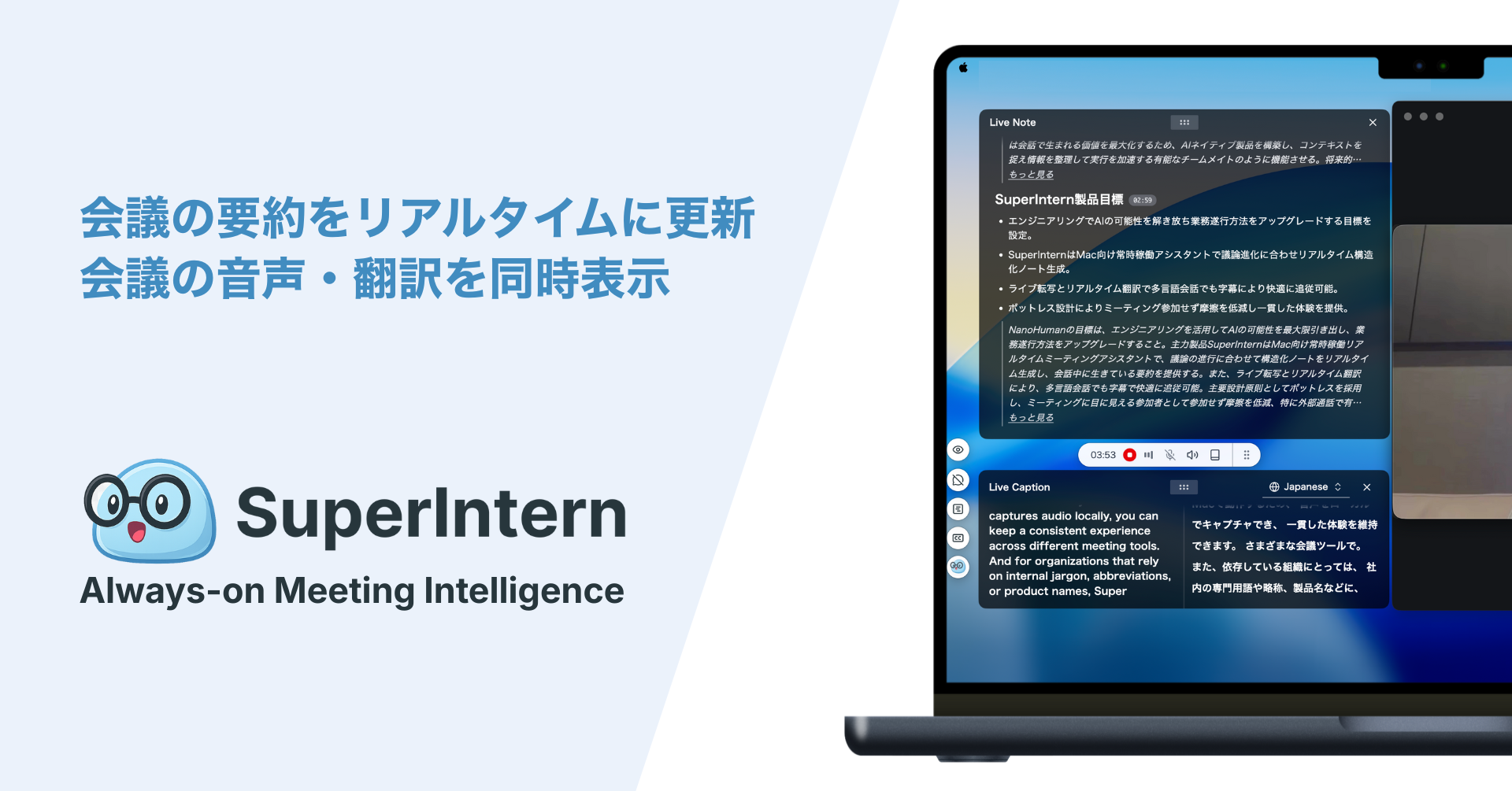
SuperInternはデスクトップ型の会議アシスタントとして動作します。
端末の音声とマイク入力をキャプチャするため、会議ボットがWebex会議に参加することはありません。ゲストとして参加している場合でも、Webexの音声をそのまま記録できます。
会議中には、ライブ文字起こし、話者を意識したメモ、AI Canvas / Live Notes、リアルタイム翻訳、カスタム辞書、画面共有時のInvisible Mode、そして会議内容についての会議後AIチャットを利用できます。
この組み合わせは、会議に集中し続けたいときに効いてきます。
文字起こしファイルを待つのではなく、会議が続いているあいだに使える作業記録を目にできるのです。
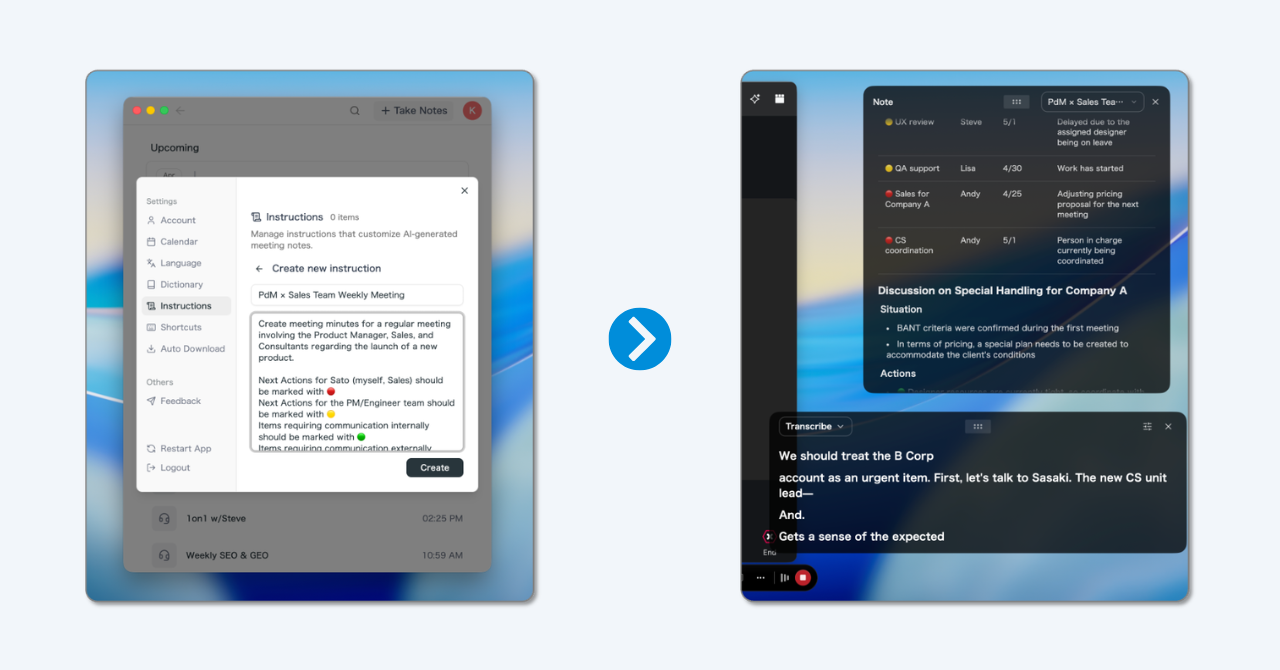
AI Canvasはカスタマイズ可能なリアルタイムのメモです。Live Notesは会議中に更新される構造化メモで、決定事項やアクションを整理された形で残します。
多言語のWebex会議
Webexの会議に複数の言語の参加者がいる場合、逐語の文字起こしだけでは不十分なことがあります。

SuperInternはリアルタイム翻訳とライブ字幕に対応し、50以上の言語を扱えます。話された言語にかかわらず、選んだ言語で要約を得られます。
たとえば英語やドイツ語で進行した会議の内容を、そのまま日本語に翻訳して読むことができます。

これは、グローバル企業や多国籍チームのように、国境や言語をまたいでWebexを使う組織で特に役立ちます。
意思決定マトリクス
| 必要なこと | Webex標準の文字起こし | ボット型ノートテイカー | SuperIntern |
|---|---|---|---|
| シンプルな社内Webex記録 | 強い | たいてい機能する | 機能するが、過剰になることがある |
| ホストが設定を握る社外会議 | 限定的 | ボットの入室可否に依存 | 強い |
| 見えるボットを出さない | 標準機能では可能だが非公開ではない | 弱い | 強い |
| ライブの構造化メモ | 限定的 | ツールによる | 強い |
| 複数プラットフォーム対応 | Webexのみ | 主要プラットフォームに限られがち | Webex・Zoom・Meet・Teams・Slack Huddles・Discord・ブラウザ会議・対面 |
| 多言語対応 | Webexの機能とアカウント状況に依存 | まちまち | リアルタイム翻訳と翻訳要約 |
| カスタム語彙 | ワークフローの制御が限定的 | まちまち | カスタム辞書に対応 |
| 画面共有時の配慮 | 標準の文字起こしでは無関係 | ボットが参加者一覧に残る | Invisible Modeで意図しない画面露出を避けるよう設計 |
Webex会議メモの実務的なセットアップ
ステップ1:公式の記録を決める
会議に正式な記録が必要なら、公式な情報源がWebexの文字起こしなのか、録画なのか、CRMのメモなのか、プロジェクト文書なのか、承認済みの社内システムなのかを決めます。
各自が個人的な文字起こしファイルをあちこちに保存し始める前に、これを決めておきましょう。
ステップ2:文字起こしとメモを分ける
文字起こしは素材です。
会議メモは業務上の成果物です。
多くの実務的な会議では、最終的なメモに次の項目を含めるとよいでしょう。
| アウトプット項目 | なぜ重要か |
|---|---|
| 決定事項 | 同じ論点が蒸し返されるのを防ぐ |
| 担当者 | フォローアップを実行可能にする |
| 期限 | 曖昧な合意を約束に変える |
| リスク | 決定が失敗しうる理由を残す |
| 引用 | 顧客の言葉やインタビューの根拠を保持する |
| 次の論点 | 次の会議を進めやすくする |
ステップ3:重要な会議にはライブメモを使う
営業、顧客ディスカバリー、採用、経営、プロダクトの意思決定会議は、ライブの構造化から特に恩恵を受けます。
アクションに担当者がいなければ、全員がまだ揃っているうちにユーザーが確認できます。
文字起こしが製品名を取り違えたら、次の会議までにユーザーが語彙を修正できます。
ステップ4:Webexの外でもワークフローを一貫させる
チームがMeet・Teams・Webex・Slack Huddles・対面も使うなら、会議プラットフォームではなくメモの構造を標準化しましょう。
会議ツールは変わってもかまいません。
記録のフォーマットは変えないことが大切です。
データ保護・同意・保持
文字起こしは、単なる生産性機能ではありません。
それは業務上の記録を生み出します。
Webexの文字起こしやAIアシスタントを導入する前に、次の点を決めておきましょう。
- 文字起こし・録画・AIメモ支援を使うとき、参加者にどう知らせるか。
- どの種類の会議を文字起こしすべきでないか。
- 文字起こしと派生したメモを、誰が読めるか。
- 要約を、元の参加者グループの外に共有してよいか。
- 文字起こしとメモを、どれくらいの期間保持するか。
- 機微な話題を、どう黒塗り・削除するか。
日本の個人情報保護の観点では、会議の音声や文字起こしに含まれる個人情報の取り扱い、参加者への事前の通知、そして同意の取得が重要になります。
ボットなしのキャプチャは、参加者一覧をめぐる摩擦を減らします。
しかし、責任ある告知やポリシーとの整合の必要性がなくなるわけではありません。誰が記録を読めるかを明確にし、保持期間を定めておきましょう。
SuperInternが最適でないとき
SuperInternが最も力を発揮するのは、ユーザーがリアルタイムの理解・メモ・翻訳・フォローアップを、複数プラットフォームにまたがって求めるライブ会議です。
一方、次のような場合は最適な選択ではないかもしれません。
- すべての公式記録をWebexの内部で作成する必要がある。
- 主要な成果物として映像の証拠が必要である。
- 古い録画を大量に一括処理する必要がある。
- デスクトップアプリを導入できない。
こうした場合は、公式のWebexワークフローや、専用のポストプロダクション文字起こしサービスを使いましょう。
よくある質問
Webexには文字起こし機能が組み込まれていますか?
はい、Webexには字幕・録画に関連した文字起こしの機能があります(2026年7月時点)。提供の可否は、プラン、ホストの操作権限、サイト管理者の設定、言語対応、会議の構成によって異なります。
Webex文字起こしは会議メモと同じですか?
いいえ。Webex文字起こしは言葉を記録します。会議メモは、その会話を決定事項・担当者・期限・障害・フォローアップの文脈へと整理したものです。
ホストでない場合やボットなしで、Webex会議を文字起こしできますか?
はい。SuperInternのようなデスクトップアシスタントは、端末の音声とマイク音声をキャプチャします。そのため別の会議ボットが参加者一覧に現れることはなく、ゲストとして参加した会議でも記録できます。
Webexの文字起こしには特別なライセンスやプランが必要ですか?
多くの場合、文字起こし・字幕・AI要約はプランやライセンスに依存します(2026年7月時点)。これらの機能には一般にホスト権限と適切なライセンスが必要で、サイトを管理していない参加者は自分でオンにできないことがあります。重要な会議で頼る前に、対象のアカウントと会議の種類で実際に試してください。
多言語のWebex会議に対応できますか?
SuperInternはリアルタイム翻訳とライブ字幕に対応し、50以上の言語を扱えます。話された言語にかかわらず、選んだ言語で要約を得られます。たとえば会議の内容を日本語に翻訳して読むことができます。
Webex文字起こしはデータ保護の観点で関係しますか?
はい。文字起こしは個人情報を含みうる業務記録を生み出すため、日本の個人情報保護の観点でも関係します。参加者への通知、同意の取得、アクセスできる人の範囲、保持期間をあらかじめ定めておきましょう。ボットなしのキャプチャは参加者一覧の摩擦を減らしますが、告知やポリシーの義務をなくすわけではありません。
まとめ
Webex文字起こしは、自社がアカウントを管理し、保存された記録を残したい社内会議にとって、有用な出発点です。
しかし、チームがライブメモ、社外会議での信頼性、多言語対応、あるいは複数の会議プラットフォームをまたぐ1つのワークフローを必要とするなら、生のWebex議事録だけでは足りません。
SuperInternは、ボットなしでリアルタイムの会議文字起こしと構造化メモを、Webexの枠を超えて実現したいときに、実務的に噛み合う選択肢です。無料プランと有料のPlusプランがあります。