
Zoom AI Companionとは?機能・料金・オンオフ設定と代替ツール【2026年版】

Zoomで会議AIを試すなら、最初の選択肢はZoom AI Companionです。
Zoomに標準搭載されていて、有料プランなら追加費用もかかりません。「まずはこれでいいのでは」と考えるのは自然です。
ただ、実際のカレンダーはZoomだけでは埋まっていません。お客様からはGoogle Meetのリンクが届き、取引先はTeamsを使い、面接や商談が対面で行われる日もあります。AI CompanionはZoomの外に出られないため、ここで記録の抜けが生まれます。
この記事では、2026年時点のZoom AI Companionの機能と料金、オン・オフの設定手順、そして「どんな会議でも使えるAI議事録が欲しい」人のための代替ツールまでを一気に整理します。
⚠️ 本記事は、2026年8月時点の公開情報やユーザーフィードバックを基に独自にまとめたものです。
目次
- 結論:どちらを選ぶべきか
- Zoom AI Companionとは
- Zoom AI Companionの主な機能
- Zoom AI Companionの料金
- Zoom AI Companionをオンにする方法
- Zoom AI Companionをオフにする方法
- AI Companionの5つの限界
- SuperInternという選択肢
- 機能比較表
- 選び方ガイド
- 活用シナリオ
- よくある質問
- まとめ
結論:どちらを選ぶべきか
会議のほとんどがZoomで、自分がホストを務めることが多く、管理者がAI Companionを有効化済みなら、まずAI Companionを使ってみてください。有料プランに含まれているので、試すコストはゼロです。
一方、会議がZoom・Google Meet・Teams・対面に散らばっている人、ホストではなくゲストとして参加することが多い人、会話中にリアルタイム翻訳が必要な人は、別のツールを検討する価値があります。
| 状況 | 向いているツール | 理由 |
|---|---|---|
| 会議はほぼZoomのみ、自分がホスト | Zoom AI Companion | 標準搭載で追加費用なし |
| Zoom・Meet・Teamsが混在するカレンダー | SuperIntern | PCの音声を直接取得するため、プラットフォームを問わない |
| ゲスト参加が多い | SuperIntern | ホストや管理者の設定に依存しない |
| 会議中のリアルタイム翻訳が必要 | SuperIntern | 50以上の言語でライブ翻訳に対応 |
| 会議中に自分の形式でノートを作りたい | SuperIntern | AI Canvasで構成を自由に設計できる |
| ZoomチャットやメールでもAIを使いたい | Zoom AI Companion | Zoom製品全体との統合が強み |
| Zoomは無料プランのまま使いたい | SuperIntern | AI Companionは有料プラン前提。SuperInternには無料プランがある |
以下で、この表の根拠を順に説明します。
Zoom AI Companionとは
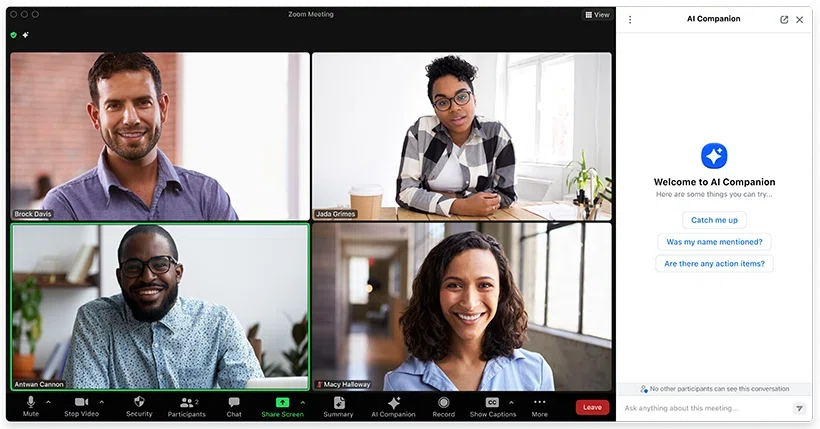
Zoom AI Companionは、Zoomに組み込まれたAIアシスタントです。会議の要約機能から始まり、現在はチャット、ホワイトボード、メール下書き、ドキュメント生成までカバーする、Zoom全体のAIレイヤーに育っています。
売りはシンプルで、「会議がすでにZoomにあるなら、AIもそこにある」という点です。追加のインストールも、別ベンダーとの契約も、基本機能に関しては追加料金も不要です。
仕組みとして押さえておきたいポイントは3つあります。
1つ目は、管理者とホストが主導権を持つ設計だという点です。アカウント管理者が機能を有効化し、会議中に要約を動かすかどうかはホストが決めます。参加者には「AI Companionが有効です」という通知が表示されます。
2つ目は、Zoomの中で完結する点です。要約も文字起こしもAIへの質問も、Zoom会議を対象に生成され、Zoomのエコシステム内に保存されます。
3つ目は、進化が速い点です。2025年から2026年にかけて、Zoomはエージェント機能の追加、有料のカスタマイズアドオン、そして2026年半ばには上位のエージェントプランを次々に投入しました。去年の情報のままで判断すると、機能の把握がずれます。
Zoom AI Companionの主な機能
会議の要約
いちばん使われる機能です。ホストがAI Companionを開始すると、会議終了後に要点と次のアクションをまとめた要約が生成され、メールやZoomのWebポータルで確認できます。
会議中の質問
参加者は会議中にAIへ質問できます。遅れて参加したときに「ここまでの流れを教えて」と聞く、といった使い方です。
スマートレコーディング
クラウド録画に対して、チャプター分割、重要ポイントのハイライト、アクションアイテムの抽出を行います。
Zoom全体でのAI支援
会議以外でも、Zoom Team Chatの返信案、メールの下書き、チャットスレッドの要約、ホワイトボード支援、会議内容からのドキュメント生成などに使えます。
カスタマイズとエージェント機能
有料のCustom AI Companionアドオンを追加すると、自社のナレッジ接続、カスタム辞書、テンプレートなどが使えます。さらに2026年半ばには、AIクレジット制で複数ステップのタスクを実行する上位プランが登場しました。
機能自体は充実しています。問題は、これらすべてが「Zoomの会議であること」と「機能が有効化されたアカウントであること」を前提にしている点です。
Zoom AI Companionの料金
2026年8月時点の料金構造は次の3層です。Zoomは料金体系を何度も変えているので、契約前に必ず公式ページで最新情報を確認してください。
| 層 | 料金(米国、2026年8月時点) | 内容 |
|---|---|---|
| 有料Zoomプランに含まれるAI Companion | 追加費用なし | 会議要約、会議中の質問、チャット・メール下書き、スマートレコーディング |
| 無料(Basic)プラン | 実質的に利用不可 | ごく限られた月間利用枠が試験的に提供された時期もありますが、本格利用には有料プランが必要 |
| Custom AI Companionアドオン | 月額約12ドル/ユーザー | 自社ナレッジ接続、辞書、テンプレートなどのカスタマイズ |
| エージェント上位プラン(2026年半ば登場) | 月額約20ドル/ユーザー〜 | 月間AIクレジット付きのエージェント型タスク実行 |
実務上の注意点は2つあります。
「追加費用なし」は本当ですが、あくまで有料Zoomプランに含まれるという意味です。無料プランのチームにとっての実質コストは、チーム全員の有料プランへのアップグレード費用になります。
アドオンはユーザー数分の課金です。20人のチームでカスタマイズ層まで使うと、既存のZoomライセンスに加えて月額約240ドルが上乗せされます。
Zoom AI Companionをオンにする方法
初めてだと設定場所がわかりにくいので、手順をまとめます。メニュー名はZoomのアップデートで変わることがあるため、見つからない場合は公式サポートページを確認してください。
- ZoomのWebポータルにサインインします(デスクトップアプリではありません)。
- 「設定」を開き、「AI Companion」タブを探します。
- 会議要約、AI Companionへの質問など、使いたい機能をオンにします。
- トグルがロックされている場合は、アカウント管理者が設定を管理しています。管理者にアカウントまたはグループ単位での有効化を依頼してください。
- 自分がホストの会議で、ツールバーのAI Companionアイコンから要約を開始します。
重要なのは手順4と5です。機能を存在させるかは管理者が決め、その会議で動かすかはホストが決めます。ゲストとして他社の会議に参加する場合、自分でAI Companionを持ち込むことはできません。
Zoom AI Companionをオフにする方法
プライバシーや社内ポリシーの理由で、オフにしたいという検索も同じくらい多くあります。
- ZoomのWebポータルにサインインします。
- 「設定」から「AI Companion」タブを開きます。
- 会議要約など、不要な機能をオフにします。
- 管理者はアカウント全体で無効化し、ホストが再度オンにできないようロックできます。
- 会議中は、ホストがAI Companionのコントロールから要約を停止できます。参加者として同意できない場合は、ホストに停止を依頼するか、退出するしかありません。
AI Companionが動作中の会議では、参加者全員に通知が表示されます。透明性としては良い設計ですが、裏を返せば、参加者側にオン・オフの決定権は一切ありません。
AI Companionの5つの限界
Zoomの中で使う分には優秀です。実際の運用でチームがつまずきやすいのは、次の5点です。
1. Zoomの会議でしか動かない
構造的にいちばん大きい制約です。Google Meet、Microsoft Teams、Webex、Slackハドル、そしてZoomを立ち上げていない対面の会議には、AI Companionはついてきません。
会議の場所を自分で決められるとは限りません。顧客も候補者もパートナーも、それぞれ自分たちのツールを使います。結果として、Zoom会議にはAI議事録が残り、それ以外は手書きメモか記録なし、という穴あきの状態になります。
2. 鍵を握るのは管理者とホスト
会社が有効化していなければ使えません。他社の会議にゲスト参加している間も使えません。ホストが要約の開始を忘れれば、要約は残りません。
「自分が出るすべての会議にAIメモを残したい」という個人のニーズは、ホスト主導の設計では満たせません。
3. 価値が届くのは主に会議の後
要約が届くのは会議終了後です。会議中の質問機能はあるものの、基本は振り返り型で、AIが何を理解したかは会話が終わってからわかります。
ライブノートがあると、会議の進め方自体が変わります。決定事項や未解決の論点が話している最中に見えるため、認識のズレをその場で直せます。フォローアップのスレッドで気づくのとは大違いです。
4. 多言語会議には要約だけでは足りない
Zoomには一部プラン向けの翻訳字幕がありますが、AI Companionの中心的なフローは、言語をまたいだリアルタイムの理解のためには設計されていません。
チームの一部が別の言語で会議を追う場合、必要なのはリアルタイムの翻訳字幕と、自分の言語で読める議事録です。英語の要約を後から翻訳する運用では、会議中の議論に参加できません。
5. 会議データがZoomに閉じる
要約も文字起こしもAIへの質問も、すべてZoomのエコシステム内に蓄積されます。全会議がZoomのうちは便利ですが、別のプラットフォームを併用し始めた日から制約になります。
議事録は長く使う資産です。どこに蓄積され、どれだけ持ち出しやすいかは、選定時に確認しておく価値があります。
SuperInternという選択肢
NanoHuman Inc.が開発するSuperInternは、同じ課題に逆側から取り組んでいます。特定の会議プラットフォームの中に住むのではなく、macOSとWindows向けのデスクトップアプリとして、PCの音声とマイクを直接取得します。
この設計だけで、「どの会議ツールか」という問題が消えます。

音声はデバイスから取るため、Zoomでも、Google Meetでも、Teamsでも、Webexでも、Slackハドルでも、そしてPCのマイクが届く対面の会議でも、まったく同じように動きます。会議にボットは参加せず、ホストが何を有効化しているかにも依存しません。
基本の使い方は次のとおりです。
- デスクトップアプリをインストールしてサインインします。無料プランがあります。
- ホストが指定したツールで会議に参加します。
- SuperInternを起動すると、話者を認識しながらリアルタイムで文字起こしが進みます。
- 会議中は、Live NotesとAI Canvasが構造化されたノートをその場で組み立てていきます。

- 多言語の会議では、50以上の言語に対応したリアルタイム翻訳をオンにします。
- 会議後は、内容についてAIに質問したり、要約やフォローアップに展開したりできます。

AI Companionと比較するうえで、特に効いてくる機能がいくつかあります。
AI Canvasは、会議中に自動で埋まっていくカスタマイズ可能なノートです。たとえば商談用に「懸念点」「予算感」「次のアクション」という構成を自分で決めておけば、AIが会議中にそこへ書き込んでいきます。
リアルタイム翻訳は、発言と同時に翻訳字幕を表示します。多言語会議を「その場で」理解できます。
Invisible Modeを使えば、画面共有中にSuperInternのウィンドウを相手に見せずに済みます。
カスタム辞書は、製品名や顧客名、業界用語の誤変換を防ぎます。エンタープライズ向けアドオンではなく、個人プランで使えます。
料金は、無料プランに加えて、月3,300円で100時間まで使えるPlusプランがあります。会議中にデスクトップアプリを起動しておく設計のため、ライブの会議が主戦場ですが、手元の録音データをアップロードして文字起こしすることもできます。
機能比較表
| 評価ポイント | Zoom AI Companion | SuperIntern |
|---|---|---|
| Zoom会議 | ネイティブ対応 | デバイス音声経由で対応 |
| Google Meet・Teams・Webex | 非対応 | 対応 |
| 対面の会議 | 非対応 | PCのマイクで対応 |
| 管理者・ホストの有効化 | 必要 | 不要。自分のPCで完結 |
| ゲスト参加時の利用 | ホスト次第 | 利用可能 |
| 会議中のライブノート | 限定的(会議中Q&Aが中心) | Live NotesとAI Canvasで対応 |
| リアルタイム翻訳 | 限定的(プラン・言語に依存) | 50以上の言語に対応 |
| ノート形式のカスタマイズ | 有料アドオンで対応 | 標準機能のAI Canvasで対応 |
| カスタム辞書 | 有料アドオンで対応 | 標準で対応 |
| 会議後のAIチャット | Zoom内で対応 | 会議履歴を横断して対応 |
| チャット・メール・文書などスイート機能 | Zoom Workplace全体で対応 | 会議に特化 |
| 無料での利用 | 有料Zoomプランが前提 | 無料プランあり |
| 有料料金 | 有料Zoomに同梱、アドオンは月約12ドル/ユーザー〜 | Plusプラン月3,300円(100時間) |
まとめると、Zoomスイートとの統合の深さではAI Companion、カバレッジ・独立性・会議中の支援ではSuperInternに分があります。
選び方ガイド
理想のカレンダーではなく、直近2週間の実際の会議を思い浮かべて答えてみてください。
| 質問 | はいの場合 | いいえの場合 |
|---|---|---|
| 会議の9割以上がZoomだった | AI Companionでカバー可能 | プラットフォーム非依存のツールが必要 |
| ほとんどの会議で自分がホストだった | AI Companionで問題なし | ホスト依存が弱点になる |
| 管理者がすでにAI Companionを有効化している | まず試すのが早い | 社内の有効化調整の手間も考慮 |
| 会議中にリアルタイム翻訳が必要 | ライブ翻訳を優先 | 振り返り型でも十分 |
| 会議中に決まった形式のノートが欲しい | AI Canvas型のライブノートを検討 | 会議後の要約で足りる |
| 社外の相手にMeetやTeamsでホストされることがある | デバイスレベルの音声取得が必要 | Zoomネイティブで十分 |
| Zoomは無料プランのまま | 無料プランのあるツールが低コスト | 同梱のAI Companionが魅力 |
答えが割れた場合は、両方を2週間並行で使ってみてください。有料ZoomプランならAI Companionは追加費用なし、SuperInternは無料プランで試せるので、比較のコストはほぼゼロです。「実際の会議のうち何件を記録できたか」で判断すれば迷いません。
活用シナリオ
顧客がツールを決める営業担当
見込み客からはZoom、Meet、Teamsのリンクがほぼ均等に届きます。AI Companionでカバーできるのは、良くてカレンダーの3分の1、しかも自分がホストのときだけです。SuperInternならすべての商談を同じ方法で記録でき、AI Canvasで「懸念点・予算・次のアクション」という統一フォーマットの商談メモを全件に残せます。
社内会議だけで完結する運用チーム
朝会もレビューも計画会議も、すべて自社ホストの社内Zoom会議で、Businessプラン、AI Companion有効化済み。この条件なら標準機能が最有力です。新しいベンダーも追加アプリも不要で、要約が勝手に届きます。カレンダーの構成が変わるまでは、AI Companionで十分です。
日英バイリンガルのプロダクトチーム
開発の議論は日本語、ステークホルダー向けの報告は英語。困るのは「いま」です。翌朝に翻訳された要約を読むのではなく、会議中に議論を追える必要があります。SuperInternのリアルタイム翻訳字幕と、読み手ごとの言語で出せる要約はこの状況に直接効きます。会議がZoomでもMeetでも変わりません。
他社ホストの会議に参加する求職者・コンサルタント
面接やクライアント会議のホストは、ほぼ常に相手側です。ゲストの立場では、ホストが動かさない限りAI Companionは使えません。自分のPCで動くボットレス型のアシスタントが、安定してメモを残せる唯一の方法です。参加者リストにボットが現れないため、面接の途中で気まずい質問をされることもありません。録音に関する同意ルールや法令は必ず守ってください。
よくある質問
Zoom AI Companionは無料で使えますか?
有料Zoomプランには追加費用なしで含まれています。無料のBasicプランでは実質的に使えないため、無料プランのユーザーにとっての実際のコストは有料プランへのアップグレード費用です。Custom AI Companionアドオンと2026年登場のエージェント上位プランは別料金です。
Zoom AI Companionをオンにするには?
ZoomのWebポータルにサインインし、「設定」の「AI Companion」タブで使いたい機能を有効化します。設定がロックされている場合は管理者への依頼が必要です。会議中は、ホストがツールバーのAI Companionアイコンから開始します。
Zoom AI Companionをオフにするには?
同じ設定画面で機能をオフにするか、会議中にホストがAI Companionのコントロールから停止します。管理者はアカウント全体で無効化してロックすることもできます。
他社がホストの会議で使えますか?
使えません。ゲストの立場では、ホストがAI Companionを有効化して開始するかどうかに完全に依存します。自分がホストでない会議の記録が必要なら、SuperInternのような自分のデバイスで動くツールが必要です。
Google MeetやTeamsでも使えますか?
使えません。AI CompanionはZoomに組み込まれた機能で、対象はZoom会議のみです。複数プラットフォームが混在するカレンダーには、プラットフォームごとのボット型ツールを並べるか、デバイス音声を取得するボットレス型を1つ使うかの二択になります。
SuperInternはZoomのボットですか?
いいえ。SuperInternはPCの音声とマイクをローカルで取得するデスクトップアプリです。会議には何も参加せず、参加者リストにも表示されず、どの会議プラットフォームでも同じように動きます。なお、会議を記録する際は同意のルールと社内ポリシーに従ってください。
AI CompanionとSuperInternの併用はできますか?
できます。実際に、社内のZoom会議とZoomチャット支援はAI Companion、社外の会議・他プラットフォーム・ゲスト参加・多言語会議はSuperIntern、という分担で使うチームもあります。
まとめ
会議がZoomの中で完結していて、有料プランで、自分がホストなら、Zoom AI Companionは優れた標準装備です。追加費用なしで使えて、進化も速いです。
一方、カレンダーが複数ツールにまたがる、ゲスト参加が多い、言語をまたぐ会議がある。この3つのどれかに当てはまるなら、AI Companion単体では記録に穴があきます。そこはボットレスでデバイスレベルのアシスタントが構造的に強い領域です。
SuperInternなら、文字起こし、会議中のライブノート、リアルタイム翻訳、会議後のAIチャットという同じ価値を、プラットフォームとホストの事情に関係なく、参加するすべての会議で使えます。無料プランで始められるので、2週間だけ実際のカレンダーでAI Companionと並行運用し、記録できた会議の数で判断してみてください。