
Zoom transcriptionとは?Zoom会議をBotなしで文字起こしする実務ガイド
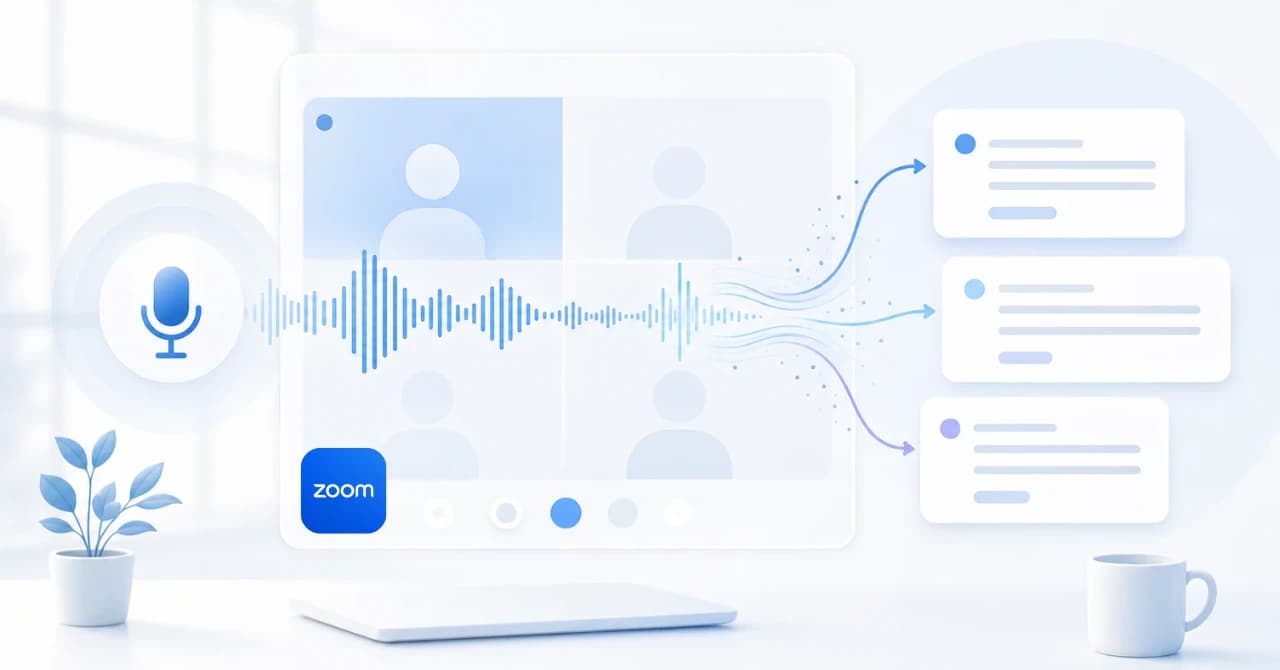
Zoom transcription、つまりZoom会議の文字起こしは、会議内容を残すうえで便利です。
ただし実務で重要なのは、「Zoomで文字起こしできるか」だけではありません。
「その文字起こしが、意思決定、フォローアップ、顧客対応、社内共有に本当に使えるか」が問題です。
この記事では、2026年時点のZoom transcriptionの選択肢、標準機能で十分な場面、限界が出やすい場面、そして他のAI会議アシスタントが向いている場面を整理します。
⚠️ 本記事は、2026年5月時点の公開情報やユーザーフィードバックを基に独自にまとめたものです。
サマリ
| 状況 | 向いている方法 |
|---|---|
| 自社がホストするZoom社内会議の記録を残したい | 利用中のアカウントで対応していればZoom標準の文字起こしや録画ワークフローを使う |
| 会議中に内容を確認しながら進めたい | リアルタイム文字起こしと構造化ノートを表示できる会議アシスタントを使う |
| 顧客やパートナーがホストするZoomに参加することが多い | 自分のPC側で動くBotなしの文字起こしツールを使う |
| Zoom、Meet、Teams、Webex、Slack Huddles、対面会議を横断したい | プラットフォーム非依存のデスクトップ型アシスタントを使う |
| 単なる全文テキストではなく、次の行動につながる議事録が欲しい | 文字起こしに加えて、決定事項、担当者、期限、リスク、要約を整理する |
Zoom標準の文字起こしは、自社が会議を管理できる場合には便利です。
一方で、外部会議、多言語会議、複数ツールをまたぐチームでは、Botなしのデスクトップ型ワークフローのほうが安定します。
Zoom transcriptionで何をしたいのか
Zoom transcriptionという言葉は、複数の機能や運用を指します。
クラウド録画に紐づく文字起こし、会議中の字幕、ダウンロードできるトランスクリプト、AI要約などです。
それぞれ役割が違います。
| 目的 | 実際に必要なもの |
|---|---|
| 会議中に聞き逃しを減らしたい | ライブ字幕やリアルタイム文字起こし |
| 会議後に確認したい | 検索できるトランスクリプトや録画付きテキスト |
| 業務のフォローアップに使いたい | 決定事項、担当者、期限、反論、未解決事項 |
| 多言語チームで共有したい | 発話言語とは別の言語での翻訳や要約 |
| 外部相手のZoomでも使いたい | ホスト設定に依存しない自分側のワークフロー |
この違いを分けずに考えると、文字起こしはあっても議事録として使えない、という状態になりがちです。
全文テキストは材料です。
チームが必要としているのは、多くの場合、その先の意味づけです。
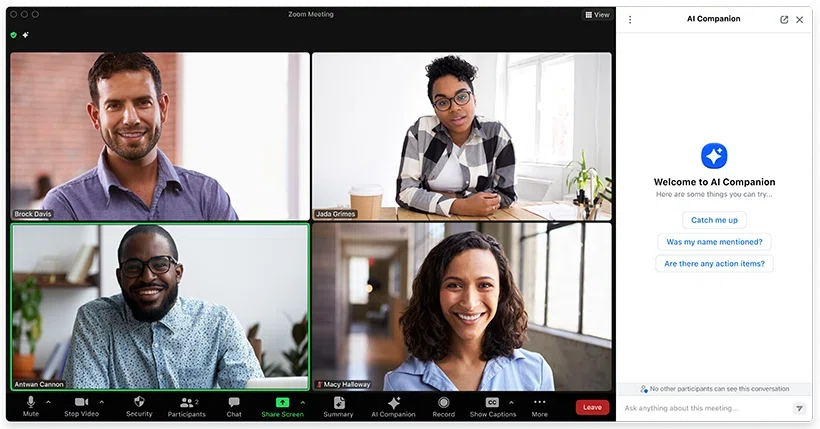
Zoom標準の文字起こしが便利な場面
Zoomの標準機能は、社内会議や自社主催の会議では自然な選択肢です。
会議ツールの中で完結し、管理者設定や録画の保存先と合わせやすいからです。
特に次の条件では、標準機能から始めるのが現実的です。
- 自社がZoom会議をホストしている。
- 利用中のプラン、アカウント、管理者設定で文字起こしが使える。
- 参加者に録画や文字起こしの扱いを説明できる。
- 会議後に参照できる記録が主目的である。
- 録画や会議アセットと同じ場所に記録を残したい。
問題は、会議が自分たちの管理下にない場合です。
顧客がZoomを立てることがあります。
パートナー側の設定で録画が使えないことがあります。
面接や投資家面談では、同意や保存期間をより慎重に扱う必要があります。
商談では、会議が終わってからではなく、その場で確認したいアクションもあります。
このような場面では、Zoom標準機能だけに依存すると抜け漏れが出ます。
Zoom文字起こしの4つの運用
| 運用 | 強み | 注意点 | 向いている場面 |
|---|---|---|---|
| Zoom標準の文字起こしや録画トランスクリプト | 有効化されていれば導入が軽い | ホスト、プラン、設定、録画ポリシーに左右される | 社内Zoom会議 |
| 手動メモ | 人間の判断を入れやすい | メモ担当が会話に集中しにくい | 小規模で低リスクの会議 |
| Bot参加型AIノートテイカー | 予定された会議に自動参加しやすい | 参加者一覧にBotが見え、外部会議では気になることがある | Bot参加を許容できるチーム |
| Botなしデスクトップ型 | PC音声とマイクを取得し、会議には参加しない | デスクトップアプリのインストールと同意運用が必要 | 外部会議、横断利用、リアルタイム議事録 |
この比較で見るべきなのは、精度だけではありません。
必要な人が確実に起動できるか。
会議中に使えるか。
次の会議がGoogle MeetやMicrosoft Teamsになっても同じ運用が続くか。
そこまで含めて選ぶ必要があります。
Zoom標準機能で十分なケース
Zoom標準の文字起こしは、社内会議の履歴を残す目的なら十分なことがあります。
たとえば次のようなケースです。
- 自社アカウントで実施する定例会議。
- もともと録画する研修や説明会。
- 主催者が録画、アクセス権、保存期間を管理するウェビナー。
- 公式記録としてZoom上の録画やトランスクリプトを使うと決まっている会議。
この場合は、無理に別ツールを足す必要はありません。
誰が記録にアクセスできるか、どの期間保存するかを決め、必要な場合だけAI要約を追加するのがよいです。
Zoomだけに依存すると困る場面
ホスト設定に依存する
自分がホストでない場合、録画、字幕、文字起こし、保存先をコントロールできないことがあります。
これは商談、顧客インタビュー、採用面接、投資家面談、パートナー会議でよく起きます。
記録が必要な人と、Zoomの設定を管理する人が一致しないのです。
会議後では遅い
会議後のトランスクリプトは振り返りに役立ちます。
ただし、担当者が抜けている、決定事項が曖昧、次の質問をその場で確認したい、といった場面では遅すぎます。
会議中にLive Notesを見られると、終わる前に抜けを修正できます。
全文テキストだけでは読まれない
Zoom transcriptionは発言を残します。
しかし実務に必要なのは、発言の意味です。
誰かが決定事項、次の行動、リスク、引用、期限、未回答の質問を整理する必要があります。
全文テキストが増えるだけでは、ナレッジではなく保管場所が増えるだけです。
会議ツールはZoomだけではない
多くのチームはZoomだけで会議していません。
Google Meet、Microsoft Teams、Webex、Slack Huddles、Discord、電話、対面会議が混在します。
ツールごとに文字起こし運用が変わると、記録の形式も保存場所もバラバラになります。
SuperInternが向いている場面
SuperInternは、Zoom標準の文字起こしだけでは遅い、Zoomに閉じすぎる、またはホスト設定に依存しすぎる場面に向いています。

SuperInternはデスクトップ型のAI会議アシスタントです。
PC上の音声とマイク入力を取得するため、Zoom会議にBotとして参加しません。

会議中には、リアルタイム文字起こし、話者を意識したノート、AI Canvas / Live Notes、リアルタイム翻訳、カスタム辞書、画面共有時に見えにくくするInvisible Mode、会議後のAIチャットを利用できます。
会話に集中しながら記録を整えたい場面で、この違いは大きくなります。
会議後のファイルを待つのではなく、会議中に使える記録を見られるからです。
選定マトリクス
| 要件 | Zoom標準文字起こし | Bot参加型ノートテイカー | SuperIntern |
|---|---|---|---|
| 社内Zoom会議のシンプルな記録 | 強い | 使えることが多い | 使えるが過剰な場合もある |
| 外部ホストのZoom会議 | 限定的 | Bot参加可否に左右される | 強い |
| 会議参加者一覧にBotを出したくない | 標準機能なら追加Botは不要 | 弱い | 強い |
| 会議中の構造化ノート | 限定的 | ツールによる | 強い |
| 複数会議ツールへの対応 | Zoomのみ | 主要ツール中心 | Zoom、Meet、Teams、Webex、Slack Huddles、Discord、ブラウザ通話、対面会議に対応しやすい |
| 多言語会議 | Zoom側の機能と設定による | ツールによる | リアルタイム翻訳と翻訳済み要約 |
| 固有名詞の補正 | 運用でカバーしにくい | ツールによる | カスタム辞書 |
| 画面共有時の配慮 | 標準トランスクリプトでは文脈次第 | Botは参加者一覧に残る | Invisible Modeで誤表示を抑えやすい |
まとめ
Zoom transcriptionを選ぶときは、文字起こしの有無だけで判断しないことが大切です。
確認すべきポイントは、会議を自社がホストしているか、会議中に内容を確認したいか、Zoom以外の会議ツールでも同じ運用にしたいか、そして記録を誰がどこまで共有・保存できるかです。
自社主催のZoom会議で、会議後に参照できる記録を残すことが主目的なら、Zoom標準の文字起こしや録画トランスクリプトから始めるのが自然です。管理者設定、保存先、アクセス権をそろえやすく、公式記録として扱いやすいからです。
一方で、顧客やパートナーがホストする会議、会議中に次の質問や決定事項を確認したい商談、多言語で進む採用・営業・プロダクト会議では、Zoom標準機能だけでは運用が不安定になりやすくなります。ホスト権限、録画可否、Bot参加の許容、会議ツールの違いが、そのまま記録品質に影響します。
その場合は、全文トランスクリプトを増やすよりも、会議中に構造化ノートを作り、決定事項、担当者、期限、未回答の質問まで整理できるAI会議アシスタントを検討するとよいです。
SuperInternは、Zoomに限定されないBotなしのリアルタイム文字起こしと構造化ノートを使いたいチームに向いています。特に外部会議が多いチーム、複数の会議ツールを横断するチーム、会議後ではなく会議中に記録を業務に使いたいチームでは、Zoom標準機能の補完として検討しやすい選択肢です。