
ボットなしでZoom会議をリアルタイム翻訳する方法
これから海外の同僚やクライアントとのZoom会議に参加するとします。会話は英語と別の言語(日本語、スペイン語、北京語など)の間を行き来し、議論についていくためにはリアルタイム翻訳が必要です。しかしここで一つ問題があります。多くの翻訳ツールは、会議にボットを参加させる仕組みになっているのです。
社内ミーティングであれば、ボットの参加でも問題ないかもしれません。しかし、クライアントとの商談、1on1、機密性の高い議論の場で、参加者リストに「AI Notetaker」や「Translation Bot」が並んでいると、その場の雰囲気が変わってしまいます。第三者に記録されていると分かると、人は話し方を変えるものです。組織によっては、社外との会議にボットを入れることをポリシーで禁止しているケースもあります。
良いニュースとして、ボットを参加させずにZoom会議をリアルタイム翻訳する効果的な方法はいくつもあります。本ガイドでは、Zoomの標準機能から、バックグラウンドで目立たずに動作する専用翻訳アプリまで、選択肢を整理して紹介します。
なぜビジネス会議で「ボットなし」が重要なのか
具体的な方法に入る前に、ボットレス翻訳がなぜ重要なのかを整理しておきましょう。
クライアントへの印象:見知らぬ参加者が会議に入ってくると、たとえそれが翻訳ツールだと説明しても、クライアントは不信感を抱きがちです。信頼関係を築きたい場面で、まさにその瞬間にラポールが崩れてしまいます。
機密性への懸念:法務、医療、金融などの業界では、第三者が会話にアクセスすることに厳しいポリシーを設けています。たとえセキュリティ基準に準拠したツールであっても、参加者としてボットが会議に加わることはポリシー違反になり得ます。
自然な会話の流れ:外部サービスに記録されていると認識した瞬間に、人は無意識に発言を控えるようになります。交渉、ブレインストーミング、率直なフィードバックの場では、会議そのものの目的が損なわれかねません。
社内ITポリシー:多くの組織では、社外との会議にボットを参加させることを明確に禁止しています。翻訳サポートが必要な場合は、自分の端末側で完結する仕組みが求められます。
選択肢1:Zoom標準の翻訳字幕
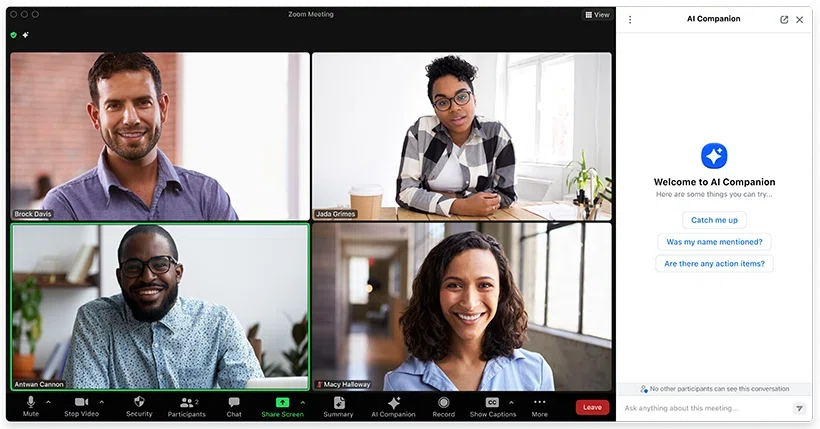
Zoomの純正機能は、最も手軽に始められる選択肢です。翻訳字幕は、発話を自動で文字起こしし、リアルタイムで翻訳テキストを表示します。外部ツールは不要です。
使い方
Zoom会議中、ミーティングコントロールから翻訳字幕を有効化できます。Zoomが発話言語を検出し、画面下部に翻訳テキストを表示します。2025年後半時点で、Zoomの翻訳字幕は46言語に対応しています。
2025年12月には、AI Companion 3.0を通じてリアルタイム音声翻訳もリリースされました。これにより、参加者は字幕を読むだけでなく、自分の好みの言語に翻訳された音声を聞くこともできます。
メリット
- 追加ソフト不要:組織で既にZoomを使っているなら、新たにインストールや設定をする必要がありません。
- 他の参加者には見えない:翻訳字幕は自分の画面にのみ表示され、他の参加者には字幕設定が見えません。
- 精度向上:AI Companion 3.0は、以前のバージョンよりも文字起こしと翻訳の品質が向上しています。
制約
- 対応プランが限定的:翻訳字幕は、Zoom Workplace Business Plus、Premier、Enterpriseプランに含まれています。その他の有料プランでは、ライセンスあたり月額5ドルのアドオン契約が必要です。無料アカウントでは利用できません。
- Zoom内でしか使えない:クライアントがGoogle MeetやTeamsを好む場合、別のソリューションが必要になります。
- 字幕表示のみ:字幕はZoomインターフェース内に表示されるため、画面共有中に翻訳を見ながら作業したい場合などに、レイアウトの自由度が制限されます。
料金
- Business Plus、Premier、Enterpriseプランに含まれる
- ProとBusinessプランでは月額5ドルのアドオン
- 無料プランでは利用不可
選択肢2:サードパーティの翻訳アプリ(ボットレス)
プラン制限、プラットフォームの柔軟性、機能要件など、Zoomの標準機能では要件を満たせない場合、ボットとして会議に参加せずにリアルタイム翻訳を提供するサードパーティアプリが複数あります。
これらのツールは、PCのスピーカーやマイクから直接音声を取り込み、端末上で完結して動作します。他の参加者には、あなたが翻訳支援を使っていることは一切分かりません。
SuperIntern:プラットフォーム非依存の翻訳とリアルタイム議事録
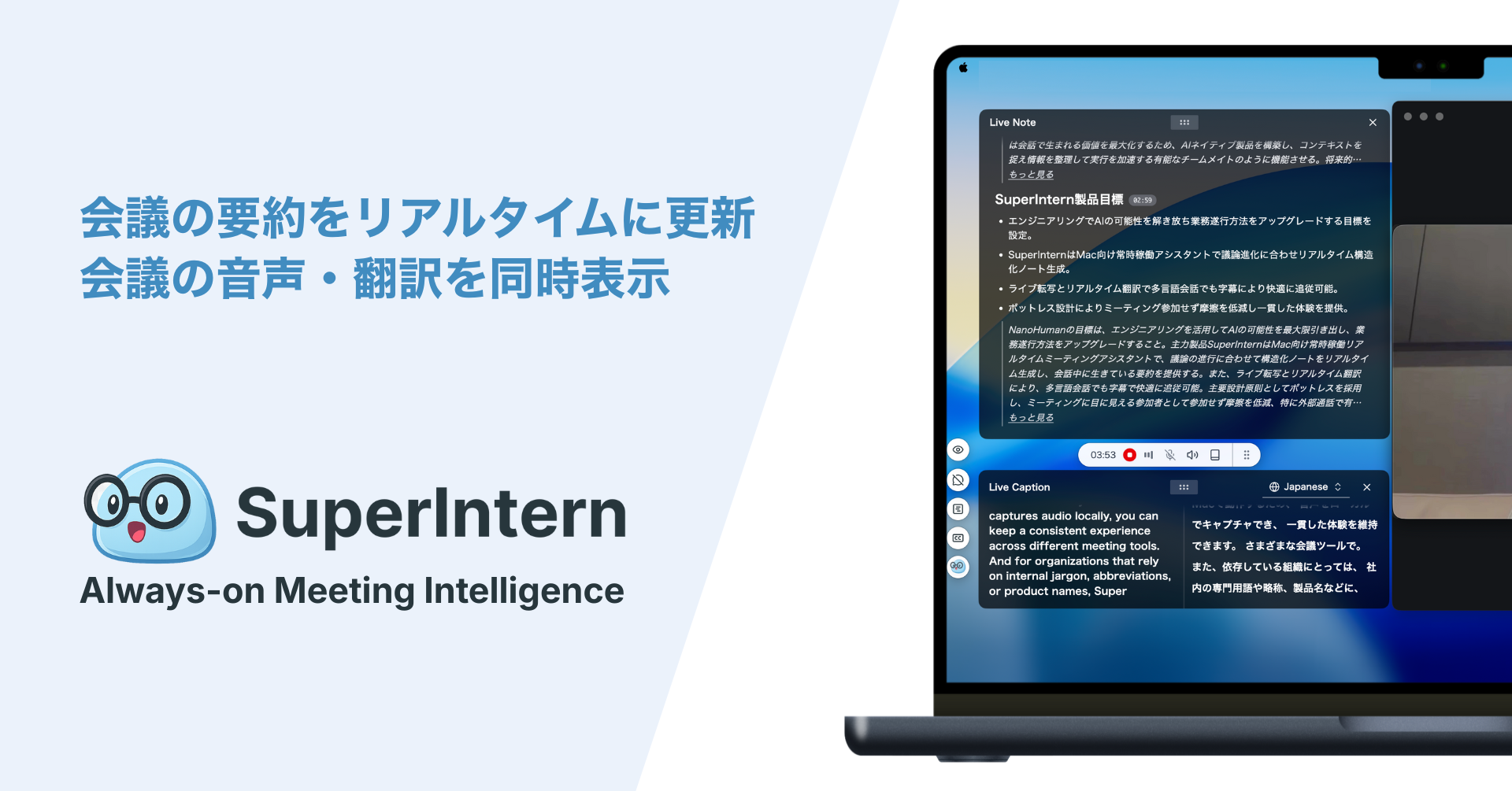
SuperInternは「常時オンで使える会議インテリジェンス」を目指して設計されています。PC(MacおよびWindows)に常駐するアプリとして動作し、システム音声を直接キャプチャするため、会議にボットが参加することはありません。
主な機能:
- 真のボットレス動作:スピーカー+マイクから音声をキャプチャし、会議参加者リストに登場しない
- 50以上の言語に対応し、ビジネス文脈に最適化されたリアルタイム翻訳

- リアルタイムの構造化された議事録が、会話と同時に更新される
- カスタム辞書で会社名、製品名、専門用語に対応
- プラットフォーム非依存:Zoom、Teams、Meet、Webex、あるいはあらゆる音声ソースで動作
良い点:
- 翻訳精度が、検証した他のツールと比較しても非常に高い
- すべての会議プラットフォームで同じ体験を得られ、アプリごとにツールを切り替える必要がない
- 字幕と要約で異なる言語を設定できる(例:日本語音声 → 日本語+英語字幕 → 英語要約)
- カスタム辞書により、固有名詞のエラーが大幅に減少する
- マイクキャプチャを有効にすれば、対面会議でも利用できる
留意点:
- MacとWindowsで利用可能
- チームおよびエンタープライズ向け料金は問い合わせが必要
料金: 無料トライアルあり。有料プランは月額20ドルで100時間込み(追加利用は従量課金)
Felo Subtitles:ChatGPTを使ったブラウザベースの翻訳
Felo Subtitlesは、ブラウザベースの会議向けにリアルタイム文字起こしと翻訳を提供するChrome拡張機能です。ChatGPTとOpenAIの技術がベースになっています。
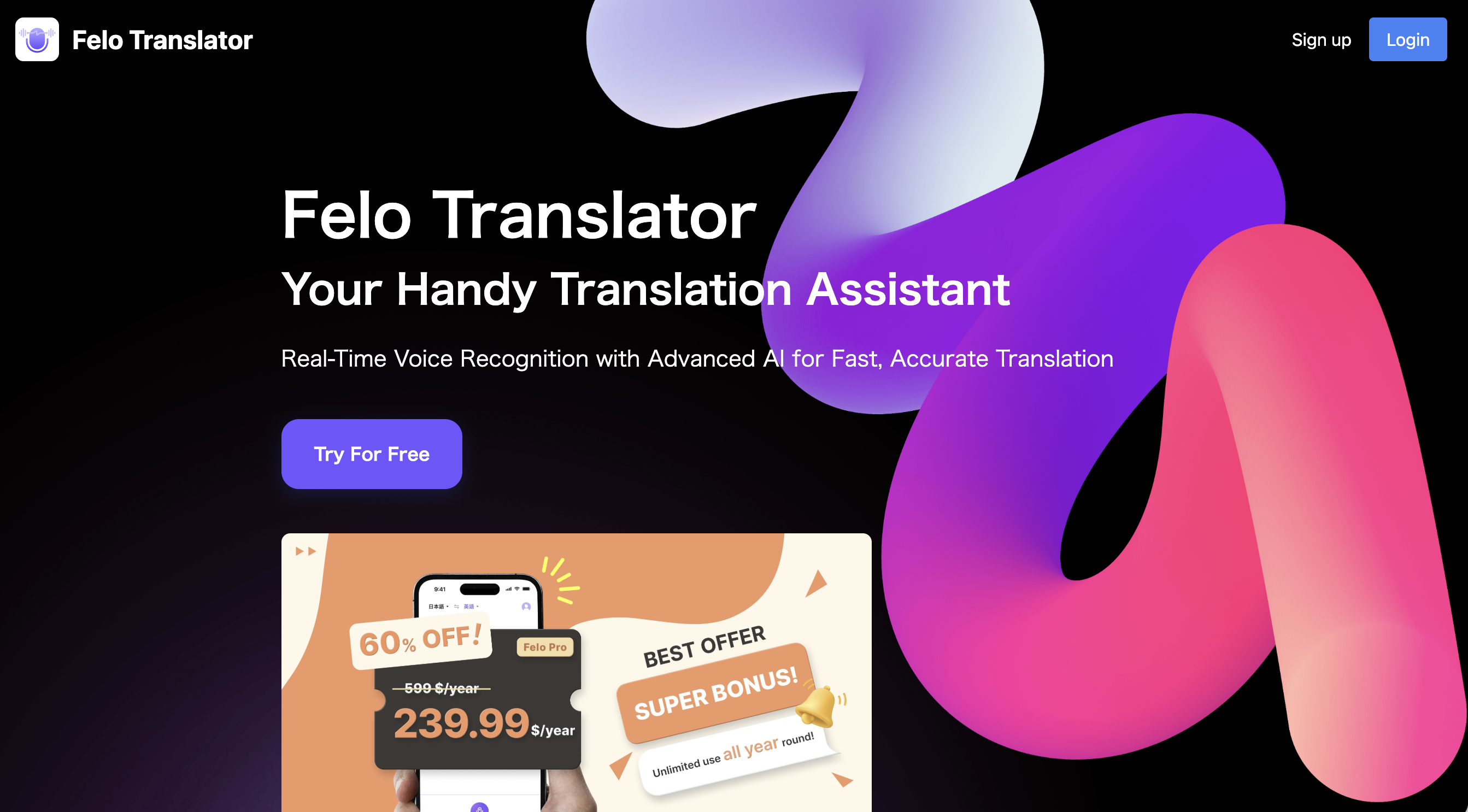
主な機能:
- Zoom(Web版)、Google Meet、Teamsに対応
- 自動検出を伴う主要12言語をサポート
- バイリンガル字幕表示
- ブラウザ内に会議の文字起こしを保存
良い点:
- 会議ボット不要で、翻訳はすべてブラウザ内で完結
- V3アップデート(2026年1月)で安定性が向上し、ネイティブプラットフォームサポートも追加
留意点:
- デスクトップアプリではなくブラウザからZoomに参加する必要がある
- 一部の代替ツールと比較して、対応言語が少ない
料金: Proプランは月額59.9ドル
Transync AI:音声出力対応のボイス翻訳
Transync AIは、字幕ベースの翻訳に加えて音声翻訳も提供し、人間の通訳に近い体験を実現します。
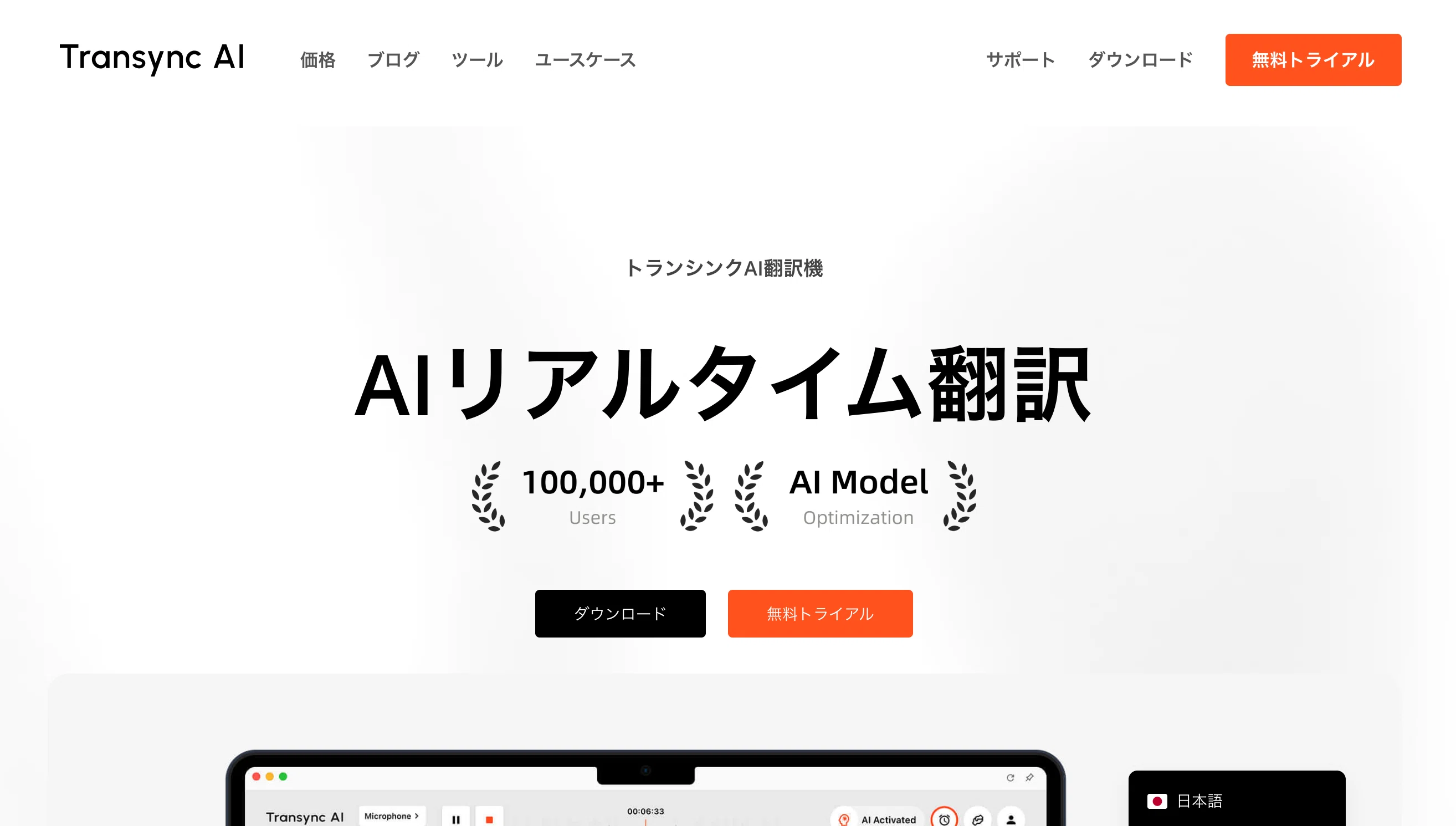
主な機能:
- 60以上の言語に対応し、1,770以上の言語ペア
- 翻訳を音声で読み上げる音声翻訳機能
- Zoom、Teams、Google Meetなど複数のプラットフォームで動作
- デスクトップアプリとモバイルアプリが利用可能
良い点:
- 音声出力により、字幕を読み続けるのが大変な人にとって便利
- 会議ホストによる共有機能で、参加者全員が何もインストールせずに翻訳を見聞きできる
- 100ms未満の低レイテンシでリアルタイム感がある
留意点:
- 音声再生は実質的にヘッドホン必須で、原音声、通訳、自分の思考を同時に処理するのは認知的に負荷が高い
- ホスト側の翻訳共有では、すべての利用分数をホストが負担する
料金: 月額8.99ドルから、10時間込み
JotMe:翻訳とAI議事録の両立
JotMeは、ライブ翻訳とAIによる議事録・要約生成を組み合わせたツールです。Chrome拡張機能またはデスクトップアプリとして動作し、ボットとして会議に参加せずにシステム音声をキャプチャします。
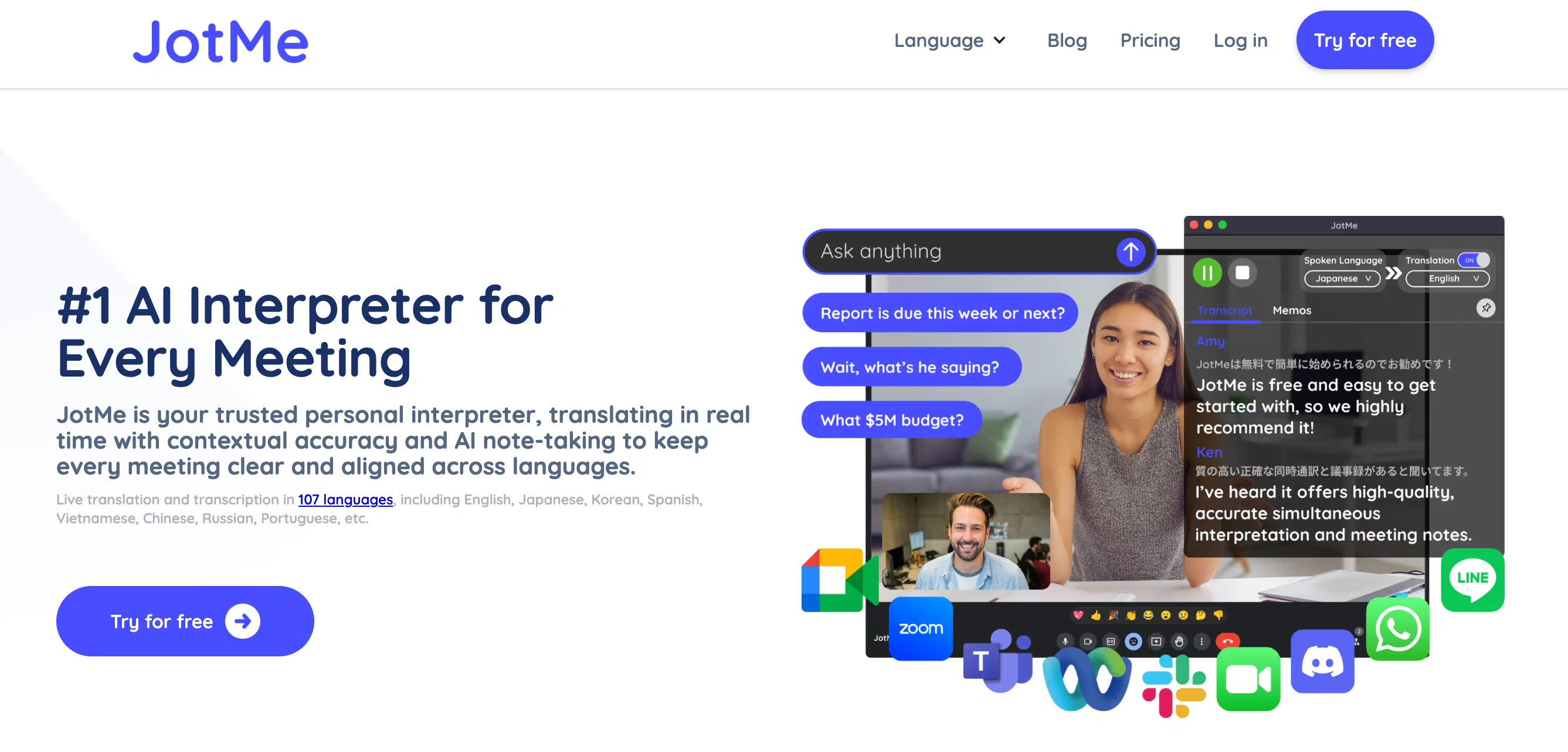
主な機能:
- デスクトップアプリで45言語、Chrome拡張機能で77言語に対応
- リアルタイム翻訳と文字起こし
- 会議中に質問できるAIチャット
- アクションアイテム付きの自動議事録要約
良い点:
- 翻訳と議事録作成を1つのツールでまかなえる
- ボットフリーで、システムから直接音声をキャプチャ
- 主要言語ペアでは高い精度
留意点:
- モバイルアプリは開発中
- 翻訳品質は言語ペアによってばらつきがある
料金: 無料プラン(翻訳20分/月)、Proは月額10ドル(3時間)、Premiumは月額15ドル(8時間)
Krisp:ノイズキャンセリングと翻訳
Krispは主にAIノイズキャンセリングで知られていますが、AI Voice Translation機能でリアルタイム翻訳の領域にも進出しています。
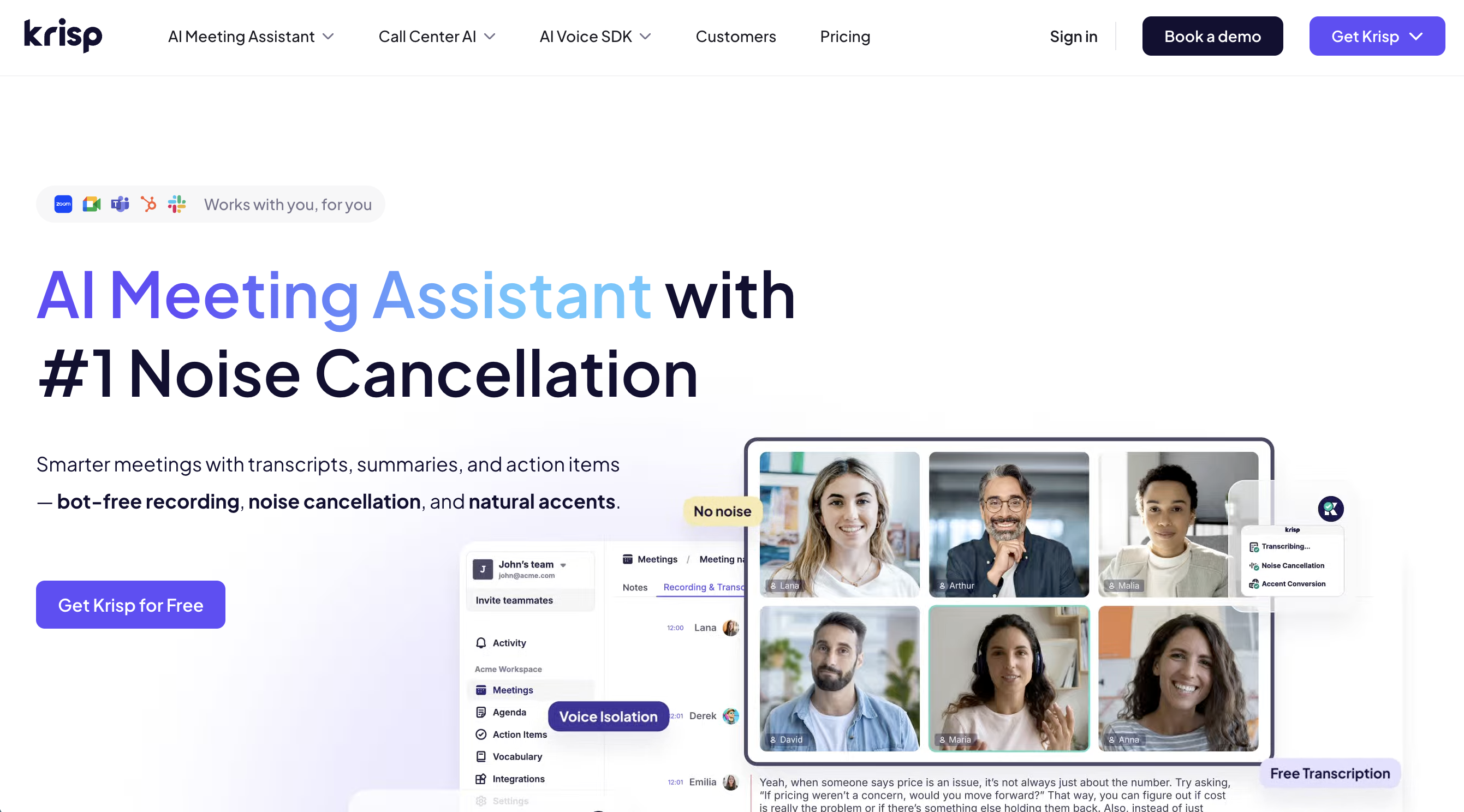
主な機能:
- 80以上の言語に翻訳対応
- 双方向の音声翻訳
- ノイズキャンセリングと統合された、クリアな翻訳音声
- ボットフリーの録音と文字起こし
良い点:
- 既にノイズキャンセリングでKrispを使っているなら、翻訳機能は自然な拡張になる
- 強力な管理者機能を備えたエンタープライズ向け
- 第三者のLSPを介さない、プライバシー重視の設計
留意点:
- 翻訳機能は一般的な会議よりも、コールセンターやカスタマーサービス向けに寄っている
料金: 7日間の無料トライアルあり、Proプランは月額16ドル
Immersive Translate:動画翻訳向けブラウザ拡張機能
Immersive Translateは、ウェブサイトや動画のバイリンガル翻訳ツールとして始まり、ブラウザ拡張機能を通じて会議翻訳もサポートするようになりました。
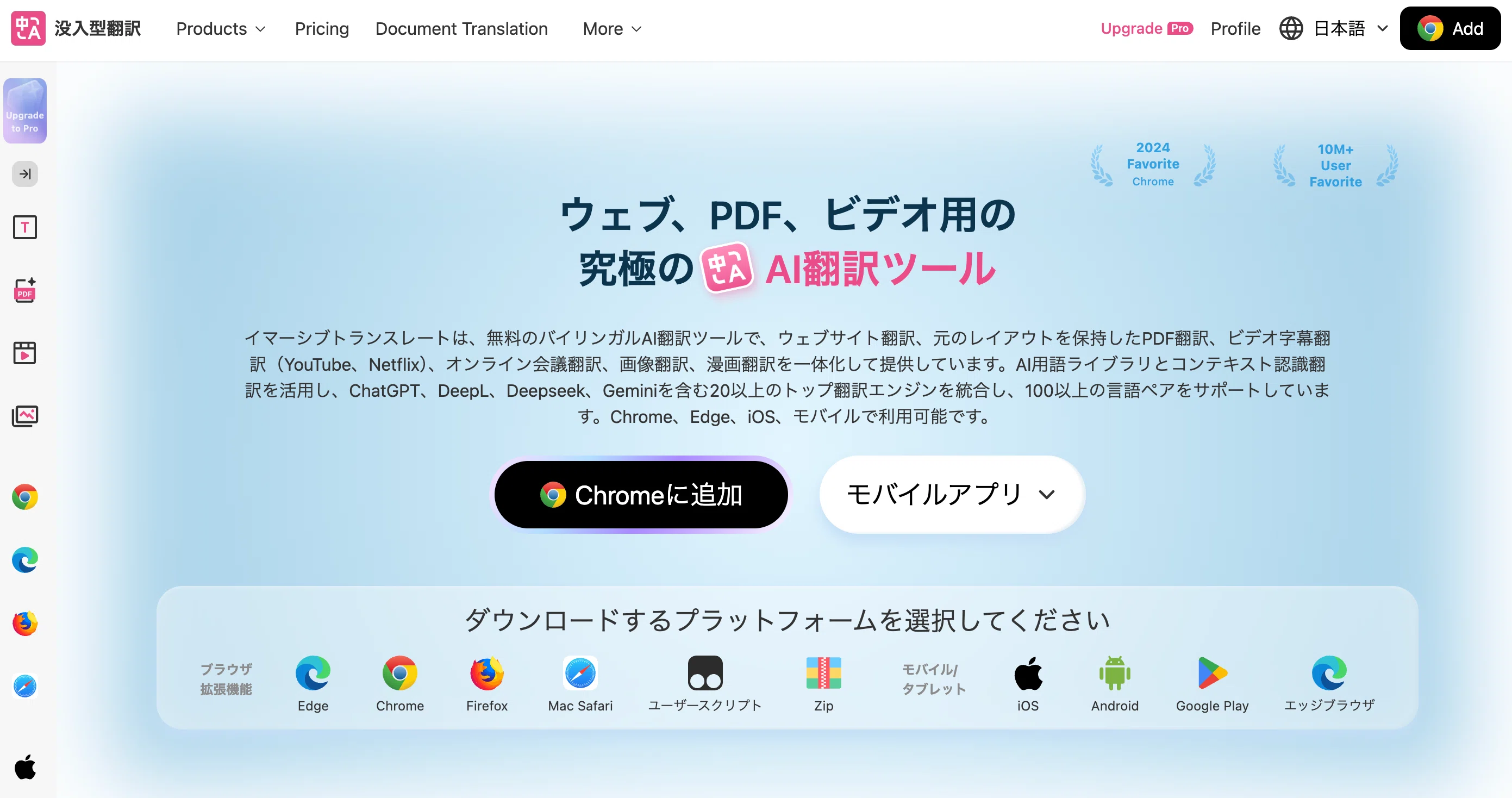
主な機能:
- Zoom、Meet、Teams(いずれもWeb版)でリアルタイム字幕翻訳
- バイリンガル字幕表示
- ChatGPT、DeepL、Geminiなど複数の翻訳エンジンに対応
良い点:
- 動画プラットフォーム、ウェブサイト、PDF、会議など幅広い用途で動作する柔軟性
- 既にYouTubeやウェブコンテンツで使っているなら、会議への拡張は自然
- 表示オプションのカスタマイズ性が高い
留意点:
- 会議への参加はブラウザベースである必要があり、デスクトップアプリは非対応
- 機能の多さが、シンプルな会議翻訳だけを求めるユーザーには過剰に感じられる場合がある
料金: 月額14.99ドルから
比較:あなたに最適なボットレス翻訳ツールは?
| 機能 | Zoom純正 | SuperIntern | Felo | Transync AI | JotMe | Krisp | Immersive Translate |
|---|---|---|---|---|---|---|---|
| ボットフリー | ✓ | ✓ | ✓ | ✓ | ✓ | ✓ | ✓ |
| Zoomデスクトップアプリ対応 | ✓ | ✓ | ✗ | ✓ | ✓ | ✓ | ✗ |
| 他プラットフォーム対応 | ✗ | ✓ | ✓ | ✓ | ✓ | ✓ | ✓ |
| 言語数 | 46 | 50+ | 12 | 60+ | 45-77 | 80+ | 100+ |
| 音声翻訳 | ✓(新機能) | ✗ | ✗ | ✓ | ✗ | ✓ | ✗ |
| リアルタイム議事録 | ✗ | ✓ | ✗ | ✓ | ✓ | ✓ | ✗ |
| カスタム辞書 | ✗ | ✓ | ✗ | ✓ | ✗ | ✗ | ✗ |
| 無料プラン/トライアル | ✗ | ✓ | ✗ | ✓ | ✓ | ✓ | ✓ |
| 料金 | 月額5ドルアドオン | 月額20ドル(100時間) | 月額59.9ドル | 月額8.99ドル | 月額10〜15ドル | 月額16ドル | 月額14.99ドル |
ユースケース別のおすすめ
「たまにあるZoom会議で、基本的な翻訳が欲しいだけ」
対応プランを契約しているなら、まずはZoom純正の翻訳字幕から始めましょう。標準搭載で、他の参加者には見えず、追加設定も不要です。コスト重視のユーザーには、JotMeの無料プランが月20分の翻訳枠を提供してくれます。
「Zoom、Teams、Meetを頻繁に切り替える」
SuperIntern、Transync AI、JotMeのようなプラットフォーム非依存のツールを選びましょう。利用する会議プラットフォームを問わず動作し、すべての通話で一貫した体験を提供します。
「ビジネス文脈で最高の翻訳精度が必要」
SuperInternとTransync AIは、ビジネスおよびプロフェッショナルなコミュニケーション向けに最適化されています。特にSuperInternのカスタム辞書機能は、専門用語を多用する企業にとって大きな価値があります。
「翻訳と議事録を1つのツールでまとめたい」
SuperInternとJotMeは、どちらもリアルタイム翻訳とAI議事録生成を組み合わせています。SuperInternは構造化された議事録を会議中にリアルタイムで更新し、JotMeは会議後の要約に重きを置いています。
「字幕を読むより音声翻訳のほうが好み」
Transync AIとKrispは、翻訳内容を音声で読み上げる音声翻訳に対応しています。会話に参加しながら字幕を読み続けるのが大変な人に向いています。
「クライアント通話で、配慮が重要」
どのボットレスソリューションでも使えますが、デスクトップアプリとして動作するツール(SuperIntern、Transync AI)の方が、ブラウザ拡張機能よりも信頼性があります。クライアントがZoomのデスクトップアプリ利用を求める場合、ブラウザ拡張機能は機能しないことがあります。
始め方
最良のアプローチは、いくつかの選択肢を試して、自分のワークフローに合うものを見極めることです。
-
Zoomのプランを確認する:気付いていないだけで、翻訳字幕が既に使える状態かもしれません。
-
無料プランを試す:SuperIntern、JotMe、Transync AI、Krisp、Immersive Translateはいずれも無料トライアルや無料プランを提供しています。実際の会議で試し、自分の使う言語で精度を評価しましょう。
-
使うプラットフォーム構成を考える:Zoomしか使わないなら、純正機能で十分かもしれません。複数のプラットフォームを行き来する場合は、デスクトップベースのツールの方が一貫性があります。
-
自分の言語で評価する:翻訳品質は言語ペアによって大きく異なります。スペイン語↔英語で良い結果が出ても、韓国語↔英語では精度が低い場合もあります。
チームが複数の会議プラットフォームを行き来していて、ボットを会議に登場させずに、高精度の翻訳とリアルタイム議事録の両方が欲しいなら、SuperInternを試す価値があります。プラットフォーム非依存、翻訳精度、構造化された議事録の組み合わせは、グローバルチームから最もよく聞く悩みを解決します。
👉 SuperInternを無料で試す(クレジットカード不要)
どのツールを選ぶにしても、鍵となるのは「目立たずに機能する」翻訳ソリューションを見つけることです。テクノロジーではなく会話そのものに集中できる環境を整えましょう。