
SuperInternアカウントのメールアドレス変更とアカウント削除の手順(Free・Plusプラン)
この記事では、SuperInternの個人プラン(Free・Plus)でメールアドレスを変更する手順と、アカウントを削除する手順を解説します。
どちらの操作も、WebAppのユーザー設定から行えます。デスクトップアプリからは操作できないため、ブラウザでWebAppを開いてください。
TeamプランやEnterpriseプランをご利用の場合
この記事の内容は個人プラン専用です。Teamプラン・Enterpriseプランでは、お客様のWorkspaceで管理者(Admin)に設定されているユーザーへお問い合わせください。
目次
メールアドレスを変更する
メールアドレスの変更は、新しいメールアドレスに届く認証コードで本人確認をしてから確定します。変更後は新しいメールアドレスでログインしてください。
Step 1: ユーザー設定を開く
- WebAppにログインします。
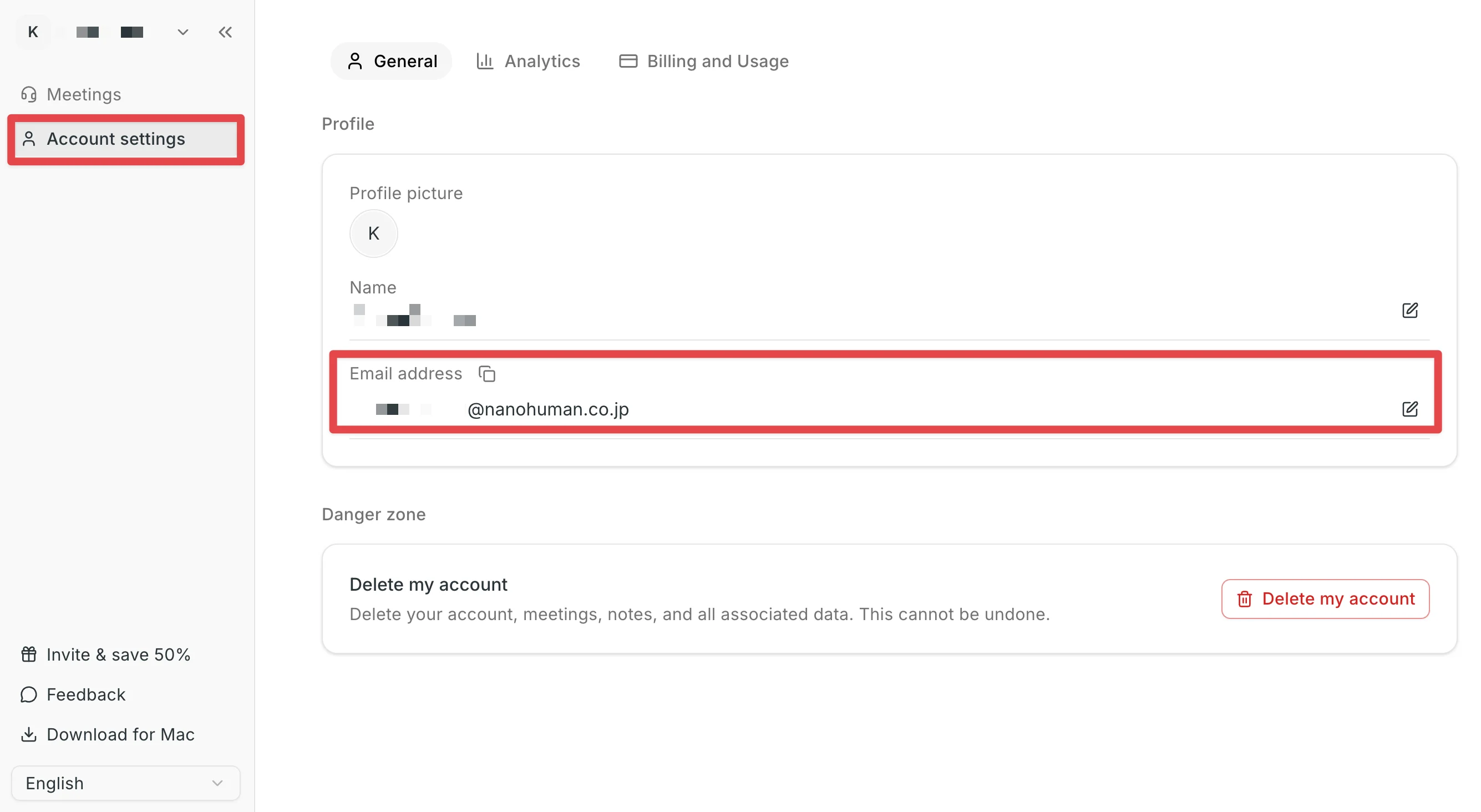
- 左サイドバーの「ユーザー設定」をクリックします。
- 「一般」タブに表示されるプロフィールの中に、現在のメールアドレスが表示されています。
Step 2: 新しいメールアドレスを入力する
- メールアドレスの右側にある鉛筆アイコンをクリックします。
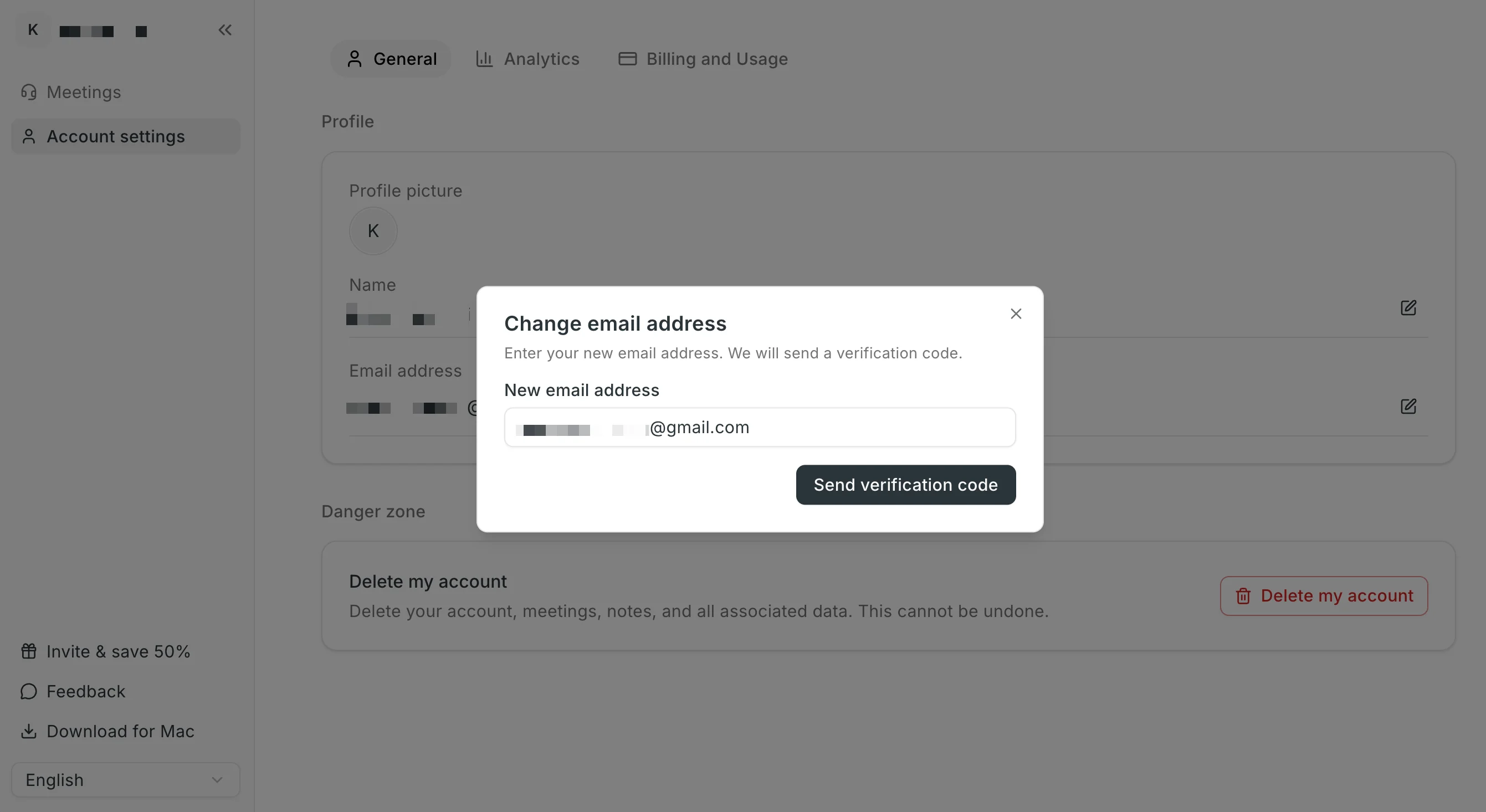
- 「新しいメールアドレス」に変更後のメールアドレスを入力します。
- 「認証コードを送信」をクリックします。
次の場合は認証コードを送信できません。入力内容を確認してください。
- 現在と同じメールアドレスを入力している
- 入力したメールアドレスが、すでに別のSuperInternアカウントで使われている(「このメールアドレスはすでに使用されています」と表示されます)
別アカウントで使われているメールアドレスに変更したい場合は、この記事の後半「使いたいメールアドレスが別のアカウントで使われている場合」をご覧ください。
Step 3: 認証コードを入力して確定する
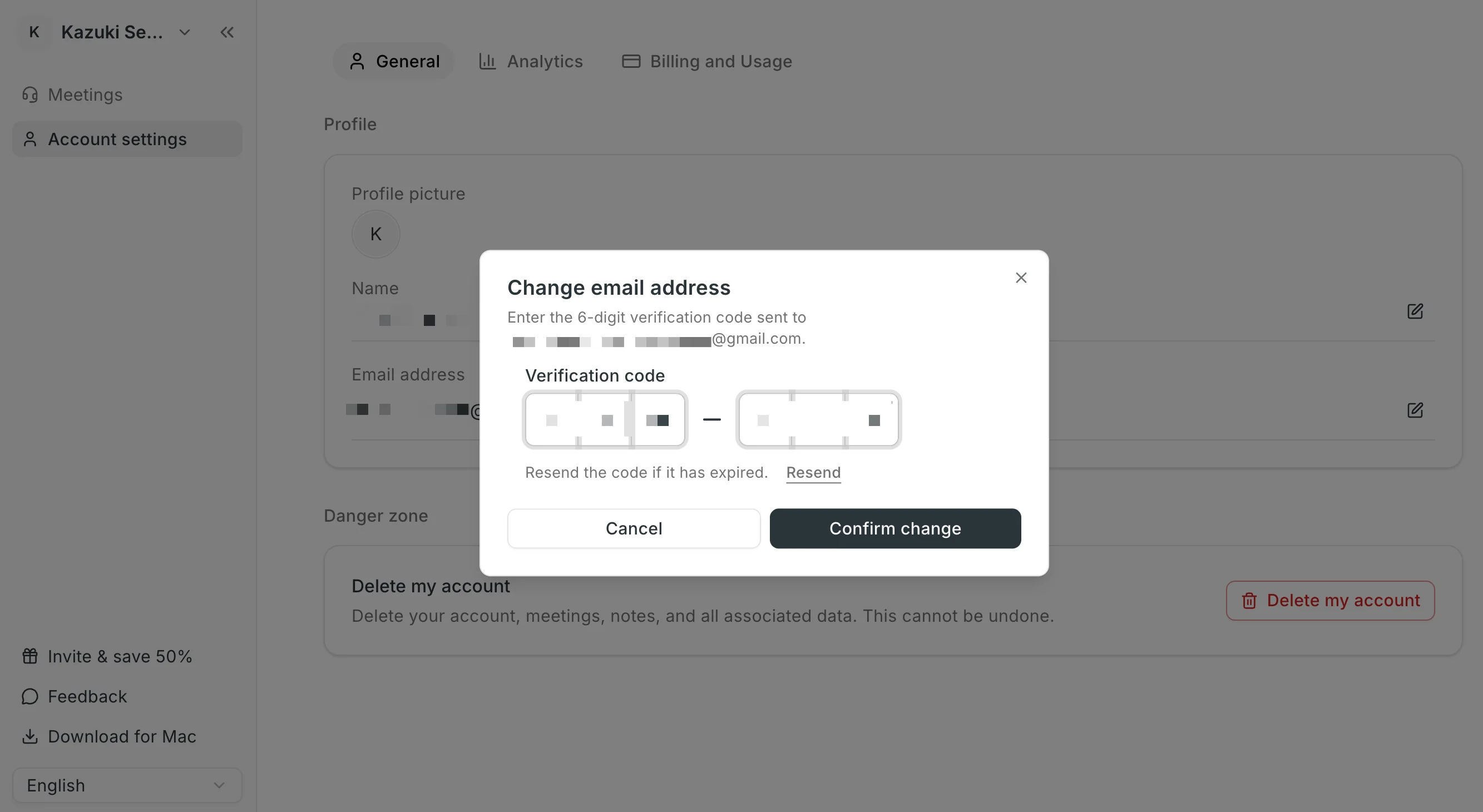
- 新しいメールアドレスの受信箱に、6桁の認証コードが届きます。
- ダイアログに認証コードを入力し、「変更を確定」をクリックします。
「メールアドレスの変更が完了しました」と表示されれば完了です。プロフィールに新しいメールアドレスが表示されていることを確認してください。
認証コードが届かない場合は、迷惑メールフォルダを確認したうえで、「再送する」から認証コードを再送してください。コードの有効期限が切れた場合も同様に再送できます。
アカウントを削除する
アカウントを削除すると、会議、ノート、チャット、カレンダー連携、および関連データがすべて完全に削除されます。この操作は取り消せません。
残しておきたい会議やノートがある場合は、削除の前にコピーやエクスポートをして手元に保存してください。
削除の前に確認すること
次の状態ではアカウントを削除できません。先に該当する処理を終えてから削除してください。
- 会議を録音中: 進行中の会議を停止してください。
- アップロードした音声を文字起こし中: 文字起こしの完了を待ってください。
- 話者識別を処理中: 処理の完了を待ってください。
- TeamプランのWorkspaceに所属している: 先にそのWorkspaceから退出してください。
Plusプランをご契約中の場合、アカウントの削除にあわせてサブスクリプションの解約手続きが行われ、次回以降の請求は発生しません。別途、解約の操作をしていただく必要はありません。
Step 1: ユーザー設定を開く
- WebAppにログインします。
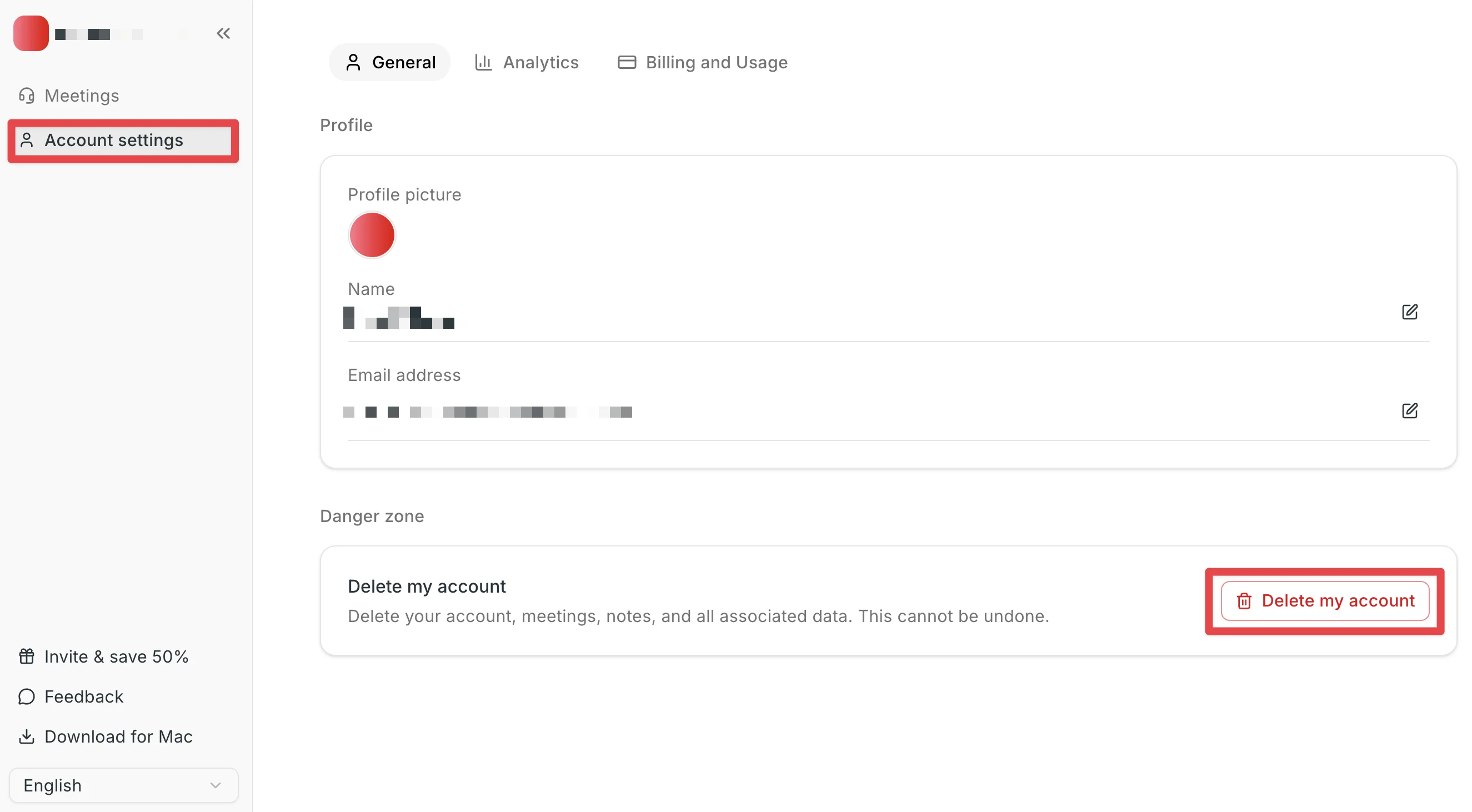
- 左サイドバーの「ユーザー設定」をクリックします。
- 「一般」タブを下までスクロールし、「危険な操作」にある「アカウントを削除する」をクリックします。
Step 2: 確認画面でメールアドレスを入力する
削除の確認ダイアログが表示されます。
- 削除される内容を確認します。
- 「確認のためメールアドレスを入力してください」の欄に、現在ログインしているアカウントのメールアドレスを入力します。
- 入力したメールアドレスが一致すると、「アカウントを削除する」ボタンが押せるようになります。クリックすると削除が実行されます。
削除が完了すると自動的にログアウトされます。削除したアカウントのメールアドレスは、その後あらためて新規登録に使用できます。
使いたいメールアドレスが別のアカウントで使われている場合
メールアドレスAとメールアドレスBで2つのSuperInternアカウントを作ってしまい、Bのアカウントを残したままメールアドレスだけをAにしたい、というご相談をよくいただきます。
SuperInternでは、1つのメールアドレスを複数のアカウントで同時に使うことはできません。そのため、先に不要なアカウント(A)を削除してメールアドレスを空けてから、残すアカウント(B)のメールアドレスをAに変更する、という順番で進めます。順番が逆になると、Bの変更時に「このメールアドレスはすでに使用されています」と表示されて変更できません。
注意
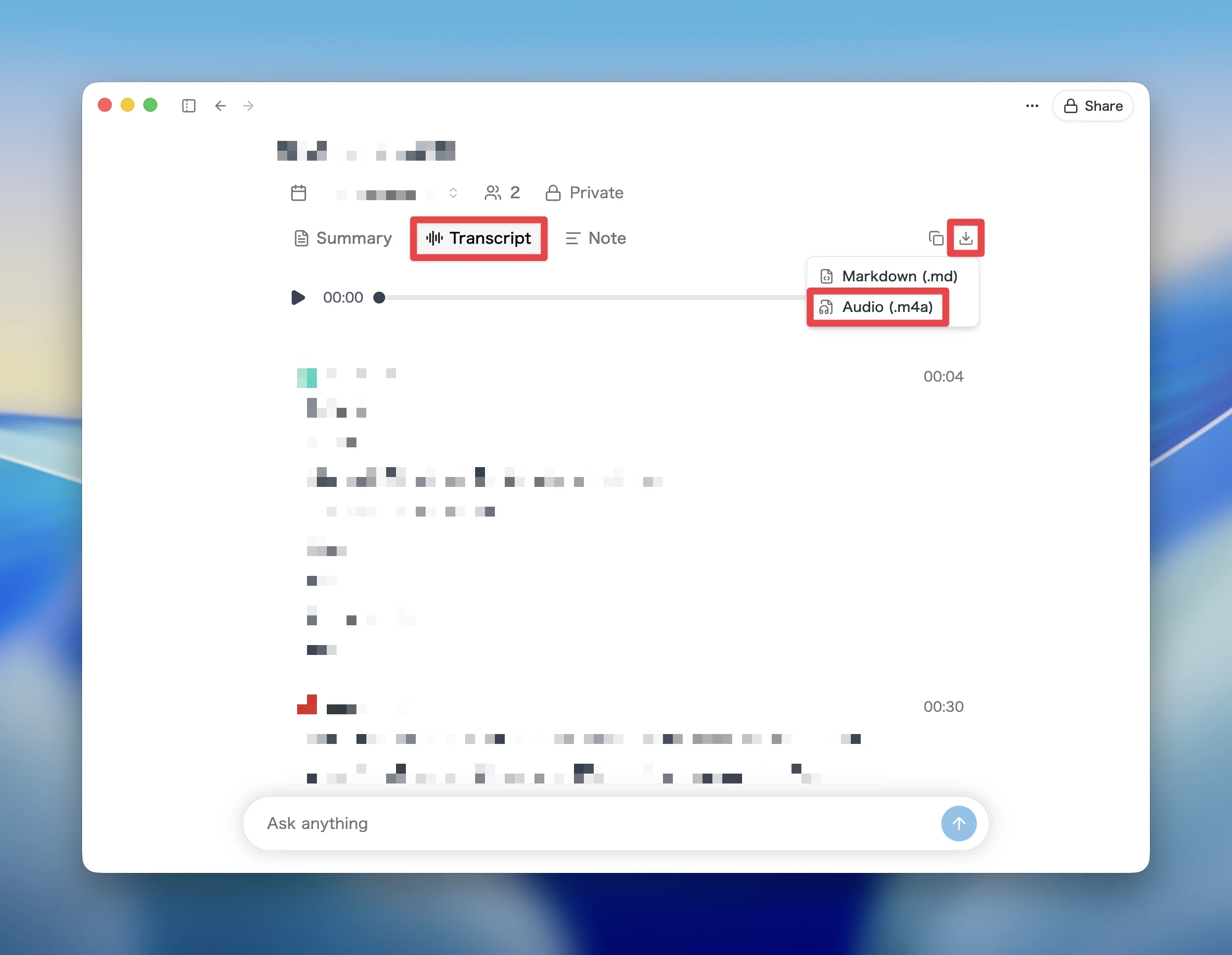
一度削除したアカウント(A)で収録した会議データは消えてしまいます。削除予定のアカウント(A)で収録した会議を残すアカウント(B)に移行したい場合は、あらかじめAで収録した各会議の音声ファイルをお手元にダウンロードのうえ、Bで音声ファイルのアップロードを行ってください。
音声ファイルは、会議詳細画面の「文字起こし」タブ右上にあるダウンロードボタンから「Audio (.m4a)」を選ぶとダウンロードできます。
進め方
- 残すアカウントと削除するアカウントを決める
会議やノートは、削除するアカウント(A)から残すアカウント(B)へ移すことができません。データが多く残っている方を残すアカウントにするのがおすすめです。Aに残しておきたい会議がある場合は、上記の注意のとおり、削除の前に音声ファイルをダウンロードしておいてください。 - メールアドレスAのアカウントでログインし、アカウントを削除する
手順は「アカウントを削除する」と同じです。削除が完了すると、メールアドレスAは他のアカウントで使えるようになります。 - メールアドレスBのアカウントでログインし、メールアドレスをAに変更する
手順は「メールアドレスを変更する」と同じです。認証コードはメールアドレスAの受信箱に届きます。
Plusプランを契約している場合の注意
Plusプランの契約はアカウントに紐づいており、別のアカウントへ引き継ぐことはできません。
- 削除するアカウント(A)がPlusプランの場合: 削除にあわせて解約手続きが行われ、次回以降の請求は発生しません。残すアカウント(B)でPlusプランを使いたい場合は、Bであらためてご登録ください。
- 残すアカウント(B)がPlusプランの場合: メールアドレスを変更しても契約はそのまま継続します。
よくある質問
デスクトップアプリからメールアドレスの変更やアカウントの削除はできますか?
できません。ブラウザでWebAppを開き、「ユーザー設定」から操作してください。
メールアドレスを変更した後、デスクトップアプリでは何かする必要がありますか?
次回ログインするときは、新しいメールアドレスを使用してください。
削除したアカウントを元に戻せますか?
元に戻せません。会議やノートなどのデータも復元できないため、削除の前に必要なデータを保存してください。
削除したアカウントのメールアドレスで、もう一度SuperInternに登録できますか?
できます。削除後は新規アカウントとして登録できますが、以前のデータは引き継がれません。
TeamプランやEnterpriseプランのアカウントはどうすればよいですか?
お客様のWorkspaceで管理者(Admin)に設定されているユーザーへお問い合わせください。
手順どおりに進めても解決しない場合は、アプリのフィードバックフォームからご連絡ください。