
SuperIntern Teamプランの始め方: ワークスペース作成からメンバー招待・参加まで

SuperInternのTeamプランは、チームでSuperInternを使うためのプランです。
Workspace(ワークスペース)単位で契約し、メンバーの追加・権限管理・請求をまとめて行えます。
この記事では、Teamプランの登録手順を次の2つに分けて解説します。
- 管理者(Admin)向け: ワークスペースの作成、決済、メンバー招待(1人ずつ/一括)
- メンバー向け: 招待メールからの参加手順
Teamプランでできること
Teamプランは1ユーザーあたり月額¥5,500(税込)で、次の機能が利用できます。
- 1つのWorkspaceに複数のメンバーを追加
- Workspace単位での請求・カード管理
- メンバーの権限(Admin / Member)管理
- 会議のプライベート保存とWorkspace共有の使い分け
- チーム全体で 契約シート数 × 100時間 の月間利用枠(不足分は追加時間を購入可能)
料金はWorkspaceに所属するメンバー数に応じた月額制です。メンバーが増えると、その分の座席が翌請求に反映されます。
管理者(Admin)の登録手順
Teamプランの登録画面へは、2つの導線からアクセスできます。Step 1は、A・Bどちらから進んでも、Step 2以降の手順は同じです。
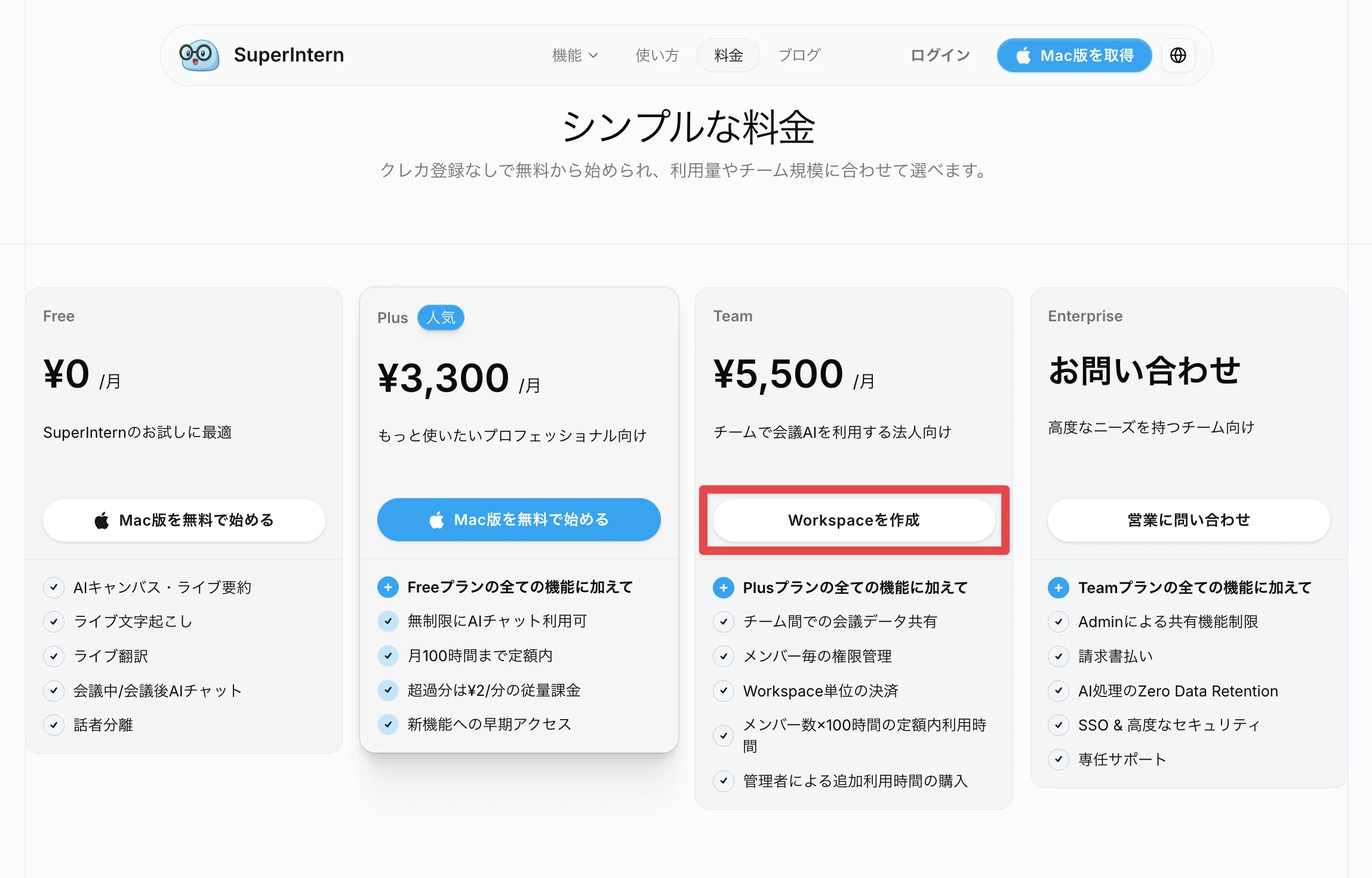
Step 1-A: 料金プランページから始める
- 料金プランページを開き、Teamプランを選択します。
- 「Workspaceを作成」をクリックします。
- SuperInternのアカウントをお持ちでない場合は、画面の指示に沿って認証・アカウント登録を進めてください。メールアドレスまたはGoogleアカウントで登録できます。
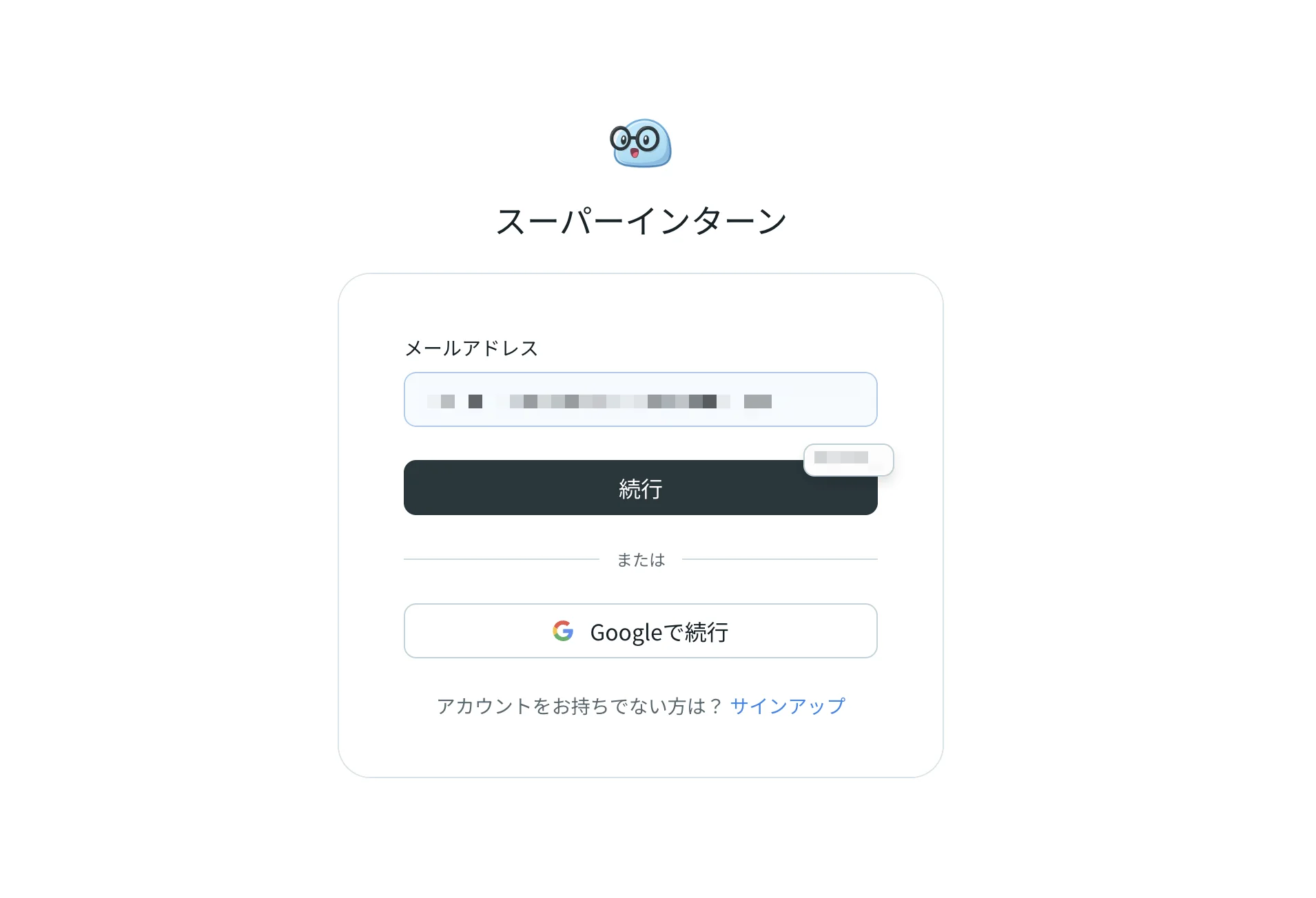
- 登録・ログインが完了すると、Teamプランの登録画面(Workspace作成画面)が表示されます。
Step 1-B: WebAppのワークスペース選択から始める
すでにSuperInternをご利用中の場合は、WebAppからも登録できます。
- WebAppにログインし、画面左上のワークスペース選択を開きます。
- 「新規ワークスペースを追加」をクリックします。
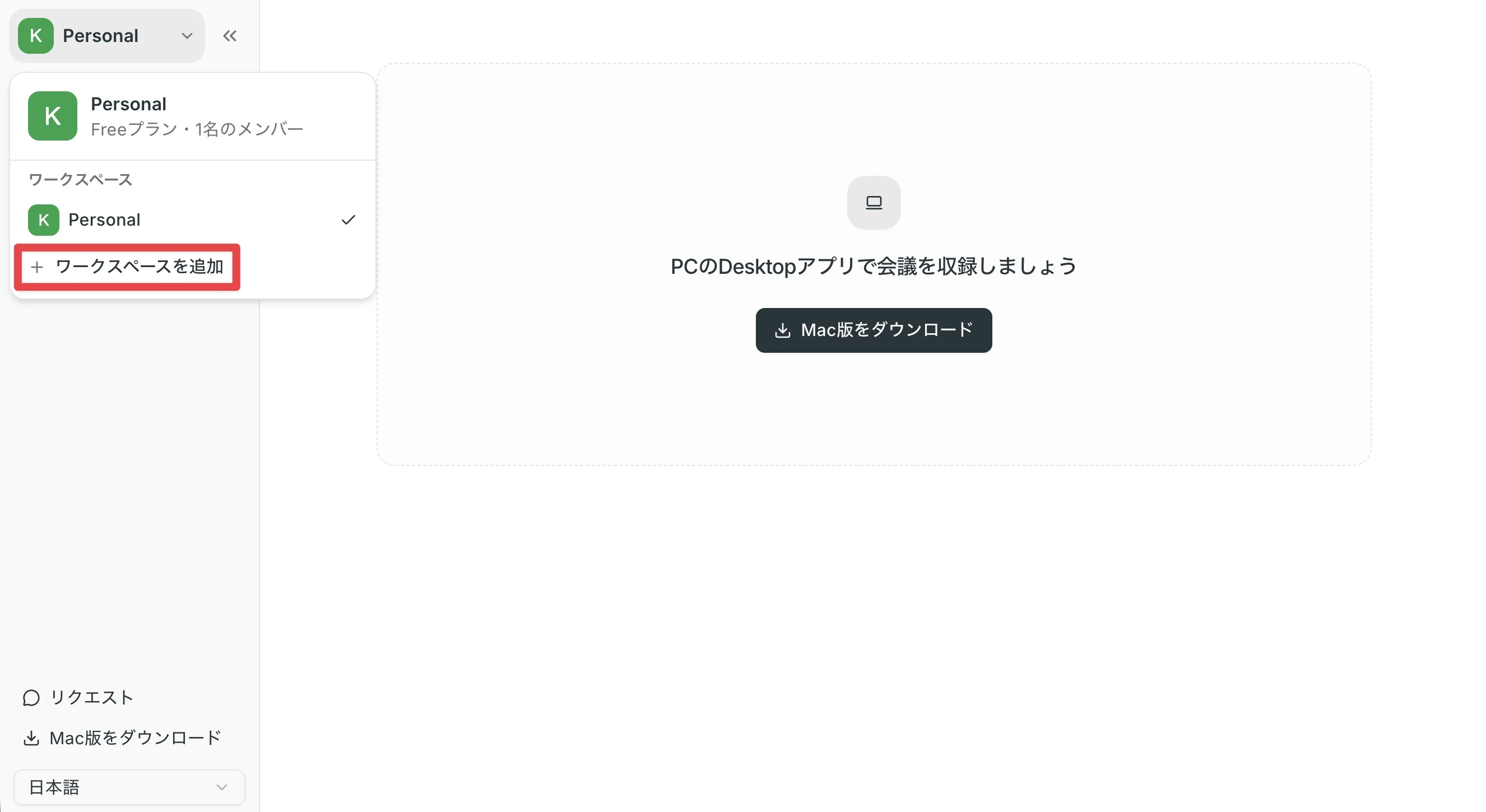
- Teamプランの登録画面(Workspace作成画面)が表示されます。
Step 2: Workspaceを作成して決済する
- Teamプランの登録画面で、Workspace名を入力します(例: NanoHuman Workspace)。後からいつでも変更できます。
- 「Teamプランで開始」をクリックします。
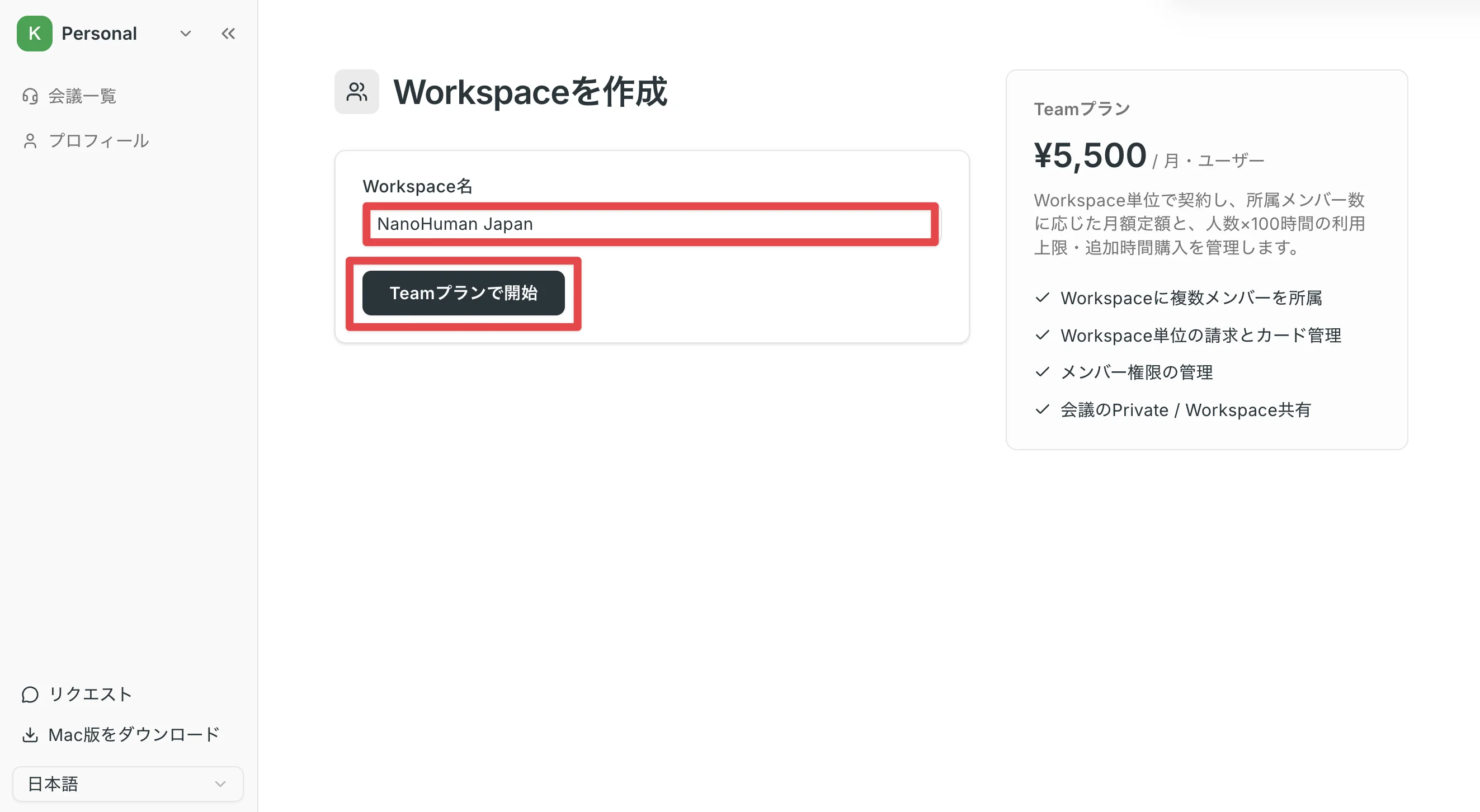
- 決済画面(Stripe)に移動します。カード情報を入力して決済を完了してください。
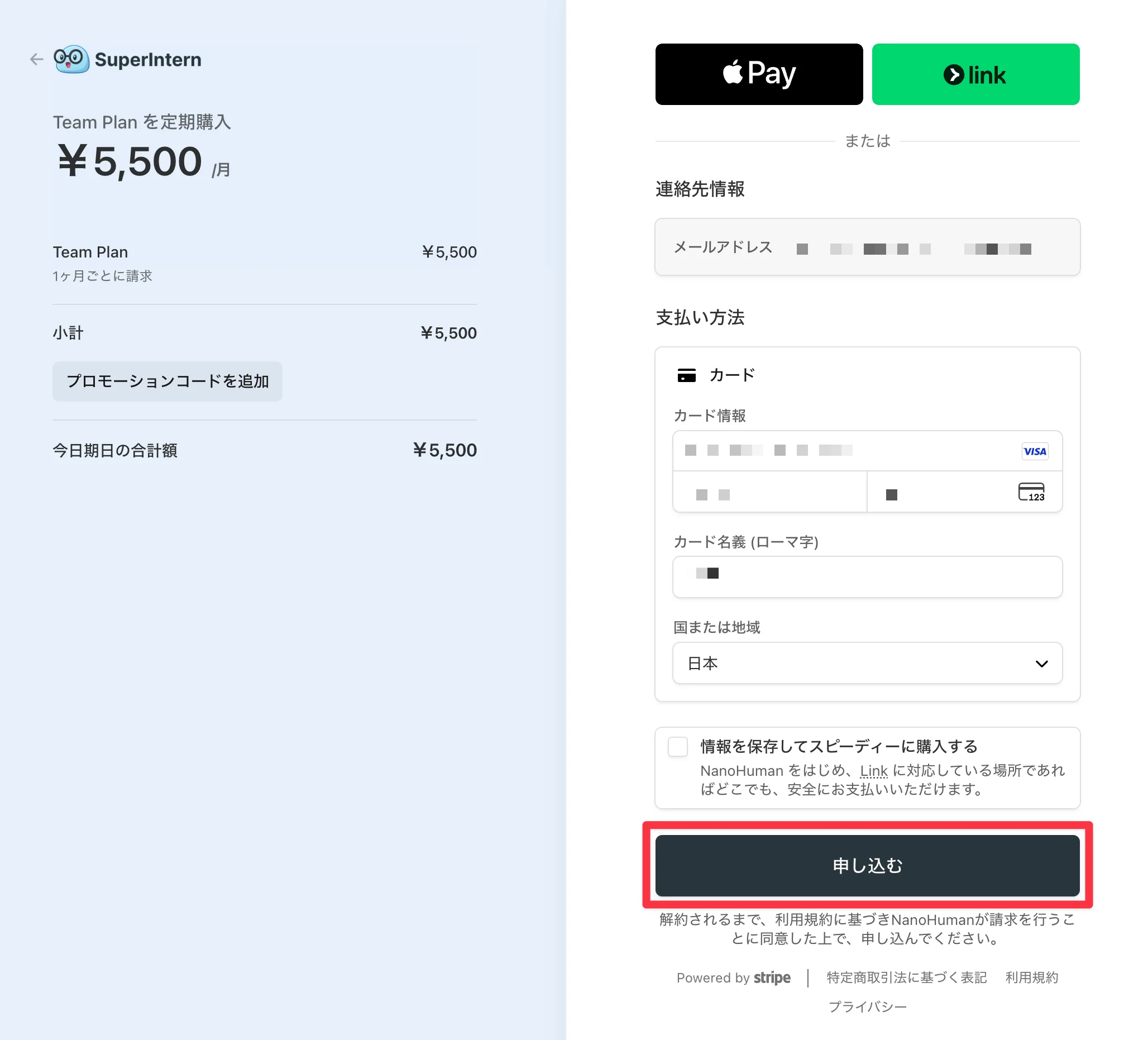
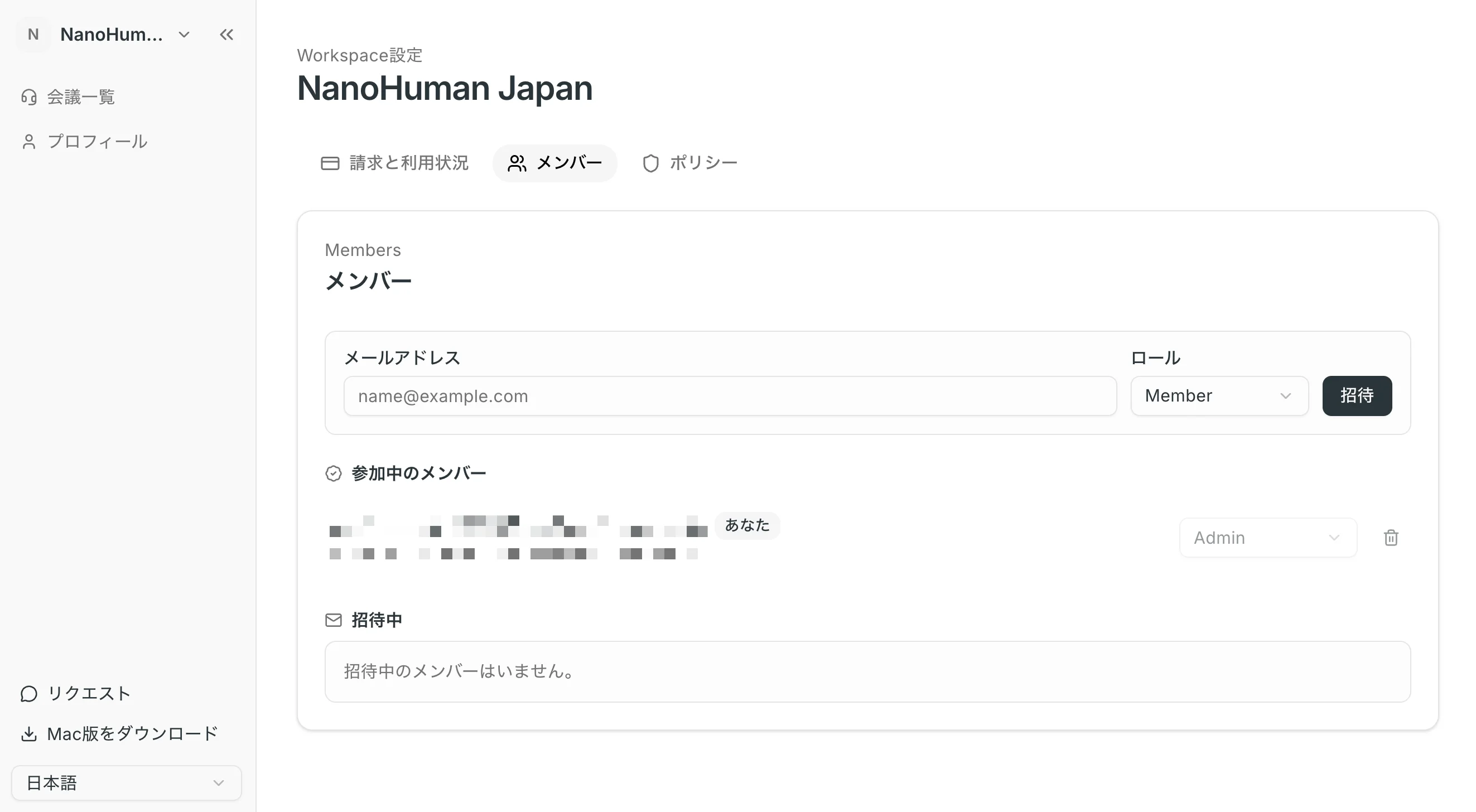
- 決済が完了すると、Workspace設定画面が表示されます。これでWorkspaceの作成は完了です。
Step 3: メンバーを招待する
Workspace設定の「メンバー」タブを開きます。招待方法は次の2通りがあり、用途に合わせて使い分けられます。
- 1人ずつ追加する: メールアドレスとロールを個別に指定して招待
- まとめて追加する(一括招待): 複数のメールアドレスを貼り付け、またはCSV / TSV / TXTファイルから読み込んで一度に招待
1人ずつ追加する
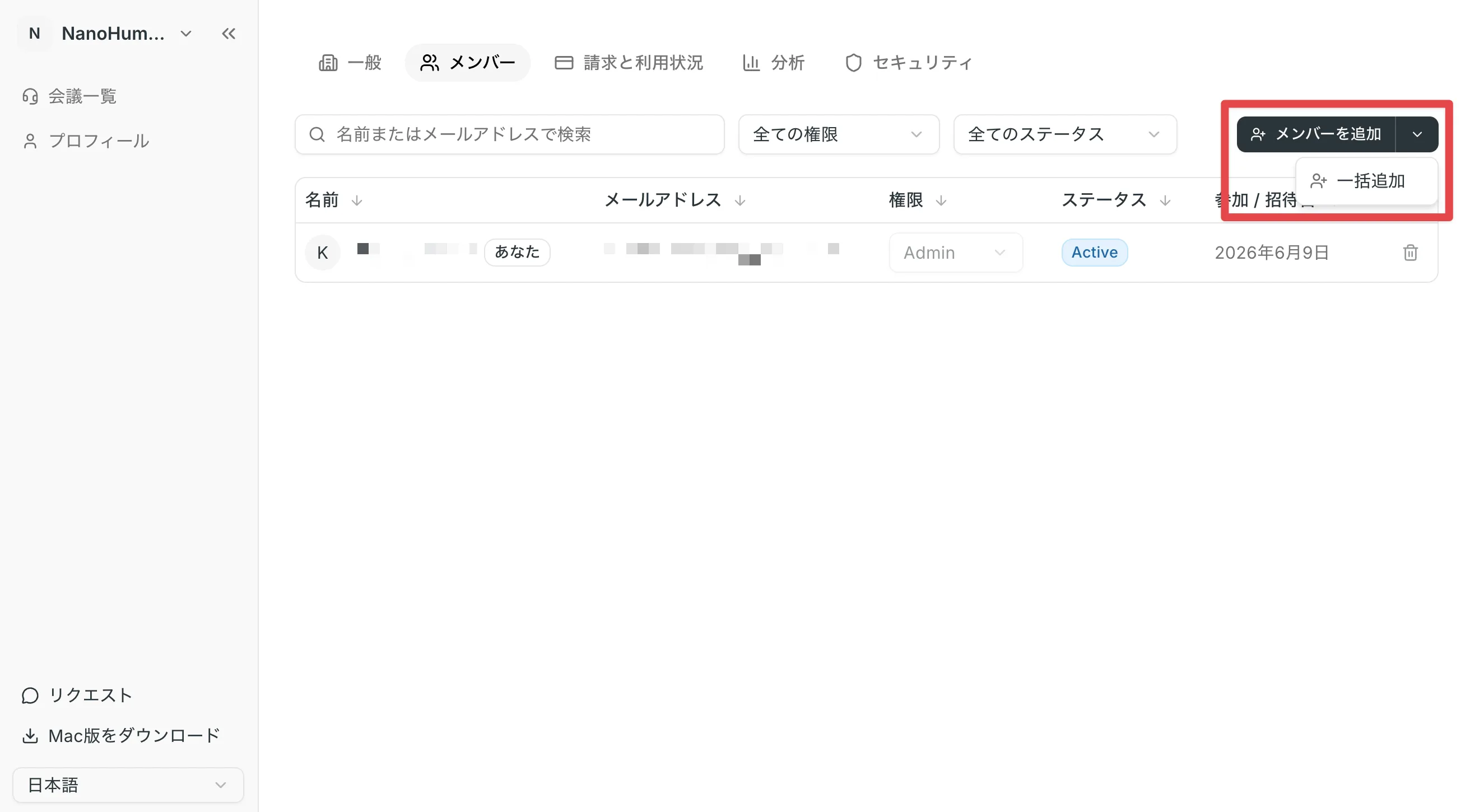
- 「メンバーを追加」をクリックします。
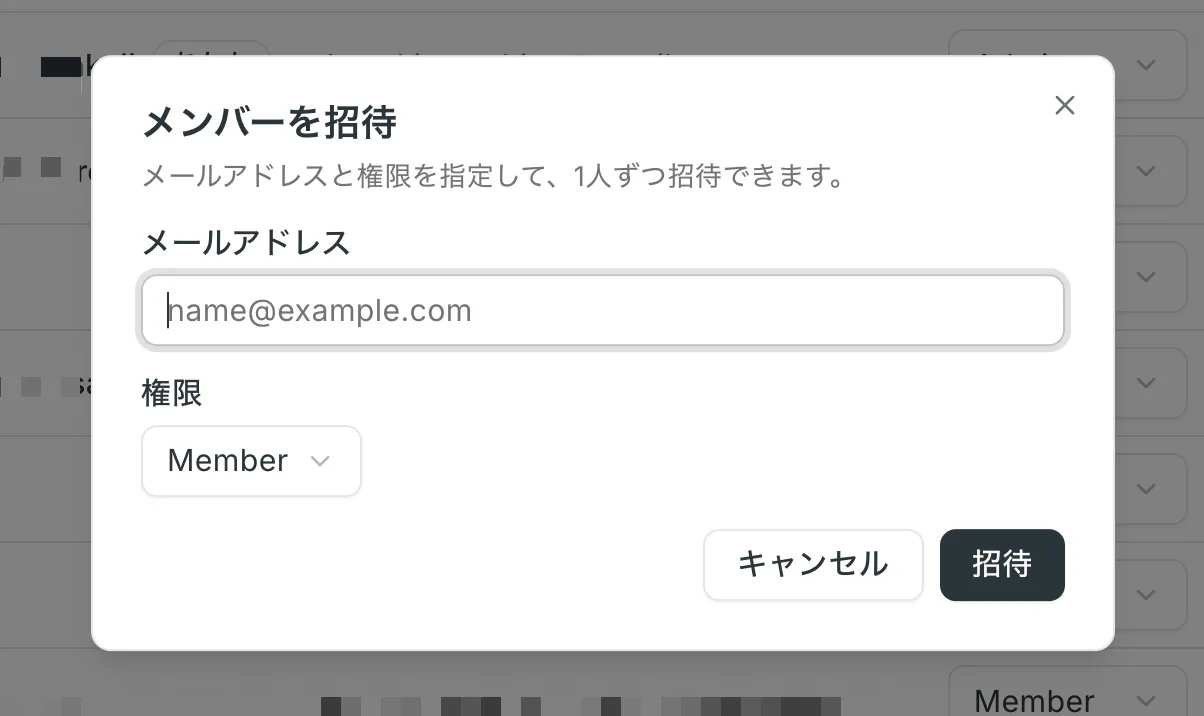
- 招待したいメンバーのメールアドレスを入力します。
- ロール(Admin / Member)を選択します。
- Admin: メンバーの招待・権限変更や請求の管理が可能
- Member: Workspaceの通常利用が可能
- 「招待」をクリックし、確認後に招待メールが送信されます。
まとめて追加する(一括招待)
- 「メンバーを追加」ボタン右側の「∨」から「一括追加」を選択します。
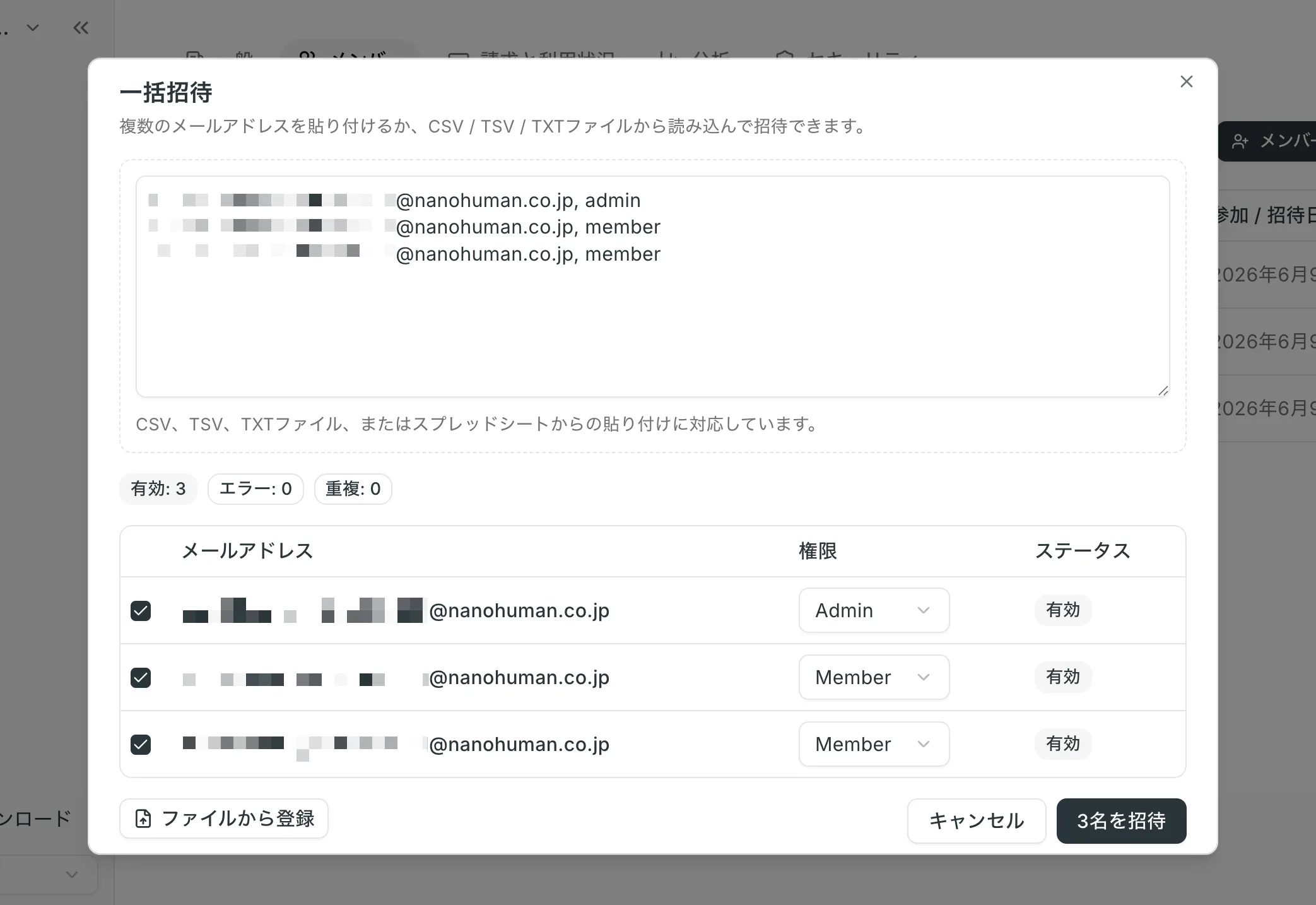
- 複数のメールアドレスを貼り付けるか、「ファイルから登録」でCSV / TSV / TXTファイルを読み込みます。スプレッドシートからの貼り付けにも対応しています。
- プレビュー表で、各行のロールとステータス(有効 / 重複 / 参加済み / 招待済み)を確認します。一度に招待できるのは最大200名までです。
- 「○名を招待」をクリックすると、選択したメンバーへ一括で招待メールが送信されます。
招待を送信すると、相手のメールアドレスに招待メールが届きます。
なお、招待が承諾されると、そのメンバーは課金対象になります。契約シートが1つ増えるごとに、Workspace全体の月間利用枠も100時間分追加されます。
招待の状態(招待中 / アクティブ)は「メンバー」タブからいつでも確認でき、招待中のものは取り消すこともできます。
招待されたメンバーの参加手順
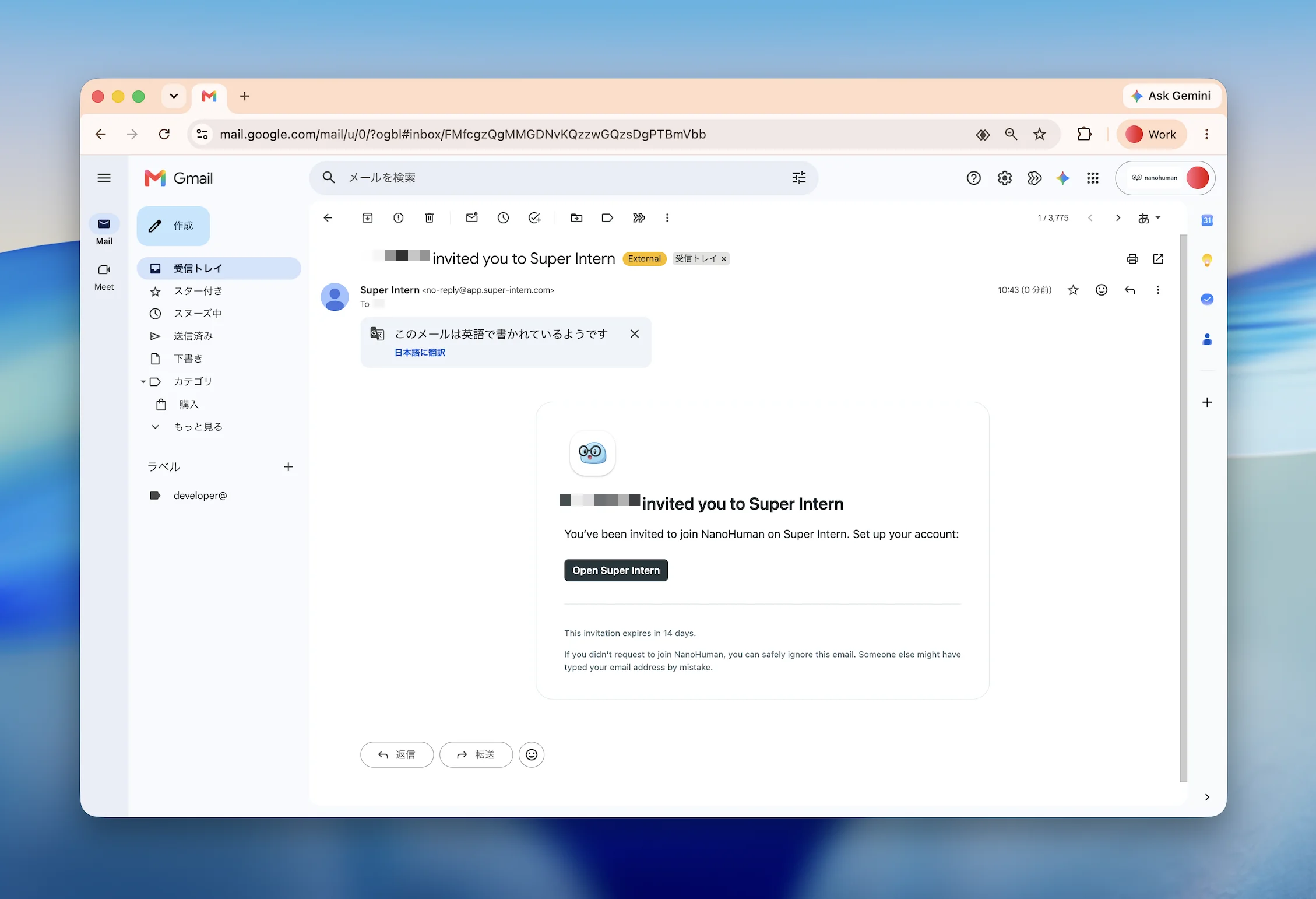
管理者が招待を送信すると、メンバーのメールアドレスに招待メールが届きます。
Step 1: 招待メールを開く
受信した招待メールを開き、参加リンクをクリックします。
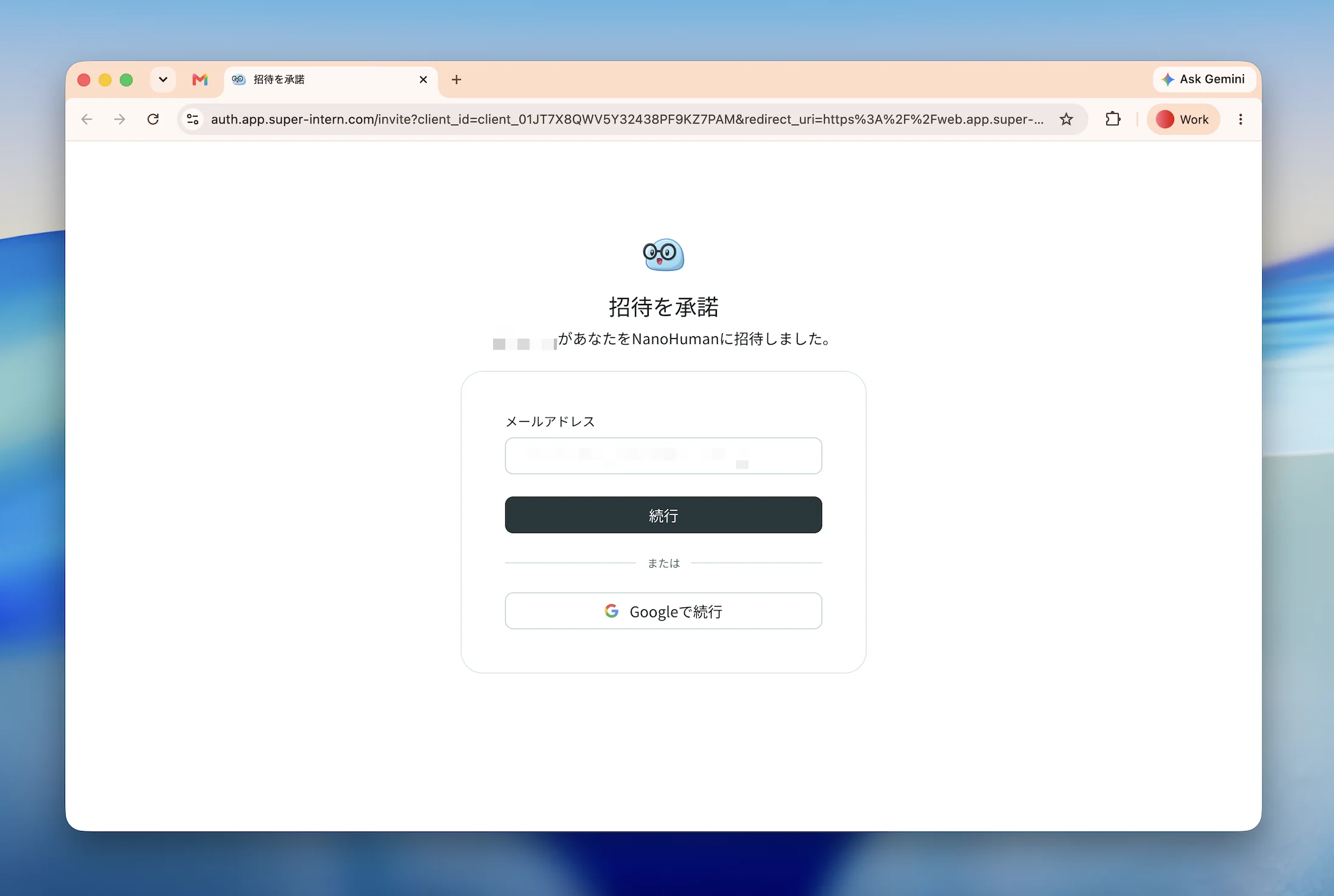
Step 2: 認証する
画面の指示に沿って認証を進めます。SuperInternのアカウントをお持ちでない場合は、招待されたメールアドレスでそのままアカウント登録できます。
Step 3: Workspaceに切り替える
認証が完了すると、Workspaceへの参加が完了します。画面左上のワークスペース選択から、参加したWorkspaceに切り替えられます。
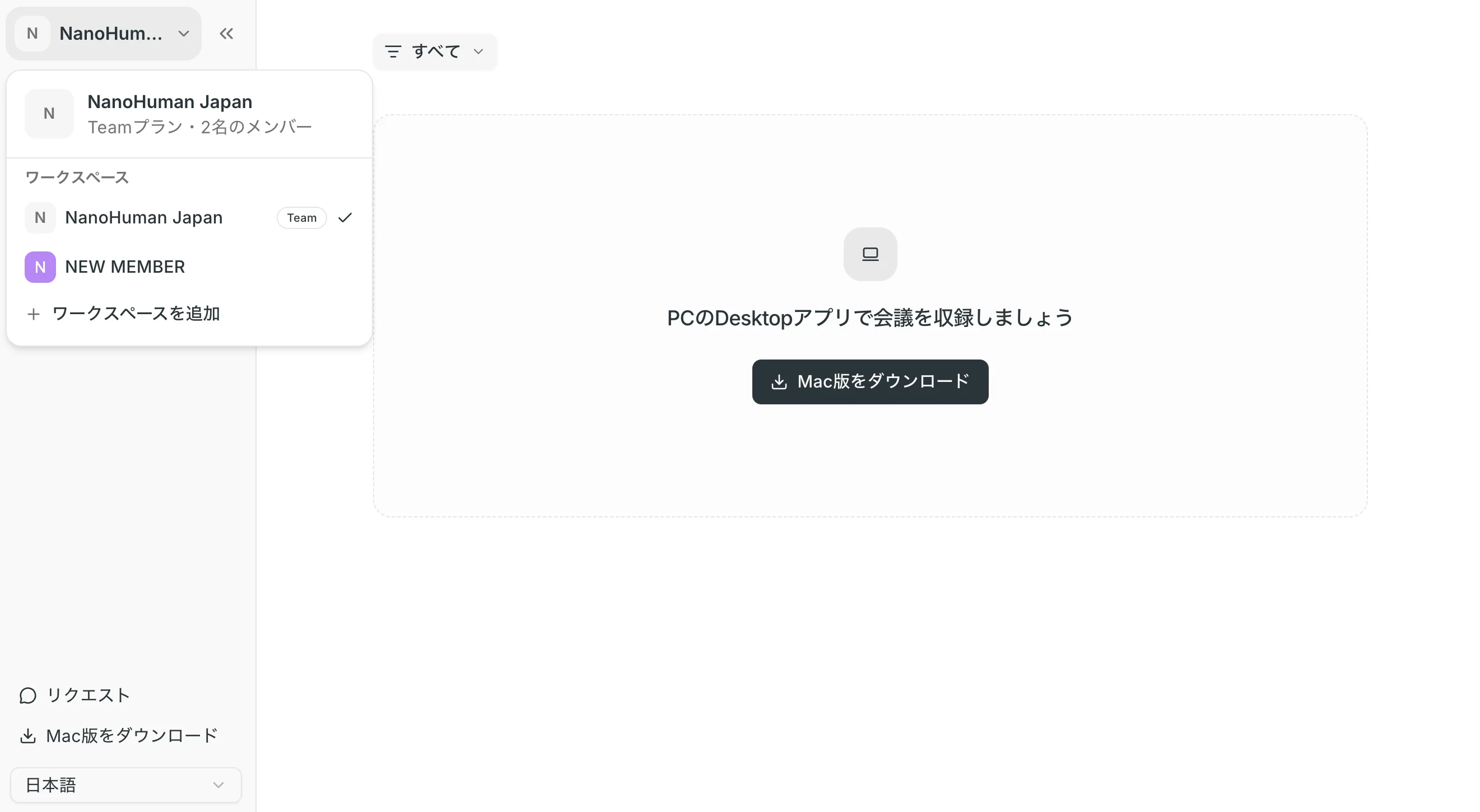
参加後は、会議を自分だけのプライベート領域に保存するか、Workspace全体に共有するかを使い分けながら、チームでSuperInternを活用できます。
よくある質問
料金はどのように計算されますか?
Workspaceに所属するメンバー数 × 月額¥5,500(税込)の月額制です。メンバーが招待を承諾した時点で課金対象になります。
利用時間の上限はありますか?
Workspace全体で 契約シート数 × 100時間 の月間利用枠を共有します。不足する場合は、追加時間(1時間あたり¥120、税込)を購入できます。
一度に何人まで招待できますか?
一括招待では一度に最大200名まで招待できます。CSV / TSV / TXTファイルの読み込みや、スプレッドシートからの貼り付けにも対応しています。
途中でメンバーを減らした場合はどうなりますか?
座席数の変更は次回以降の請求に反映されます。
Teamプランで、チーム全体の会議をSuperInternに集約してみませんか?