
v0.12 アップデート(前編): Googleカレンダー連携・Webアプリ対応・録音品質の大幅向上
2026年3月11日•NanoHuman Inc.
v0.12をリリースしました。
Googleカレンダーとの連携をはじめ、日々のミーティングをよりスムーズに管理・活用するための機能を多数搭載しています。
Googleカレンダー連携

Googleカレンダーを接続するだけで、予定されているミーティングが自動的にSuperInternに表示されるようになりました。
会議Botが参加することはないので、参加者に気づかれることなく、いつも通りの会議体験を維持できます。
- 予定リストをホーム画面に表示: 今日・明日以降の予定がカレンダーの色付きで一覧表示
- ワンクリックで録音開始: 予定リストから会議を選ぶだけで、すぐに録音をスタート
- 会議URLの自動認識: Google Meet、Zoom、Microsoft Teams、Webexなど、カレンダーに記載された会議URLを自動で認識し、クリックで会議に参加
- 参加者の自動同期: カレンダーの参加者情報をもとに、話者分離やAI議事録の精度が向上
- リマインダー通知: 会議開始前に通知でお知らせ
- Botは入りません: 他の文字起こしツールと異なり、会議にBotが参加することはありません
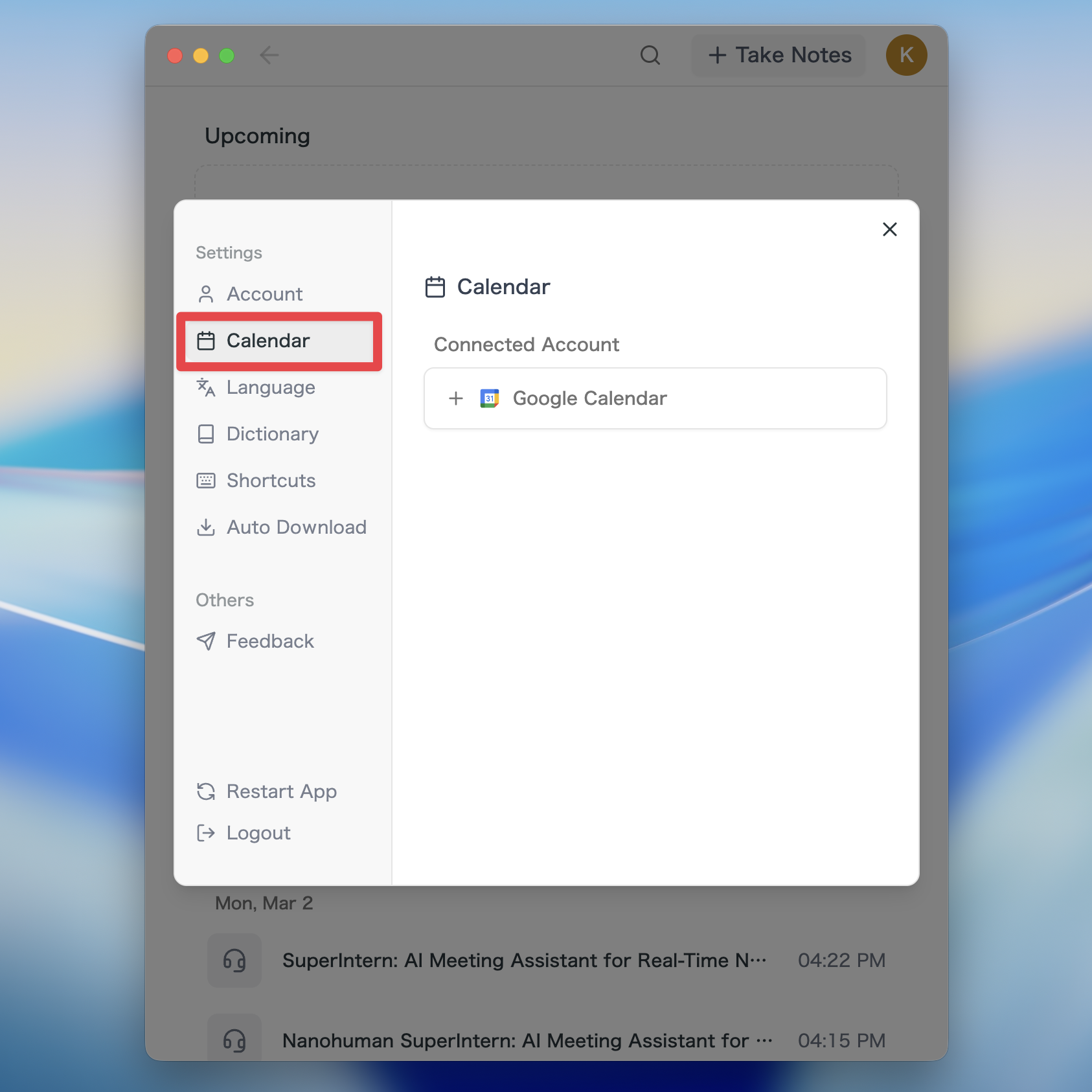
カレンダーの接続方法
- 設定画面から Calendar セクションを開きます
- Connect Google Calendar をクリック
- Googleアカウントを選択して認証を完了
Webアプリでミーティングを確認
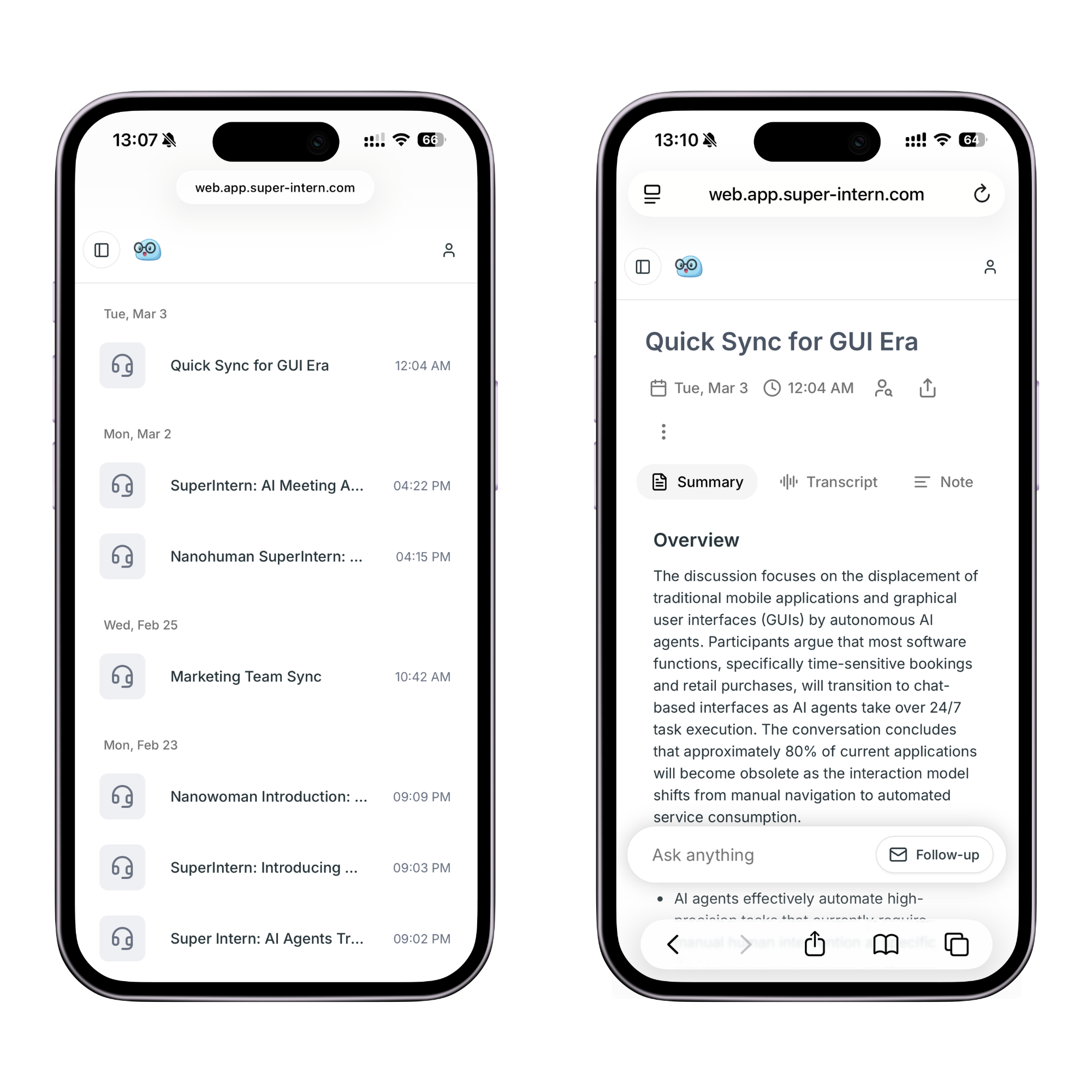
デスクトップアプリだけでなく、PCやスマートフォンでも、ブラウザからミーティングの内容を確認できるようになりました。
- ミーティング一覧: 録音済みのミーティングをブラウザで一覧表示
- ミーティング詳細: 文字起こし・要約・ノートをブラウザ上で閲覧
- AIチャット: ブラウザ上からもAIにミーティング内容について質問可能
- ページ内検索: ブラウザ上でもCmd+Fで文字起こし内を検索
- PC・モバイル両対応: お使いのデバイスを問わず、どこからでもアクセス可能
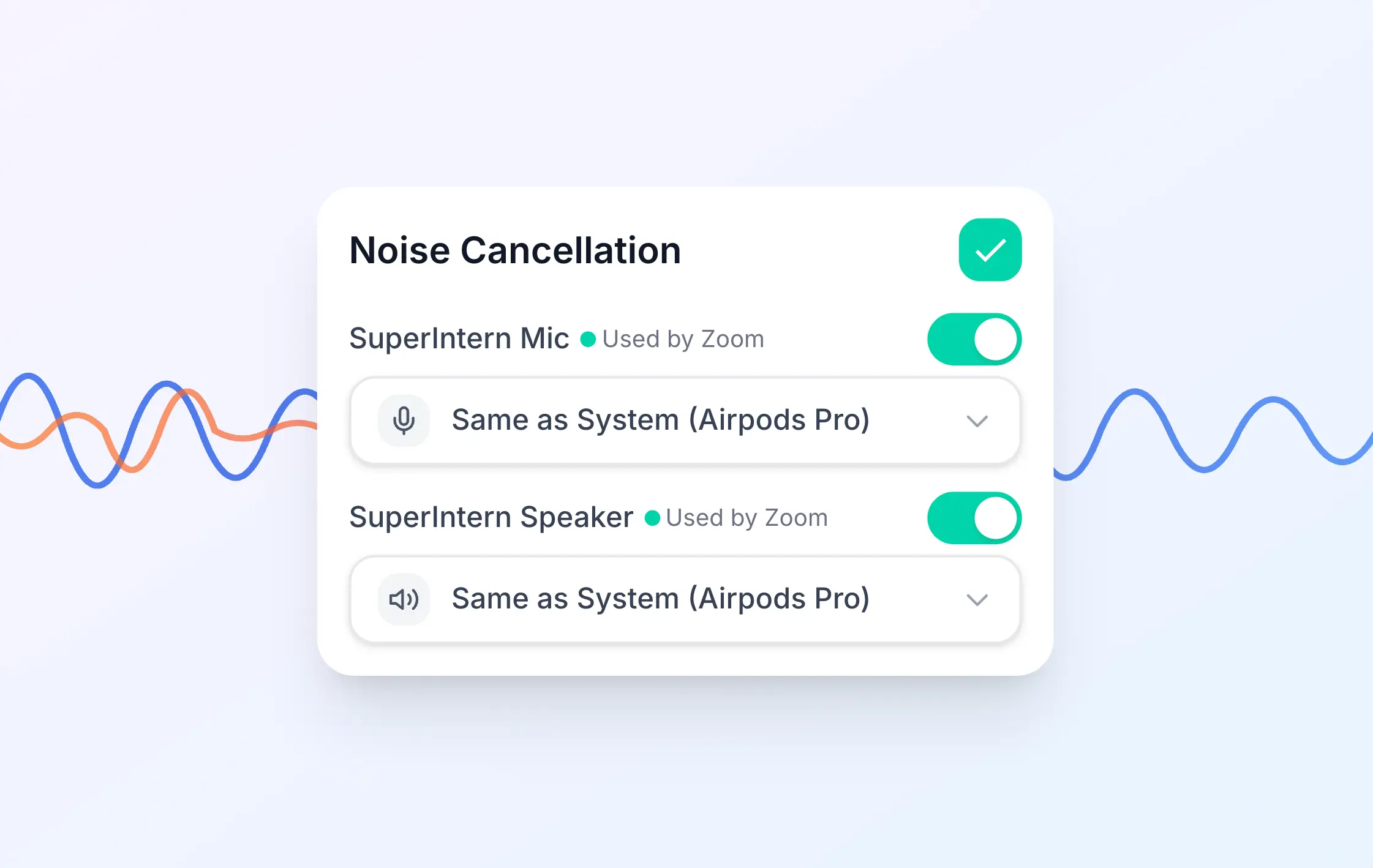
ノイズ抑制の強化(Voice Isolation)
ノイズ抑制機能を大幅に強化し、より高精度に周囲の雑音を除去できるようになりました。
- カフェやオープンオフィスなどの騒がしい環境でも、人の声だけをクリアにキャプチャ
- 設定画面からワンクリックで有効化
Markdown自動ダウンロード
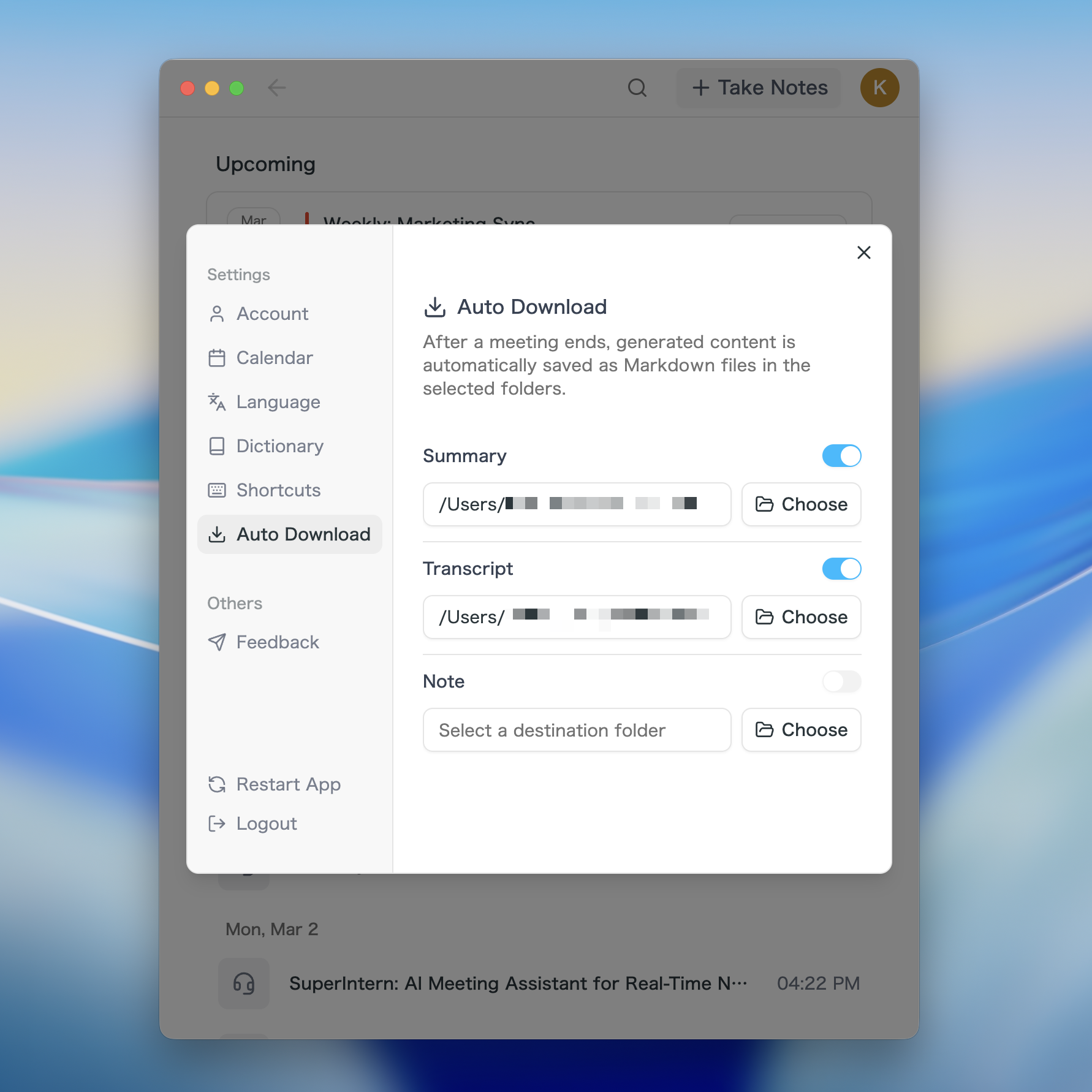
ミーティング完了後、議事録をMarkdownファイルとして指定フォルダに自動保存できるようになりました。
保存されたMarkdownファイルは、Claude CodeやOpenClawなどのAIコーディングエージェントから自動的に読み込ませることが可能です。
あなたのAgentがミーティングのコンテキストを持った状態で作業できるようになります。
- 保存先フォルダを指定: 設定画面でダウンロード先ディレクトリを選択
- 自動保存: ミーティング終了後、要約・文字起こし・ノートが自動的にMarkdownで保存
- AIエージェント連携: 保存先をプロジェクトフォルダに設定すれば、Claude CodeやOpenClawが会議内容を自動で参照
- 通知でお知らせ: 保存完了後に通知が届き、クリックでファイルを表示
会議中AIチャットのクイックアクション
ミーティング中のAIチャットに、よく使う操作をワンタップで実行できるクイックアクションボタンを追加しました。
入力不要で、ボタンひとつでAIに指示を送れます。
収録の安定性向上
録音エンジンを全面的に刷新し、安定性とパフォーマンスが大幅に向上しました。
- 録音開始時のフリーズが解消
- 音声デバイスの切り替え時のノイズ・途切れが改善
- 全体的な収録の信頼性が向上
その他の改善
- 使用量プログレスバー: 設定画面でアカウントの使用状況を視覚的に確認可能に
- セグメントジャンプ: 音声再生中に左右キーで前後の発話セグメントにジャンプ
- ファイル名の改善: ダウンロードファイルの命名ロジックを改善し、より分かりやすいファイル名に
- オフライン時の安定性向上: ネットワーク不安定時に不正にログアウトされる問題を修正
アップデート方法
Macユーザーの方
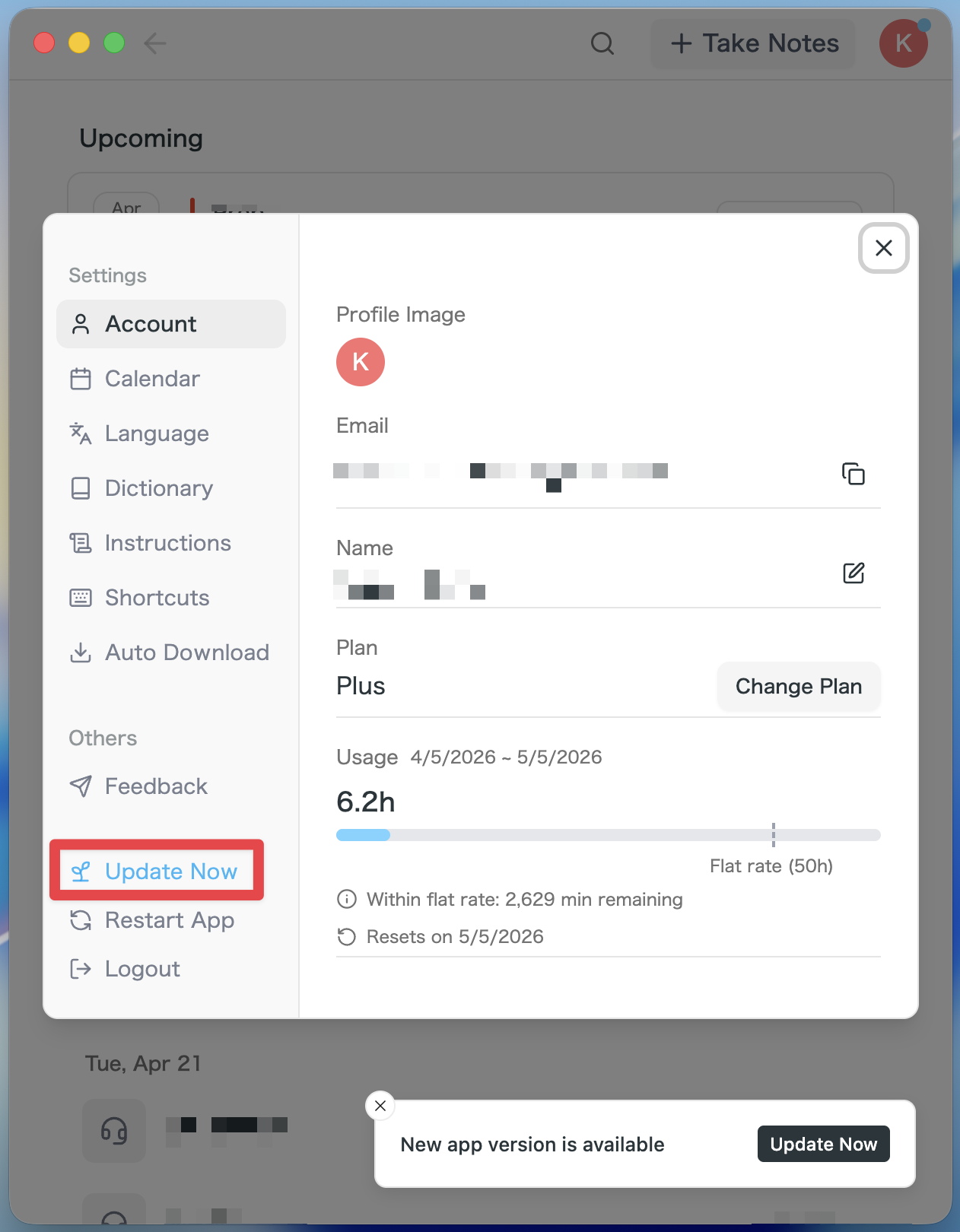
- アップデートがある場合はアプリ起動後、自動で最新版がダウンロードされます。
- サイドバーに「今すぐ更新」ボタンが表示されますので、クリックしてください。
Windowsユーザーの方
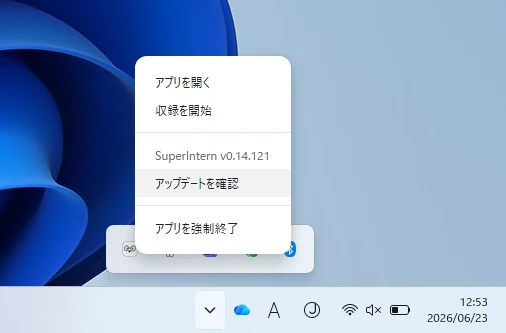
- 画面右下のタスクトレイを開き、SuperInternアプリのアイコンを右クリックしてください。
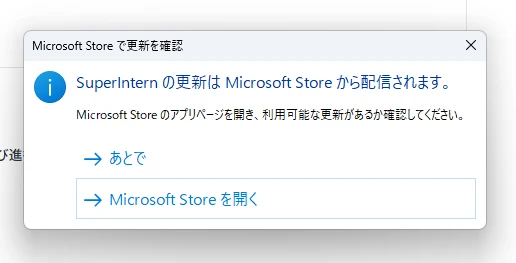
- 「アップデートを確認」を押してください。
- ポップアップが表示されますので、「Microsoft Storeを開く」を押してください。
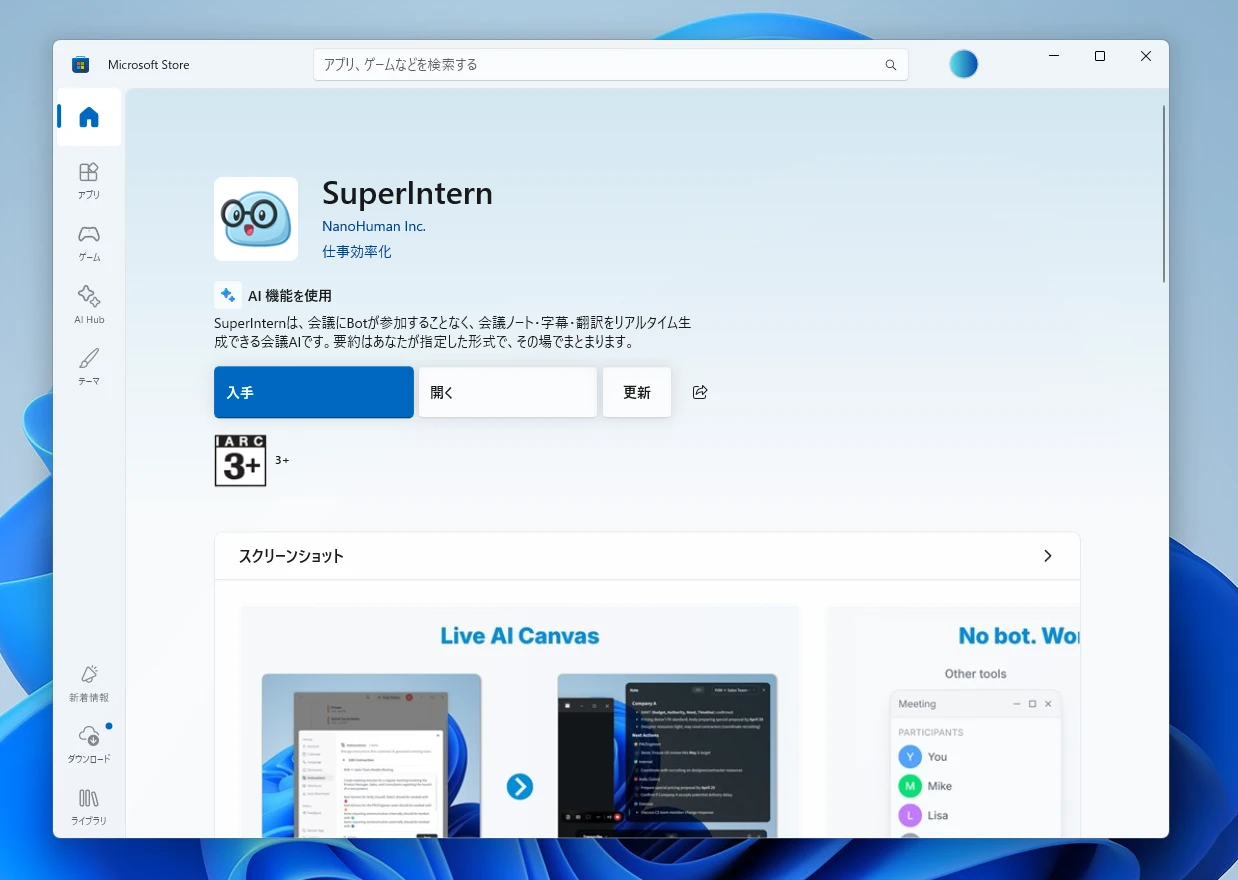
- Microsoft Storeが立ち上がったら、「更新」を押してください。
SuperInternをより良いミーティングパートナーにするため、継続的に改善を進めています。
新機能をぜひお試しいただき、ご感想をお聞かせください!