
v0.14 追加アップデート: 会議を分類する「プロジェクト」や、文字起こし精度を上げる「パーソナライズ辞書」など、6つの機能を追加
2026年6月2日•NanoHuman Inc.
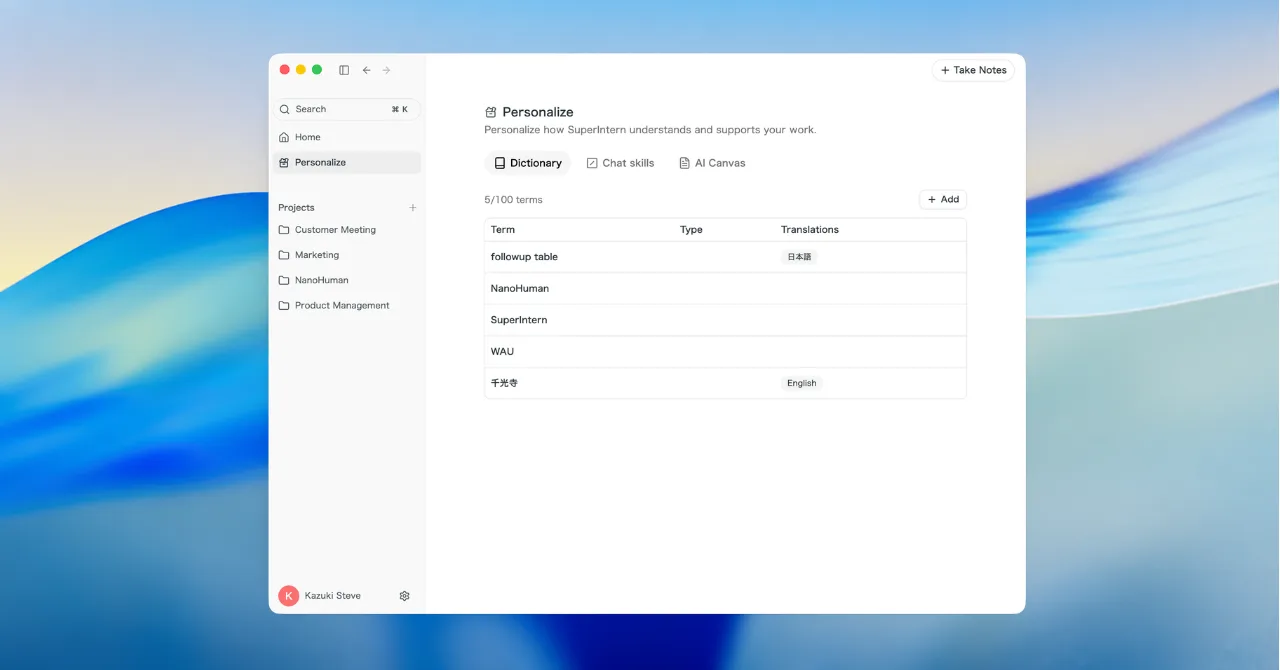
v0.14のリリース後も、SuperInternには多くの新機能が積み上がってきました。
前回のv0.14アップデート以降に追加された機能から、特に大きなアップデートをまとめてご紹介します。
会議を案件ごとに束ねる「プロジェクト」機能
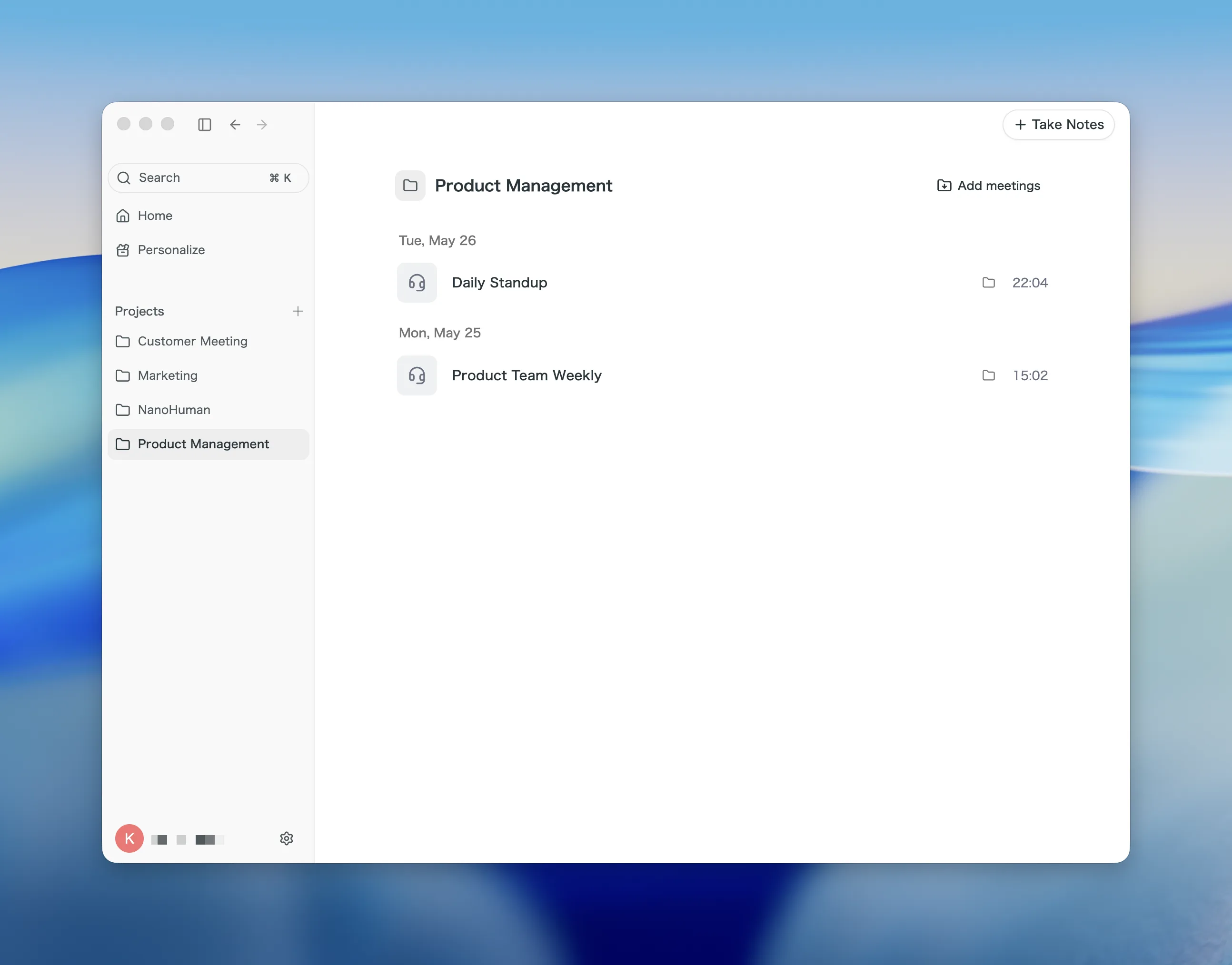
これまで会議は一覧にフラットに並ぶだけでしたが、新登場のプロジェクト機能では、会議を案件・クライアント・テーマ単位でグループ化できるようになりました。
過去の会議を整理して一覧化できることで、より確認がしやすくなります。
特長
- プロジェクトの作成・編集: 名前と説明をつけてプロジェクトを作成。後からいつでも編集可能
- 会議の割り当て: 会議詳細画面のセレクタから、その会議が属するプロジェクトをワンクリックで選択
- 過去会議の一括インポート: キーワード検索に加えて、プロジェクト名から関連しそうな過去会議をAIが提案。チェックして最大50件まとめて取り込み
利用シーン
- クライアントごとにプロジェクトを作り、商談から定例までを一箇所に集約
- 進行中の案件単位で会議を束ね、振り返りや引き継ぎをスムーズに
- 関連する過去会議を一括インポートして、プロジェクトの文脈をまとめて整理
文字起こし精度を上げる「パーソナライズ辞書」
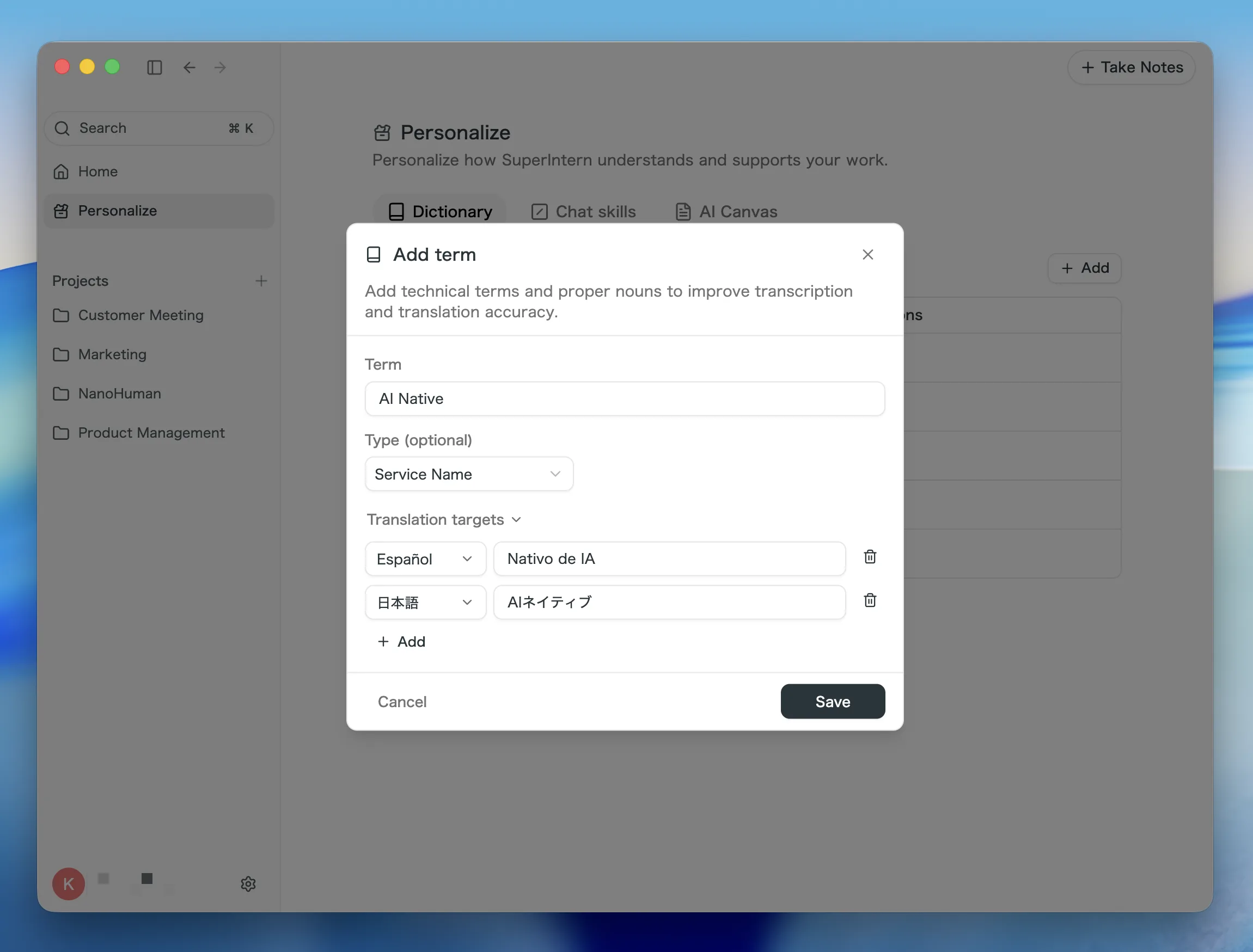
社名・人名・サービス名・専門用語など、一般的な音声認識では誤変換されがちな言葉を辞書として登録できるようになりました。
登録した単語は文字起こしエンジンにヒントとして渡されるため、毎回の会議で同じ固有名詞が正しく認識されやすくなります。
特長
- 固有名詞をまとめて登録: 人名・組織名・サービス名などをカテゴリ付きで登録可能
- 対訳も登録できる: 単語ごとに各言語の訳を設定でき、言語が混ざる会議でも一貫した表記に
利用シーン
- 自社サービス名やプロダクト名を登録し、議事録での表記ゆれをなくす
- 定例に出てくるメンバー名・取引先名を登録し、毎回の文字起こしを安定させる
- 日英が混ざる会議で、固有名詞の対訳まで揃える
要約からワンクリックで該当箇所へ「タイムスタンプ」
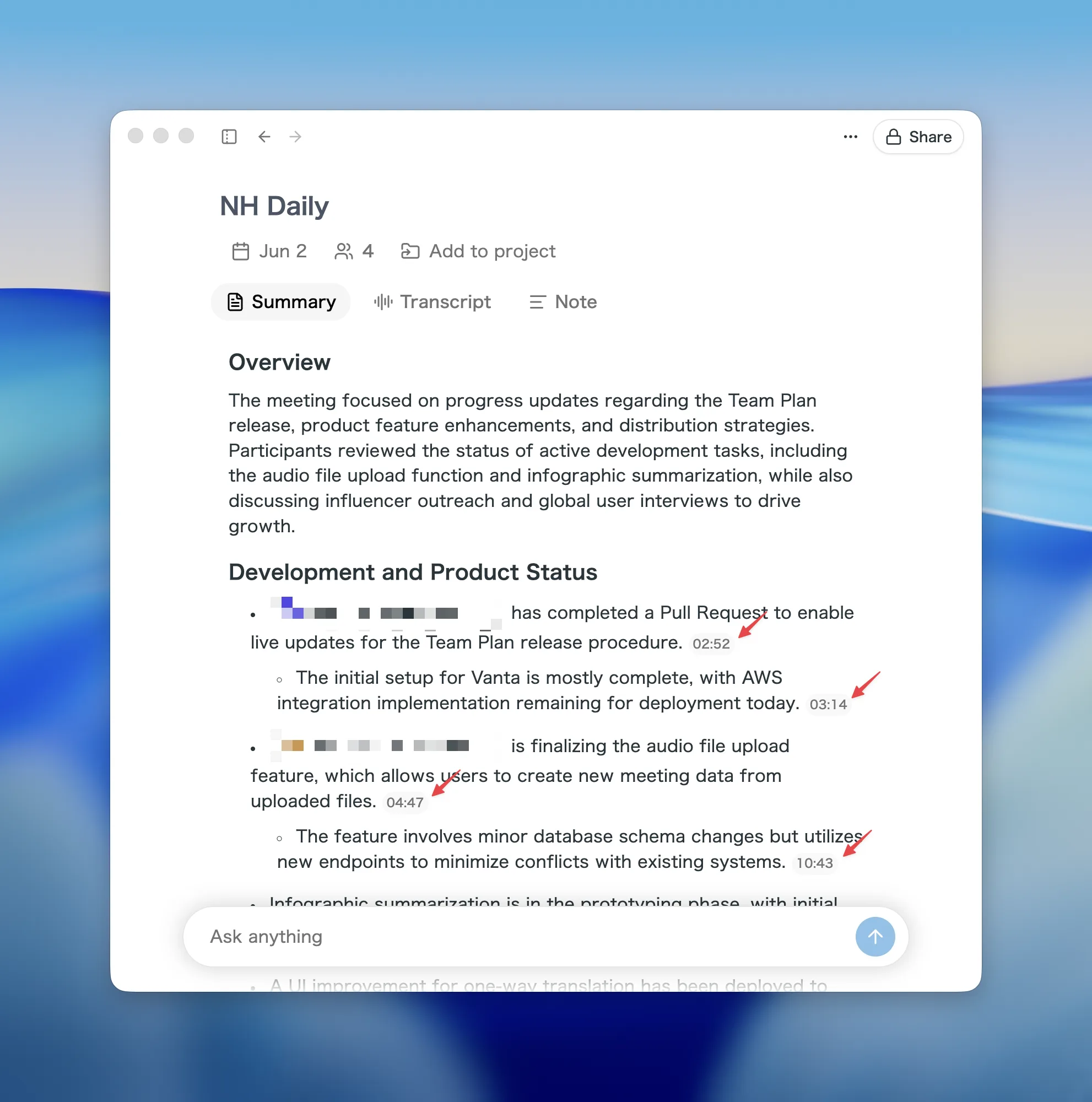
要約やノートの中に、クリックできるタイムスタンプが自動で埋め込まれるようになりました。
「この決定はどんな流れで決まったんだっけ?」と思ったら、その場で該当の会話に飛べます。
特長
- クリックで該当箇所へジャンプ: タイムスタンプを押すと文字起こしの該当時刻へ即移動
- ホバーでプレビュー: カーソルを合わせると、その時刻の発言内容を話者ごとにその場で確認
- 要約と文字起こしの往復が一瞬に: 要約で全体をつかみ、気になる箇所だけ詳細を掘り下げる
AIの出力言語を選べるように
要約やノートなどAIが生成する出力の言語を選べるようになりました。
- 自動判定: 「自動」を選ぶと、会議の内容に合わせて出力言語を自動で判定
- 中国語など30以上の言語に対応: 簡体字・繁体字を含む幅広い言語に対応
- 設定はかんたん: 設定の言語セクションからいつでも変更可能
母国語が異なるメンバーが混ざるチームでも、それぞれが読みやすい言語で議事録を受け取れます。
AIチャットがさらに使いやすく
会議中・会議後に使えるAIチャットを、より自分の業務に寄せて使えるよう強化しました。

- スキル機能: よく使う指示を「スキル」として保存し、ワンクリックで呼び出し。従来の固定クイックアクションを刷新し、自分専用のプロンプトを再利用できます
- フォローアップ質問のサジェスト: AIの回答後に、次に聞くと良い質問の候補を自動で提示
- Escで応答を停止: 生成中のAI応答を、Escキーでその場で止められます

録音の一時停止に対応
録音中に、コントロールバーから一時停止・再開ができるようになりました。
雑談や休憩、機密性の高い会話など、記録したくない場面で一時停止し、必要なところだけを残せます。
アップデート方法
Macユーザーの方
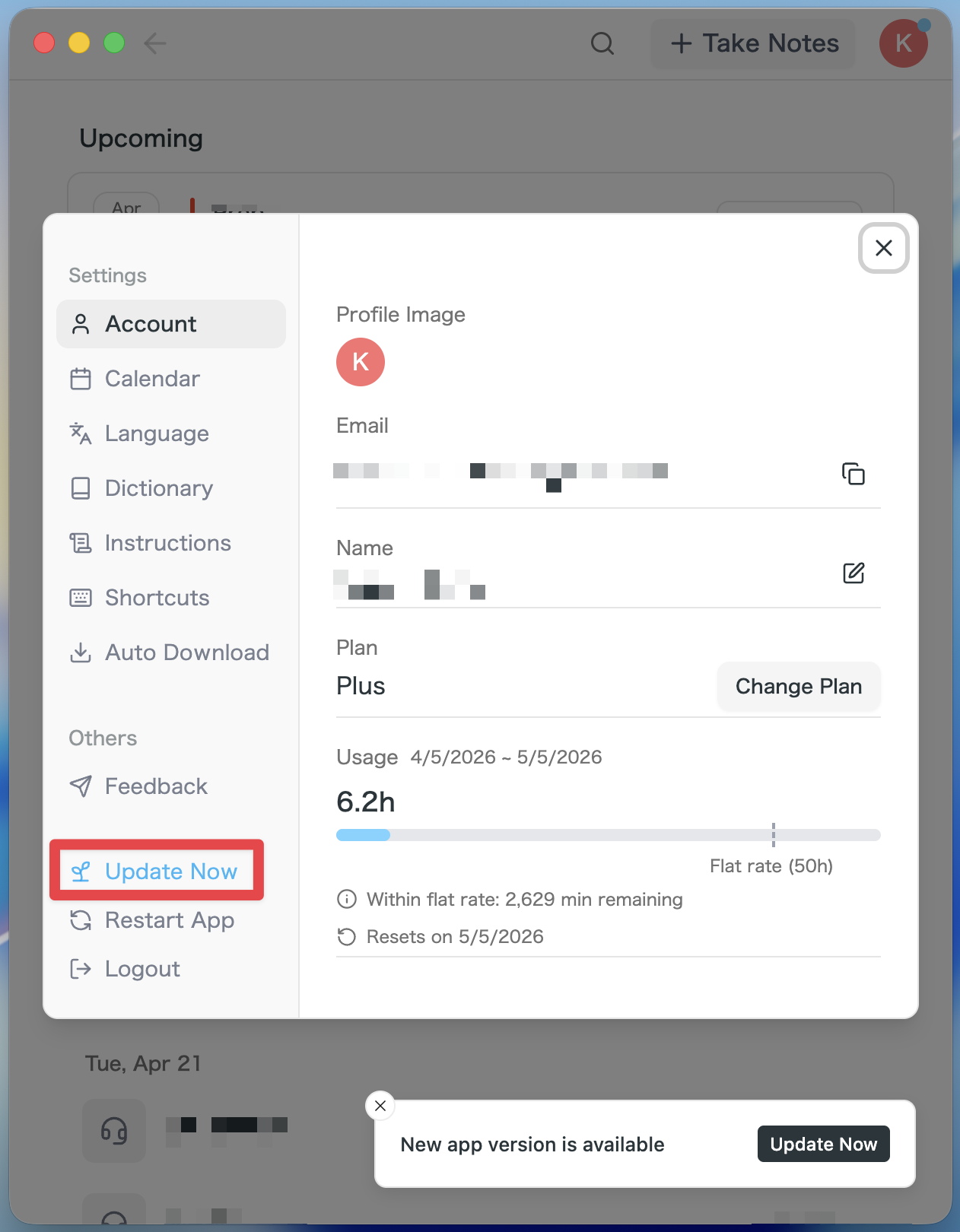
- アップデートがある場合はアプリ起動後、自動で最新版がダウンロードされます。
- サイドバーに「今すぐ更新」ボタンが表示されますので、クリックしてください。
Windowsユーザーの方
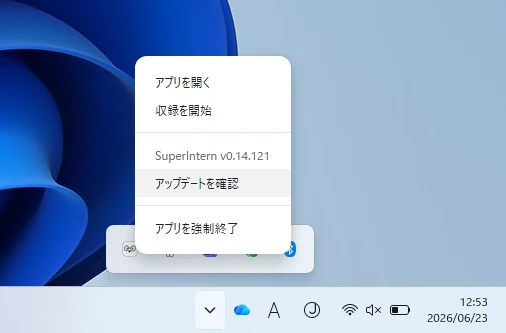
- 画面右下のタスクトレイを開き、SuperInternアプリのアイコンを右クリックしてください。
- 「アップデートを確認」を押してください。
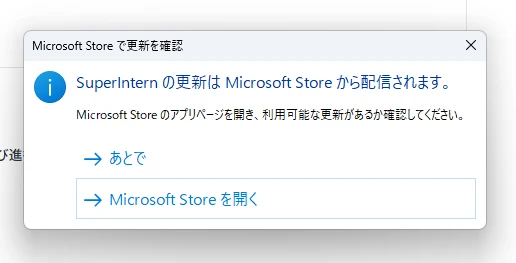
- ポップアップが表示されますので、「Microsoft Storeを開く」を押してください。
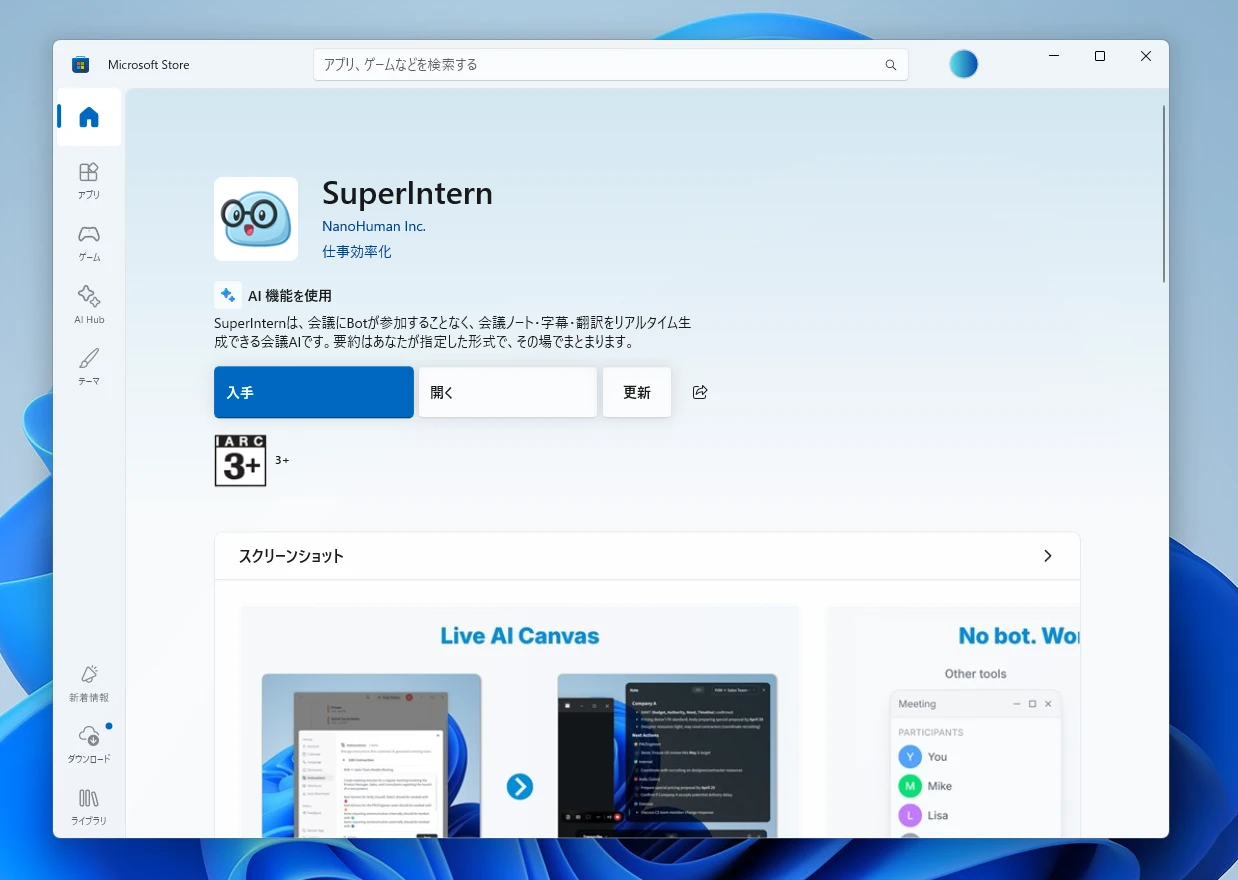
- Microsoft Storeが立ち上がったら、「更新」を押してください。
v0.14のリリース以降も、SuperInternは進化を続けています。軸になるのは 会議の整理(プロジェクト)と精度(パーソナライズ辞書) です。
ぜひ新しい機能を試して、ご感想をお聞かせください!