
SuperIntern MCP와 Miro로 회의에서 말로 설명한 흐름을 다이어그램과 보드로 자동 정리하기
어느 팀에나 같은 그림을 두 번 그리는 사람이 있습니다. 회의 중에 말로 한 번 그리고, 회의가 끝난 뒤 Miro에서 손으로 다시 그립니다.
새 승인 프로세스를 논의한 회의를 떠올려 보겠습니다. 누가 신청하고 누가 검토하는지, 법무팀이 반려하면 어느 단계로 돌아가는지를 말로 설명하는 동안에는 모두 고개를 끄덕입니다. 하지만 그 그림은 어디에도 남지 않습니다. 다음 날 누군가 총대를 메고 Miro를 열어 상자를 놓고 화살표를 잇기 시작하면, 어제는 분명했던 흐름이 벌써 흐릿합니다. 결국 기억에 기대어 비슷하게 그려 내거나, 절반쯤은 끝내 그리지 못합니다. 그래서 다음 회의는 "잠깐, 반려되면 어떻게 하기로 했죠?"라는 질문으로 시작하곤 합니다.
사실 그 그림의 재료는 이미 남아 있습니다. 단계와 분기는 물론이고 "그건 법무팀에 확인해 보자"던 한마디까지 SuperIntern의 전사 기록과 AI 회의록에 들어 있습니다. 빠져 있는 것은 기록을 그림으로 옮기는 손입니다. 이 가이드에서는 SuperIntern MCP와 Miro의 MCP를 AI 에이전트(Claude, ChatGPT)에 연결해, 회의에서 말로 나눈 내용을 프롬프트 하나로 Miro 보드의 다이어그램으로 만드는 방법을 소개합니다.
⚠️ 이 글은 2026년 8월 기준으로 공개된 정보와 사용자 피드백을 바탕으로 독자적으로 정리한 내용입니다.
목차
- 만들려는 것: Before / After
- 동작 원리: 세 가지 역할
- 설정
- 예시 1: 회의가 끝나고 몇 분 만에 다이어그램 완성
- 예시 2: 알아서 채워지는 회고 보드
- 예시 3: 일주일치 회의로 만드는 주간 프로젝트 보드
- 운영 팁과 주의점
- 응용: 같은 구도, 다른 도구
- FAQ
만들려는 것: Before / After
Before: 프로세스 논의가 끝나도 그림은 참석자들의 머릿속에만 있습니다. 누군가 메모와 기억을 더듬어 30분에서 1시간을 들여 Miro에 옮겨 그리는데, 빨라야 다음 날이고 끝내 그려지지 않을 때도 많습니다. 회고나 워크숍도 사정은 비슷해서, 이야기는 잔뜩 나오지만 정리하는 사람이 없으면 그대로 흩어집니다.
After: 회의가 끝나면 에이전트에게 "합의한 내용을 다이어그램으로 그려 줘"라고 요청합니다. 에이전트는 SuperIntern에서 AI 회의록과 전사 기록을 가져와 단계, 담당자, 의사결정 분기를 추리고 Miro 보드에 순서도를 그립니다. 결론이 나지 않은 부분은 추측으로 메우지 않고 "확인 필요" 노드로 남겨 둡니다. 사람은 Miro에서 상자 몇 개의 위치를 정돈하고 링크를 공유하면 됩니다.
이렇게 재료가 늘 준비되어 있는 것은 SuperIntern이 봇 없는(botless) 데스크톱 회의 어시스턴트이기 때문입니다. 회의에 봇을 초대하지 않으므로 어떤 회의 플랫폼에서든, 대면 회의에서도 전사 기록과 AI 회의록이 자동으로 쌓입니다. 다이어그램을 만들 계획이 없던 회의라도 대화는 이미 기록되어 있습니다. 끝까지 사람 손에 남아 있던 일은 그 기록을 그림으로 옮기는 작업이었고, 이 글에서는 그 작업을 에이전트에게 맡깁니다.
동작 원리: 세 가지 역할
이 연동에는 세 주체가 등장하며, 각자 맡는 일이 분명히 나뉩니다.
| 역할 | 주체 | 하는 일 |
|---|---|---|
| 회의 데이터 제공 | SuperIntern MCP | 전사 기록, 라이브 전사, AI 회의록, 회의 노트를 읽기 전용으로만 제공 |
| 판단과 구조화 | AI 에이전트(Claude, ChatGPT) | 논의 내용을 읽고 단계와 분기를 판단해 다이어그램 정의를 작성 |
| 액션 실행 | Miro(MCP) | 내 Miro 계정의 보드에 다이어그램, 테이블, 문서를 생성 |
MCP(Model Context Protocol)는 AI 어시스턴트를 외부 도구에 안전하게 연결하기 위한 개방형 표준입니다. SuperIntern MCP는 회의 데이터를 에이전트에 읽기 전용으로 넘겨줍니다. Miro의 공식 MCP 서버는 보드에 Mermaid 다이어그램, 테이블, 구조화된 문서를 만들고 보드 내용을 읽거나 검색하는 도구를 제공합니다.
즉 Miro 보드에 그림을 그리는 것은 에이전트이고, SuperIntern은 보드에 아무것도 쓰지 않습니다. 에이전트는 SuperIntern의 데이터를 수정할 수 없으며, 본인에게 열람 권한이 있는 회의만 볼 수 있습니다. 결과물은 모두 내 Miro 계정의 보드에 만들어지고, 팀에 공유할지는 사람이 정합니다.
설정
연결할 곳은 SuperIntern과 Miro 두 곳입니다. 접속 URL이나 API 키를 직접 입력할 필요는 없고, ChatGPT에서 Miro를 쓸 때만 예외입니다(아래에서 설명합니다). 평소 쓰는 에이전트를 고르면 됩니다. 이 글의 프롬프트는 Claude와 ChatGPT 어느 쪽에서든 그대로 쓸 수 있으며, ChatGPT에서는 Miro를 개발자 모드로 연결해야 하고 보드에 쓸 때마다 확인 단계를 거친다는 점만 다릅니다.
1. SuperIntern 연결하기
Claude에서는 Settings를 열고 왼쪽 아래의 Customize에서 Connectors로 들어간 뒤, 검색창에 "SuperIntern"을 입력해 SuperIntern을 선택합니다. Claude 커넥터 목록의 SuperIntern 페이지에서 바로 열어도 됩니다. 커넥터 추가는 Claude 유료 플랜에서 할 수 있습니다.
ChatGPT에서는 사이드바의 플러그인을 열고 "superintern"을 검색해 SuperIntern을 연 다음 플러그인 설치를 누릅니다. SuperIntern 플러그인 페이지에서 바로 열어도 됩니다. Codex 앱도 같은 방법으로 연결합니다.
어느 쪽이든 SuperIntern 로그인 화면이 열리면 로그인한 뒤 접근을 허용하면 됩니다. SuperIntern 쪽 이용 조건(개인 워크스페이스는 Plus 플랜 이상, Enterprise는 관리자 활성화 필요)과 Claude Code, Cursor 같은 다른 클라이언트의 설정 방법은 MCP 설정 가이드에 정리해 두었습니다.
2. Miro 연결하기
Claude의 커넥터 목록에는 Miro 공식 커넥터가 있어서, 연결하면 보드에 다이어그램, 테이블, 문서를 바로 만들 수 있습니다. SuperIntern을 연결한 Connectors 화면에서 "Miro"를 검색해 연결하고, 내 Miro 팀에 대한 OAuth 인증을 승인하면 됩니다. Claude Code 같은 다른 클라이언트에서는 아래 엔드포인트를 직접 등록합니다.
https://mcp.miro.com
ChatGPT의 플러그인 목록에는 아직 Miro 공식 앱이 없습니다. ChatGPT에서 Miro를 쓰려면 먼저 개발자 모드를 켭니다(Plus/Pro/Business/Enterprise/Edu 플랜, 웹 버전에서만 가능). 그다음 Miro의 공식 MCP 서버 https://mcp.miro.com을 커넥터로 추가합니다. ChatGPT는 보드에 무언가를 쓸 때마다 확인을 요청하므로 Claude보다 손이 한 번 더 갑니다.
Miro MCP 서버는 무료 팀을 포함한 모든 Miro 플랜에서 쓸 수 있습니다. 자세한 내용은 Miro 공식 문서를 참고하세요.
연결을 마쳤다면 에이전트에게 다음과 같이 물어 제대로 연결됐는지 확인합니다.
최근 SuperIntern 회의 3건과 최근 Miro 보드 3개를 알려 줘
두 도구 모두에서 결과가 돌아오면 준비가 끝난 것입니다.
예시 1: 회의가 끝나고 몇 분 만에 다이어그램 완성
이 연동이 가장 쓸모 있는 때는 프로세스나 스펙 논의가 끝난 직후입니다. 상자 하나하나가 무엇을 뜻하는지 참석자들이 아직 기억하고 있기 때문입니다. 요령은 두 가지입니다. 원하는 다이어그램의 종류를 에이전트에게 분명히 알려 주고, 결론이 나지 않은 부분을 표시할 자리를 미리 정해 두는 것입니다.
방금 끝난 "계약 승인 프로세스 개편" 회의의 AI 회의록과 전사 기록을
가져와 줘. 내 Miro 보드 [보드 URL]에 우리가 합의한 승인 프로세스의
순서도를 만들어 줘:
- 단계마다 노드 하나씩, 담당자는 괄호 안에 표기
- 의사결정 지점은 예/아니오 라벨이 붙은 분기로
- 논의에서 결론이 나지 않은 내용은 "확인 필요:" 라벨을 붙인 노드로
  만들고, 누가 제기했는지 인용
논의되지 않은 단계를 만들어 내지 마.
에이전트는 논의 내용을 읽고 흐름을 재구성해 보드에 다이어그램을 그린 뒤, 다음과 같이 알려 줍니다.
보드에 순서도 "계약 승인 프로세스(2026-08-28 합의)"를 만들었습니다.
- "영업이 신청서 제출"(담당: AE)부터 "전자 서명으로 체결"(담당: 법무 운영)까지 7단계
- 분기 2개: 5천만 원 초과 건은 재무 검토로, 비표준 조건은 법무 검토로 연결
- 미결 노드 1개: "확인 필요: 법무 검토 SLA, Dana가 48시간을 제안했으나 결정되지 않음"
보드에서 레이아웃을 정돈한 뒤 팀에 공유하세요.
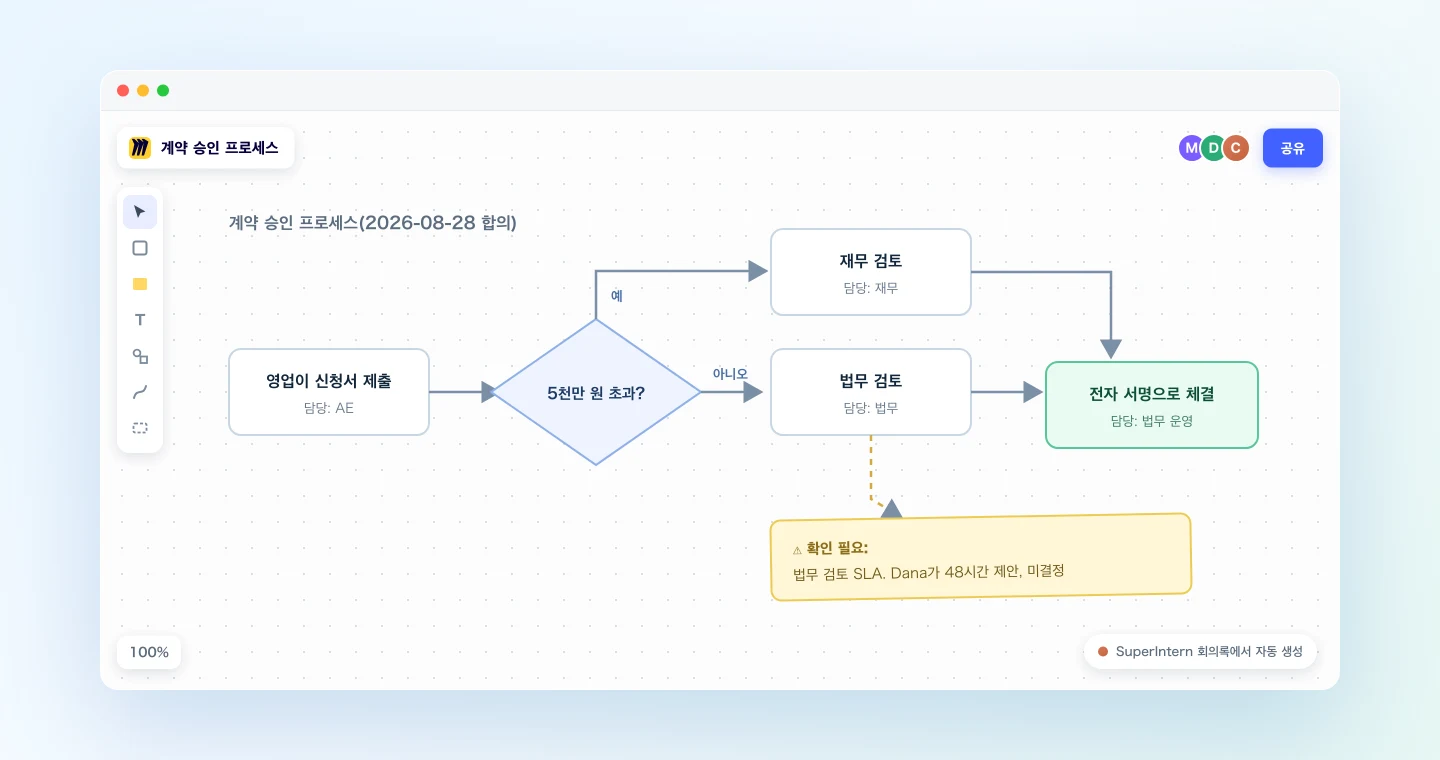
눈여겨볼 부분은 "확인 필요" 노드입니다. 이 노드가 없으면 겉보기에는 완성된 것 같아도 작성자의 추측이 슬그머니 섞인 다이어그램이 나옵니다. 노드를 두면 아직 정해지지 않은 지점이 발언자 이름과 함께 드러나므로, 다음 회의에서는 무엇을 결정했는지 되짚을 필요 없이 그 노드부터 논의를 이어 가면 됩니다.
예시 2: 알아서 채워지는 회고 보드
회고는 나온 이야기가 가장 쉽게 흘러가 버리는 회의입니다. 관찰과 의견은 수십 개씩 나오는데 실제 결정은 몇 개 되지 않고, 퍼실리테이터는 진행하느라 모두 받아 적을 여유가 없습니다. SuperIntern이 회고 전체를 기록하고 있으니, 회고가 끝난 뒤 그 기록을 Miro에서 정리된 산출물로 바꾸면 됩니다.
오늘 진행한 "스프린트 34 회고"의 전사 기록을 가져와 줘. 보드
[보드 URL]에 Keep / Problem / Try 컬럼으로 테이블을 만들어 줘:
- 제기된 논점마다 한 행씩, 발언자의 표현을 살리되 짧게 정리
- 중복은 합치고, 같은 문제를 몇 명이 언급했는지 표기
테이블 아래에는 "스프린트 34 회고 결정 사항" 문서를 만들어서,
명시적으로 하기로 약속한 액션만 담당자와 함께 정리해 줘.
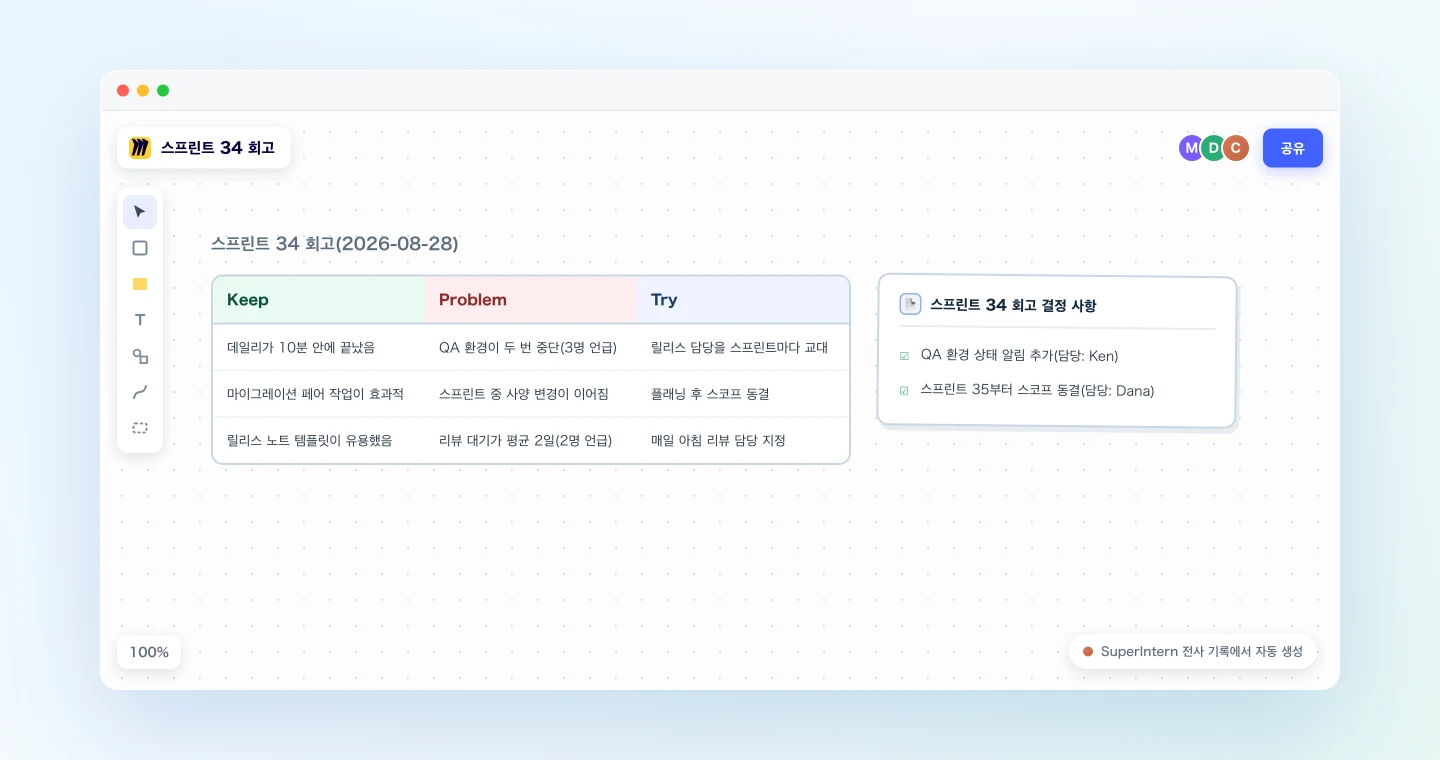
회의 중에 서기를 따로 두지 않아도 회고에서 흔히 쓰는 Keep/Problem/Try 테이블이 완성됩니다. 테이블 아래의 문서는 나온 이야기와 실제로 하기로 한 일을 나누어 보여 줍니다. 회고의 후속 조치가 흐지부지되는 것은 대개 이 둘이 섞여 있기 때문입니다. 다음 스프린트에는 같은 보드를 에이전트에게 알려 주기만 하면 새 회고 내용이 기존 테이블에 행으로 이어 붙습니다. 회고할 때마다 보드를 새로 만들 필요 없이, 스프린트를 거듭할수록 한 보드에 기록이 쌓여 갑니다.
예시 3: 일주일치 회의로 만드는 주간 프로젝트 보드
MCP를 쓰면 여러 회의를 한 번에 다루는 일도 어렵지 않습니다. 금요일 오후에 한 주 동안의 논의를 프로젝트 현황 보드로 정리해 보세요.
"Atlas 마이그레이션" 프로젝트의 이번 주 회의를 나열하고 각각의 AI
회의록을 가져와 줘. 새 Miro 보드 "Atlas: 8월 24일 주간"을 만들어 줘:
1) 문서 "이번 주 결정 사항": 각 결정을 어느 회의에서 나왔는지,
   날짜와 함께 정리
2) 이번 주 합의된 변경 사항을 반영한, 금요일 기준 마이그레이션
   계획의 순서도
3) 테이블 "미결 질문": 질문 / 제기된 회의 / 담당자 컬럼으로
에이전트가 한 주의 회의를 훑고 나면, 누군가 만들어서 관리해 주기를 바랐던 보드가 완성됩니다. 최신 계획과 결정 로그, 미결 질문이 한곳에 정리되고, 각 항목이 어느 회의에서 나왔는지도 거슬러 올라가 확인할 수 있습니다. 예전에는 PM이 매일 챙겨야 유지되던 보드를 이제는 금요일에 프롬프트 하나로 만들 수 있습니다.
운영 팁과 주의점
다이어그램 종류와 보드를 지정하세요. "이걸 시각화해 줘"라고 하기보다 "보드 X에 순서도를 만들어 줘"라고 요청해야 결과가 훨씬 좋습니다. Miro의 MCP는 Mermaid 정의로 다이어그램을 그리므로 순서도, 시퀀스 다이어그램, 간단한 조직도를 잘 만듭니다. 원하는 형태를 구체적으로 적어 주세요.
애매한 부분을 표시할 자리를 만들어 두세요. 결과물의 품질을 가장 크게 좌우하는 것은 예시 1의 "확인 필요:" 노드입니다. 이런 장치가 없으면 AI가 그린 다이어그램은 정해지지 않은 부분까지 확정된 것처럼 보입니다. 장치를 넣어 두면 결정된 부분과 미결인 부분을 한눈에 구분할 수 있어 팀이 다이어그램을 믿고 쓸 수 있습니다.
돈이나 컴플라이언스가 걸린 프로세스는 전사 기록으로 검증하세요. 프롬프트에 "각 단계의 근거가 된 전사 기록의 발언을 인용해 줘"를 덧붙이면 됩니다. 중요한 결정일수록 기억에 기대어 그린 다이어그램보다 1차 기록에 근거한 다이어그램이 나중에 힘을 발휘합니다.
생성된 보드는 초안으로 보세요. 구조는 에이전트가 잡아 주므로, Miro에서 레이아웃과 그룹을 10분 정도 다듬으면 발표 자리에 가져갈 만한 수준이 됩니다. 빈 보드에서 시작하지 않고 80% 정도 완성된 상태에서 출발할 수 있다는 점이 가장 큰 이점입니다.
결과물은 모두 내 계정 안에 있습니다. 보드는 내 Miro 계정에 만들어지고, SuperIntern MCP는 본인에게 열람 권한이 있는 회의만 읽습니다. 직접 공유하기 전까지 팀원에게는 아무것도 보이지 않습니다.
SuperIntern의 전사 정확도도 챙기세요. 팀명, 시스템명, 사내 용어가 전사 기록에 정확히 남을수록 다이어그램의 품질도 올라갑니다. 자주 쓰는 용어는 SuperIntern의 사용자 사전에 등록해 두세요.
응용: 같은 구도, 다른 도구
이 구도는 Miro 외의 도구에도 그대로 적용됩니다. SuperIntern MCP가 회의 데이터를 제공하고 에이전트가 판단하는 부분은 그대로 두고, 결과를 받을 도구만 바꾸면 됩니다.
- Linear: 같은 회의에서 나온 액션 아이템을 추적할 수 있는 이슈로 등록합니다. Linear 편에서 다룹니다
- Notion: 회의 내용을 보드 대신 구조화된 데이터베이스에 쌓습니다. Notion 편에서 다룹니다
- Canva: 작업용 보드보다 발표용 슬라이드가 필요할 때 회의 요약 자료를 만듭니다. Canva 편에서 다룹니다
함께 쓰기 좋은 조합으로는 스펙 논의가 끝난 뒤 프롬프트 하나로 Miro에 순서도를 그리고(이 글), Linear에 액션 아이템을 등록하는(Linear 편) 방법을 권합니다. 그림과 태스크가 같은 회의 기록에서 나오므로 서로 어긋날 일이 없습니다.
FAQ
무료 플랜에서 SuperIntern MCP를 사용할 수 있나요?
아니요. 개인 워크스페이스는 Plus 플랜 이상이어야 합니다. Team 플랜 워크스페이스는 추가 설정 없이 사용할 수 있고, Enterprise는 관리자가 워크스페이스 설정에서 "MCP 액세스"를 활성화하면 사용할 수 있습니다.
SuperIntern이 내 Miro 보드에 그림을 그리나요?
아니요. Miro의 MCP로 다이어그램과 테이블을 만드는 것은 AI 에이전트(Claude나 ChatGPT)입니다. SuperIntern MCP는 회의 데이터를 읽기 전용으로 제공할 뿐이며, SuperIntern이 외부 도구에 직접 무언가를 쓰는 일은 없습니다.
AI가 내 회의 노트나 전사 기록을 수정할 수 있나요?
아니요. SuperIntern MCP의 도구는 모두 읽기 전용이어서 생성, 수정, 삭제 기능이 아예 없습니다. 쓰기는 Miro 쪽에서만, 그것도 내 계정 안에서만 일어납니다.
Miro는 어떤 플랜이 필요한가요?
Miro 문서에 따르면 Miro의 MCP 서버는 무료 팀을 포함한 모든 플랜에서 동작합니다. 보드 생성과 다이어그램, 테이블, 문서 작성 기능이 MCP 도구로 제공됩니다.
어떤 다이어그램이든 그릴 수 있나요?
Miro의 MCP는 Mermaid 정의를 바탕으로 다이어그램을 만듭니다. 순서도나 시퀀스 다이어그램처럼 구조가 정해진 다이어그램에 적합하고, 테이블과 문서는 별도 도구로 만듭니다. 스티키 노트를 자유롭게 배치하는 작업은 생성된 보드에서 직접 하는 편이 낫습니다.
어떤 AI 에이전트에서 사용할 수 있나요?
Claude와 ChatGPT 모두에서 사용할 수 있지만, 준비 과정은 조금 다릅니다. Claude에서는 SuperIntern과 Miro 모두 공식 커넥터 목록에 있어 검색해서 연결하면 됩니다. ChatGPT에서는 SuperIntern은 플러그인 목록에서 바로 설치할 수 있지만 Miro는 아직 공식 앱이 없습니다. 개발자 모드를 켜고 Miro의 MCP 서버(https://mcp.miro.com)를 커넥터로 직접 추가해야 하며, 보드에 쓸 때마다 확인 단계를 거칩니다. 이 밖에 SuperIntern MCP는 Claude Code, Codex, Cursor 같은 MCP 지원 클라이언트에서도 동작합니다. Miro의 클라이언트별 설정은 Miro 문서를 확인하세요.
회의에서 나눈 논의는 SuperIntern이 이미 기록해 두었습니다. 그 기록을 보드로 옮기는 일은 에이전트에게 맡겨 보세요.