
회의 중 자막, 실시간 번역, 공유 화면 기록 사용법 [SuperIntern]
![회의 중 자막, 실시간 번역, 공유 화면 기록 사용법 [SuperIntern]](/_next/image?url=%2Fblog%2Flive-caption-translation-guide%2Fen%2Fcover.webp&w=3840&q=75&dpl=dpl_DXTXto3WhkFSYUyDAYQTnYxXVh1n)
SuperIntern 데스크톱 앱에서는 녹음하는 동안 말하는 내용을 자막으로 확인하고, 그대로 다른 언어로 번역해서 볼 수 있습니다. 공유된 화면도 대화와 함께 기록합니다.
이 글에서는 회의 중에 쓰는 기능 4가지를 설명합니다.
- 자막 표시하기
- 실시간으로 번역하기
- 공유된 화면 기록하기
- 화면 공유 중 앱 숨기기(숨김 모드)
⚠️ 이 글은 2026년 10월 기준 사양을 따릅니다. 화면과 사양은 바뀔 수 있습니다.
1. 자막 표시하기
녹음을 시작하면 화면에 컨트롤 바가 나타납니다. 컨트롤 바의 "자막" 버튼을 누르면 자막 창에 말하는 내용이 표시됩니다.
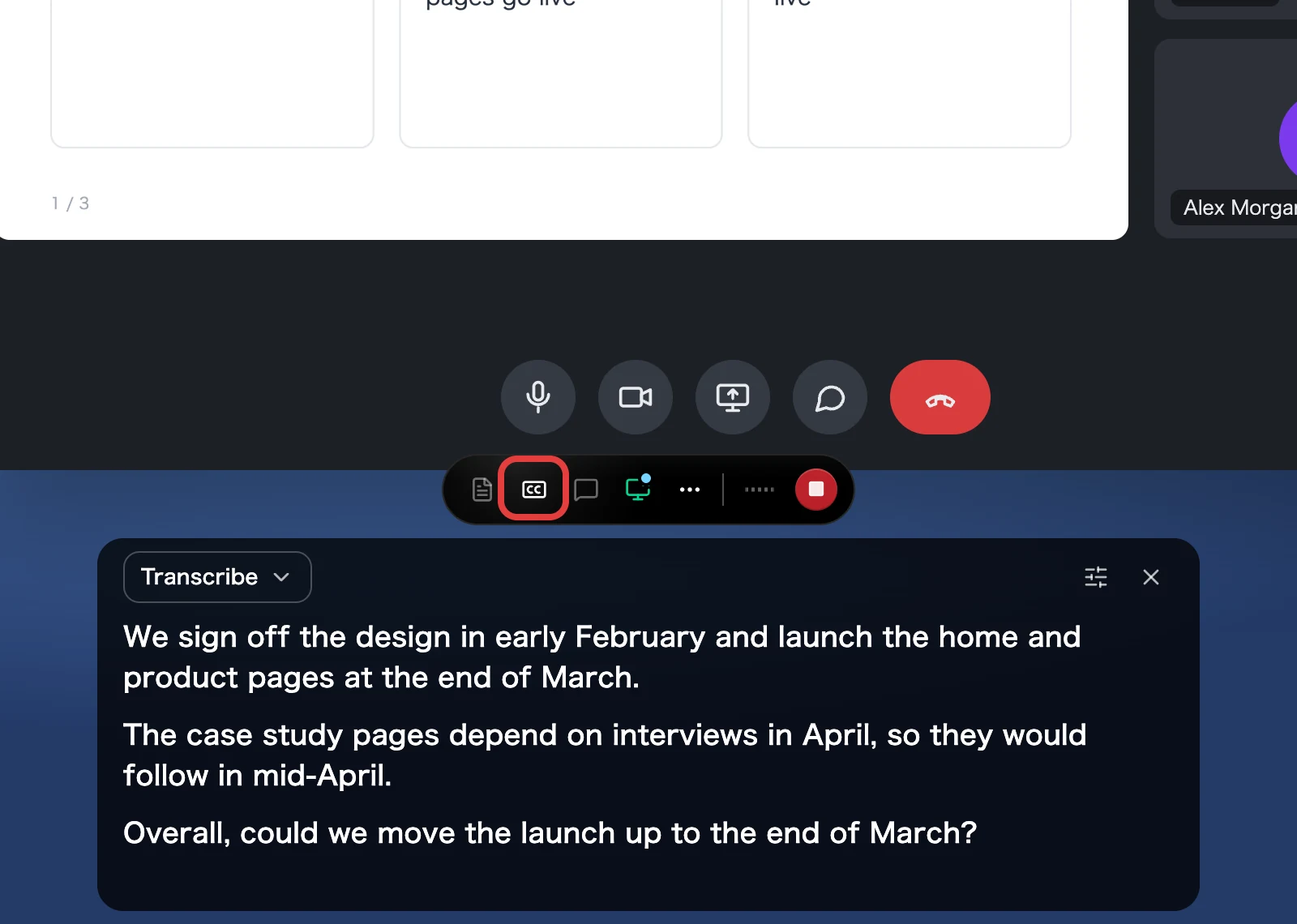
- 자막, 노트, 채팅 창을 열어 두었는지 여부는 다음 녹음에도 그대로 이어집니다.
- "설정"의 "단축키"에서 자막, 노트, 채팅 창을 켜고 끄는 키를 등록할 수 있습니다. 기본값으로는 등록되어 있지 않으니, 자주 쓴다면 미리 설정해 두세요.
2. 실시간으로 번역하기
자막 창의 모드 선택에서 표시 방식을 3가지 중에 고를 수 있습니다.
| 모드 | 표시되는 내용 | 잘 맞는 상황 |
|---|---|---|
| 음성 텍스트 변환 | 말한 언어 그대로 표시합니다 | 같은 언어로 진행하는 회의 |
| 단방향 번역 | 말한 언어를 자동으로 알아내 지정한 언어로 번역합니다 | 해외 참석자의 발언을 한국어로 따라가고 싶을 때 |
| 양방향 번역 | 지정한 두 언어를 서로 번역해 나란히 보여 줍니다 | 한국어와 영어가 섞여 오가는 회의 |
- 단방향 번역의 번역 언어는 60개 언어 중에서 고를 수 있습니다. 기본값은 "설정"의 "일반"에 있는 "AI 출력" 언어입니다.
- 양방향 번역에서는 언어 두 개를 지정합니다. 마지막으로 쓴 조합은 다음 회의에서도 자동으로 적용됩니다. 좌우 열의 언어는 "표시 언어 맞바꾸기"로 서로 바꿀 수 있습니다.
- 회사명, 제품명, 사람 이름이 매번 다르게 번역된다면 "맞춤 설정"의 "사전"에 단어를 등록하고 언어별 표기(번역)를 지정하세요. 번역할 때 그 표기가 사용됩니다.
보기 편하게 조정하기
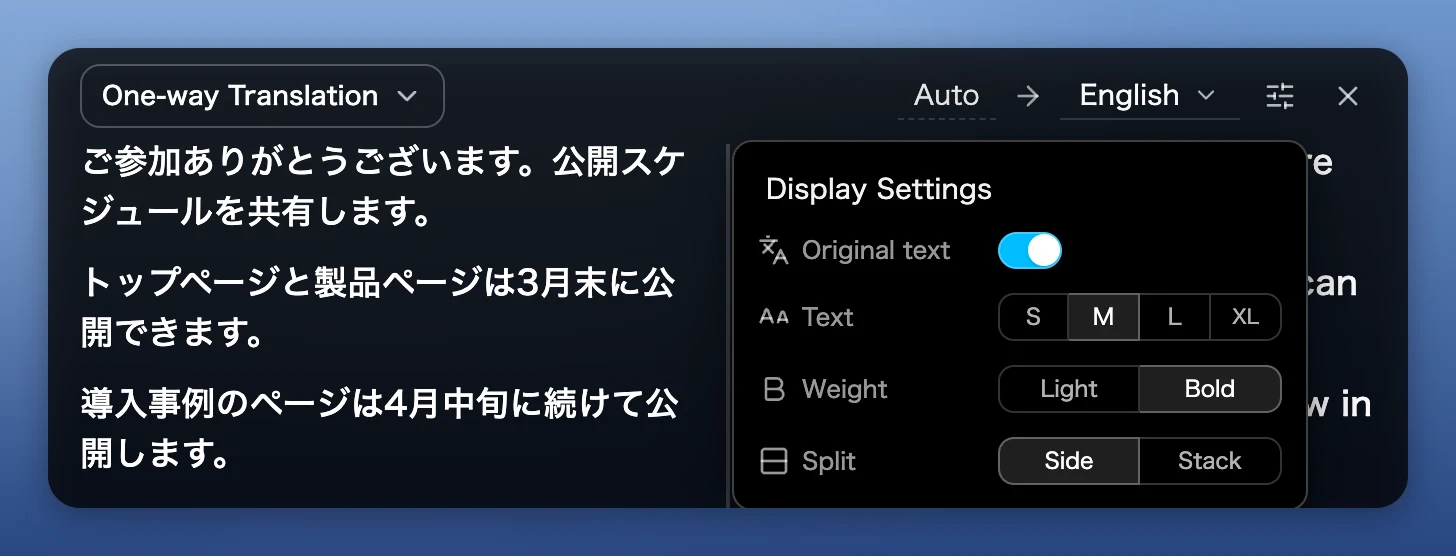
자막 창의 "표시 설정"에서 가독성을 조정할 수 있습니다.
| 항목 | 선택할 수 있는 값 |
|---|---|
| 텍스트 | 작게 / 보통 / 크게 / 아주 크게 |
| 굵기 | 얇게 / 굵게 |
| 원문 | 켜면 번역과 함께 원래 발언도 표시합니다 (단방향 번역에서만 사용 가능) |
| 화면 분할 | 원문과 번역을 좌우로 나란히 놓을지, 위아래로 놓을지 선택합니다 |
창의 투명한 정도는 컨트롤 바의 "설정"(…) 안에 있는 "불투명도"에서 5단계로 고를 수 있습니다. 불투명도는 자막, 노트, 채팅 창에 똑같이 적용됩니다.
3. 공유된 화면 기록하기
브라우저 버전의 Google Meet, Teams, Zoom, Webex에서 화면이 공유되면, 녹음하는 동안 공유 화면이 자동으로 캡처되어 대화와 함께 남습니다. 발표 자료의 슬라이드나 화면 시연을 나중에 발언과 맞춰 다시 볼 수 있습니다.
- 이 기능을 쓰려면 SuperIntern 브라우저 확장 프로그램이 필요합니다. 지원하는 브라우저는 Chrome, Edge, Dia, Aside입니다(Safari는 지원하지 않습니다).
- 각 서비스의 데스크톱 앱에서 공유된 화면은 기록 대상이 아닙니다.
- 화면이 바뀌는 시점에 캡처하며, 나중에 다시 볼 가치가 있는 화면만 남깁니다.
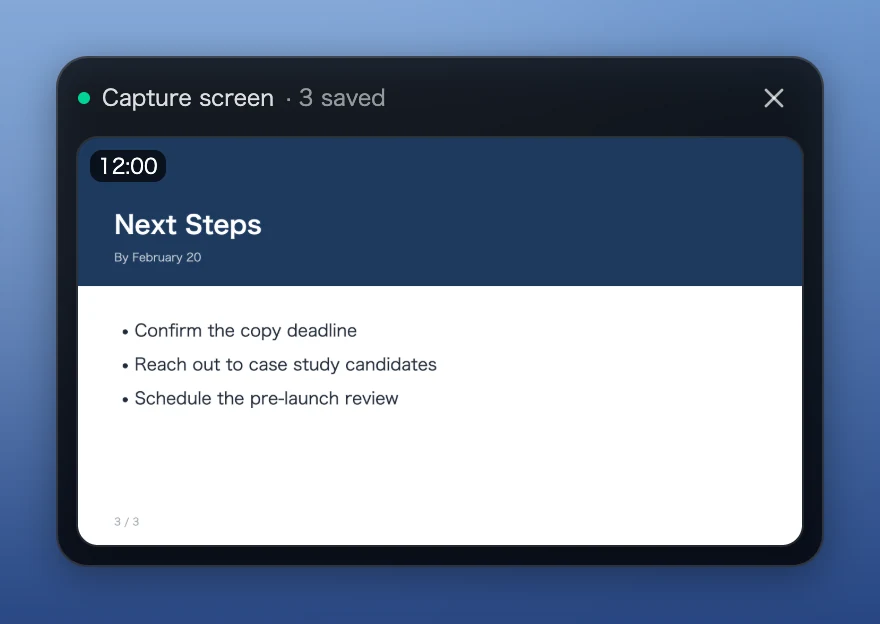
녹음 중에는 컨트롤 바의 "화면 캡처 열기"에서 저장된 장수를 확인할 수 있습니다. 확장 프로그램이 아직 설치되어 있지 않다면 여기서 추가할 수 있습니다.
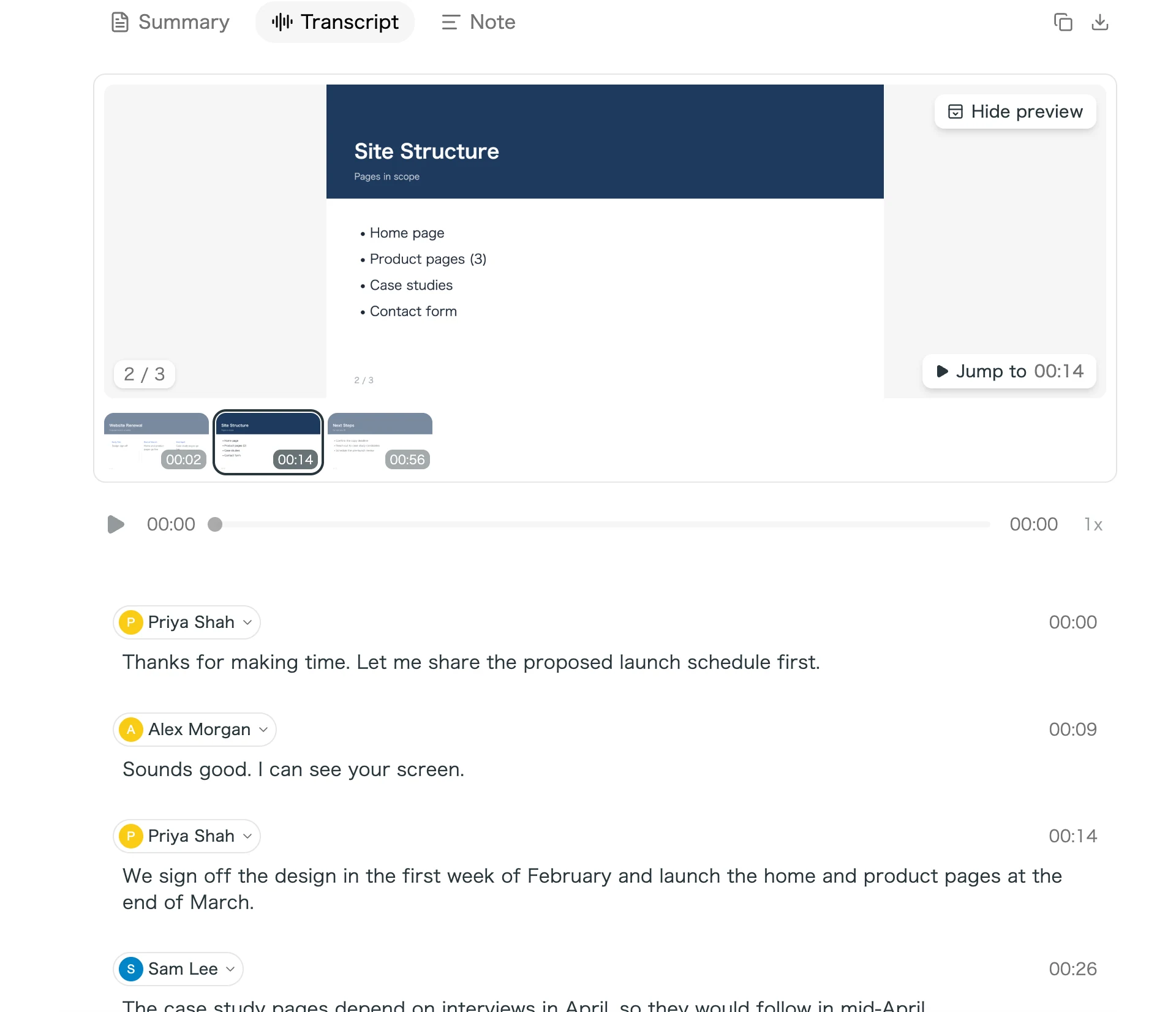
회의가 끝난 뒤에는 회의 상세 화면의 "녹취록" 탭에 있는 "공유 화면"에서 재생 위치에 맞춰 화면을 확인할 수 있습니다. 이미지는 복사하거나 다운로드할 수도 있습니다.
4. 화면 공유 중 앱 숨기기(숨김 모드)
내 화면을 공유할 때 자막이나 노트 창을 상대에게 보여 주고 싶지 않다면 숨김 모드를 사용하세요.
- 컨트롤 바의 "설정"(…)을 엽니다.
- "숨김 모드"를 켭니다.
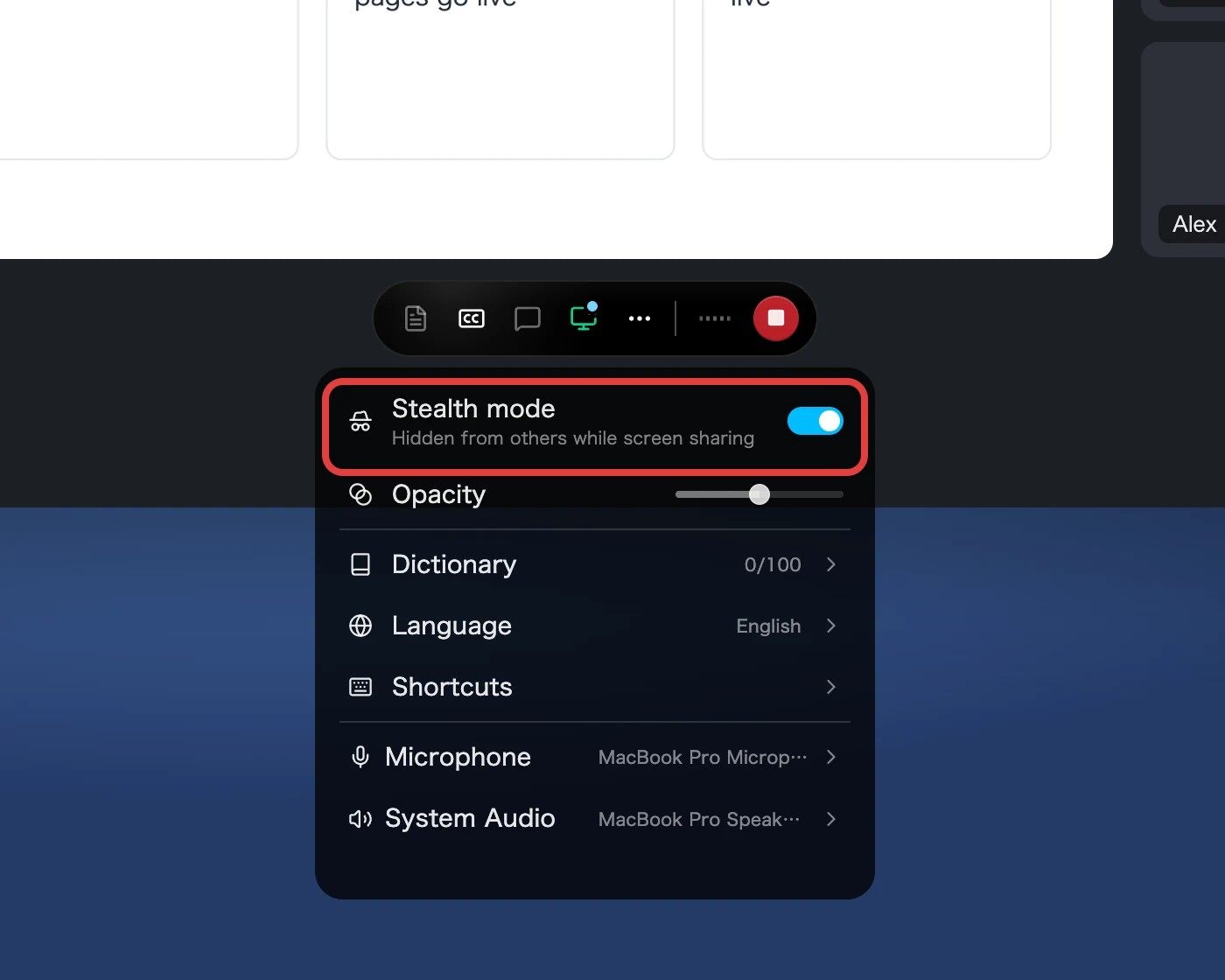
켜 두면 컨트롤 바, 자막, 노트, 채팅 등 녹음 중에 표시되는 창이 화면 공유 영상에 보이지 않습니다. 이 설정은 다음 녹음에도 그대로 이어집니다.
- SuperIntern의 메인 화면(홈이나 회의 상세 화면)은 대상이 아닙니다.
- 화면 공유에 쓰는 도구나 OS에 따라 창이 보일 수도 있습니다. 중요한 회의 전에 한 번 테스트해 두면 안심할 수 있습니다.
자주 묻는 질문
번역은 어느 플랜에서 쓸 수 있나요?
실시간 번역은 Free 플랜을 포함한 모든 플랜에서 쓸 수 있습니다.
자막을 띄우지 않아도 녹취록이 기록되나요?
네. 자막 창은 화면에 보여 주기 위한 것일 뿐이라서, 닫아 두어도 회의는 녹음되고 녹취록과 요약이 만들어집니다.
회의 중에 AI에게 질문하려면 어떻게 하나요?
컨트롤 바의 "채팅 열기"에서 회의 내용을 물어볼 수 있습니다. 자세한 내용은 회의 중 AI 채팅과 회의 후 요약, 노트 사용법을 참고하세요.
팀에서 SuperIntern을 쓰기 시작할 때 챙길 점은 SuperIntern 팀 도입 가이드에 정리해 두었습니다.