
SuperIntern 팀 도입 가이드: 시작할 때 꼭 챙길 6가지
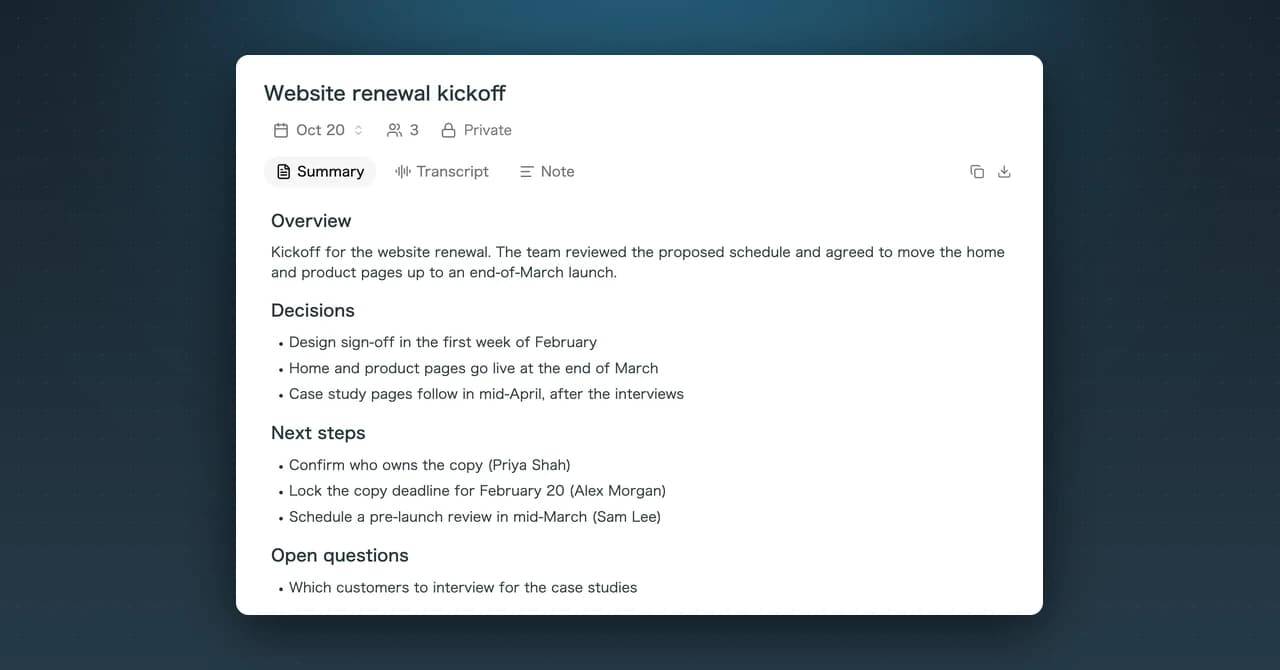
팀에 SuperIntern을 도입했다면 먼저 챙길 것은 6가지입니다.
이 페이지에서는 항목마다 핵심만 짚습니다. 구체적인 조작 방법은 각 링크의 가이드에서 확인해 주세요.
⚠️ 이 글은 2026년 10월 기준 사양을 따릅니다. 화면과 사양은 바뀔 수 있습니다.
목차
- 업무 회의는 회사 워크스페이스에서 녹음하세요
- 회의는 비공개로 저장하고, 공유는 프로젝트로 하세요
- 회의 중에는 자막, 번역, AI 채팅을 활용하세요
- 회의가 끝나면 채팅으로 여러 회의를 한꺼번에 활용하세요
- 처음에 끝내 두면 좋은 설정
- 관리자 분께
1. 업무 회의는 회사 워크스페이스에서 녹음하세요
회사에 초대받으면 개인 워크스페이스와 회사 워크스페이스를 오가며 쓸 수 있습니다. 회사의 계약과 관리가 적용되는 곳은 회사 워크스페이스뿐입니다. 업무 회의는 반드시 회사 워크스페이스를 선택한 뒤에 녹음하세요.
데스크톱 앱에서는 사이드바 왼쪽 아래, 웹 앱에서는 사이드바 위쪽의 "워크스페이스 선택"에서 전환합니다.
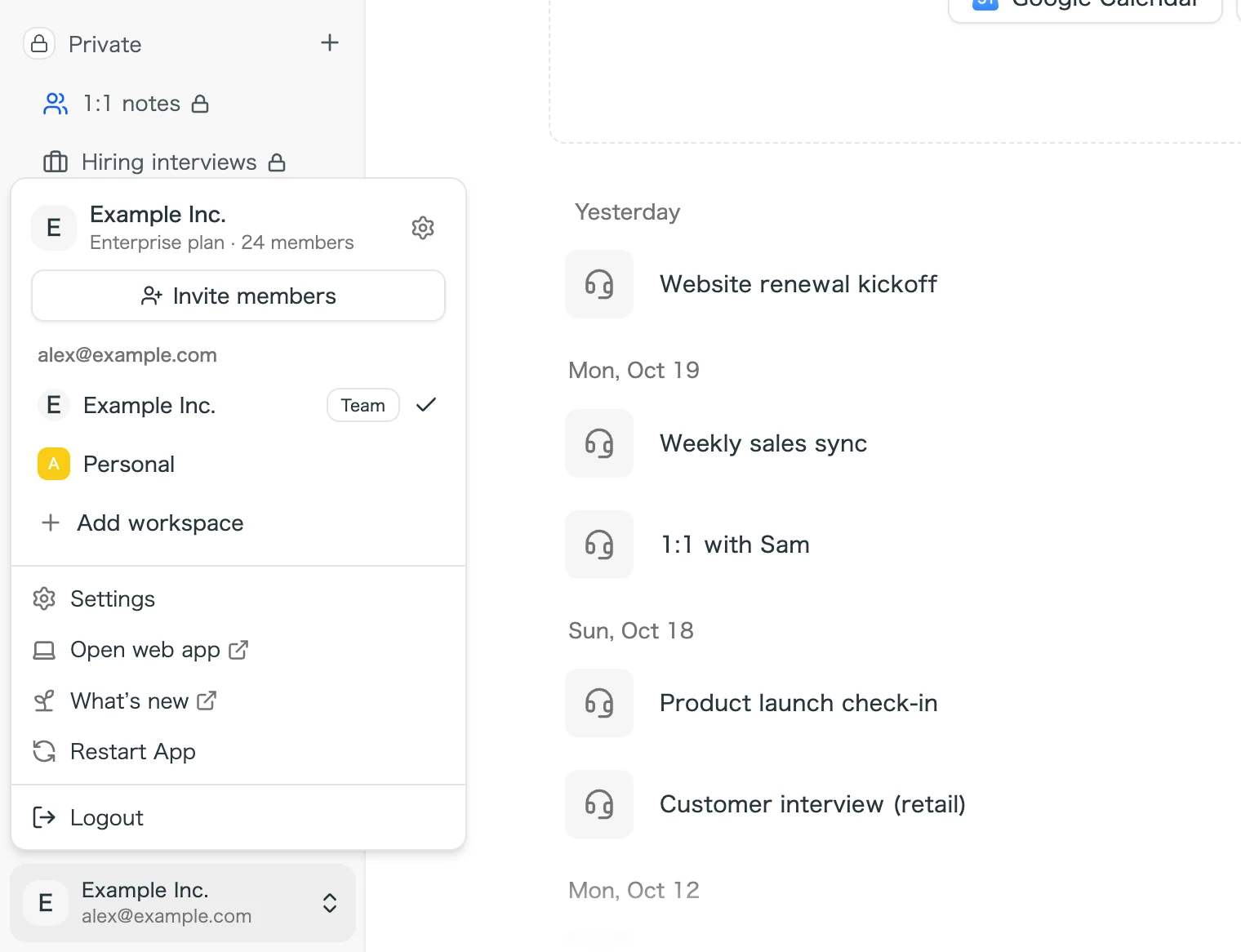
개인 워크스페이스에서 녹음해 둔 이전 회의도 회사 워크스페이스로 한꺼번에 옮길 수 있습니다.
- 초대받는 방법: Team 플랜 시작 가이드
- 이전 회의를 옮기는 방법: Personal Workspace에서 Team Workspace로 회의를 옮기는 방법
2. 회의는 비공개로 저장하고, 공유는 프로젝트로 하세요
녹음한 회의는 먼저 본인만 볼 수 있는 비공개 공간에 저장됩니다. 워크스페이스 관리자도 내용을 볼 수 없습니다. 공유하고 싶은 회의만 팀 공간으로 옮기면 됩니다.
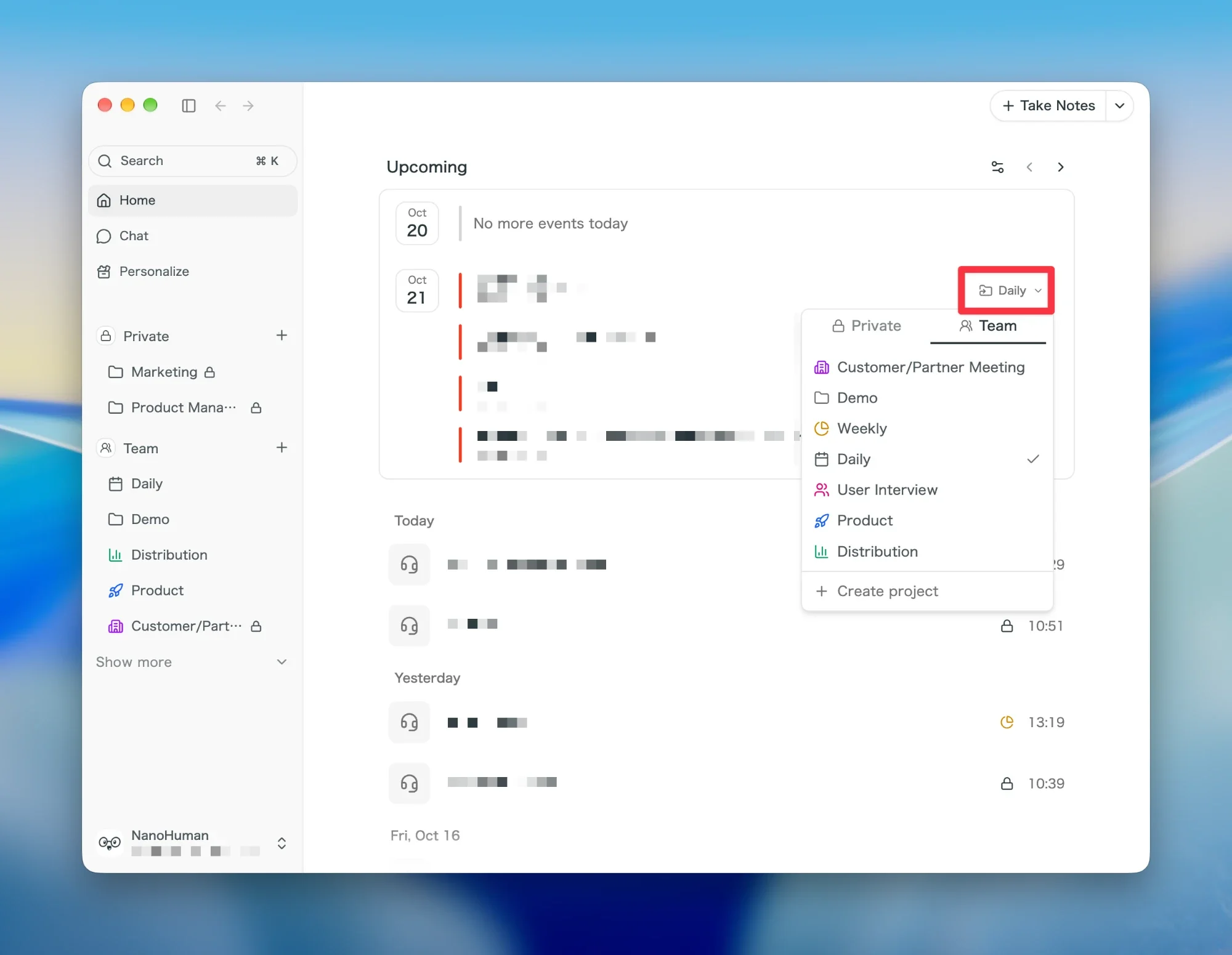
팀 공간에서는 부서나 회의 성격별로 프로젝트를 만들 수 있습니다. 일부 멤버에게만 공유하고 싶다면 제한 프로젝트를 사용하세요.
주간 회의처럼 공유할 곳이 정해져 있다면 캘린더 일정에 프로젝트를 지정해 두세요. 그러면 녹음한 회의가 자동으로 그 프로젝트에 들어갑니다.
- 자세한 방법과 권한: Team 플랜 활용법
3. 회의 중에는 자막, 번역, AI 채팅을 활용하세요
녹음하는 동안 말하는 내용을 자막으로 확인하고, 다른 언어로 실시간 번역해서 볼 수 있습니다. 브라우저 버전의 Google Meet, Teams, Zoom, Webex에서 공유된 화면도 대화와 함께 기록됩니다.
AI 채팅은 지금 막 오가는 이야기까지 반영해서 답합니다. "방금 나온 논점을 정리해 줘", "상대방 질문에 대한 답변 초안을 써 줘"처럼 회의를 멈추지 않고 바로 물어볼 수 있습니다.
회의가 끝나면 요약이 자동으로 만들어집니다. 회의 중에 작성되는 노트의 형식은 "맞춤 설정"의 "AI 캔버스" 탭에서 원하는 대로 지정할 수 있습니다.
- 자막, 번역, 화면 공유 기록: 회의 중 자막, 실시간 번역, 공유 화면 기록 사용법
- AI 채팅, 요약, 노트: 회의 중 AI 채팅과 회의 후 요약, 노트 사용법
4. 회의가 끝나면 채팅으로 여러 회의를 한꺼번에 활용하세요
사이드바의 "채팅"에서는 지난 회의 여러 건에서 정보를 모아 답을 얻을 수 있습니다. "A 고객과의 상담 경과를 정리해 줘", "지난달 정기 회의에서 정해진 사항을 목록으로 만들어 줘"처럼 물어보면, 관련 회의 내용을 바탕으로 답해 줍니다. 자주 쓰는 요청은 스킬로 저장해 둘 수 있습니다.
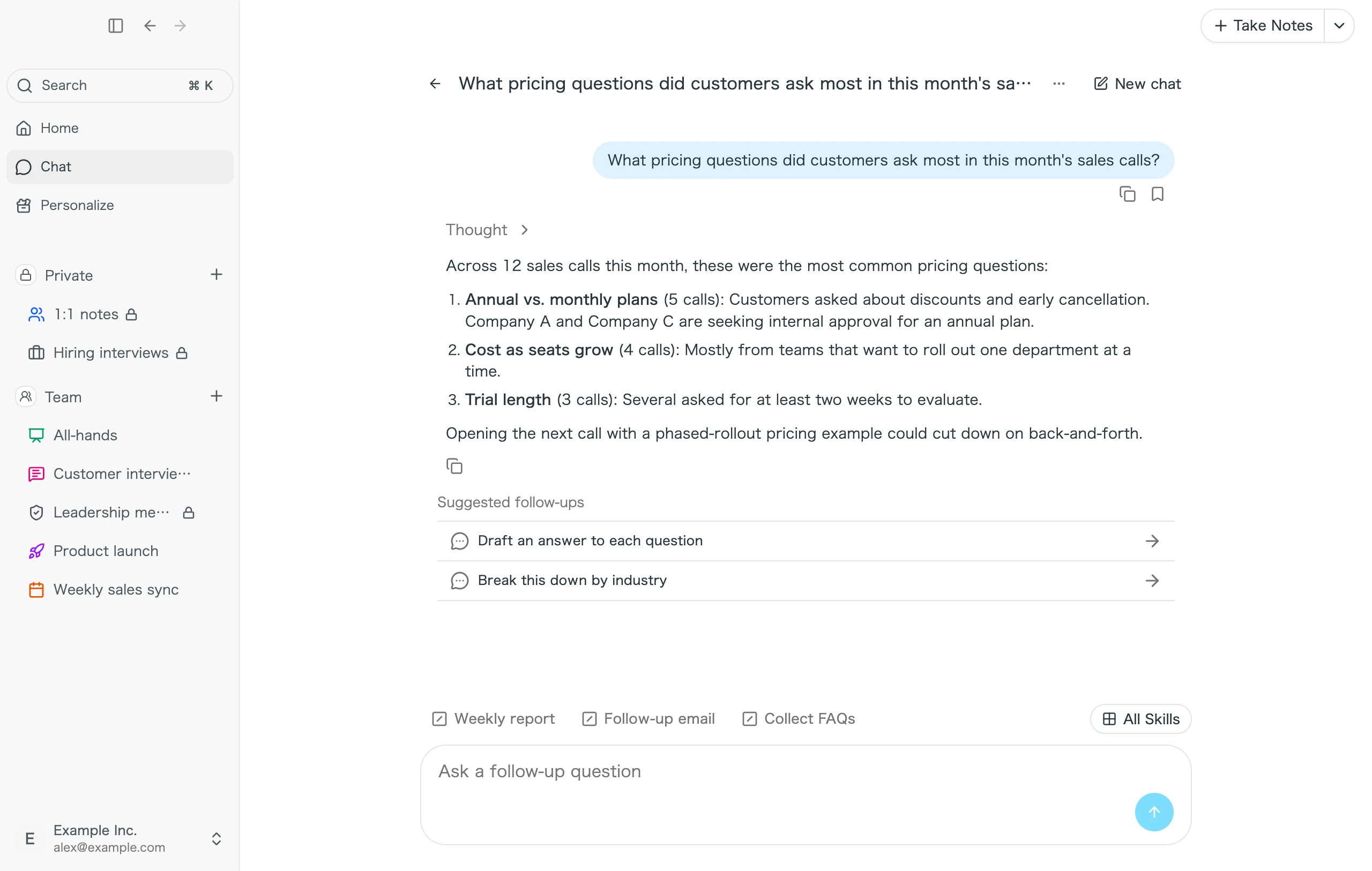
Slack, Notion, Linear와 연결하면 채팅에서 회의록을 Slack에 올리거나, 정해진 할 일을 Linear 이슈로 만들 수 있습니다. Claude나 ChatGPT 같은 AI 도구에서는 MCP로 회의 데이터를 불러올 수 있습니다.
⚠️ Enterprise 플랜에서는 관리자가 켜기 전까지 외부 앱 연결과 MCP를 쓸 수 없습니다. 연결할 수 있는 앱은 앞으로 계속 추가할 예정입니다.
- 채팅과 스킬: 채팅으로 여러 회의를 한꺼번에 조사하고 업무에 활용하는 방법
- 외부 앱 연결과 MCP: Slack, Notion, Linear 연결과 MCP로 업무를 자동화하는 방법
5. 처음에 끝내 두면 좋은 설정
처음에 다음 4가지를 설정해 두면 매일 녹음하기가 한결 편해집니다.
| 설정 | 위치 | 할 수 있는 일 |
|---|---|---|
| 캘린더 | 설정 > 캘린더 | Google 캘린더나 Outlook 캘린더의 일정을 홈에 표시하고, 일정에서 바로 녹음을 시작할 수 있습니다 |
| 알림 | 설정 > 알림 | 일정 몇 분 전에 알릴지, 회의의 시작과 종료를 감지했을 때 알림을 띄울지 아니면 자동으로 녹음을 시작하고 멈출지를 앱별로 고를 수 있습니다 |
| 사전 | 맞춤 설정 > 사전 | 회사명, 제품명, 사람 이름 등을 최대 100개까지 등록해 녹취록과 번역의 정확도를 높일 수 있습니다. 번역할 때 쓸 표기(언어별 번역)도 지정할 수 있습니다 |
| 대화 다시 듣기 | 설정 > 대화 다시 듣기 | 녹음을 시작하지 못한 대면 대화도 나중에 다시 듣고, 필요한 부분만 회의록으로 만들 수 있습니다. 음성은 업로드하기 전까지 PC 안에만 저장됩니다 |
이미 녹음된 오디오 파일(aac, flac, mp3, wav, m4a, 5시간 이내)은 홈의 "녹음 시작" 옆 메뉴에서 "오디오 파일 업로드"를 선택하면 녹취록과 요약을 만들 수 있습니다.
6. 관리자 분께
워크스페이스 관리자는 웹 앱의 워크스페이스 설정에서 멤버 초대, 외부 앱 연결 제한, 보안 설정을 합니다. Enterprise 플랜에서는 SSO, MCP 접근, 외부 앱 연결 활성화도 여기서 설정합니다.
- 관리자용 설정: SuperIntern 워크스페이스 관리자 가이드
문제가 생기면 contact@nanohuman.co.jp로 문의해 주세요. 서비스 가동 상황은 상태 페이지에서 확인할 수 있습니다.