
SuperIntern Team 플랜 활용법: 회의 공유, 프로젝트, 권한 관리

SuperIntern Team 플랜을 사용하면 팀의 회의가 하나의 워크스페이스에 모이고, 그 안에서 회의를 공유하고, 프로젝트로 정리하고, 권한을 한곳에서 관리할 수 있습니다.
이 가이드는 Team 플랜을 처음 사용하는 분을 위해 일상적인 사용법을 단계별로 안내합니다.
- Team과 Private, 두 가지 스페이스 이해하기
- 회의 녹음하기 (먼저 Private에 저장됨)
- 프로젝트 만들기
- 팀과 회의 공유하기
- 일부 멤버와만 공유하기 (제한 프로젝트)
아직 워크스페이스를 만들거나 멤버를 초대하지 않았다면, 먼저 Team 플랜 시작 가이드를 참고하세요.
⚠️ 이 글은 2026년 8월 기준 SuperIntern의 동작을 반영합니다. 화면과 사양은 변경될 수 있습니다.
목차
1. 두 가지 스페이스 이해하기
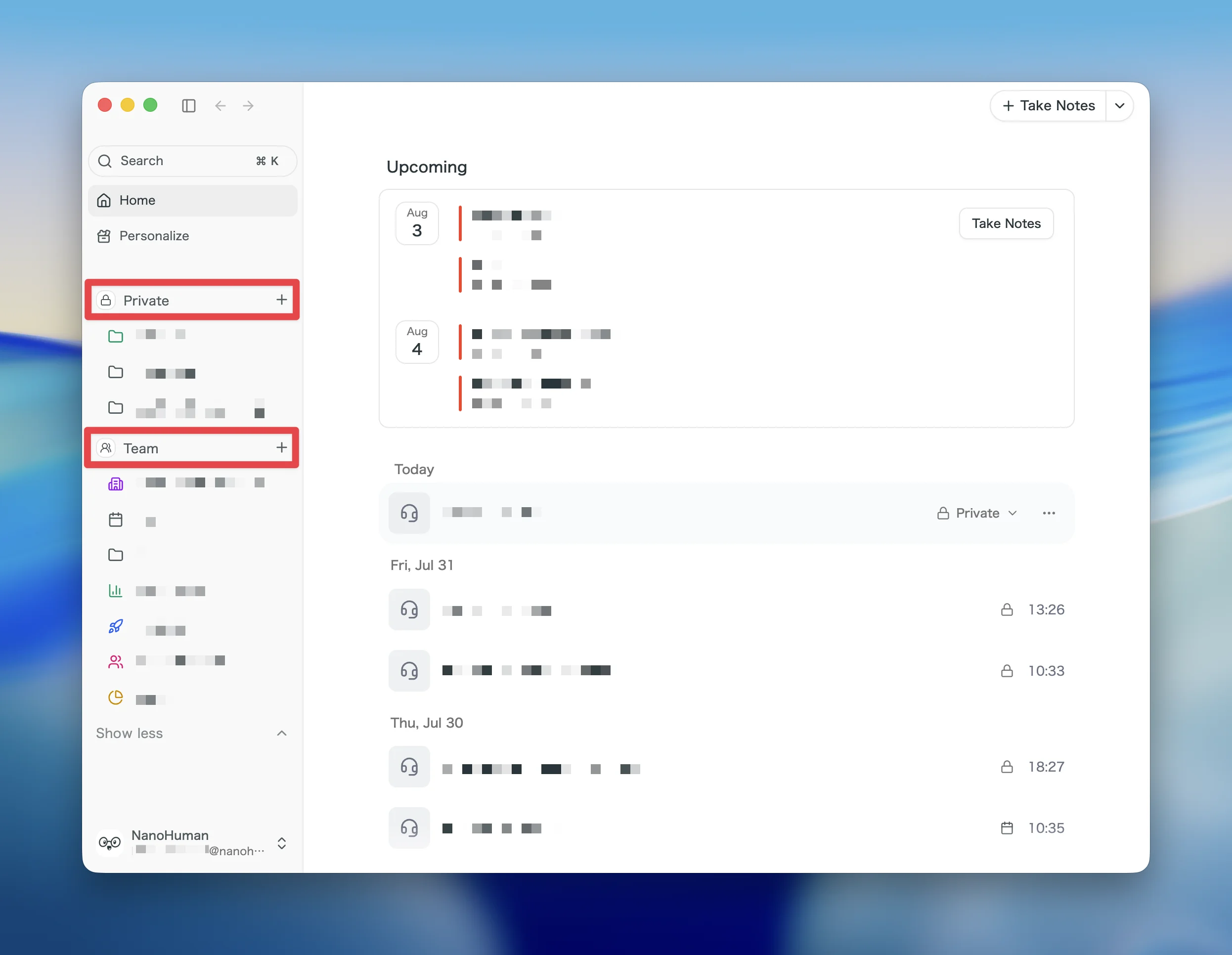
Team 워크스페이스에 참여하면 사이드바의 "Spaces" 아래에 Team과 Private, 두 개의 스페이스가 표시됩니다. 다른 무엇보다 먼저 알아 두어야 할 개념은 이것뿐입니다.
| 스페이스 | 볼 수 있는 사람 | 용도 |
|---|---|---|
| Team | 워크스페이스의 모든 멤버 | 팀과 공유하는 회의와 프로젝트 |
| Private | 나만 | 공유 전의 회의, 개인적인 회의 |
기억할 것은 두 가지입니다.
- Private는 온전히 나만의 공간입니다. 다른 멤버는 물론 워크스페이스 관리자도 볼 수 없습니다. 1:1, 인사 관련 대화, 외부 영업 기록도 안전하게 보관할 수 있습니다.
- 회의는 절대 자동으로 공유되지 않습니다. 공유는 항상 본인의 명시적인 액션을 통해서만 이루어집니다 (4번 섹션에서 설명).
2. 회의 녹음하기
녹음은 개인 플랜과 완전히 동일하게 작동합니다. Team 플랜을 위한 특별한 설정은 필요 없습니다.
- 활성 워크스페이스가 Team 워크스페이스인지 확인합니다 (왼쪽 상단의 워크스페이스 선택 메뉴에서 전환).
- 평소처럼 회의를 녹음합니다.
- 녹음은 자동으로 나의 Private 스페이스에 저장됩니다. 이 시점에는 다른 멤버 누구도 볼 수 없습니다.
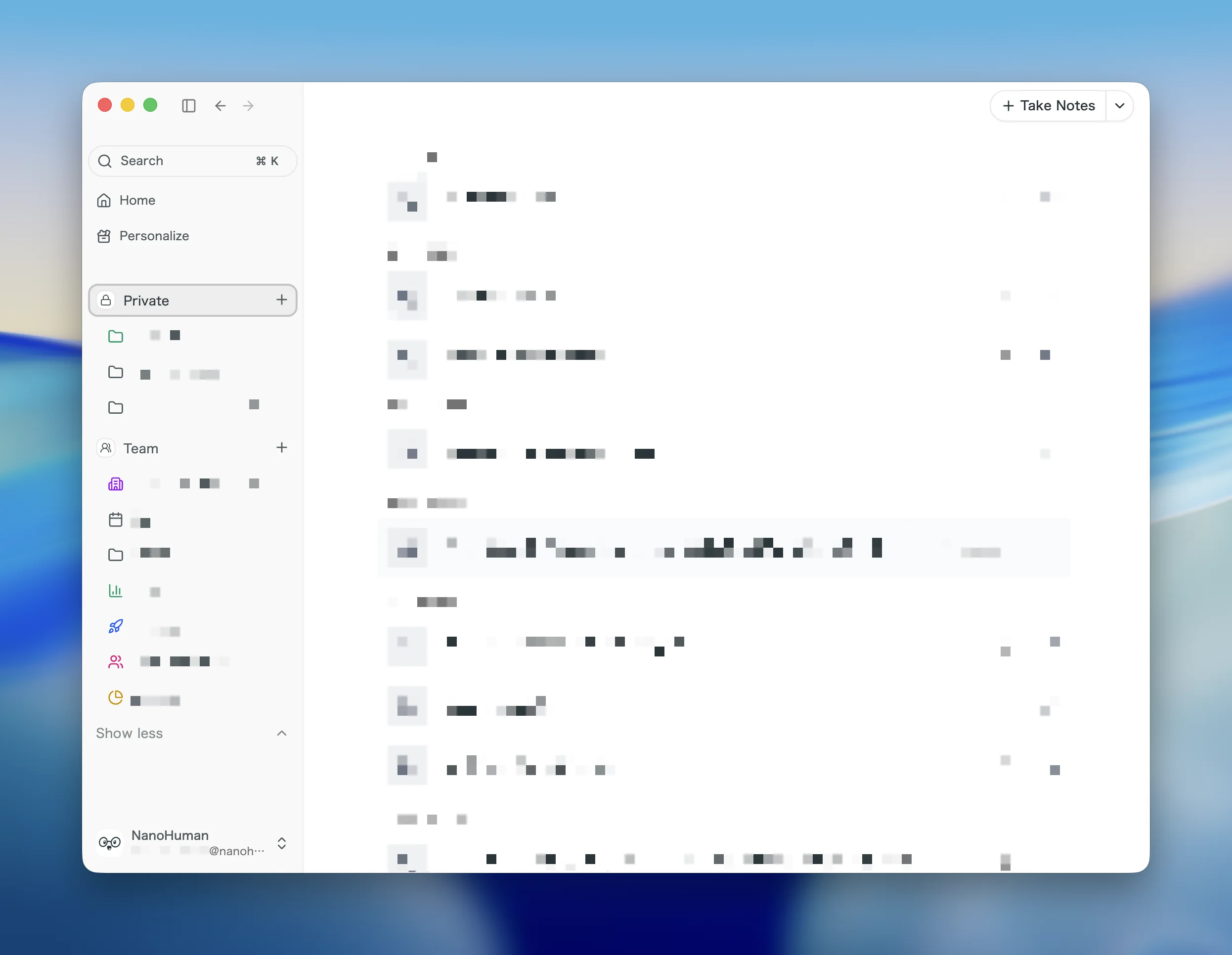
기본 리듬은 이렇습니다. 모든 회의를 평소처럼 녹음하고, 공유하고 싶은 회의만 Team으로 옮기면 됩니다.
3. 프로젝트 만들기
회의는 프로젝트로 정리합니다. 프로젝트는 "주간 싱크", "채용 면접", "A사 딜"처럼 하나의 주제를 담는 상자라고 생각하면 됩니다.
프로젝트 만드는 방법
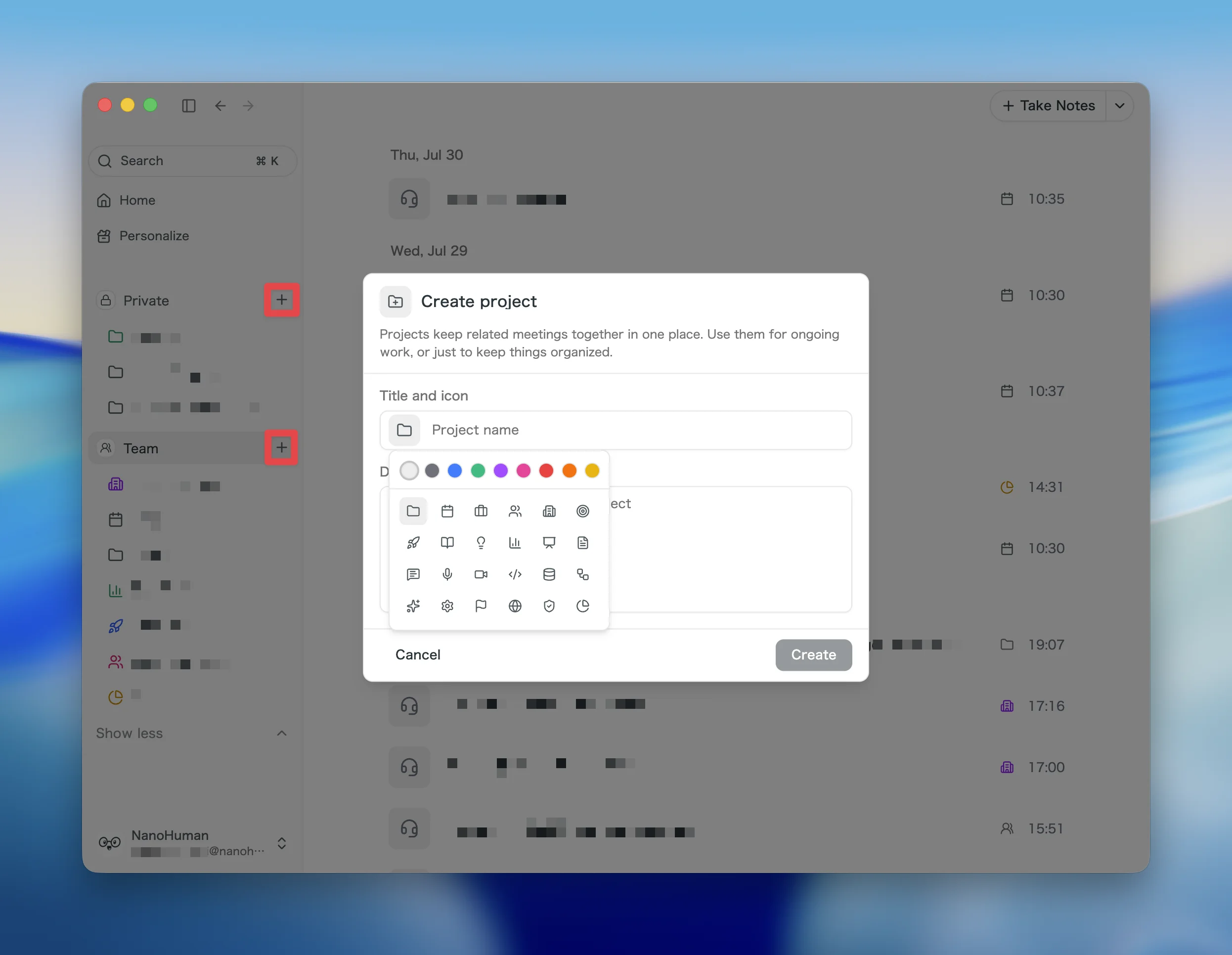
- 사이드바의 "Spaces" 아래에서 프로젝트를 만들 스페이스(Team 또는 Private)에 마우스를 올립니다.
- 스페이스 이름 옆의 "+" 버튼을 클릭합니다.
- 이름을 입력하고, 필요하면 설명과 아이콘(24종 아이콘, 9가지 색상)을 설정합니다.
어느 스페이스에 만들어야 할까?
- 팀을 위한 프로젝트(주간 싱크, 딜, 채용)는 Team 스페이스에 만들어 워크스페이스의 모든 멤버가 볼 수 있게 합니다.
- 개인적인 정리용은 Private 스페이스에 만들면 나만 볼 수 있는 비공개 프로젝트가 됩니다.
프로젝트는 워크스페이스의 어떤 멤버든 만들 수 있으며, 회의가 반드시 프로젝트에 속해야 하는 것은 아닙니다.
4. 팀과 회의 공유하기
Private 스페이스의 회의를 공유하려면 Team 스페이스로 이동하면 됩니다. 권장하는 방법은 Team의 프로젝트에 추가하는 것입니다.
회의를 Team 프로젝트에 추가하기
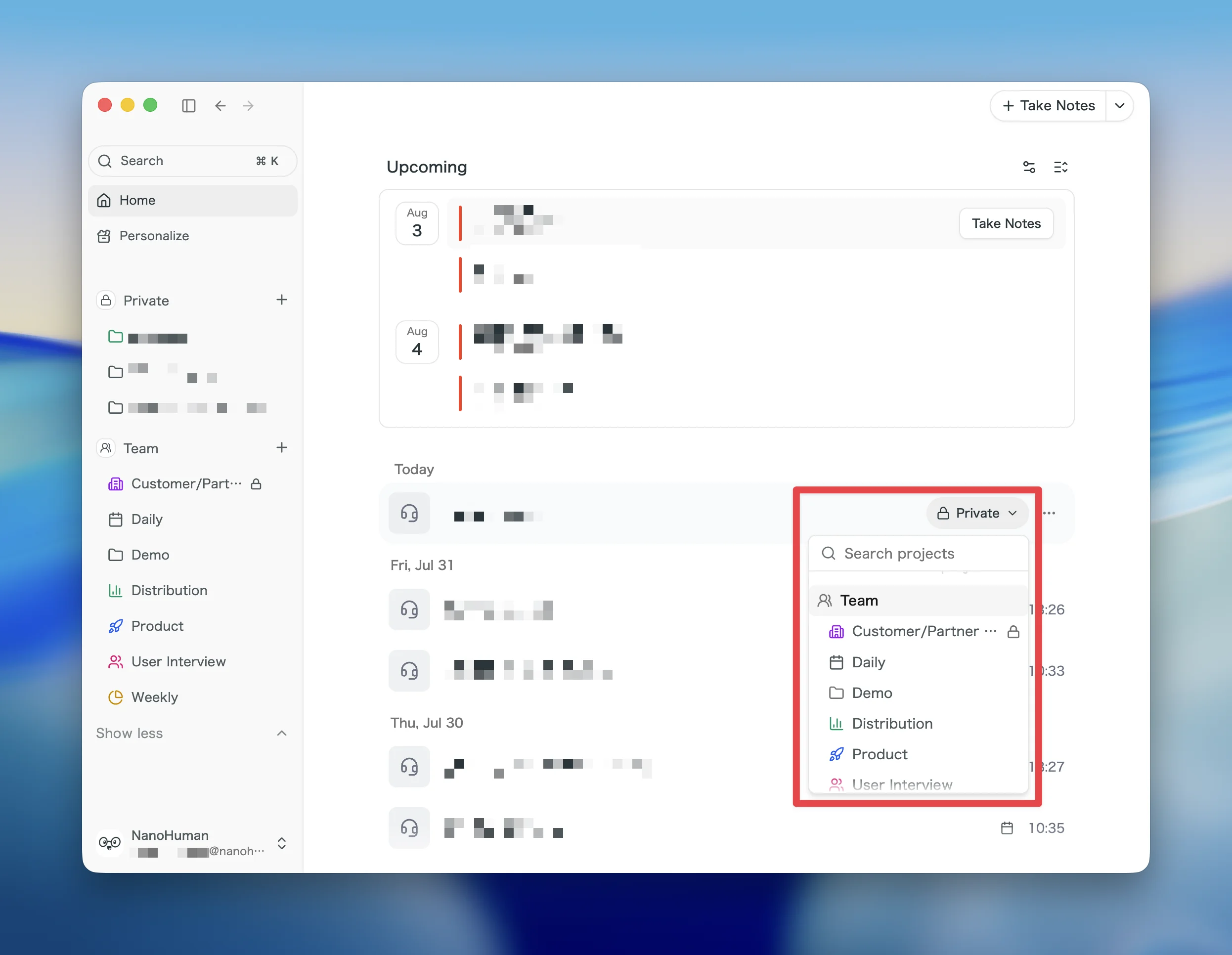
- 공유하려는 회의의 행에 있는 스페이스/프로젝트 칩("Private", "Team" 또는 프로젝트 이름이 표시됨)을 클릭합니다.
- 열리는 프로젝트 검색에서 이동할 곳으로 Team 스페이스의 프로젝트(예: "주간 싱크")를 선택합니다.
- "워크스페이스와 공유할까요?"라는 확인 대화 상자가 나타납니다. "워크스페이스와 공유"를 클릭하면 회의가 Team 스페이스로 이동하고 워크스페이스의 모든 멤버가 볼 수 있게 됩니다.
프로젝트 없이 회의를 곧바로 Team 스페이스로 옮길 수도 있으며, 이때도 같은 확인 대화 상자가 나타납니다.
프로젝트 쪽에서 회의를 한 번에 추가하기
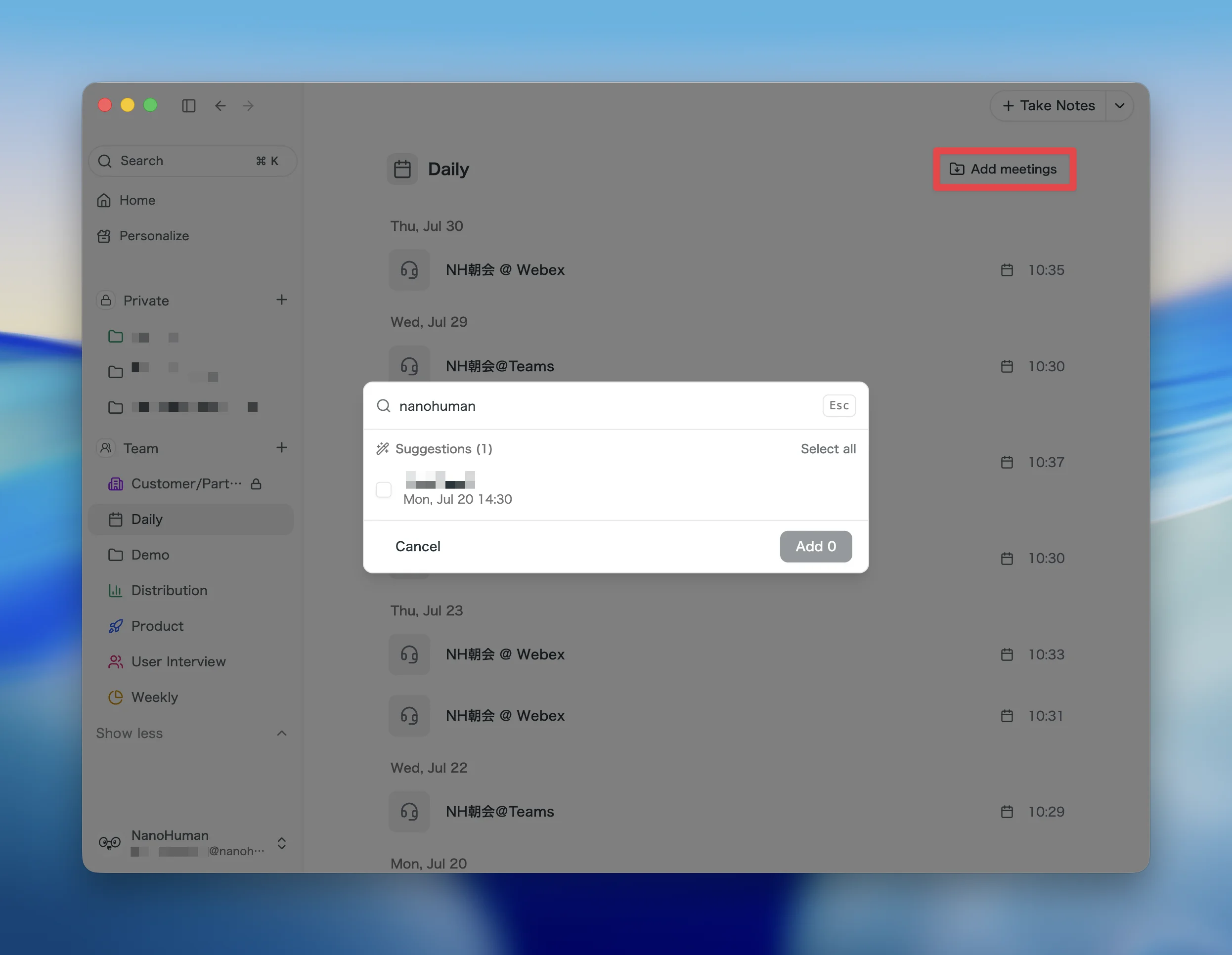
과거 회의를 정리할 때는 프로젝트 쪽에서 작업하는 편이 좋습니다. 프로젝트를 열고 회의를 검색해서 여러 개를 한 번에 추가할 수 있습니다. SuperIntern이 관련 회의를 후보로 자동 제안해 주기도 합니다.
공유 전 알아 둘 것
- 회의는 녹음한 본인만 공유할 수 있습니다. 다른 사람의 Private 스페이스에 있는 회의를 누군가 대신 공개할 수는 없습니다.
- 하나의 회의는 같은 스페이스 안의 여러 프로젝트에 속할 수 있습니다 (예: "A사"와 "Q3 딜" 모두에).
- 한 번 공유한 회의는 워크스페이스 관리자만 Private로 되돌릴 수 있습니다. 확신이 없다면 확인 버튼을 누르기 전에 잠시 생각해 보세요.
5. 일부 멤버와만 공유하기
경영진 회의, 인사 관련 주제 등 팀 전체가 아닌 특정 인원만 봐야 하는 회의에는 제한 프로젝트를 사용합니다. 프로젝트를 제한 프로젝트로 설정하는 것은 워크스페이스 관리자만 할 수 있습니다.
설정 방법
- Team 스페이스에 프로젝트를 만듭니다.
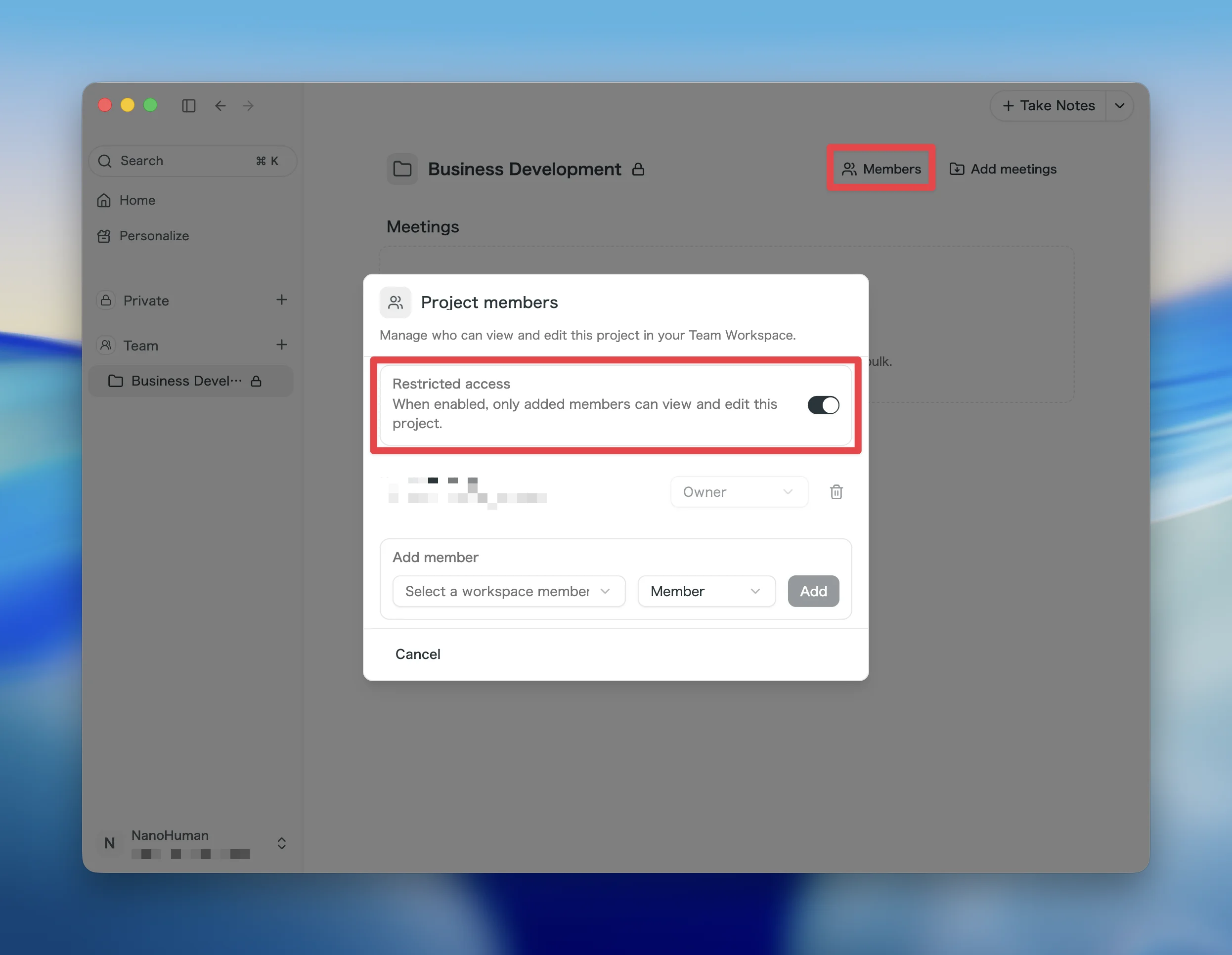
- 프로젝트를 열고 오른쪽 상단의 "멤버"를 클릭한 뒤, 프로젝트 멤버 대화 상자에서 "제한된 액세스"를 켭니다.
-
참여할 멤버를 추가하고 역할(owner / member)을 선택합니다.
-
이후 해당 프로젝트와 그 안의 회의는 추가된 멤버와 워크스페이스 관리자만 볼 수 있습니다. 그 외의 멤버에게는 프로젝트의 존재 자체가 보이지 않습니다.
Owner와 member의 차이
| 액션 | Owner | Member |
|---|---|---|
| 프로젝트와 회의 열람 | 가능 | 가능 |
| 회의 추가 | 가능 | 가능 |
| 프로젝트에서 회의 내보내기 | 가능 | 불가 |
| 프로젝트 이름, 설명, 아이콘 편집 | 가능 | 불가 |
| 멤버 추가/삭제, 역할 변경 | 가능 | 불가 |
| 프로젝트 아카이브 | 가능 | 불가 |
요약하면, member는 열람과 회의 추가가 가능하고, 프로젝트 관리와 회의 내보내기는 owner의 몫입니다.
주의 사항
- 이미 워크스페이스에 속한 사람만 추가할 수 있습니다. 외부 사용자를 프로젝트에 직접 초대할 수는 없습니다.
- 프로젝트에는 여러 owner를 둘 수 있지만, 마지막 남은 owner는 삭제하거나 강등할 수 없습니다.
- 회의가 남아 있는 제한 프로젝트는 아카이브할 수 없습니다. 먼저 회의를 옮겨 주세요.
- 제한된 액세스를 끄면 멤버 목록이 초기화되고, 워크스페이스 전체가 볼 수 있는 일반 프로젝트로 돌아갑니다.
권한 치트 시트
Team 워크스페이스에는 Admin과 Member, 두 가지 역할이 있습니다. 제한 프로젝트의 owner 역할까지 포함해서 누가 무엇을 할 수 있는지 정리하면 다음과 같습니다.
| 액션 | Workspace Admin | 프로젝트 owner | Member |
|---|---|---|---|
| 멤버 초대/삭제, 역할 변경 | 가능 | 불가 | 불가 |
| 결제 및 지불 관리 | 가능 | 불가 | 불가 |
| Team 스페이스의 회의 삭제 | 가능 | 불가 | 불가 |
| 공유된 회의를 작성자의 Private로 되돌리기 | 가능 | 불가 | 불가 |
| 일반 Team 프로젝트 아카이브 | 가능 | 불가 | 불가 |
| 제한 프로젝트 관리/아카이브 | 가능 | 가능 | 불가 |
| 다른 멤버의 Private 스페이스 열람 | 불가 | 불가 | 불가 |
핵심은 두 가지입니다.
- 회의 삭제와 공유 해제는 관리자 전용입니다. 프로젝트 owner는 자신의 프로젝트를 관리할 수 있지만, 회의를 삭제하거나 Private로 되돌릴 수는 없습니다.
- 관리자라도 다른 멤버의 Private 스페이스는 볼 수 없습니다. 관리자 권한은 공유 영역과 구독을 관리하기 위한 것입니다.
FAQ
회의는 어떻게 삭제하나요?
Team 스페이스의 회의는 워크스페이스 관리자만 삭제할 수 있습니다. 회의의 작성자도, 프로젝트 owner도 삭제할 수 없으므로 관리자에게 요청해 주세요. 나의 Private 스페이스에 있는 회의는 언제든 직접 삭제할 수 있습니다.
공유한 회의를 다시 Private로 되돌리려면?
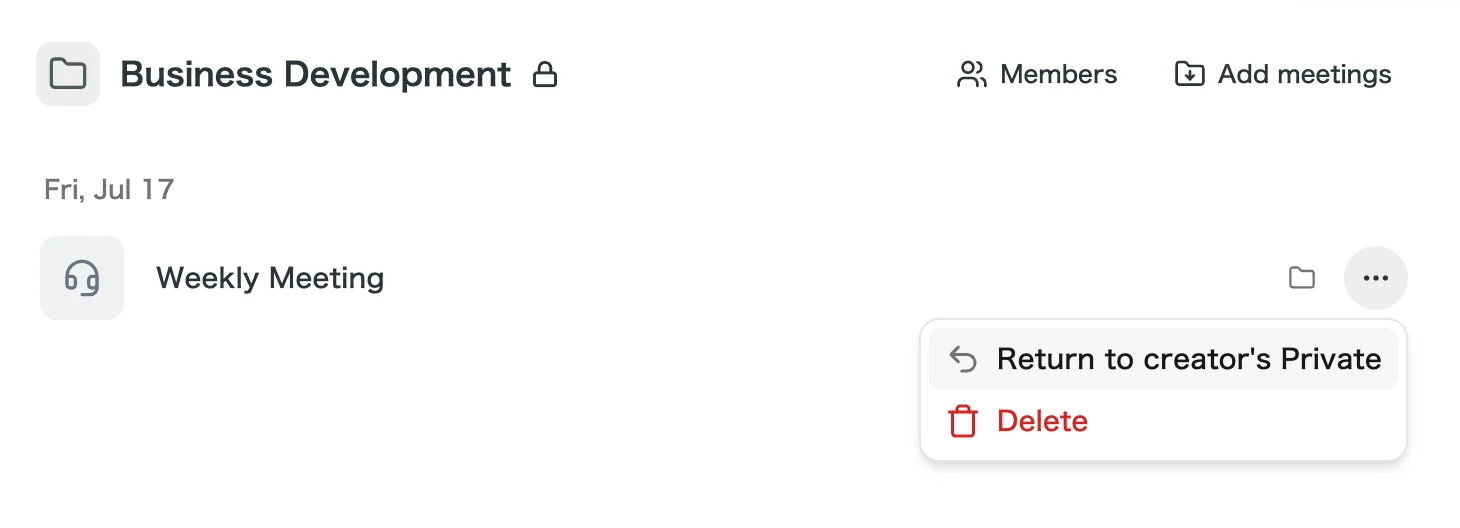
워크스페이스 관리자만 가능합니다. 회의 메뉴에서 관리자가 "작성자의 Private로 되돌리기"를 실행하면 해당 회의는 다시 작성자만 접근할 수 있게 됩니다. 프로젝트 owner는 이 작업을 할 수 없습니다.
내 녹음이 나도 모르게 팀에 공개될 수 있나요?
아니요. 모든 녹음은 나의 Private 스페이스에 저장되며, 직접 공유하기 전까지는 누구에게도 보이지 않습니다.
관리자는 다른 멤버의 Private 스페이스를 볼 수 있나요?
아니요. Private 스페이스는 관리자를 포함해 본인 외에는 아무도 볼 수 없습니다.
하나의 회의가 여러 프로젝트에 속할 수 있나요?
같은 스페이스 안에서는 가능합니다. 다른 스페이스의 프로젝트에 회의를 추가하면 회의가 그쪽으로 이동하고, 원래 스페이스의 프로젝트와의 연결은 해제됩니다.
제한 프로젝트를 아카이브할 수 없는 이유는?
공유 범위가 의도치 않게 바뀌는 것을 막기 위해, 회의가 남아 있는 동안에는 아카이브할 수 없습니다. 먼저 회의를 다른 곳으로 옮겨 주세요.
멤버가 워크스페이스를 떠나면 그 사람의 Private 회의는 어떻게 되나요?
멤버를 삭제하기 전에 관리자는 해당 멤버의 Private 스페이스에 회의가 몇 건 남아 있는지 확인할 수 있습니다. 그 회의들은 해당 멤버만의 것이므로, 팀에 필요한 회의는 삭제 전에 본인이 Team으로 공유하도록 안내해 주세요.
Team 플랜 활용법은 결국 세 가지로 정리됩니다. 평소처럼 녹음하고, 프로젝트로 공유하고, 삭제와 공유 해제는 관리자에게 맡기기입니다. 먼저 Team 스페이스에 프로젝트 하나를 만들고 이번 주의 회의를 공유해 보세요.