
每週更新:回顧實體對話、掌握發言者的摘要,以及讀取已編輯摘要的聊天
2026年9月14日•NanoHuman Inc.

SuperIntern 本週推出 3 項更新 🎉
Rewind 能將當時沒有開始錄音的對話轉成會議紀錄,摘要也會在產生時辨識發言者。
一起快速看看本週新增了哪些功能。
① Rewind:事後擷取實體對話
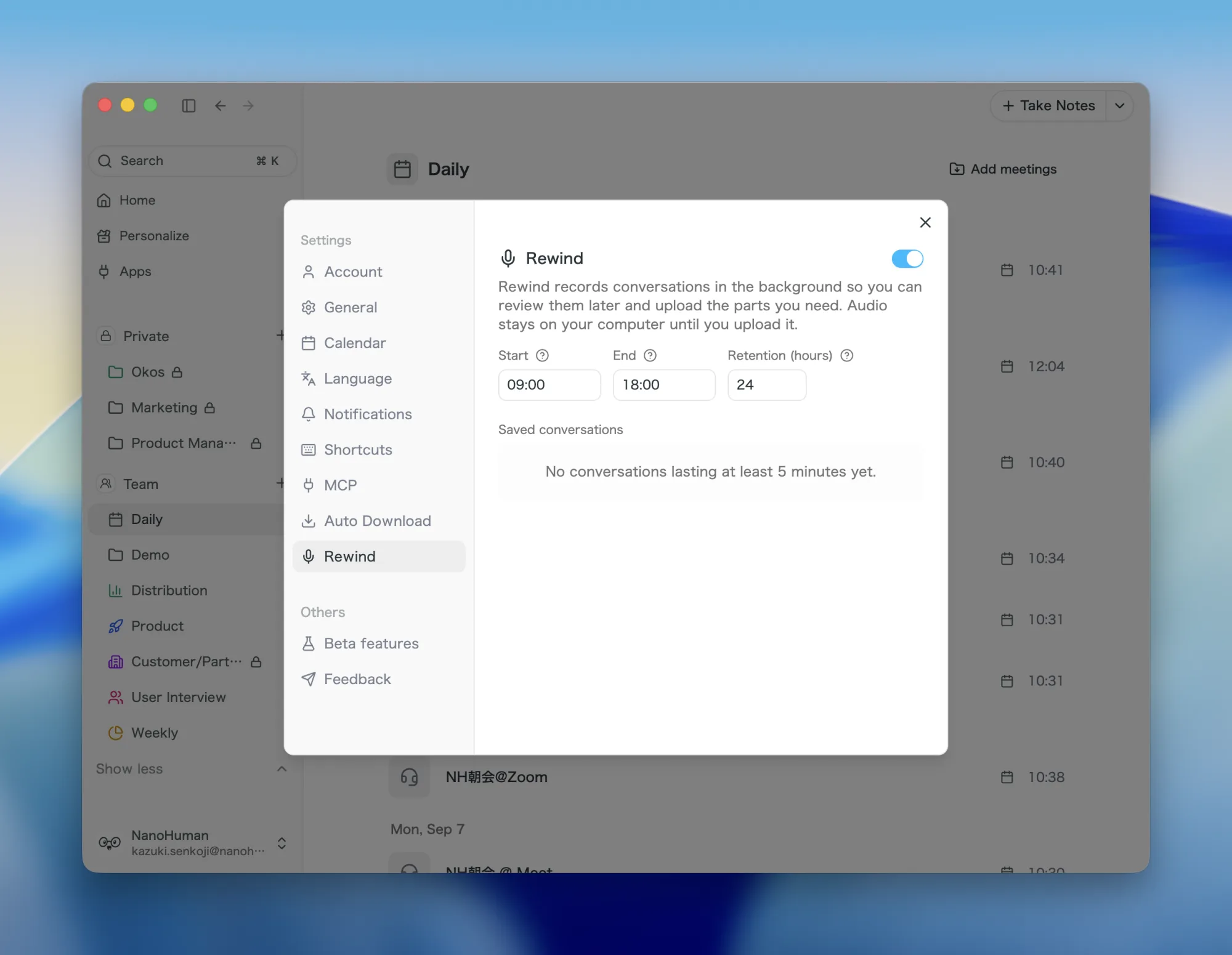
認識 Rewind。它會在你設定的時段於背景錄製音訊,讓你稍後回聽並只上傳值得保留的片段。無論是走廊上的對話,或是沒有人按下錄音的會議,都能整理成會議紀錄。
這項更新帶來的改變
- 不錯過重要內容:在設定的每日時段自動錄音,並在你錄製會議時暫停。
- 只上傳需要的內容:5 分鐘以上的對話會顯示在 Saved conversations,你可以播放並選取所需片段。
- 上傳後成為一般會議紀錄:上傳的音訊會和一般錄製的會議一樣進行轉寫、發言者分析並產生摘要。
- 音訊留在你的電腦:上傳前不會離開你的電腦;到達你設定的保留期限後,錄音會自動刪除。
在 Desktop App 設定中的 Rewind 開啟此功能(macOS 和 Windows;預設關閉)。錄音時段和保留期限也能在同一頁設定。
② 首次產生的摘要會納入發言者分析
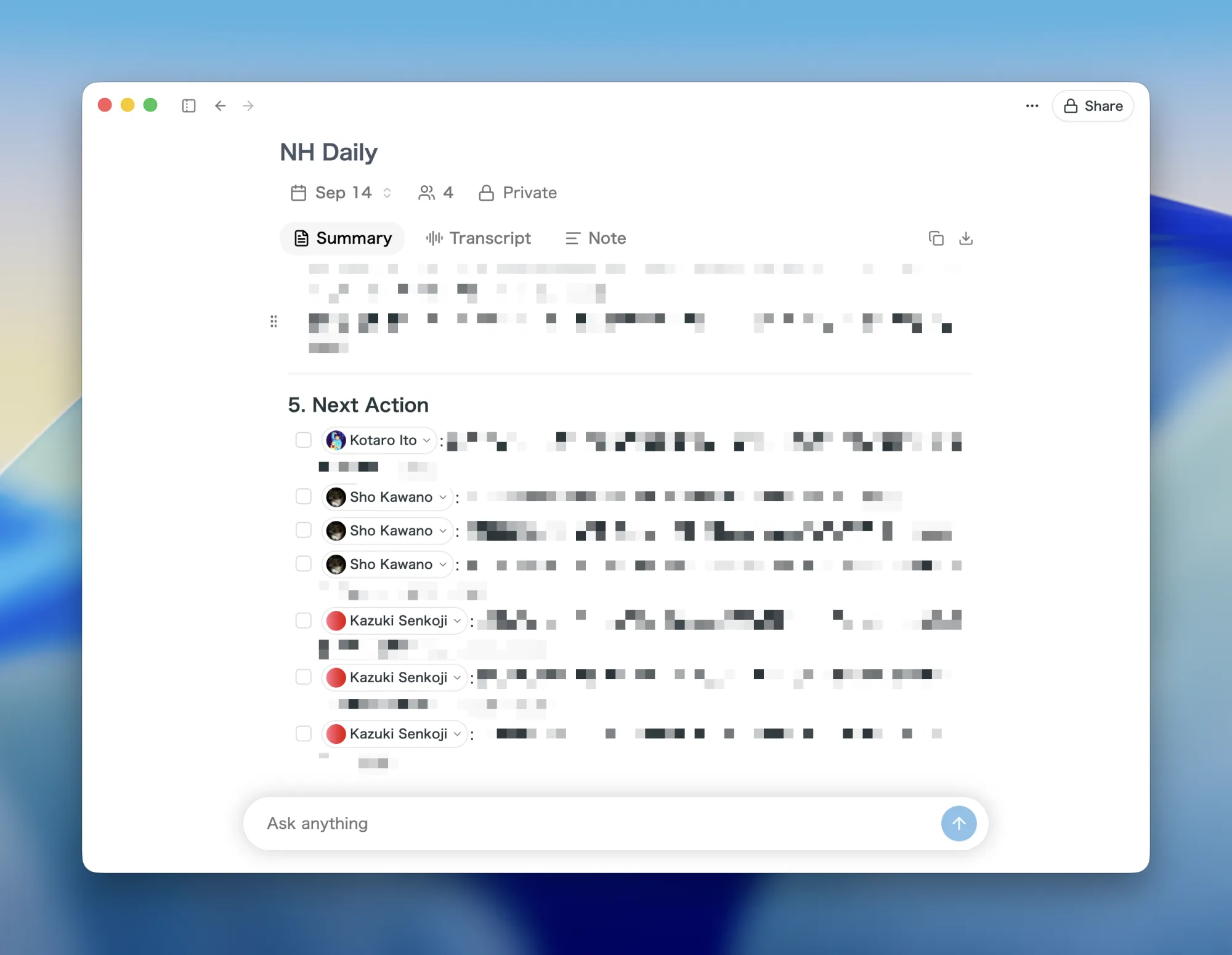
透過 Desktop 錄製的會議和上傳的音訊,現在會在發言者分析完成後才產生第一份摘要。摘要會直接標示每個人的發言內容。
這項更新帶來的改變
- 一開始就辨識發言者:停止錄音後,摘要分頁會顯示「正在分析發言者」,分析完成後便會產生摘要。
- 決策附上負責人脈絡:摘要中的待辦事項和決策會依照實際發言者整理。
- 更改發言者名稱後重新產生:變更發言者名稱後,使用摘要中的 Regenerate,即可帶入最新的發言者資訊。
搭配上週推出的自動發言者辨識,停止錄音後就能取得標示姓名的逐字稿和掌握發言者的摘要。
③ 會後聊天現在會讀取你編輯過的摘要
會後聊天現在會一併參照已儲存的摘要和逐字稿。修正摘要中的姓名或細節後,開始新的聊天,回答就會以修正後的內容為依據。
這項更新帶來的改變
- 沿用你的更正:在摘要中修正公司名稱、人名或決策後,聊天會將修正內容視為正確資訊。
- 整合兩種來源:聊天從摘要掌握整體脈絡,並從逐字稿取得細節。
- 開始聊天時建立摘要快照:聊天開始後所做的編輯不會影響該次聊天。開始新聊天即可讀取最新內容。
網頁版和 Desktop App 都能使用。
如何更新
Mac 使用者
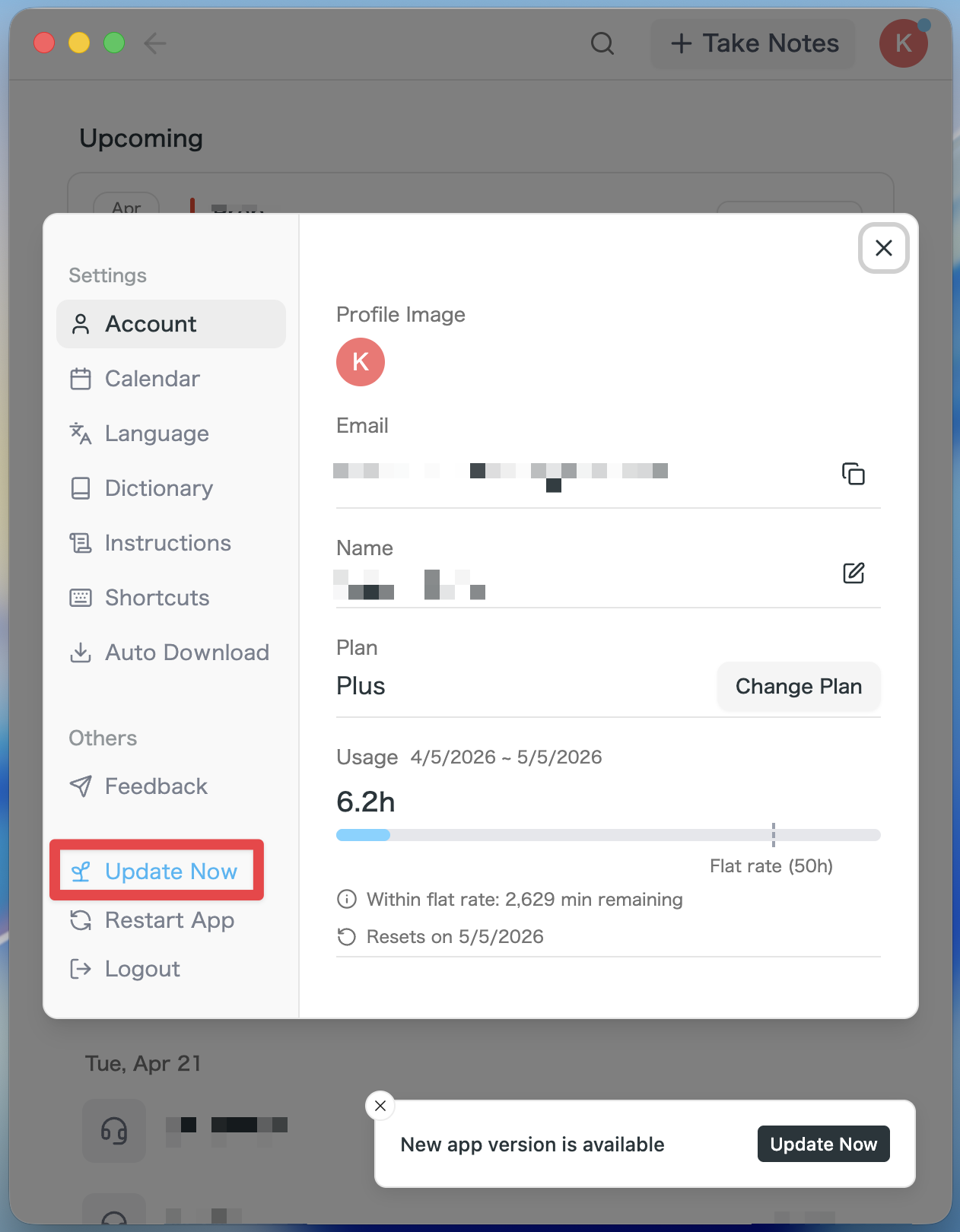
- 如果有可用更新,啟動 App 後會自動下載最新版。
- 側邊欄會出現 Update Now 按鈕,點一下即可。
Windows 使用者
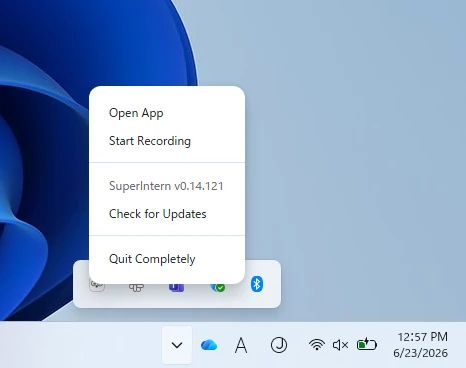
- 開啟螢幕右下角的系統匣,並在 SuperIntern App 圖示上按右鍵。
- 點選 Check for Updates。
- 出現彈出視窗時,點選 Open Microsoft Store。
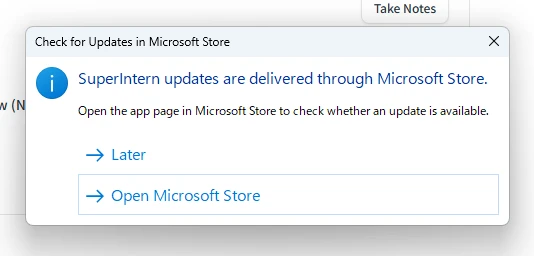
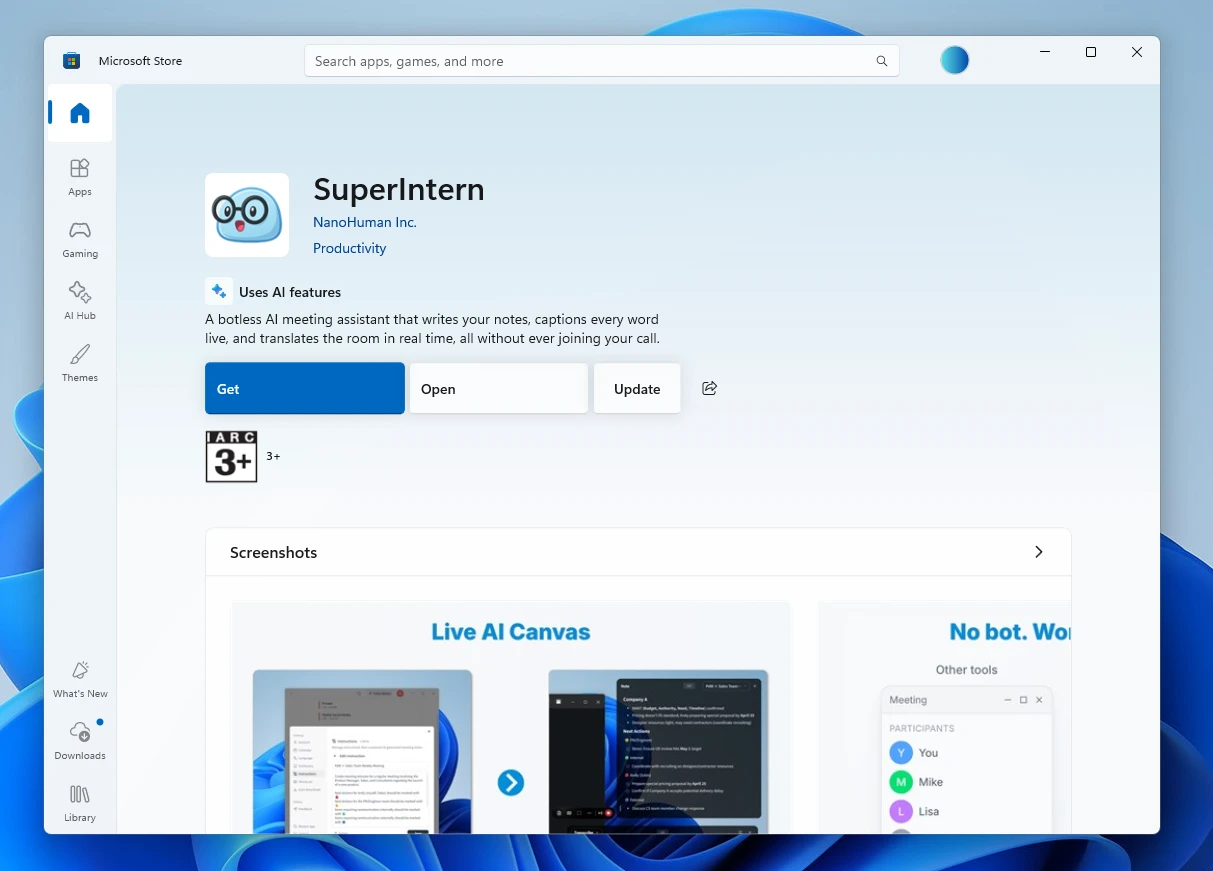
- Microsoft Store 開啟後,點選 Update。
我們會持續改進 SuperIntern,讓每個人都能更輕鬆使用。下次開會前請先更新至最新版,試試這些新功能。