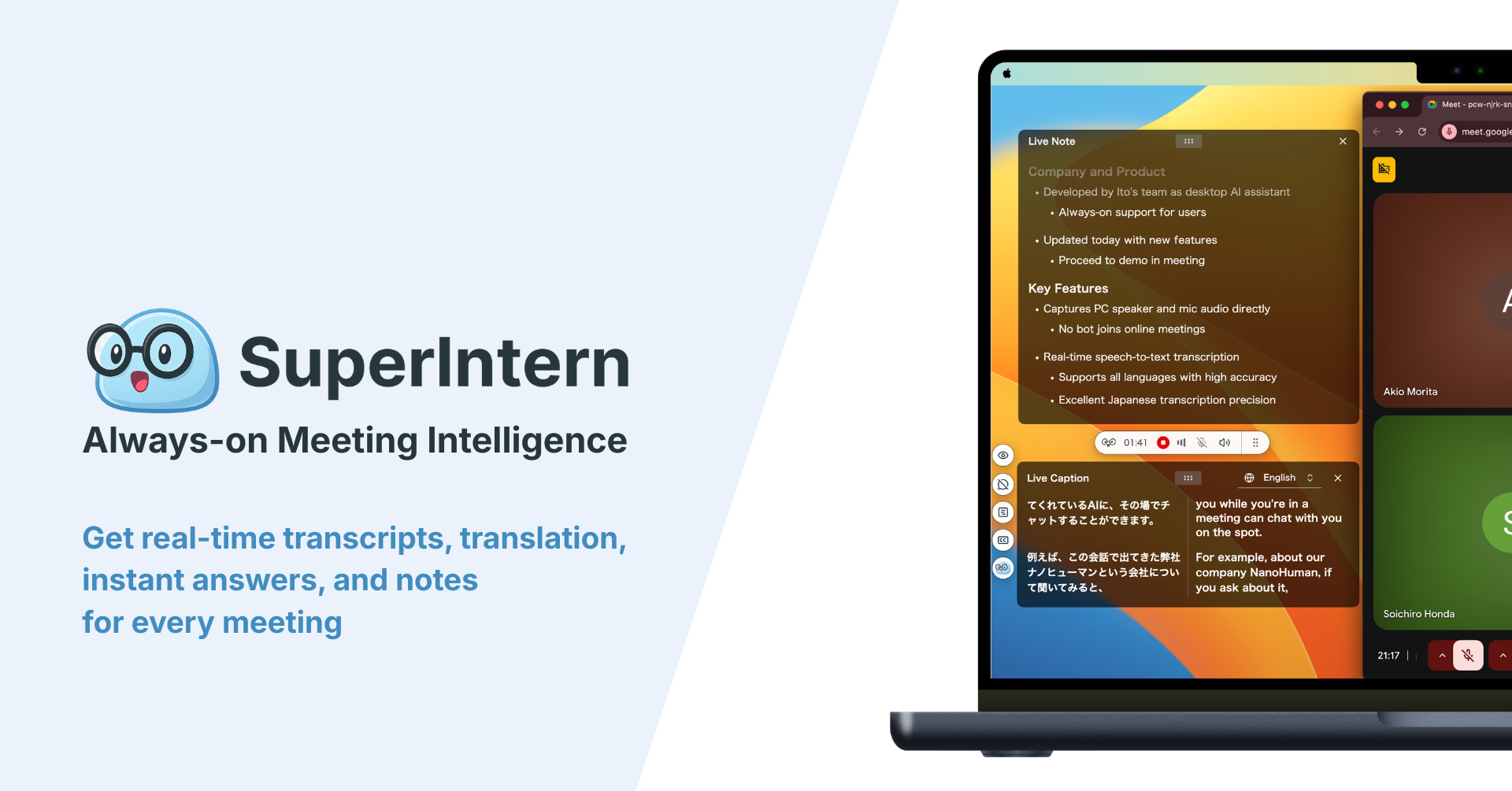
如何將音訊轉成文字:各種方法的逐步指南(2026)

您有一小時的錄音、一段很長的語音備忘錄,或需要整理成文字的會議內容,但手動打字可能會耗掉半個下午。好消息是:2026 年有多種方法能幾乎立即將音訊轉成文字,而且多數都免費。
真正的問題不是「能不能做到?」,而是「哪種方法適合我的情況?」轉錄兩分鐘的語音備忘錄,和記錄一小時的多語言會議是不同的工作。本指南將介紹各種方法、適用時機,以及如何在 Windows、Mac、iPhone、Android 和網路上操作。
⚠️ 本文根據截至 2026 年 7 月的公開資訊和使用者回饋獨立整理。
什麼時候需要將音訊轉成文字?
將語音轉成文字已成為日常工作,不再只是記者或專業轉錄人員的需求。以下是最常見的情境:
- 會議和工作通話:留下可搜尋的紀錄、指派待辦事項,也不必只靠記憶回想。
- 訪談:研究、新聞或招募場合,需要準確引用受訪者說法。
- 講座和課堂:學生可以留下完整筆記,不必邊聽講解邊擔心漏掉內容。
- 語音備忘錄:散步或開車時口述的想法,之後需要整理成文字。
- 內容製作:將 Podcast、影片或網路研討會改寫成文章、字幕或摘要。
每種情況都有最適合的方法,關鍵在於區分錄製好的音訊(已經有檔案)和即時音訊(正在進行的對話)。很多人正是在這裡選錯工具。
如何將音訊轉成文字:各種方法
將音訊轉成文字主要有三種方式,從最需要手動操作到最自動化依序為:使用系統內建聽寫、將檔案上傳至線上轉換工具,或使用 AI 會議助理即時擷取內容。前兩種適合口述文字或處理既有檔案,第三種則專為即時對話設計。
方法 1:內建聽寫和語音輸入
電腦和手機已內建免費語音辨識功能。這些工具會透過麥克風即時轉錄發言,因此很適合口述內容;但不太適合轉錄錄好的檔案(您必須在麥克風旁播放音訊,會影響準確度)。
- Windows——語音輸入:在任何文字欄位按下
Win + H,然後開始說話。 - macOS——聽寫:在系統設定中啟用,之後可在任何應用程式使用聽寫快速鍵啟動。
- Google 文件——語音輸入:在 Chrome 中前往工具 → 語音輸入,點選麥克風,就能直接在文件中口述。
- Microsoft Word——聽寫:按一下常用索引標籤中的聽寫按鈕,即可將語音轉成文件中的文字。
這些工具免費,而且只要發音清楚,準確度出乎意料地高;但它們並非為長時間錄音或多人說話而設計。
方法 2:線上轉換工具和應用程式
如果您已經有音訊或影片檔案,使用線上轉換工具或逐字稿應用程式是最方便的方法:上傳檔案,幾分鐘後就能取得文字。許多工具都提供每月分鐘數有限的免費方案。
這種方法非常適合處理 Podcast、錄好的訪談或語音備忘錄。選擇工具時,請確認三件事:支援的語言、是否能區分說話者,以及後續如何處理檔案(隱私)。若想了解具體選項,請參閱我們的免費音訊轉文字工具比較和免費 AI 轉錄工具比較。
方法 3:AI 會議助理(即時音訊)
許多指南都沒有談到這種情況。上面的方法是為檔案設計,但大量需要轉成文字的音訊其實是即時發生的:例如會議、銷售通話和訪談。先錄音、之後再轉錄,會多出等待時間和手動步驟。
AI 會議助理可以在您說話時即時轉錄。SuperIntern兩種方式都支援。和前一種方法一樣,您可以上傳預先錄製的音訊檔案;除了轉錄,SuperIntern 也會區分說話者並自動產生摘要。此外,它還能即時轉錄正在進行的會議:這款無機器人桌面應用程式會直接從電腦擷取系統音訊和麥克風音訊,不會派遣其他參與者加入通話。
由於不依賴機器人,它適用於任何平台——Zoom、Google Meet、Microsoft Teams、Webex、Slack Huddles、Discord,甚至實體會議——因為它只會接收裝置的音訊。通話期間,您會看到即時逐字稿、說話者辨識,以及自動更新的摘要。
筆記畫布 AI Canvas 可自訂內容:您可以指定想擷取的資訊(決策、任務、客戶疑慮等),筆記就會即時依照該格式整理。
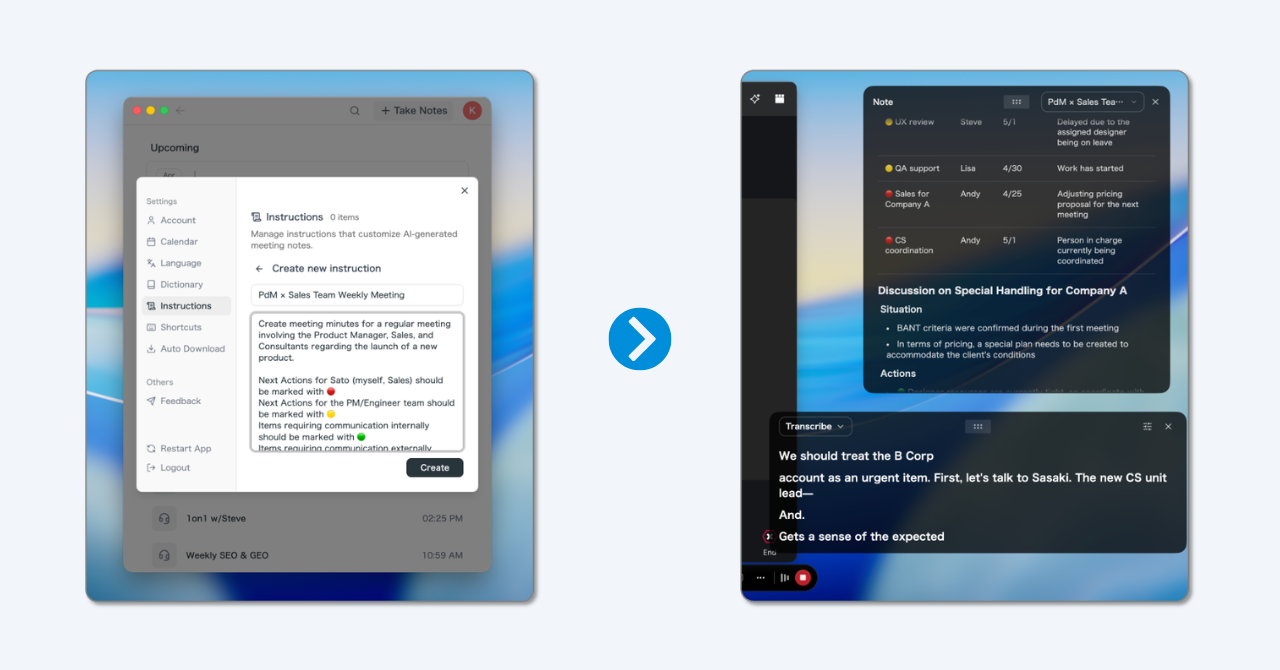
通話結束後,幾秒內就能取得完整逐字稿、一份含待辦事項的會議紀錄,還能透過 AI 聊天詢問「整理決策」或「客戶提出了哪些需求?」等問題。截至 2026 年 7 月,SuperIntern 提供免費方案(不需信用卡),以及每月 20 美元、包含 100 小時的 Plus 方案。價格資訊可能會變動,建議以官方網站為準。
如何選擇方法
| 方法 | 最適合 | 準確度 | 費用 | 即時處理 | 多位說話者 |
|---|---|---|---|---|---|
| 內建聽寫 | 口述新文字 | 發音清楚時準確度高 | 免費 | 有(麥克風) | 無 |
| 線上轉換工具 | 已錄製檔案 | 高 | 免費/付費 | 無 | 依工具而異 |
| AI 會議助理 | 會議和通話 | 高 | 免費/付費 | 有 | 有 |
簡單原則:口述時使用內建工具;處理檔案時使用轉換工具;參加即時會議時使用 AI 會議助理。
依裝置將音訊轉成文字
Windows
即時聽寫時,在任何文字欄位按下 Win + H。參加會議和通話時,安裝 SuperIntern 等無機器人助理來擷取系統音訊。處理錄好的檔案時,可上傳到 SuperIntern,或使用線上轉換工具或逐字稿應用程式。
Mac
前往系統設定 → 鍵盤啟用聽寫,即可轉錄即時語音。參加會議時,AI 助理的桌面版本會在不使用機器人的情況下擷取 macOS 音訊。處理錄好的檔案時,方法與 Windows 相同:上傳到 SuperIntern,或使用應用程式或線上服務。
iPhone 和 Android
兩種系統都能透過鍵盤上的麥克風圖示使用原生聽寫,很適合快速記下筆記。許多語音備忘錄應用程式現在也提供手機錄音的自動轉錄功能。
Google 文件
使用工具 → 語音輸入(僅限 Chrome),就能將口述內容直接轉錄到文件中。這是不必安裝任何工具、免費口述長篇文字的最快方式。
如何提升轉錄品質
音訊品質不佳時,沒有任何方法能保證百分之百正確。以下習慣有助於提升品質:
- 使用優質麥克風。耳機麥克風或 USB 麥克風,比任何軟體設定都更能提升轉錄品質,尤其有助於區分說話者。
- 降低背景噪音。關上窗戶、關閉通知,並找安靜的地方錄音。
- 清楚且適度地說話。語速太快和多人同時發言,仍是所有辨識引擎面臨的主要挑戰。
- 設定正確的語言。如果工具可指定音訊語言,請務必設定,避免自動偵測錯誤。
- 錄音後立即檢查。趁對話內容還記得時修正專有名詞和術語;多數工具都允許編輯逐字稿。
也要避免最常見的錯誤:在大型會議室只依賴筆電內建麥克風;習慣性地選擇方法,而不是依情況選擇(例如用即時聽寫處理檔案,或用轉換工具處理即時會議);口音明顯時仍開啟語言自動偵測;多人參加時忘記辨識說話者;或拖到不記得對話內容時才檢查逐字稿。
多語言音訊轉錄
如果會議或訪談混用多種語言,只做逐字轉錄並不足夠,您還需要翻譯。內建工具一次只能轉錄一種語言,而 AI 會議助理則能即時轉錄並翻譯。
SuperIntern 可在通話中提供 50 多種語言的字幕和翻譯,摘要也能依您偏好的語言產生,不受會議發言語言限制。這就是只有原始發言者看得懂的文字,和整個國際團隊都能使用的筆記之間的差異。
隱私和法律考量
轉錄通常代表錄音,而錄音受到相關規範。在許多國家,必須告知參與者正在錄音;部分司法管轄區則要求取得所有參與者同意。錄製通話或會議前,請務必確認所在地法律和公司政策。
在資料處理方面,請確認各工具如何處理音訊:是否儲存、儲存位置和保存時間。無機器人且不儲存原始音訊的選項,能提供較高的隱私保障,尤其適用於客戶通話或含機密資料的會議。
結論
將音訊轉成文字不再是繁瑣工作,只要選對方法即可。口述內容時,使用系統內建工具或 Google 文件;處理錄製檔案時,使用線上轉換工具;對最難擷取的音訊——即時會議和通話——AI 會議助理可省去分別錄音、轉錄和整理摘要的步驟。
如果您的許多音訊都來自會議,不妨試試專為這類情境打造的工具。免費試用 SuperIntern:無機器人、不需信用卡,幾秒內就能取得逐字稿、翻譯和會議紀錄。