
使用 SuperIntern MCP 和 Intercom,將客服會議決策轉成說明中心草稿

每次客服同步會議,遲早都會有人說出同一句話:「這週又有人問到這個問題了。我們真的該為它寫一篇說明文章。」
接著就沒有下文了。文章變成某人的額外工作,客服單佇列又排在前面;一週後,同一場會議中又有人問起進度。與此同時,第一線客服仍得一個對話接一個對話地手動回答相同問題。從「把這件事記錄下來」到文章發布,通常要兩週,一個月也不罕見。若再計算這段期間收到的客服單,延遲的成本就相當可觀。
大部分原始資料其實已經存在。會議中提出的問題,往往就是客戶實際使用的字句,這些內容都留在 SuperIntern 的逐字稿和摘要中。本指南會說明如何將 SuperIntern MCP 和 Intercom MCP 連接至 Claude 或 ChatGPT 等 AI 代理,讓你在客服會議後只要輸入一段提示詞,Intercom 說明中心就會出現尚未發布的文章草稿。本文也會提供所有用到的提示詞。
⚠️ 本文根據截至 2026 年 8 月的公開資訊和使用者回饋獨立整理。
目錄
- 今天的目標:使用前與使用後
- 運作方式:三個角色
- 設定
- 示範 1:客服會議後立即批次建立文章草稿
- 示範 2:根據客戶通話逐字稿修正令人困惑的文章
- 示範 3:每週檢查說明中心的內容盲點
- 日常使用訣竅
- Intercom 以外:將相同模式用於其他工具
- 常見問題
今天的目標:使用前與使用後
使用前:每週客服同步會議都能整理出最常見的問題,團隊甚至也決定要為這些問題撰寫說明。但草稿工作接著被丟進待辦佇列。幾天後接手的人只能從筆記和記憶中拼湊答案,還要猜客戶實際會怎麼描述問題。在文章發布之前,所有人只能不斷貼上相同的回覆。
使用後:會議結束時,你只要向 AI 代理提出一項要求。團隊決定記錄的問題,就會根據會議中的回答建立成未發布草稿,並以客戶提問的方式命名。接下來只要由人閱讀草稿並按下發布即可。
簡單介紹一下 SuperIntern:它是無機器人的桌面應用程式,不會有任何工具加入你的通話。無論使用哪種視訊平台或面對面開會,它都能自行轉錄和摘要,因此客服同步會議和客戶通話都會自動留下紀錄,無須任何人額外操作。過去仍需手動處理的步驟,是將團隊的學習成果轉成說明文章;本指南會把這一步交給代理處理。
運作方式:三個角色
整個流程分成三個部分。
| 角色 | 工具 | 工作內容 |
|---|---|---|
| 會議資料 | SuperIntern MCP | 唯讀提供逐字稿、即時逐字稿、AI 摘要和會議筆記 |
| 判斷並草擬 | AI 代理(Claude、ChatGPT) | 選擇要記錄的內容、檢查文章是否重複並撰寫草稿 |
| 執行目標 | Intercom(MCP) | 搜尋說明中心文章、建立及更新草稿、搜尋客戶對話 |
MCP(Model Context Protocol,模型上下文協定)是一項讓 AI 助理以受控方式使用外部工具的開放標準。SuperIntern MCP 提供代理唯讀的會議資料存取權限。另一方面,Intercom 官方遠端 MCP 伺服器負責說明中心工作,包括搜尋文章(search_articles)、建立文章(create_article)、更新文章(update_article),以及搜尋過去的客戶對話。
因此,實際寫入 Intercom 的是代理,而不是 SuperIntern。透過 MCP 無法修改 SuperIntern 中的任何資料,代理也只能查看你本來就有權存取的會議。所有寫入動作都會發生在 Intercom,而且此流程中每篇文章都會先建立為未發布草稿,因此在客戶看到之前一定會先經過人工審閱。
設定
你需要將 SuperIntern 和 Intercom 兩項服務連接至 AI 代理,請選擇團隊目前使用的代理即可。下方提示詞在兩者都能運作,只有 ChatGPT 例外:ChatGPT 的 Plugins 中的 Intercom 應用程式只能查詢和閱讀,因此若要從 ChatGPT 建立或更新說明中心文章,必須開啟開發者模式並使用 Intercom 官方 MCP 伺服器(詳情如下)。
1. 連接 SuperIntern
- Claude:開啟 Settings(設定),在 Customize(自訂)下選擇 Connectors(連接器),搜尋「SuperIntern」並選取。也可以直接開啟 Claude 連接器目錄中的 SuperIntern。Claude 付費方案提供連接器功能。
- ChatGPT:在側邊欄開啟 Plugins(外掛程式),搜尋「superintern」,開啟 SuperIntern 並點選 Install plugin(安裝外掛程式)。也可以直接前往 SuperIntern 外掛程式頁面。Codex 應用程式的連接方式相同。
兩種方式都會開啟 SuperIntern 登入頁面,請登入並授權存取。SuperIntern 端的使用需求(個人工作區需要 Plus 以上方案;Enterprise 工作區需要管理員啟用 MCP 存取),以及 Claude Code、Cursor 和其他用戶端的設定方式,請參閱我們的 MCP 設定指南。
2. 連接 Intercom
Intercom 有官方連接器,但可用功能取決於所使用的代理。
- Claude:在相同的 Connectors(連接器)畫面中搜尋「Intercom」,連接並使用 Intercom 帳戶登入。Claude 的 Intercom 連接器能搜尋、建立和更新說明中心文章。
- ChatGPT:Plugins(外掛程式)中的 Intercom 應用程式只能查詢和閱讀。它可以搜尋和讀取對話及說明中心內容,但無法建立或更新說明中心文章。若要執行這些操作,請開啟開發者模式(網頁版 Plus、Pro、Business、Enterprise 和 Edu 方案可用),並將 Intercom 官方 MCP 伺服器新增為連接器。
若要在 ChatGPT 開發者模式、Claude Code 或其他 MCP 用戶端中使用,請註冊 Intercom 官方 MCP 端點:
https://mcp.intercom.com/mcp
如果 Intercom 工作區位於 EU,請使用 https://mcp.eu.intercom.com/mcp。代理只能執行你自己的 Intercom 帳戶有權執行的操作。不同用戶端的設定方式請參閱 Intercom 文件。
若要確認兩項連線都能使用,可以先試著詢問:
列出我最近 3 場 SuperIntern 會議,以及 Intercom 說明中心的 3 篇文章
兩邊都有結果,就代表設定完成。
示範 1:客服會議後立即批次建立文章草稿
這是你最常使用的提示詞。有兩項規則最重要:撰寫前先檢查現有文章是否重複,以及所有內容都先建立為未發布草稿。
取得剛結束的「Support Weekly Sync」AI 摘要和逐字稿。
列出我們決定撰寫成說明文章的所有問題。
針對每項問題搜尋 Intercom 說明中心,跳過已有文章涵蓋的問題。
對於尚未涵蓋的問題,請根據會議中提供的回答草擬文章內文,
並在 Intercom 中建立為未發布草稿。
文章標題要符合客戶搜尋時會使用的措辭,語氣則比照現有已發布文章。
代理會閱讀會議內容、搜尋說明中心,並回覆類似以下內容:
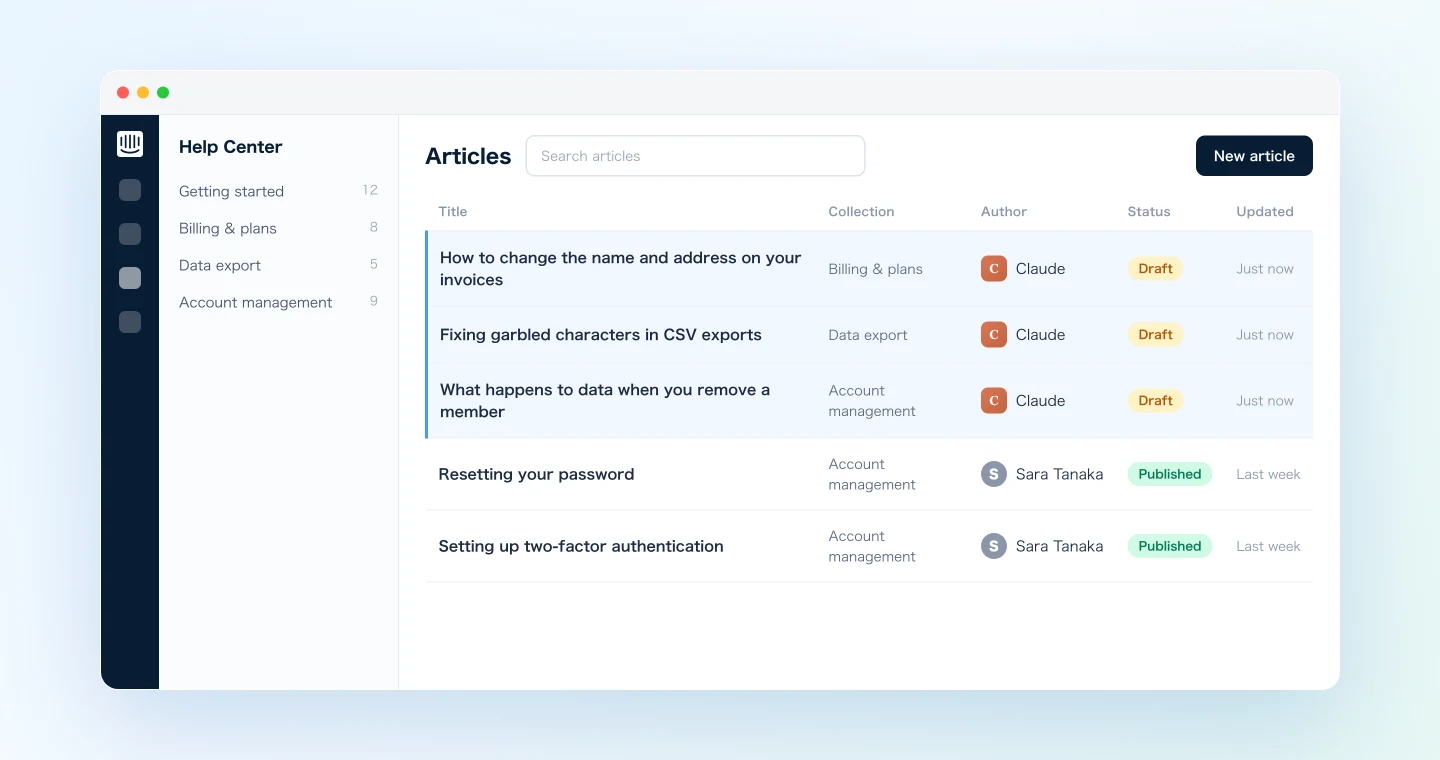
會議中列出 4 個需要記錄的問題。其中 1 個(重設密碼)已有文章,因此我略過並建立了 3 篇草稿:
- 「如何變更發票上的名稱和地址」:包含 4 個步驟的操作說明,並註明變更何時生效
- 「修正 CSV 匯出檔中的亂碼」:包含會議中說明的 Excel 匯入步驟
- 「移除成員後資料會如何處理」:根據 Sara 在同步會議中的說明整理 三篇都是未發布草稿。請從 Intercom 文章清單中審閱並發布。
草稿是根據逐字稿撰寫,而不是任何人的筆記;這點很重要。多數客服同步會議中,最好的解答往往是資深同事順口說出的說明,通常不會完整記錄在筆記中。以逐字稿為依據,才能將這些解釋保留在文章核心,也不必在三天後靠記憶重新拼湊。
示範 2:根據客戶通話逐字稿修正令人困惑的文章
相同方法也適用於已經發布的文章。在新手引導和需求探索通話中,客戶常會提到自己看過說明文件,卻仍然不知道該怎麼做。這類回饋能直接指出需要改善的文章。
從今天的「Acme onboarding call」逐字稿中,找出客戶在閱讀我們的文件
或操作設定步驟時遇到困難的所有地方。
針對每個問題,在 Intercom 中搜尋對應文章,並指出文章內容與實際畫面,
或與客戶遇到困難的地方有哪些落差。
先向我顯示修改建議。等我核准後,再更新文章。
請注意,這項提示詞要求先提出修改建議,再進行更新。編輯現有文章會影響客戶正在閱讀的內容,和建立新草稿不同,因此提示詞中一定要寫明「先提出建議,等待核准後再更新」。核准後,代理就會透過 Intercom MCP 編輯文章。
通話逐字稿能同時呈現客戶如何描述困惑,以及同事如何解釋並協助解決問題。掌握兩方面資訊後,代理就能提出具體修改建議,例如在步驟 2 和步驟 3 之間加上客戶當時實際看到的畫面,而不是只籠統建議「讓文章更清楚」。
示範 3:每週檢查說明中心的內容盲點
有些問題可能會在每場會議中被漏掉。每週全面檢查所有會議,就能找出遺漏內容;而一次讀取多場會議正是 MCP 擅長的工作。
取得本週「Customer Support」專案的所有會議,整理其中每位客戶提出的問題、
卡關處和需求。
依照各主題重複出現的頻率排序,接著在 Intercom 說明中心搜尋每個主題
是否有對應文章。
沒有文章的主題列在「新文章草稿候選項目」清單;若已有文章但內容與會議中
說明的資訊矛盾,則列在「文章更新候選項目」清單。
請直接為排名前 3 的新文章候選項目建立未發布草稿。
整理結果也能用作下週議程。如果同步會議以本週熱門問題、說明中心的不足,以及三篇已經寫好的草稿開場,團隊就能把時間用在審閱和決策,而不是重新腦力激盪。
由於 Intercom MCP 也能搜尋過去的客戶對話,你還可以要求代理將某個主題與實際客服單數量比對,確認問題究竟多常出現。用對話量佐證團隊的直覺,能讓優先處理清單更有依據。
日常使用訣竅
一律建立未發布草稿。 每個提示詞都固定保留「建立為未發布草稿」這句話。何時發布、是否按下發布按鈕,仍由人決定。只要有這句指示,就能安心交由代理草擬。
撰寫前檢查重複文章。 同一主題有兩篇文章會讓客戶困惑,也會分散搜尋結果。請像示範 1 一樣在提示詞中加入「先搜尋現有文章,跳過已涵蓋的內容」。
在提示詞中提供風格指南。 例如以疑問句作為文章標題、先給答案再列步驟和注意事項,以及比照已發布文章的語氣。每次重複相同規則,就能維持草稿品質一致。提示詞產生的草稿符合需求後,請將它儲存為範本。
代理只會在你的權限範圍內寫入 Intercom。 MCP 無法修改 SuperIntern 的任何內容;在 Intercom 中,代理也只能執行你的帳戶有權執行的操作。如果草稿不理想,可以直接在 Intercom 編輯或刪除。來源會議資料完全不受影響,因此隨時都能重新執行提示詞。
逐字稿品質越好,草稿品質越高。 將功能名稱、畫面名稱和方案名稱加入 SuperIntern 自訂字典,確保產品詞彙能正確轉錄。
Intercom 以外:將相同模式用於其他工具
本指南的架構(SuperIntern MCP 提供資料,AI 代理負責判斷,再由其他工具執行動作)不只適用於說明文章。
- 內部知識庫:若要整理供團隊使用而非提供給客戶的客服知識,請參閱 Notion 會議資料庫文章。
- 產品回饋流程:將通話中的功能需求轉成 GitHub 議題,與錯誤分流文章的做法相近。
- 即時分享給團隊:若想立即將通話重點發布到 Slack,而非等到文章完成,請參閱最初的 Slack 文章。
我們會持續逐一介紹這些組合,並提供可直接複製使用的提示詞。
常見問題
免費方案可以使用 SuperIntern MCP 嗎?
不可以。個人工作區需要 Plus 以上方案。Team 方案工作區可以直接使用;Enterprise 工作區則需要管理員在工作區設定中啟用「MCP access」。
SuperIntern 會直接將文章寫入 Intercom 嗎?
不會。你的 AI 代理(Claude 或 ChatGPT)會透過 Intercom MCP 建立和更新草稿。SuperIntern MCP 只會唯讀提供會議資料,SuperIntern 不會寫入任何外部工具。
AI 會不經審閱就發布文章嗎?
本指南中的每個提示詞都要求「建立為未發布草稿」,所以發布仍由人在 Intercom 中操作。更新現有文章時,也建議在提示詞中要求「先提出修改建議,核准後再更新」。
AI 能修改會議資料嗎?
不能。SuperIntern MCP 中的所有工具都是唯讀的,沒有建立、編輯或刪除功能。寫入動作只會發生在 Intercom。
會議錄音如何進行?
SuperIntern 是透過裝置音訊進行轉錄的無機器人桌面應用程式。它支援各種視訊平台和面對面會議,通話中不會出現任何機器人,因此客戶不會看到額外的參與者。
這套方式適用於 Zendesk 或其他客服工具嗎?
方法相同。如果你使用的工具有 MCP 伺服器或 AI 用戶端連接器,能建立和更新說明文章,就能套用從會議到文章草稿的流程。請確認目前的工具和 AI 用戶端支援哪些功能。
哪些 AI 代理能搭配這套流程使用?
Claude 的 Intercom 連接器能搜尋、建立和更新說明中心文章,因此可以照本指南執行完整流程。ChatGPT 的 Plugins 中的 Intercom 應用程式只能查詢和閱讀,可搜尋及讀取對話和說明中心內容,但不能建立或更新文章。若要從 ChatGPT 建立或更新文章,請開啟開發者模式(網頁版 Plus、Pro、Business、Enterprise 和 Edu 方案可用),並新增 Intercom 官方 MCP 伺服器 https://mcp.intercom.com/mcp(EU:https://mcp.eu.intercom.com/mcp)。SuperIntern MCP 也支援 Claude Code、Codex 和 Cursor 等其他 MCP 用戶端。
SuperIntern 已經能聽見客戶的問題、記錄回答並保存會議紀錄。接下來只要將團隊的學習成果放進說明中心即可。